Formato do ID do produto: faça seu feed corresponder ao Facebook Pixel (content_id)
Os anúncios dinâmicos e o retargeting só funcionam quando o Facebook consegue ligar duas coisas: o id de cada item do seu catálogo e os content_ids que o seu Meta pixel dispara quando um cliente visualiza um produto, adiciona ao carrinho ou compra. Se esses dois identificadores não forem exatamente iguais, a Meta não tem como cruzar os dados. Resultado: os anúncios de catálogo Advantage+ não mostram nenhum produto, os públicos de retargeting continuam vazios e tudo falha em silêncio, sem nenhuma mensagem de erro. Esse é um motivo comum para um feed tecnicamente "válido" não gerar nenhuma venda. Este app grava o id no campo
Ainda não tem o Awesome Feeds? Instale-o a partir da Shopify App Store →
1 Entenda a regra de correspondência
A regra é simples: o id do seu feed deve ser igual ao valor de content_ids que o seu pixel envia para o mesmo produto. A Meta associa os eventos aos itens do catálogo por correspondência exata de texto. O id diferencia maiúsculas de minúsculas (abc123 e ABC123 são dois itens diferentes) e tem limite de 100 caracteres. Se o seu pixel dispara content_ids: ["shopify_284197941_670889949"], mas o id do item no feed é apenas 670889949, a Meta vê dois itens sem relação entre si e o anúncio não tem nada para mostrar. Há um segundo identificador importante: content_type: product, a Meta compara o evento com o id do item. Se envia product_group, compara com o item_group_id. Por isso, vale a pena saber qual dos dois o seu pixel usa.
2 Abra a configuração do formato do ID do produto
O formato do ID do produto fica no Advanced editor. No painel, abra o menu Actions do feed e escolha Edit (advanced). O Basic editor não mostra essa configuração. Se você estiver no Basic editor, use Switch to advanced. Os dois editores alteram o mesmo feed, então nada se perde.
![Abra a configuração do formato do ID do produto — s-button[commandFor="feed-menu-1"] destacado](/docs-assets/img/product-ids-and-facebook-pixel-matching/00-dashboard-open.png?2c32b67c)
3 Encontre a seção "Other settings"
Role até a seção Other settings, no final do Advanced editor. O último controle é Product ID format, uma lista com cinco opções. O que você escolher aqui vira o id de todos os itens exportados pelo feed, então só mude com cuidado. Trocar de formato renomeia todos os itens do catálogo, e a Meta trata itens renomeados como itens novos: o desempenho dos anúncios e as avaliações associados aos ids antigos são zerados.
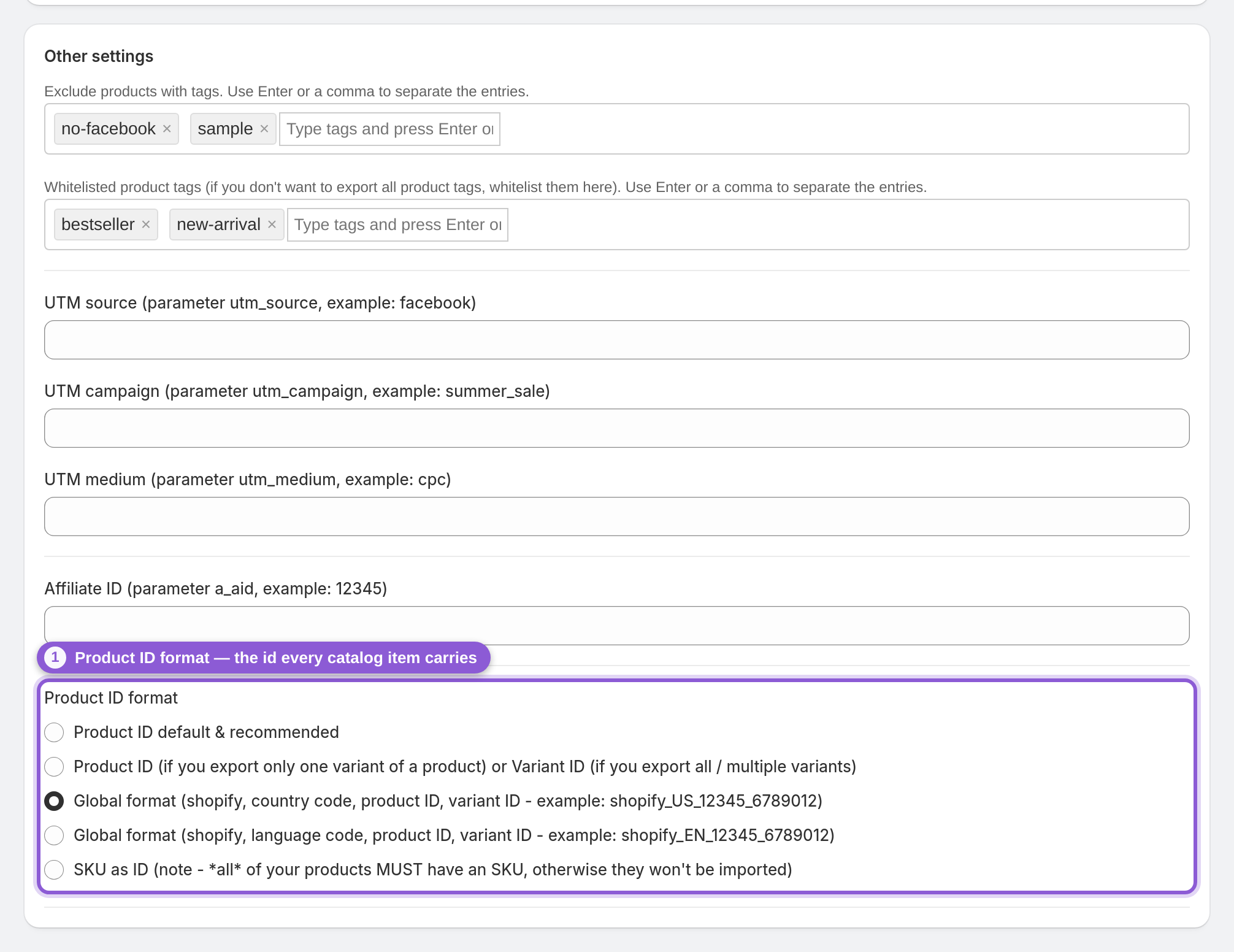
4 Mantenha o padrão: Product ID (recomendado)
O padrão é "Product ID default & recommended". Ele grava o ID numérico da Shopify de cada variante no id do item (por exemplo, 6789012) e o ID numérico do produto no item_group_id. Essa é a escolha certa para a maioria das lojas. Isso vale principalmente se este app for o único responsável pelo seu catálogo e o seu pixel estiver configurado para enviar os mesmos IDs de variante, ou se você não usa anúncios dinâmicos que dependem de um esquema de id antigo específico. Se os anúncios dinâmicos estão funcionando, não mude nada. A segunda opção, "Product ID (if you export only one variant of a product) or Variant ID (if you export all / multiple variants)", é o padrão antigo do app. Ela continua disponível para feeds criados antes da mudança do padrão. Essa opção gera o ID do produto quando você exporta uma única variante por produto, e o ID da variante quando você exporta todas ou várias variantes. Escolha essa opção apenas se o seu catálogo foi criado com o comportamento antigo e você precisa manter exatamente os mesmos ids.
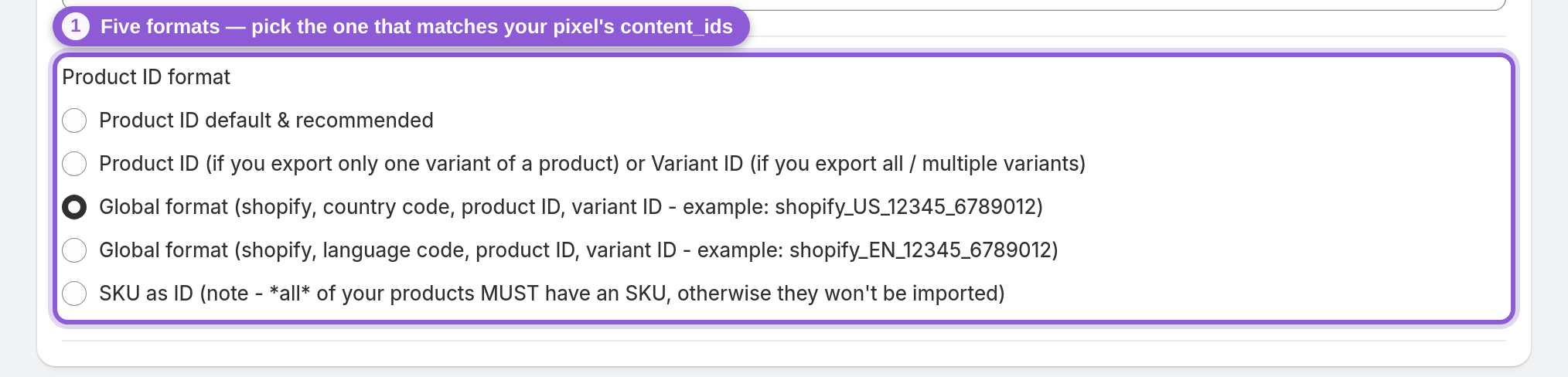
5 Corresponda ao canal do Facebook da Shopify: o formato Global
Se você também usa o canal de vendas Facebook & Instagram nativo da Shopify, o pixel dele envia content_ids no formato shopify_…, e não um id numérico simples. Para corresponder a ele, escolha uma das opções de formato Global:
• "Global format (shopify, country code, product ID, variant ID - example: shopify_US_12345_6789012)": gera shopify_. O código do país vem do país de Market do feed (o padrão é US). Use essa opção se você vende em Shopify Markets / vários países e o seu pixel leva o país em conta.
• "Global format (shopify, language code, product ID, variant ID - example: shopify_EN_12345_6789012)": o mesmo formato, mas com o código do idioma no lugar do país (o padrão é EN). É indicado para lojas multilíngues que criam um feed por tradução.
Historicamente, o canal do Facebook da Shopify usava o id shopify_ (por exemplo, shopify_284197941_670889949). As opções com código de país ou idioma acima ampliam essa convenção para o Markets. Se o seu pixel já dispara um content_id shopify_…, escolha a opção Global cujo formato seja exatamente igual. O app não consegue gerar o formato antigo shopify_ sem um código de país ou idioma.
6 Use o SKU como ID (com uma ressalva importante)
A última opção é "SKU as ID (note - all of your products MUST have an SKU, otherwise they won't be imported)". Ela usa o SKU de cada variante como id do item. É útil quando o seu catálogo, o seu ERP e os seus outros canais de venda usam o SKU como chave e você quer um único identificador em todos eles. Mas atenção ao aviso: qualquer variante sem SKU entra no feed com o id vazio, e o seu catálogo não vai importá-la. Só escolha SKU as ID se tiver certeza de que todas as variantes têm um SKU único e preenchido.
7 Salve e confirme que os dois identificadores correspondem
Depois de escolher o formato, clique em Save. O feed é reconstruído automaticamente com os novos ids. Se preferir, clique em Update now para colocar a reconstrução na fila. O Commerce Manager só mostra os novos ids depois que a Meta buscar de novo a URL do seu feed, então espere essa busca antes de comparar. Para confirmar a correspondência, abra a página de um produto da sua loja com a extensão de navegador Meta Pixel Helper. Compare os content_ids que ela mostra com o id (ou o item_group_id) do mesmo produto no Facebook Commerce Manager. Se os textos forem idênticos, a Meta consegue associar os eventos do pixel aos itens reais do catálogo. Se forem diferentes, volte e mude o Product ID format para o formato que gera o id que o seu pixel já envia. Você também usa feeds por país ou idioma além do feed principal? Eles são associados pelo mesmo id, então use o mesmo formato em todos os feeds. Saiba mais em Feeds do Facebook por país e idioma.
Perguntas frequentes
Por que meus anúncios dinâmicos do Facebook não mostram nenhum produto, mesmo com o feed válido?
Quase sempre é porque o id do catálogo não corresponde aos content_ids que o seu pixel envia. Um feed pode passar em todas as validações e ainda falhar nesse ponto. A Meta associa os eventos do pixel aos itens do catálogo por correspondência exata de id, então, se os dois identificadores forem diferentes, não há nada para mostrar. Para corrigir, escolha o Product ID format que faz o id do feed ser igual ao que o pixel dispara.
O que significa "content_id do Facebook Pixel não corresponde ao catálogo"?
O seu pixel dispara um valor de content_ids (como shopify_284197941_670889949) quando alguém visualiza ou compra um produto. O item do catálogo tem um id. A Meta compara os dois como texto exato. "Não corresponde" quer dizer que o content_id do pixel e o id do catálogo são textos diferentes. Assim, os públicos de retargeting e os anúncios de catálogo Advantage+ não conseguem ligar a atividade do cliente a um produto específico.
Qual ID o app coloca no meu feed do Facebook?
Depende do que estiver definido em Product ID format. O padrão grava o ID numérico da Shopify de cada variante em shopify_US_…, shopify_EN_… ou o seu SKU. O ID numérico do produto sempre vai para
Qual formato de ID do produto devo escolher?
Mantenha o padrão Product ID se os anúncios dinâmicos já funcionam ou se este app cria o seu único catálogo. Escolha um formato Global (shopify_US_… ou shopify_EN_…) se você também usa o canal Facebook & Instagram da Shopify e o pixel dele envia content_ids shopify_…. Escolha SKU as ID apenas se todas as variantes tiverem SKU e você usar o SKU como chave em tudo.
Qual formato o canal do Facebook da Shopify usa para os IDs de produto?
Historicamente, o canal Facebook & Instagram da Shopify usa shopify_ (por exemplo, shopify_284197941_670889949) como content_id do pixel. Para lojas que vendem em vários Markets, as opções de formato Global do app ampliam esse formato com um código de país ou idioma (shopify_US_12345_6789012). Antes de escolher, confira o formato exato da sua loja com o Meta Pixel Helper.
Mudar o formato do ID do produto vai quebrar meu catálogo atual?
A mudança renomeia todos os itens. A Meta trata um id renomeado como um item novo. Por isso, o histórico de desempenho dos anúncios, as avaliações e qualquer edição manual ligada aos ids antigos são zerados. Os anúncios existentes também podem parar de ser veiculados até a Meta buscar o feed atualizado. Só mude o formato se os seus ids realmente não corresponderem ao pixel. Nesse caso, mude uma única vez e deixe tudo sincronizar de novo.
Por que todas as variantes do produto correspondem ao mesmo ID no pixel?
Algumas configurações de pixel enviam o ID do produto principal para todas as variantes, em vez do ID específico de cada variante. Se o seu pixel faz isso, um feed baseado em IDs de variante não vai corresponder. Você pode ajustar o feed para enviar o id do produto ou corrigir o pixel para enviar o id da variante. O importante é que os dois usem o mesmo esquema.
Preciso de um SKU em todos os produtos para usar SKU as ID?
Sim. A opção SKU as ID avisa claramente que todos os produtos precisam ter SKU. Qualquer variante sem SKU entra no feed com o id vazio, e o seu catálogo não vai importá-la. Se faltar SKU em alguns produtos do catálogo, use um dos formatos de ID numérico.
Onde verifico se o id e os content_ids correspondem?
Use a extensão de navegador Meta Pixel Helper em uma página de produto publicada para ver os content_ids que o pixel dispara. Depois, abra o mesmo produto no Facebook Commerce Manager e compare com o id do item (ou o item_group_id). Se os textos forem iguais, a Meta consegue associar os eventos do pixel aos itens do seu catálogo.