Format de l'ID produit : faire correspondre votre flux au pixel Facebook (content_id)
Les publicités dynamiques et le reciblage ne fonctionnent que si Facebook peut relier deux éléments : l'id de chaque article de votre catalogue et les content_ids que votre pixel Meta envoie lorsqu'un client consulte un produit, l'ajoute au panier ou l'achète. Si ces deux identifiants ne correspondent pas exactement, Meta ne peut pas les associer : vos publicités de catalogue Advantage+ n'affichent aucun produit, vos audiences de reciblage restent vides et l'ensemble échoue sans le moindre message d'erreur. C'est une raison fréquente pour laquelle un flux techniquement « valide » ne génère pourtant aucune vente. Cette application écrit l'id dans le champ
Vous n'avez pas encore Awesome Feeds ? Installez-la depuis le Shopify App Store →
1 Comprendre la règle de correspondance
La règle est simple : l'id de votre flux doit être identique à la valeur content_ids envoyée par votre pixel pour le même produit. Meta associe les événements aux articles du catalogue par correspondance exacte des chaînes de caractères : l'id est sensible à la casse (abc123 et ABC123 sont deux articles différents) et limité à 100 caractères. Si votre pixel envoie content_ids: ["shopify_284197941_670889949"] mais que l'id de l'article dans votre flux est simplement 670889949, Meta y voit deux articles sans rapport et la publicité n'a rien à afficher. Un second identifiant compte aussi : content_type: product ou product_group, Meta compare votre événement à l'id de l'article ou à l'item_group_id : il est donc utile de savoir lequel votre pixel utilise.
2 Ouvrir le paramètre de format de l'ID produit
Le format de l'ID produit se trouve dans l'Advanced editor. Depuis votre tableau de bord, ouvrez le menu Actions du flux et choisissez Edit (advanced) (le Basic editor ne propose pas ce paramètre). Si vous êtes actuellement dans le Basic editor, utilisez Switch to advanced : les deux éditeurs modifient le même flux, vous ne perdez donc rien.
![Ouvrir le paramètre de format de l'ID produit — s-button[commandFor="feed-menu-1"] mis en évidence](/docs-assets/img/product-ids-and-facebook-pixel-matching/00-dashboard-open.png?2c32b67c)
3 Trouver la section « Other settings »
Faites défiler jusqu'à la section Other settings en bas de l'Advanced editor. Le dernier contrôle est Product ID format, une liste de cinq boutons radio. Le choix effectué ici devient l'id de chaque article exporté par le flux, alors modifiez-le en connaissance de cause : changer de format renomme tous les articles de votre catalogue, et Meta considère les articles renommés comme entièrement nouveaux (les performances publicitaires et les avis associés aux anciens ids sont réinitialisés).
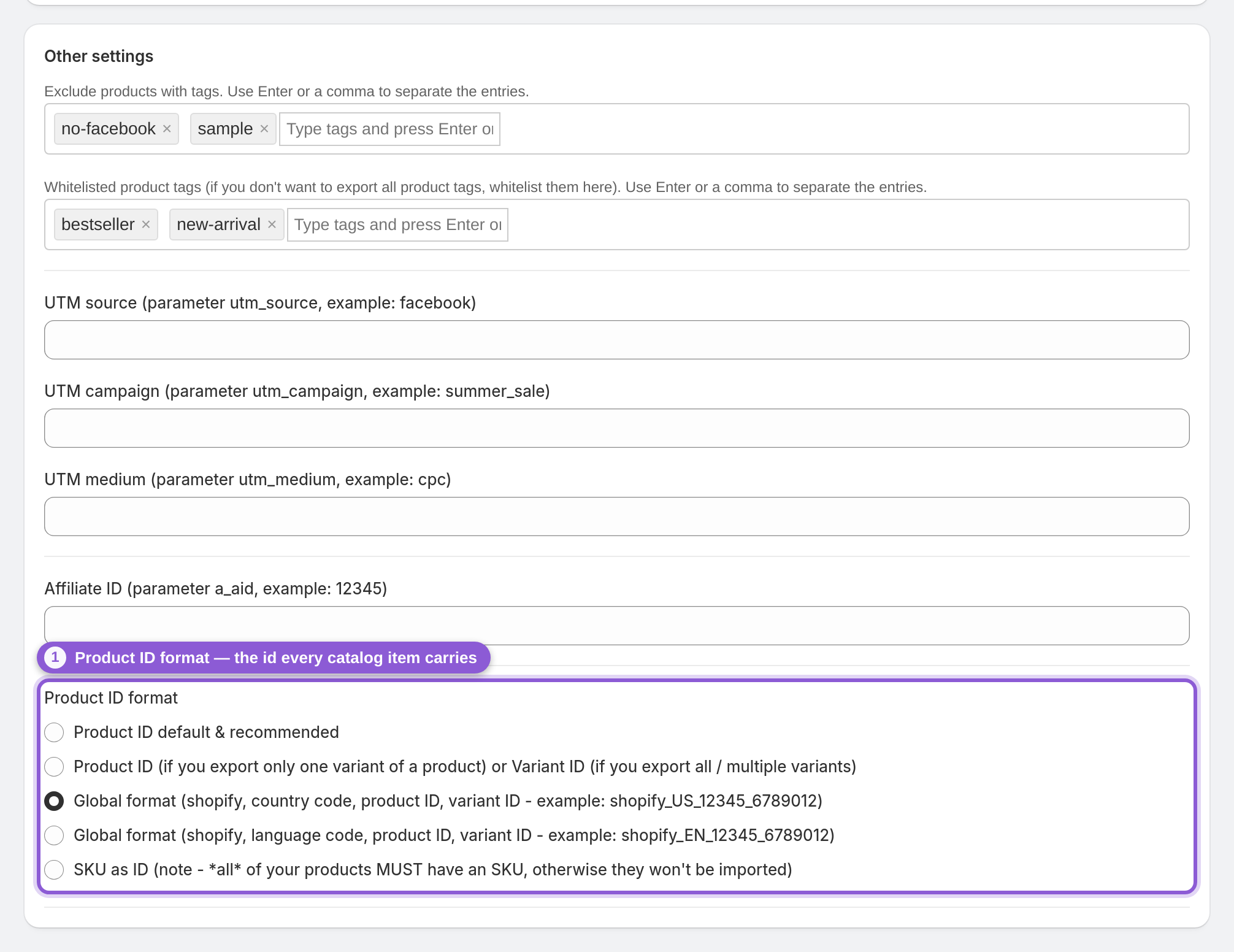
4 Conserver le format par défaut : Product ID (recommandé)
L'option par défaut est « Product ID default & recommended ». Elle inscrit l'ID Shopify numérique de chaque variante dans l'id de l'article (par exemple 6789012) et l'ID numérique du produit dans item_group_id. C'est le bon choix pour la plupart des boutiques, en particulier si cette application est la seule à alimenter votre catalogue et que votre pixel est configuré pour envoyer les mêmes ID de variantes, ou si vous ne diffusez pas de publicités dynamiques dépendant d'un ancien schéma d'id spécifique. Si vos publicités dynamiques fonctionnent, n'y touchez pas. La deuxième option, « Product ID (if you export only one variant of a product) or Variant ID (if you export all / multiple variants) », est l'ancien format par défaut de l'application, conservé pour les flux créés avant le changement. Elle produit l'ID du produit lorsque vous exportez une seule variante par produit, et l'ID de la variante lorsque vous exportez toutes les variantes ou plusieurs d'entre elles. Ne la choisissez que si votre catalogue a été construit avec l'ancien comportement et que vous devez conserver exactement les mêmes ids.
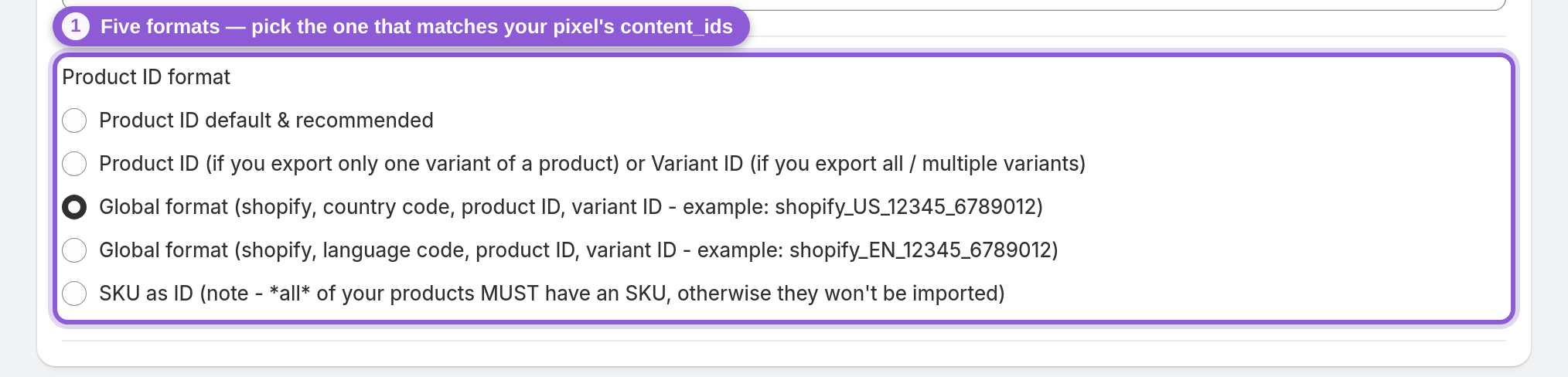
5 Correspondre au canal Facebook de Shopify : le format Global
Si vous utilisez aussi le canal de vente Facebook & Instagram intégré à Shopify, son pixel envoie des content_ids de la forme shopify_… plutôt qu'un simple id numérique. Pour vous aligner dessus, choisissez l'option Global format :
• « Global format (shopify, country code, product ID, variant ID - example: shopify_US_12345_6789012) » : produit shopify_. Le code pays provient du pays du Market du flux (US par défaut). Utilisez cette option si vous vendez via Shopify Markets / dans plusieurs pays et que votre pixel tient compte du pays.
• « Global format (shopify, language code, product ID, variant ID - example: shopify_EN_12345_6789012) » : la même structure, mais basée sur le code de langue au lieu du pays (EN par défaut), pour les boutiques multilingues qui créent un flux par traduction.
Historiquement, le canal Facebook de Shopify utilisait un id de la forme shopify_ (par exemple shopify_284197941_670889949) ; les variantes avec code pays ou langue ci-dessus étendent cette convention pour Markets. Si votre pixel envoie déjà un content_id shopify_…, choisissez l'option Global dont la structure correspond exactement. L'application ne peut pas produire l'ancienne forme shopify_ sans code pays ou langue.
6 Utiliser votre SKU comme ID (avec une réserve importante)
La dernière option est « SKU as ID (note - all of your products MUST have an SKU, otherwise they won't be imported) ». Elle utilise le SKU de chaque variante comme id de l'article. C'est pratique lorsque votre catalogue, votre ERP et vos autres canaux de vente reposent tous sur les SKU et que vous souhaitez un identifiant unique partout. Mais tenez compte de l'avertissement : toute variante sans SKU est ajoutée au flux avec un id vide, et votre catalogue ne l'importera pas. Ne choisissez SKU as ID que si vous êtes certain que chaque variante possède un SKU unique et non vide.
7 Enregistrer, puis vérifier que les deux identifiants correspondent
Après avoir choisi un format, cliquez sur Save. Le flux est automatiquement reconstruit avec les nouveaux ids (ou cliquez sur Update now pour lancer une reconstruction). Commerce Manager n'affiche les nouveaux ids qu'après la prochaine récupération de l'URL de votre flux par Meta : attendez donc cette récupération avant de comparer. Pour confirmer la correspondance, ouvrez une page produit de votre boutique avec l'extension de navigateur Meta Pixel Helper et comparez les content_ids qu'elle indique à l'id (ou à l'item_group_id) du même produit dans Facebook Commerce Manager. Si les chaînes sont identiques, Meta peut associer les événements de votre pixel à de vrais articles du catalogue. Si elles diffèrent, revenez ici et choisissez le format d'ID produit qui génère l'id que votre pixel envoie déjà. Vous utilisez des flux par pays ou par langue en plus de votre flux principal ? Ils sont associés via le même id : conservez donc le même format pour tous vos flux. Consultez Flux Facebook par pays et par langue.
Questions fréquentes
Pourquoi mes publicités dynamiques Facebook n'affichent-elles aucun produit alors que mon flux est valide ?
Presque toujours parce que l'id de votre catalogue ne correspond pas aux content_ids envoyés par votre pixel. Un flux peut passer toutes les vérifications de validation et échouer malgré tout à ce niveau : Meta associe les événements du pixel aux articles du catalogue par correspondance exacte de l'id, donc si les deux identifiants diffèrent, il n'y a rien à afficher. Pour corriger le problème, réglez le format de l'ID produit de sorte que l'id du flux soit identique à ce qu'envoie votre pixel.
Que signifie concrètement « le content_id du pixel Facebook ne correspond pas au catalogue » ?
Votre pixel envoie une valeur content_ids (comme shopify_284197941_670889949) lors des consultations de produits et des achats. Votre article de catalogue possède un id. Meta compare les deux par correspondance exacte des chaînes. « Ne correspond pas » signifie que le content_id du pixel et l'id du catalogue sont des chaînes différentes : les audiences de reciblage et les publicités de catalogue Advantage+ ne peuvent donc pas relier l'activité d'un client à un produit précis.
Quel ID l'application place-t-elle dans mon flux Facebook ?
Celui défini par le paramètre de format de l'ID produit. Par défaut, l'ID Shopify numérique de chaque variante est inscrit dans shopify_US_…, shopify_EN_… ou votre SKU. L'ID numérique du produit est toujours placé dans
Quel format d'ID produit dois-je choisir ?
Conservez le format par défaut Product ID si vos publicités dynamiques fonctionnent déjà ou si cette application alimente votre seul catalogue. Choisissez un Global format (shopify_US_… ou shopify_EN_…) si vous utilisez aussi le canal Facebook & Instagram de Shopify et que son pixel envoie des content_ids shopify_…. Ne choisissez SKU as ID que si chaque variante possède un SKU et que tout votre système repose sur les SKU.
Quel format le canal Facebook de Shopify utilise-t-il pour les ID produit ?
Le canal Facebook & Instagram de Shopify utilise historiquement shopify_ (par exemple shopify_284197941_670889949) comme content_id du pixel. Pour les boutiques qui vendent via Markets, les options Global format de l'application l'étendent en y ajoutant un code pays ou langue (shopify_US_12345_6789012). Vérifiez la forme exacte utilisée par votre boutique avec Meta Pixel Helper avant de choisir.
Changer le format de l'ID produit va-t-il casser mon catalogue existant ?
Cela renomme tous les articles. Meta considère un id renommé comme un article entièrement nouveau : les performances publicitaires passées, les avis et toutes les modifications manuelles liées aux anciens ids sont réinitialisés, et les publicités existantes peuvent cesser d'être diffusées jusqu'à ce que Meta ait récupéré le flux mis à jour. Ne changez de format que si vos ids ne correspondent réellement pas au pixel, puis faites-le une seule fois et laissez tout se resynchroniser.
Pourquoi toutes mes variantes de produit correspondent-elles au même ID dans le pixel ?
Certaines configurations de pixel envoient l'ID du produit parent pour chaque variante au lieu de l'ID de la variante concernée. Si c'est le cas de votre pixel, un flux basé sur les ID de variantes ne correspondra pas. Alignez le flux pour qu'il envoie l'id au niveau du produit, ou corrigez le pixel pour qu'il envoie l'id de la variante : les deux doivent utiliser le même schéma.
Ai-je besoin d'un SKU sur chaque produit pour utiliser SKU as ID ?
Oui. L'option SKU as ID avertit explicitement que tous les produits doivent avoir un SKU ; toute variante qui n'en a pas est ajoutée au flux avec un id vide, et votre catalogue ne l'importera pas. Si certains articles de votre catalogue n'ont pas de SKU, utilisez plutôt l'un des formats d'ID numériques.
Où vérifier si l'id et les content_ids correspondent ?
Utilisez l'extension de navigateur Meta Pixel Helper sur une page produit en ligne pour lire les content_ids envoyés par le pixel, puis ouvrez le même produit dans Facebook Commerce Manager et comparez-les à l'id de l'article (ou à son item_group_id). Si les chaînes sont identiques, Meta peut relier les événements du pixel aux articles de votre catalogue.