Formato dell'ID prodotto: fai corrispondere il feed al Facebook Pixel (content_id)
Gli annunci dinamici e il retargeting funzionano solo se Facebook riesce a collegare due elementi: l'id di ogni articolo nel tuo catalogo e i content_ids che il tuo Meta pixel invia quando un cliente visualizza un prodotto, lo aggiunge al carrello o lo acquista. Se questi due identificatori non corrispondono esattamente, Meta non ha nulla su cui basare il collegamento: le inserzioni Advantage+ per il catalogo non mostrano prodotti, i pubblici di retargeting restano vuoti e l'intera configurazione smette di funzionare senza alcun messaggio di errore. È uno dei motivi più comuni per cui un feed tecnicamente "valido" non genera comunque vendite. Questa app scrive l'id nel campo
Non hai ancora Awesome Feeds? Installala dallo Shopify App Store →
1 Capire la regola di corrispondenza
La regola è semplice: l'id nel feed deve essere uguale al valore content_ids che il pixel invia per lo stesso prodotto. Meta collega gli eventi agli articoli del catalogo tramite una corrispondenza esatta della stringa: l'id distingue tra maiuscole e minuscole (abc123 e ABC123 sono due articoli diversi) e ha un limite di 100 caratteri. Se il pixel invia content_ids: ["shopify_284197941_670889949"] ma l'id dell'articolo nel feed è solo 670889949, Meta vede due articoli non collegati e l'annuncio non ha nulla da mostrare. C'è un secondo identificatore importante: content_type: product o product_group, Meta confronta l'evento con l'id dell'articolo o con l'item_group_id: conviene quindi sapere quale dei due usa il tuo pixel.
2 Aprire l'impostazione Product ID format
L'impostazione Product ID format si trova nell'Advanced editor. Dalla dashboard, apri il menu Actions del feed e scegli Edit (advanced) (il Basic editor non mostra questa impostazione). Se ti trovi nel Basic editor, usa Switch to advanced: entrambi gli editor modificano lo stesso feed, quindi non perdi nulla.
![Aprire l'impostazione Product ID format — s-button[commandFor="feed-menu-1"] evidenziato](/docs-assets/img/product-ids-and-facebook-pixel-matching/00-dashboard-open.png?2c32b67c)
3 Trovare la sezione "Other settings"
Scorri fino alla sezione Other settings in fondo all'Advanced editor. L'ultimo controllo è Product ID format, un elenco di cinque opzioni. Ciò che scegli qui diventa l'id di ogni articolo esportato dal feed, quindi modificalo con consapevolezza: cambiare formato rinomina tutti gli articoli del catalogo e Meta tratta gli articoli rinominati come completamente nuovi (le prestazioni degli annunci e le recensioni associate ai vecchi id vengono azzerate).
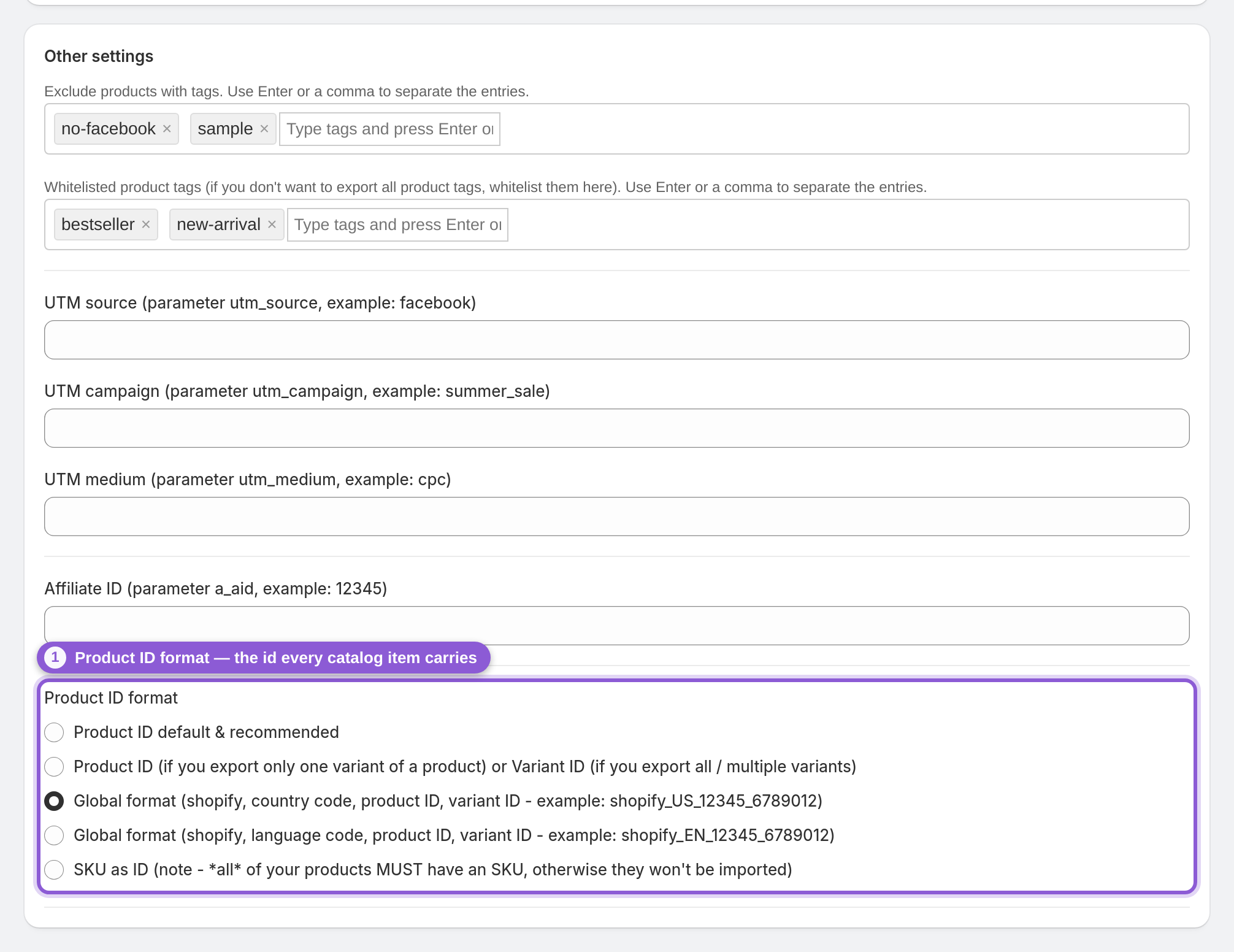
4 Mantenere l'impostazione predefinita: Product ID (consigliata)
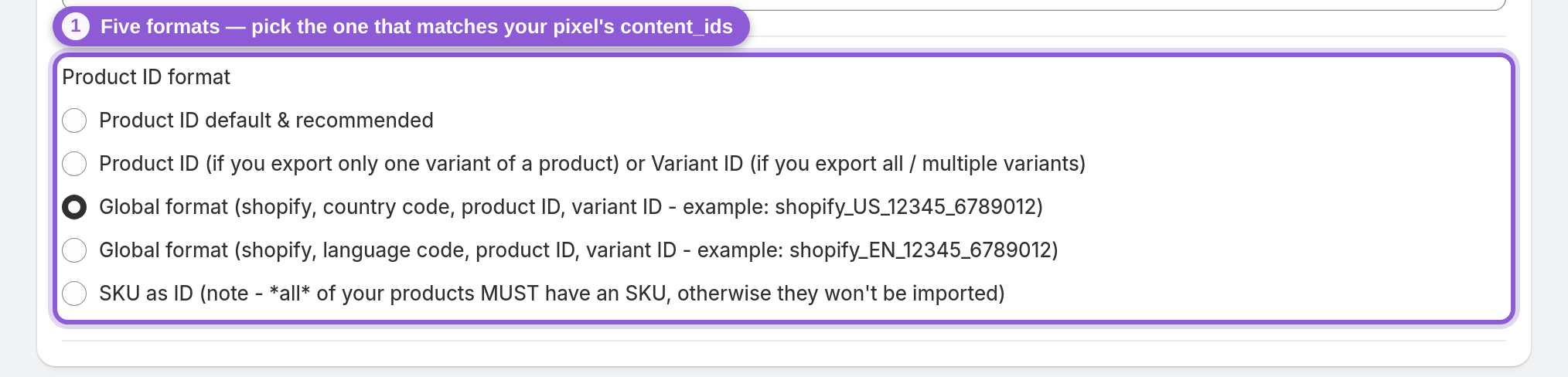
L'impostazione predefinita è "Product ID default & recommended". Scrive l'ID numerico Shopify di ogni variante nell'id dell'articolo (ad esempio 6789012) e l'ID numerico del prodotto in item_group_id. È la scelta giusta per la maggior parte dei negozi, soprattutto se questa app è l'unico strumento che crea il tuo catalogo e hai configurato il pixel per inviare gli stessi ID variante, oppure se non utilizzi annunci dinamici che dipendono da uno schema di id preesistente. Se gli annunci dinamici funzionano, non modificarla. La seconda opzione, "Product ID (if you export only one variant of a product) or Variant ID (if you export all / multiple variants)", è la vecchia impostazione predefinita dell'app, mantenuta per i feed creati prima del cambiamento. Genera l'ID prodotto quando esporti una sola variante per prodotto e l'ID variante quando esporti tutte le varianti o più varianti. Sceglila solo se hai creato il catalogo con il vecchio comportamento e devi mantenere invariati esattamente quegli id.
5 Allinearsi al canale Facebook di Shopify: il formato Global
Se usi anche il canale di vendita Facebook & Instagram integrato di Shopify, il suo pixel invia content_ids nel formato shopify_… anziché un semplice id numerico. Per allinearti, scegli l'opzione Global format:
• "Global format (shopify, country code, product ID, variant ID - example: shopify_US_12345_6789012)": genera shopify_. Il codice paese deriva dal Paese del mercato del feed (predefinito US). Usalo se vendi tramite Shopify Markets / in più Paesi e il tuo pixel tiene conto del Paese.
• "Global format (shopify, language code, product ID, variant ID - example: shopify_EN_12345_6789012)": lo stesso formato, ma basato sul codice lingua anziché sul Paese (predefinito EN), per i negozi multilingua che creano un feed per ogni traduzione.
In passato il canale Facebook di Shopify usava un id shopify_ (ad esempio shopify_284197941_670889949); le varianti con codice paese/lingua sopra estendono questa convenzione per Markets. Se il tuo pixel invia già un content_id shopify_…, scegli l'opzione Global il cui formato corrisponde esattamente. L'app non può generare il vecchio formato shopify_ senza un codice paese o lingua.
6 Usare lo SKU come ID (con un'importante avvertenza)
L'ultima opzione è "SKU as ID (note - all of your products MUST have an SKU, otherwise they won't be imported)". Usa lo SKU di ogni variante come id dell'articolo. È utile quando il catalogo, l'ERP e gli altri canali di vendita si basano tutti sugli SKU e vuoi un unico identificatore ovunque, ma presta attenzione all'avviso: qualsiasi variante senza SKU finisce nel feed con un id vuoto, quindi il catalogo non la importerà. Scegli SKU as ID solo se sei certo che ogni singola variante abbia uno SKU univoco e non vuoto.
7 Salvare e verificare che i due identificatori corrispondano
Dopo aver scelto un formato, fai clic su Save. Il feed viene ricreato automaticamente con i nuovi id (oppure fai clic su Update now per mettere in coda una ricostruzione). Commerce Manager mostra i nuovi id solo dopo che Meta ha recuperato di nuovo l'URL del feed, quindi attendi quel recupero prima di confrontarli. Per verificare la corrispondenza, apri la pagina di un prodotto del tuo negozio con l'estensione per browser Meta Pixel Helper e confronta i content_ids che rileva con l'id (o l'item_group_id) dello stesso prodotto in Facebook Commerce Manager. Se le stringhe sono identiche, Meta può collegare gli eventi del pixel agli articoli reali del catalogo. Se sono diverse, torna indietro e imposta il Product ID format che genera l'id già inviato dal tuo pixel. Usi feed per Paese o lingua oltre al feed principale? Vengono abbinati tramite lo stesso id, quindi mantieni tutti i feed sullo stesso formato: consulta Feed Facebook per Paese e lingua.
Domande frequenti
Perché i miei annunci dinamici di Facebook non mostrano prodotti anche se il feed è valido?
Quasi sempre perché l'id nel catalogo non corrisponde ai content_ids inviati dal pixel. Un feed può superare tutti i controlli di convalida e fallire comunque qui: Meta collega gli eventi del pixel agli articoli del catalogo tramite una corrispondenza esatta dell'id, quindi se i due identificatori sono diversi non c'è nulla da mostrare. Per risolvere, imposta il Product ID format in modo che l'id del feed sia uguale a quello inviato dal pixel.
Cosa significa esattamente "il content_id del Facebook pixel non corrisponde al catalogo"?
Il pixel invia un valore content_ids (come shopify_284197941_670889949) quando un prodotto viene visualizzato o acquistato. L'articolo del catalogo ha un id. Meta confronta i due come stringhe esatte. "Non corrisponde" significa che il content_id del pixel e l'id del catalogo sono stringhe diverse, quindi i pubblici di retargeting e le inserzioni Advantage+ per il catalogo non possono associare l'attività di un cliente a un prodotto specifico.
Quale ID inserisce l'app nel mio feed Facebook?
Dipende dall'impostazione Product ID format. Quella predefinita scrive l'ID numerico Shopify di ogni variante in shopify_US_…, shopify_EN_… oppure lo SKU. L'ID numerico del prodotto viene sempre inserito in
Quale Product ID format devo scegliere?
Mantieni il valore predefinito Product ID se gli annunci dinamici funzionano già o se questa app crea il tuo unico catalogo. Scegli un Global format (shopify_US_… o shopify_EN_…) se usi anche il canale Facebook & Instagram di Shopify e il suo pixel invia content_ids shopify_…. Scegli SKU as ID solo se ogni variante ha uno SKU e basi tutto sugli SKU.
Quale formato usa il canale Facebook di Shopify per gli ID prodotto?
Il canale Facebook & Instagram di Shopify ha tradizionalmente usato shopify_ (ad esempio shopify_284197941_670889949) come content_id del pixel. Per i negozi che vendono tramite Markets, le opzioni Global format dell'app estendono questo formato includendo un codice paese o lingua (shopify_US_12345_6789012). Prima di scegliere, verifica il formato esatto del tuo negozio con Meta Pixel Helper.
Cambiare il Product ID format danneggerà il mio catalogo esistente?
Rinomina tutti gli articoli. Meta tratta un id rinominato come un articolo completamente nuovo, quindi le prestazioni storiche degli annunci, le recensioni e le eventuali modifiche manuali legate ai vecchi id vengono azzerate, e gli annunci esistenti potrebbero smettere di essere pubblicati finché Meta non recupera il feed aggiornato. Cambia il formato solo se i tuoi id non corrispondono davvero al pixel, poi modificalo una sola volta e lascia che tutto si risincronizzi.
Perché tutte le varianti dei miei prodotti corrispondono allo stesso ID nel pixel?
Alcune configurazioni del pixel inviano l'ID del prodotto principale per ogni variante anziché l'ID specifico della variante. Se il tuo pixel si comporta così, un feed basato sugli ID variante non corrisponderà. Allinea il feed in modo che invii l'id a livello di prodotto, oppure correggi il pixel affinché invii l'id della variante: entrambi devono usare lo stesso schema.
Serve uno SKU su ogni prodotto per usare SKU as ID?
Sì. L'opzione SKU as ID avvisa esplicitamente che tutti i prodotti devono avere uno SKU; qualsiasi variante che ne è priva finisce nel feed con un id vuoto, quindi il catalogo non la importerà. Se nel tuo catalogo mancano degli SKU, usa invece uno dei formati con ID numerico.
Dove posso verificare se id e content_ids corrispondono?
Usa l'estensione per browser Meta Pixel Helper sulla pagina di un prodotto pubblicato per leggere i content_ids inviati dal pixel, poi apri lo stesso prodotto in Facebook Commerce Manager e confrontali con l'id (o l'item_group_id) dell'articolo. Se le stringhe coincidono, Meta può collegare gli eventi del pixel agli articoli del catalogo.