Produkt-ID-Format: So passt dein Feed zum Facebook-Pixel (content_id)
Dynamische Anzeigen und Retargeting funktionieren nur, wenn Facebook zwei Dinge miteinander verknüpfen kann: die id jedes Artikels in deinem Katalog und die content_ids, die dein Meta-Pixel sendet, wenn ein Kunde ein Produkt ansieht, in den Warenkorb legt oder kauft. Stimmen diese beiden Kennungen nicht exakt überein, hat Meta nichts, worüber es die Daten verknüpfen kann – deine Advantage+-Katalog-Anzeigen zeigen keine Produkte, Retargeting-Zielgruppen bleiben leer, und das Ganze scheitert unbemerkt, ohne irgendwo einen Fehler anzuzeigen. Das ist ein häufiger Grund, warum ein technisch „gültiger“ Feed trotzdem nichts verkauft. Diese App schreibt die id in das Feld
Sie haben Awesome Feeds noch nicht? Jetzt im Shopify App Store installieren →
1 Die Abgleichsregel verstehen
Die Regel ist kurz: Die id in deinem Feed muss dem content_ids-Wert entsprechen, den dein Pixel für dasselbe Produkt sendet. Meta ordnet Events den Katalogartikeln per exaktem Zeichenkettenvergleich zu – die id unterscheidet Groß- und Kleinschreibung (abc123 und ABC123 sind zwei verschiedene Artikel) und ist auf 100 Zeichen begrenzt. Sendet dein Pixel content_ids: ["shopify_284197941_670889949"], die id deines Feed-Artikels lautet aber nur 670889949, sieht Meta zwei voneinander unabhängige Artikel, und die Anzeige hat nichts zu zeigen. Eine zweite Kennung ist ebenfalls wichtig: content_type: product oder product_group sendet, gleicht Meta dein Event mit der Artikel-id oder der item_group_id ab – es lohnt sich also zu wissen, welche dein Pixel verwendet.
2 Die Einstellung für das Produkt-ID-Format öffnen
Das Produkt-ID-Format befindet sich im Advanced editor. Öffne in deinem Dashboard das Actions-Menü des Feeds und wähle Edit (advanced) (im Basic editor ist diese Einstellung nicht verfügbar). Wenn du dich gerade im Basic editor befindest, nutze Switch to advanced – beide Editoren bearbeiten denselben Feed, es geht also nichts verloren.
![Die Einstellung für das Produkt-ID-Format öffnen – s-button[commandFor="feed-menu-1"] hervorgehoben](/docs-assets/img/product-ids-and-facebook-pixel-matching/00-dashboard-open.png?2c32b67c)
3 Den Abschnitt „Other settings“ finden
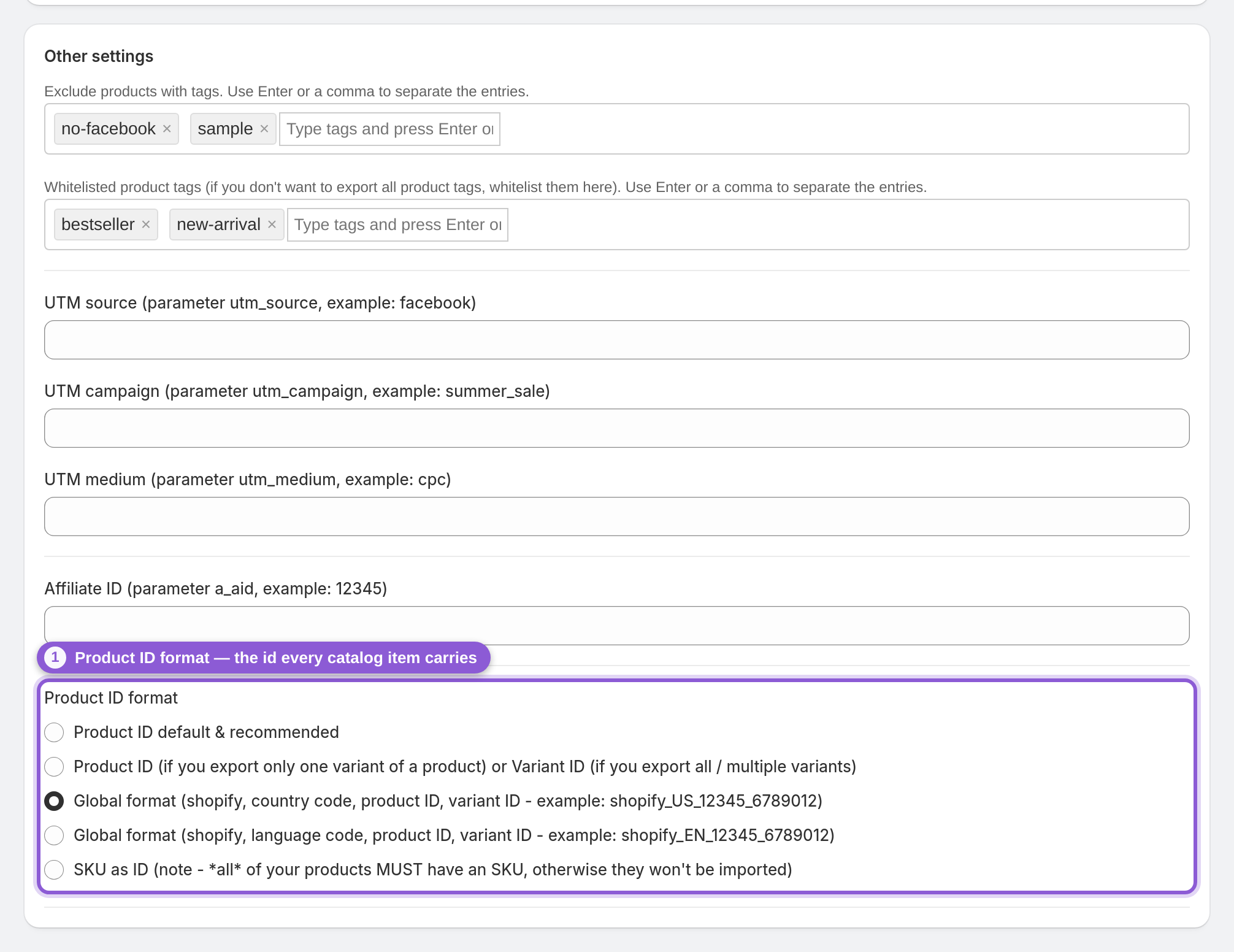
Scrolle zum Abschnitt Other settings am Ende des Advanced editor. Das letzte Steuerelement ist Product ID format – eine Liste mit fünf Optionsfeldern. Was du hier auswählst, wird zur id jedes Artikels, den der Feed exportiert, also ändere es mit Bedacht: Ein Formatwechsel benennt jeden Artikel in deinem Katalog um, und Meta behandelt umbenannte Artikel als völlig neue (bisherige Anzeigenleistung und Bewertungen, die an die alten ids geknüpft sind, werden zurückgesetzt).
4 Den Standard beibehalten: Product ID (empfohlen)
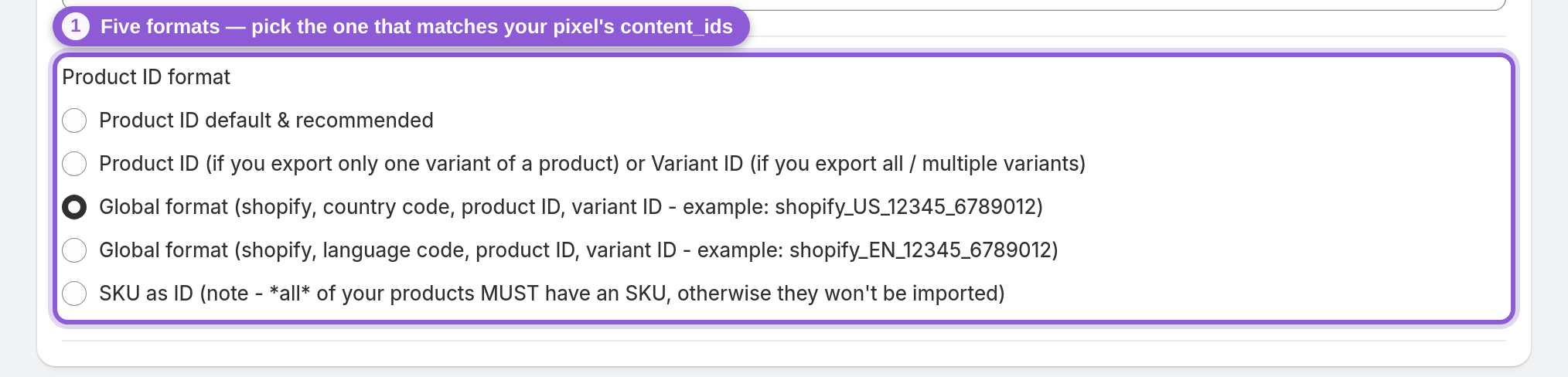
Der Standard ist „Product ID default & recommended“. Dabei wird die numerische Shopify-ID jeder Variante in die Artikel-id geschrieben (zum Beispiel 6789012) und die numerische ID des Produkts in item_group_id. Das ist für die meisten Shops die richtige Wahl – vor allem, wenn diese App das Einzige ist, was deinen Katalog erstellt, und du dein Pixel so eingerichtet hast, dass es dieselben Varianten-IDs sendet, oder wenn du keine dynamischen Anzeigen betreibst, die von einem bestimmten älteren ID-Schema abhängen. Wenn dynamische Anzeigen funktionieren, ändere nichts. Die zweite Option, „Product ID (if you export only one variant of a product) or Variant ID (if you export all / multiple variants)“, ist der frühere Standard der App und bleibt für Feeds erhalten, die vor der Änderung des Standards erstellt wurden. Sie gibt die Produkt-ID aus, wenn du eine einzige Variante pro Produkt exportierst, und die Varianten-ID, wenn du alle bzw. mehrere Varianten exportierst. Wähle sie nur, wenn du deinen Katalog mit dem alten Verhalten aufgebaut hast und genau diese ids stabil halten musst.
5 An Shopifys Facebook-Kanal anpassen: das Global format
Wenn du zusätzlich Shopifys integrierten Facebook & Instagram-Vertriebskanal nutzt, sendet dessen Pixel content_ids im Format shopify_… statt einer reinen numerischen id. Um damit übereinzustimmen, wähle die Option Global format:
• „Global format (shopify, country code, product ID, variant ID - example: shopify_US_12345_6789012)“ – gibt shopify_ aus. Der Ländercode stammt aus dem Market-Land des Feeds (Standard: US). Nutze diese Option, wenn du über Shopify Markets / mehrere Länder verkaufst und dein Pixel länderspezifisch arbeitet.
• „Global format (shopify, language code, product ID, variant ID - example: shopify_EN_12345_6789012)“ – dasselbe Format, jedoch mit Sprachcode statt Ländercode (Standard: EN), für mehrsprachige Shops, die einen Feed pro Übersetzung erstellen.
Früher verwendete Shopifys Facebook-Kanal eine id im Format shopify_ (zum Beispiel shopify_284197941_670889949); die oben genannten Varianten mit Länder- bzw. Sprachcode erweitern diese Konvention für Markets. Wenn dein Pixel bereits eine shopify_…-content_id sendet, wähle die Global-Option, deren Format exakt übereinstimmt. Das ältere Format shopify_ ohne Länder- oder Sprachcode kann die App nicht erzeugen.
6 Die SKU als ID verwenden (mit einem wichtigen Vorbehalt)
Die letzte Option ist „SKU as ID (note - all of your products MUST have an SKU, otherwise they won't be imported)“. Sie verwendet die SKU jeder Variante als Artikel-id. Das ist praktisch, wenn dein Katalog, dein ERP-System und deine anderen Vertriebskanäle alle auf SKUs basieren und du überall eine einheitliche Kennung möchtest – beachte aber die Warnung: Jede Variante ohne SKU landet mit leerer id im Feed, sodass dein Katalog sie nicht importiert. Wähle SKU as ID nur, wenn du sicher bist, dass wirklich jede Variante eine eindeutige, nicht leere SKU hat.
7 Speichern und prüfen, ob die beiden Kennungen übereinstimmen
Nachdem du ein Format ausgewählt hast, klicke auf Save. Der Feed wird automatisch mit den neuen ids neu erstellt (oder klicke auf Update now, um eine Neuerstellung einzureihen). Der Commerce Manager zeigt die neuen ids erst an, nachdem Meta deine Feed-URL das nächste Mal abgerufen hat – warte also diesen Abruf ab, bevor du vergleichst. Um die Übereinstimmung zu bestätigen, öffne eine Produktseite in deinem Shop mit der Browser-Erweiterung Meta Pixel Helper und vergleiche die angezeigten content_ids mit der id (oder item_group_id) desselben Produkts im Facebook Commerce Manager. Sind die Zeichenketten identisch, kann Meta deine Pixel-Events echten Katalogartikeln zuordnen. Unterscheiden sie sich, kehre zurück und stelle das Produkt-ID-Format auf das Format um, das die id erzeugt, die dein Pixel bereits sendet. Betreibst du zusätzlich zu deinem Haupt-Feed Länder- oder Sprach-Feeds? Diese werden über dieselbe id abgeglichen, also verwende für alle Feeds dasselbe Format, siehe Facebook-Länder- und Sprach-Feeds.
Häufig gestellte Fragen
Warum zeigen meine dynamischen Facebook-Anzeigen keine Produkte, obwohl mein Feed gültig ist?
Fast immer, weil die id in deinem Katalog nicht mit den content_ids übereinstimmt, die dein Pixel sendet. Ein Feed kann jede Validierung bestehen und trotzdem hier scheitern – Meta ordnet Pixel-Events den Katalogartikeln per exakter id-Übereinstimmung zu; unterscheiden sich die beiden Kennungen, gibt es nichts anzuzeigen. Behebe das, indem du das Produkt-ID-Format so einstellst, dass die id des Feeds dem entspricht, was dein Pixel sendet.
Was bedeutet „Facebook-Pixel-content_id passt nicht zum Katalog“ eigentlich?
Dein Pixel sendet bei Produktaufrufen und Käufen einen content_ids-Wert (z. B. shopify_284197941_670889949). Dein Katalogartikel hat eine id. Meta gleicht beide per exaktem Zeichenkettenvergleich ab. „Passt nicht“ bedeutet, dass content_id des Pixels und id des Katalogs unterschiedliche Zeichenketten sind, sodass Retargeting-Zielgruppen und Advantage+-Katalog-Anzeigen die Aktivität eines Kunden keinem bestimmten Produkt zuordnen können.
Welche ID schreibt die App in meinen Facebook-Feed?
Das hängt von der Einstellung Product ID format ab. Der Standard schreibt die numerische Shopify-ID jeder Variante in shopify_US_…, shopify_EN_… oder deine SKU. Die numerische ID des Produkts landet immer in
Welches Produkt-ID-Format sollte ich wählen?
Behalte den Standard Product ID bei, wenn dynamische Anzeigen bereits funktionieren oder diese App deinen einzigen Katalog erstellt. Wähle ein Global format (shopify_US_… oder shopify_EN_…), wenn du zusätzlich Shopifys Facebook & Instagram-Kanal nutzt und dessen Pixel shopify_…-content_ids sendet. Wähle SKU as ID nur, wenn jede Variante eine SKU hat und du alles über SKUs steuerst.
Welches Format verwendet Shopifys Facebook-Kanal für Produkt-IDs?
Shopifys Facebook & Instagram-Kanal hat bisher shopify_ (zum Beispiel shopify_284197941_670889949) als content_id des Pixels verwendet. Für Shops, die über Markets verkaufen, erweitern die Global-format-Optionen der App dies um einen Länder- oder Sprachcode (shopify_US_12345_6789012). Prüfe das genaue Format deines Shops mit dem Meta Pixel Helper, bevor du dich entscheidest.
Beschädigt eine Änderung des Produkt-ID-Formats meinen bestehenden Katalog?
Sie benennt jeden Artikel um. Meta behandelt eine umbenannte id als völlig neuen Artikel, sodass bisherige Anzeigenleistung, Bewertungen und alle manuellen Änderungen, die an die alten ids gebunden sind, zurückgesetzt werden, und bestehende Anzeigen werden möglicherweise nicht mehr ausgeliefert, bis Meta den aktualisierten Feed abgerufen hat. Ändere das Format nur, wenn deine ids tatsächlich nicht zum Pixel passen – dann ändere es einmal und lass alles neu synchronisieren.
Warum entsprechen alle meine Produktvarianten im Pixel derselben ID?
Manche Pixel-Konfigurationen senden für jede Variante die ID des übergeordneten Produkts statt der spezifischen Varianten-ID. Wenn dein Pixel das tut, passt ein Feed mit Varianten-IDs nicht dazu. Passe entweder den Feed an, sodass er die id auf Produktebene sendet, oder korrigiere das Pixel, sodass es die Varianten-id sendet – beide müssen dasselbe Schema verwenden.
Brauche ich für SKU as ID bei jedem Produkt eine SKU?
Ja. Die Option SKU as ID weist ausdrücklich darauf hin, dass alle Produkte eine SKU haben müssen; jede Variante ohne SKU landet mit leerer id im Feed, sodass dein Katalog sie nicht importiert. Wenn in deinem Katalog SKUs fehlen, verwende stattdessen eines der numerischen ID-Formate.
Wo prüfe ich, ob id und content_ids übereinstimmen?
Verwende die Browser-Erweiterung Meta Pixel Helper auf einer Live-Produktseite, um die content_ids auszulesen, die das Pixel sendet, öffne dann dasselbe Produkt im Facebook Commerce Manager und vergleiche sie mit der id (oder item_group_id) des Artikels. Stimmen die Zeichenketten überein, kann Meta Pixel-Events deinen Katalogartikeln zuordnen.