商品IDの形式:フィードをFacebookピクセル(content_id)と一致させる
ダイナミック広告とリターゲティングは、Facebookが2つの値を結び付けられる場合にのみ機能します。1つはカタログ内の各アイテムのid、もう1つは買い物客が商品を閲覧したとき、カートに追加したとき、購入したときにMetaピクセルが送信するcontent_idsです。この2つの識別子が完全に一致していないと、Metaはデータを照合できません。その結果、Advantage+カタログ広告には商品が表示されず、リターゲティングのオーディエンスも空のままになり、どこにもエラーが出ないまま仕組み全体が機能しなくなります。技術的には「有効」なフィードなのにまったく売上につながらない、というのはよくあるケースで、この不一致が原因であることが少なくありません。このアプリは、フィードの各アイテムの
Awesome Feeds をまだお持ちでないですか? Shopify App Store からインストール →
1 一致のルールを理解する
ルールはシンプルです。フィードのidは、同じ商品についてピクセルが送信するcontent_idsの値と完全に同じでなければなりません。Metaは文字列の完全一致でイベントとカタログアイテムを結び付けます。idは大文字と小文字が区別され(abc123とABC123は別のアイテムとして扱われます)、最大100文字までです。ピクセルがcontent_ids: ["shopify_284197941_670889949"]を送信しているのに、フィードアイテムのidが670889949だけだと、Metaは無関係な2つのアイテムとして扱うため、広告に表示できる商品がなくなります。もう1つ重要な識別子がcontent_type: productとproduct_groupのどちらを送信するかによって、Metaはイベントをアイテムのidとitem_group_idのどちらと照合するかを決めます。そのため、自分のピクセルがどちらを使っているかを把握しておきましょう。
2 Product ID formatの設定を開く
Product ID formatはAdvanced editorで設定します。ダッシュボードでフィードのActionsメニューを開き、Edit (advanced)を選択します(Basic editorにはこの設定がありません)。Basic editorを開いている場合は、Switch to advancedをクリックします。どちらのエディターも同じフィードを編集するので、内容が失われることはありません。
![Product ID formatの設定を開く — s-button[commandFor="feed-menu-1"] をハイライト表示](/docs-assets/img/product-ids-and-facebook-pixel-matching/00-dashboard-open.png?2c32b67c)
3 「Other settings」セクションを探す
Advanced editorの一番下にあるOther settingsセクションまでスクロールします。最後の項目がProduct ID formatで、5つのラジオボタンが並んでいます。ここで選んだ形式がフィードから出力される全アイテムのidになるため、変更は慎重に行ってください。形式を切り替えるとカタログ内のすべてのアイテムのidが変わり、Metaはidが変わったアイテムをまったく新しいアイテムとして扱います(古いidに紐づいていた広告の実績やレビューはリセットされます)。
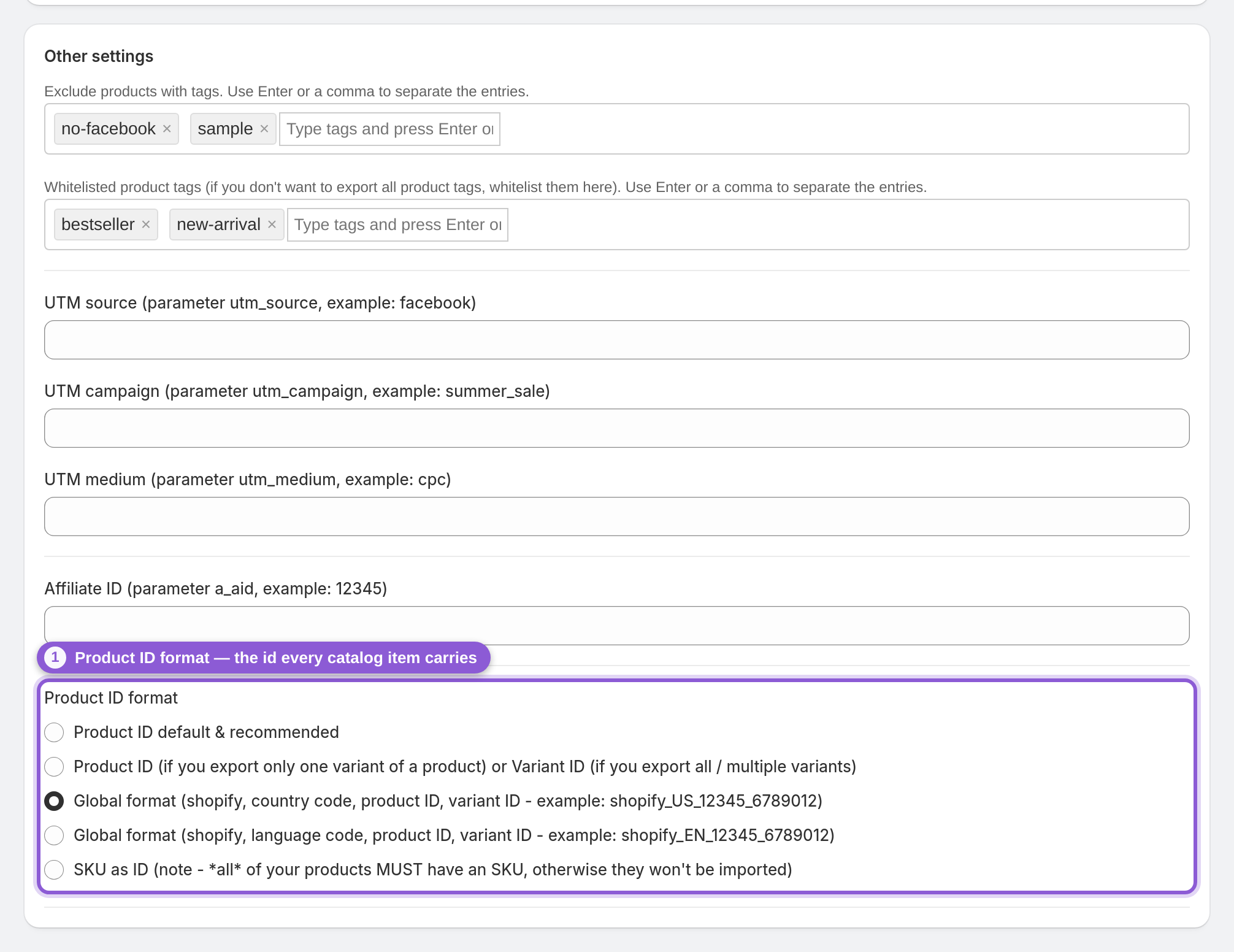
4 デフォルトのまま使う:Product ID(推奨)
デフォルトは「Product ID default & recommended」です。各バリエーションのShopify数値IDをアイテムのidに(例:6789012)、商品の数値IDをitem_group_idに書き込みます。ほとんどのストアにはこの形式が適しています。特に、カタログを作成しているのがこのアプリだけで、ピクセルも同じバリエーションIDを送信するよう設定している場合や、特定の旧形式のidを前提としたダイナミック広告を配信していない場合に向いています。ダイナミック広告が正常に動作しているなら、変更しないでください。2つ目の選択肢「Product ID (if you export only one variant of a product) or Variant ID (if you export all / multiple variants)」は、アプリの以前のデフォルトです。デフォルトが変わる前に作成されたフィードのために残してあります。商品ごとに1つのバリエーションだけをエクスポートする場合は商品IDを、すべて/複数のバリエーションをエクスポートする場合はバリエーションIDを出力します。以前の仕様でカタログを作成していて、既存のidをそのまま維持する必要がある場合にだけ選んでください。
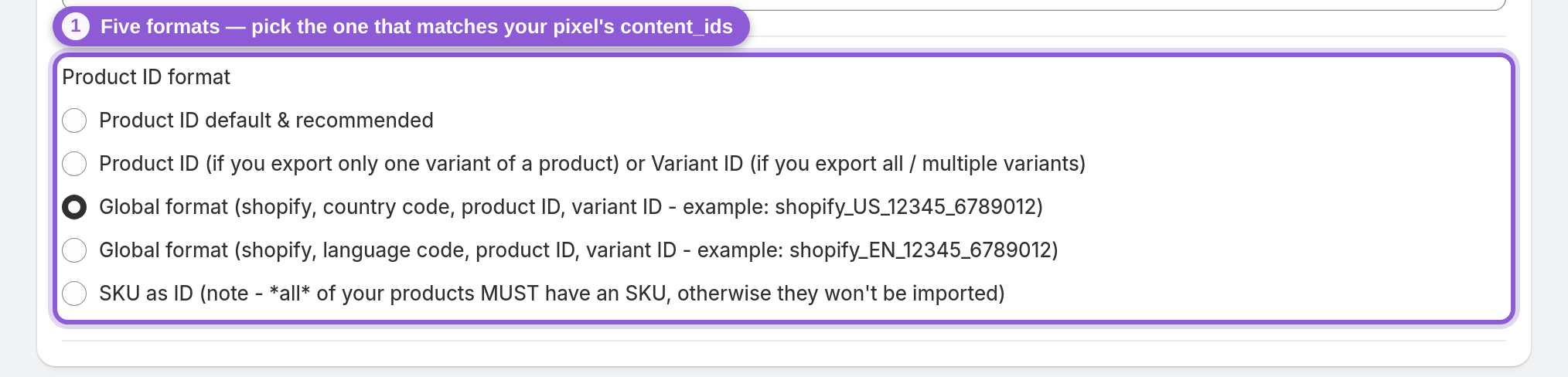
5 ShopifyのFacebookチャネルに合わせる:Global format
Shopify標準のFacebook & Instagram sales channelも併用している場合、そのピクセルはcontent_idsを単純な数値idではなくshopify_…という形で送信します。これに合わせるには、Global formatのいずれかを選びます。
• 「Global format (shopify, country code, product ID, variant ID - example: shopify_US_12345_6789012)」 — shopify_の形で出力します。国コードはフィードのMarketの国から取得されます(デフォルトはUS)。Shopifyマーケット/複数の国で販売していて、ピクセルが国ごとに値を送信している場合に使います。
• 「Global format (shopify, language code, product ID, variant ID - example: shopify_EN_12345_6789012)」 — 同じ形式で、国の代わりに言語コードを使います(デフォルトはEN)。翻訳ごとにフィードを作成する多言語ストア向けです。
ShopifyのFacebookチャネルは従来、shopify_という形式のidを使っていました(例:shopify_284197941_670889949)。上記の国コード/言語コード付きの形式は、この形式をマーケット向けに拡張したものです。ピクセルがすでにshopify_…形式のcontent_idを送信している場合は、その形と完全に一致するGlobal formatを選んでください。なお、国コードや言語コードを含まない旧形式shopify_は、このアプリでは出力できません。
6 SKUをIDとして使う(重要な注意点あり)
最後の選択肢は「SKU as ID (note - all of your products MUST have an SKU, otherwise they won't be imported)」です。各バリエーションのSKUをアイテムのidとして使います。カタログ、ERP、その他の販売チャネルがすべてSKUで管理されていて、どこでも同じ識別子を使いたい場合に便利です。ただし、警告に注意してください。SKUのないバリエーションはidが空のままフィードに含まれるため、カタログに取り込まれません。SKU as IDは、すべてのバリエーションに重複のないSKUが入力されていると確信できる場合にだけ選んでください。
7 保存して、2つの識別子が一致しているか確認する
形式を選んだらSaveをクリックします。フィードは新しいidで自動的に再生成されます(すぐに再生成したい場合はUpdate nowをクリックします)。Commerce Managerに新しいidが反映されるのは、Metaが次にフィードURLを取得したあとです。比較はその取得を待ってから行ってください。一致を確認するには、ブラウザ拡張機能Meta Pixel Helperを入れた状態でストアの商品ページを開きます。そこに表示されるcontent_idsを、Facebook Commerce Managerにある同じ商品のid(またはitem_group_id)と比べてください。文字列が完全に同じなら、Metaはピクセルイベントを実際のカタログアイテムと結び付けられます。異なる場合はこの設定に戻り、ピクセルがすでに送信しているidを出力するProduct ID formatに切り替えてください。メインのフィードに加えて国別・言語別のフィードも運用している場合、それらも同じidで照合されるため、すべてのフィードで同じ形式を使ってください。詳しくはFacebookの国別・言語別フィードをご覧ください。
よくある質問
フィードは有効なのに、Facebookのダイナミック広告に商品が表示されないのはなぜですか?
ほとんどの場合、カタログのidとピクセルが送信するcontent_idsが一致していないことが原因です。フィードはすべての検証をパスしていても、ここでつまずくことがあります。Metaはidの完全一致でピクセルイベントとカタログアイテムを結び付けるため、2つの識別子が異なると表示できる商品がなくなります。フィードのidがピクセルの送信値と同じになるようにProduct ID formatを設定すれば解決します。
「Facebookピクセルのcontent_idがカタログと一致しない」とは、具体的にどういう意味ですか?
ピクセルは商品の閲覧時や購入時にcontent_idsの値(例:shopify_284197941_670889949)を送信します。一方、カタログのアイテムにはidがあります。Metaはこの2つを文字列の完全一致で照合します。「一致しない」とは、ピクセルのcontent_idとカタログのidが異なる文字列だという意味です。この状態では、リターゲティングのオーディエンスやAdvantage+カタログ広告が、買い物客の行動を特定の商品と結び付けられません。
アプリはFacebookフィードにどのIDを入れますか?
Product ID formatの設定によって決まります。デフォルトでは、各バリエーションのShopify数値IDをshopify_US_…、shopify_EN_…、またはSKUを書き込みます。商品の数値IDは常に
どのProduct ID formatを選べばよいですか?
ダイナミック広告がすでに正常に動作している場合や、カタログを作成しているのがこのアプリだけの場合は、デフォルトのProduct IDのままにしてください。ShopifyのFacebook & Instagramチャネルも併用していて、そのピクセルがshopify_…形式のcontent_idsを送信している場合は、Global format(shopify_US_…またはshopify_EN_…)を選びます。SKU as IDは、すべてのバリエーションにSKUがあり、すべてをSKUで管理している場合にだけ選んでください。
ShopifyのFacebookチャネルでは、商品IDにどの形式が使われていますか?
ShopifyのFacebook & Instagramチャネルでは従来、ピクセルのcontent_idとしてshopify_(例:shopify_284197941_670889949)が使われてきました。マーケットをまたいで販売するストア向けに、アプリのGlobal formatではこれに国コードまたは言語コードを加えた形式(shopify_US_12345_6789012)を用意しています。選ぶ前に、Meta Pixel Helperで自分のストアの正確な形式を確認してください。
Product ID formatを変更すると、既存のカタログが壊れますか?
すべてのアイテムのidが変わります。Metaはidが変わったアイテムをまったく新しいアイテムとして扱うため、古いidに紐づいていた過去の広告実績、レビュー、手動で行った編集はリセットされます。また、Metaが更新後のフィードを取得するまで、既存の広告が配信されなくなる場合があります。形式の変更は、idが本当にピクセルと一致していない場合にだけ行ってください。変更は1回で済ませ、すべてが再同期されるのを待ちましょう。
ピクセルで、すべてのバリエーションが同じIDとして送信されるのはなぜですか?
ピクセルの設定によっては、個々のバリエーションIDではなく、親商品のIDをすべてのバリエーションで送信するものがあります。その場合、バリエーションIDを使ったフィードとは一致しません。フィード側を商品単位のidに合わせるか、ピクセル側をバリエーションidを送信するよう修正してください。両者で同じ方式を使う必要があります。
SKU as IDを使うには、すべての商品にSKUが必要ですか?
はい、必要です。SKU as IDの選択肢には、すべての商品にSKUが必要だと明記されています。SKUのないバリエーションはidが空のままフィードに含まれるため、カタログに取り込まれません。SKUが入力されていない商品がある場合は、数値IDの形式を使ってください。
idとcontent_idsが一致しているかは、どこで確認できますか?
公開中の商品ページでブラウザ拡張機能Meta Pixel Helperを使い、ピクセルが送信するcontent_idsを確認します。次に、Facebook Commerce Managerで同じ商品を開き、アイテムのid(またはitem_group_id)と比べてください。文字列が一致していれば、Metaはピクセルイベントとカタログアイテムを結び付けられます。