Crie um feed de produtos do Facebook para a Shopify (avançado)
O Advanced editor dá a você controle total sobre o seu feed de produtos do Facebook para a Shopify, da moeda e das coleções até as regras de variantes, os rótulos personalizados e o rastreamento UTM. Parece muita coisa, mas você só precisa de algumas dessas configurações para publicar um ótimo feed (e manter seu catálogo pronto para anúncios dinâmicos do Facebook). Este guia percorre cada seção para que você saiba exatamente o que mexer (e o que deixar como está). Prefere algo mais simples? Você pode mudar para o editor Basic a qualquer momento e voltar depois.
Ainda não tem o Awesome Feeds? Instale-o a partir da Shopify App Store →
1 Abra o Advanced editor
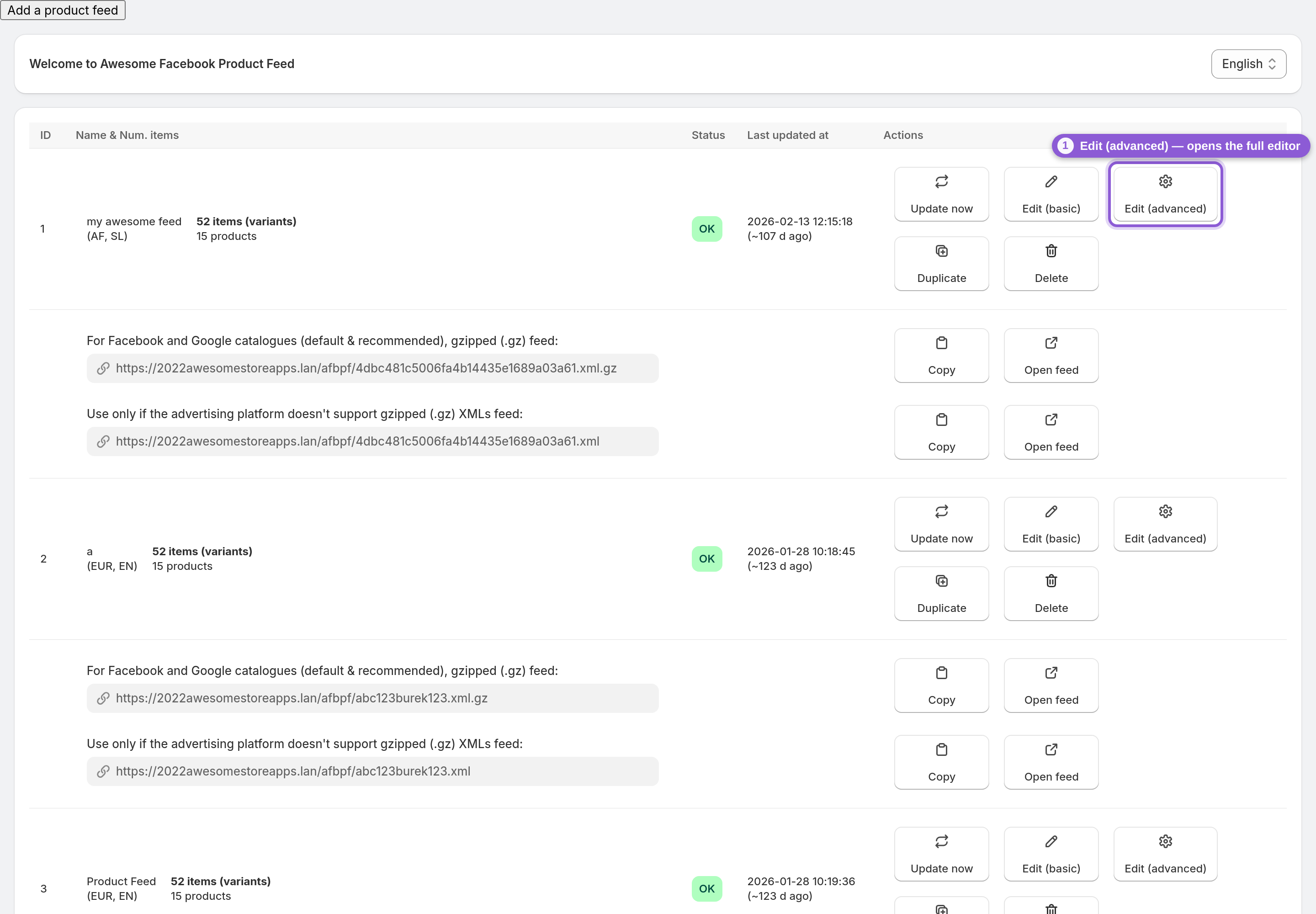
No seu painel, encontre o feed que deseja configurar e clique em Edit (advanced). Se você ainda não tem um feed, clique primeiro em Add a product feed: um novo feed é criado na hora e você pode abri-lo aqui. Cada feed é independente, então você pode manter feeds diferentes para canais ou países diferentes.
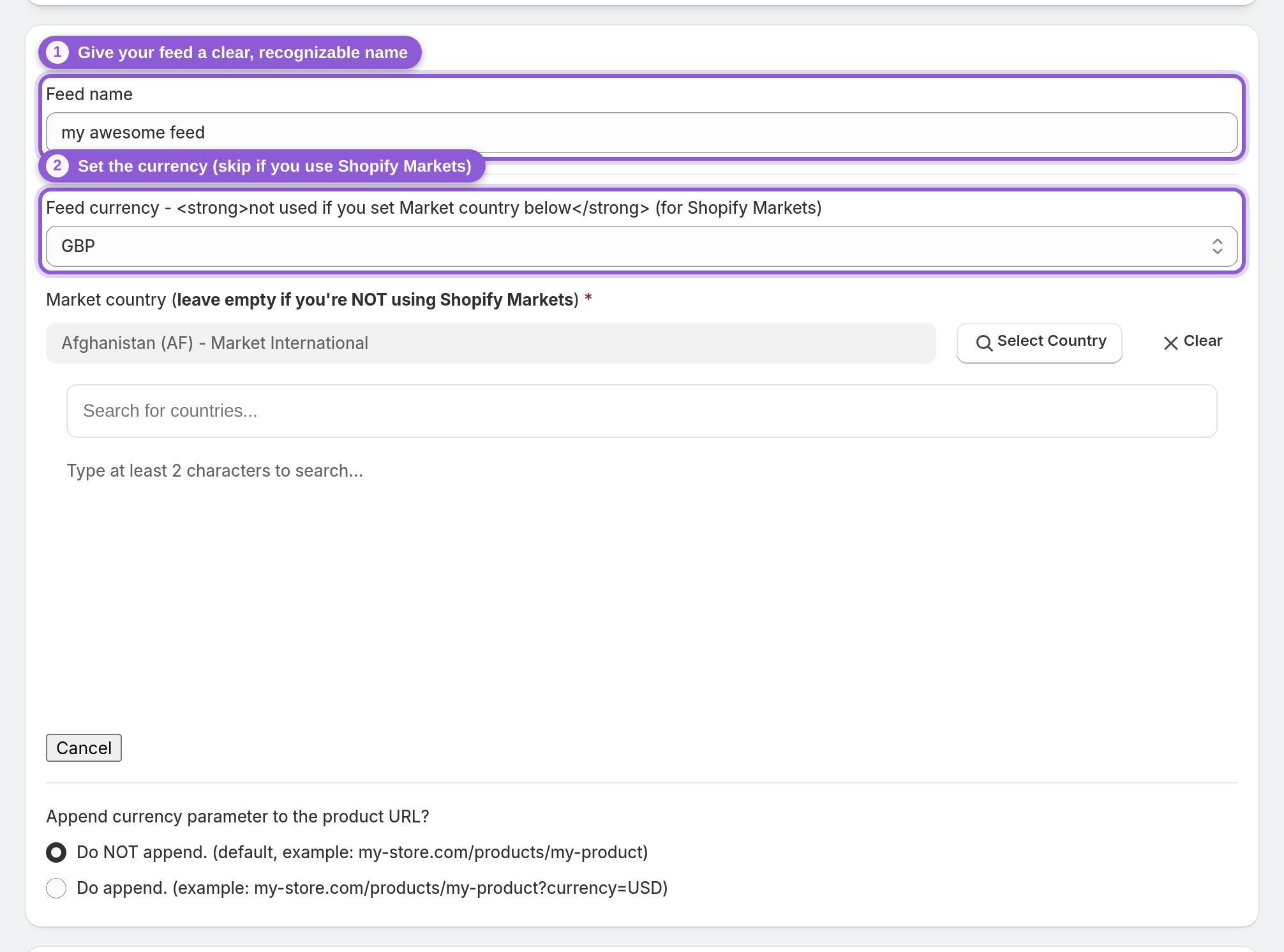
2 Dê um nome ao feed e defina a moeda
Dê ao feed um nome claro e fácil de reconhecer; você vai agradecer a si mesmo quando tiver vários. Defina a feed currency de acordo com o catálogo para o qual você está enviando. Vale saber: se você usa o Shopify Markets, defina o Market country no lugar dela. Assim, o feed usa os preços e a moeda desse mercado (nada é convertido) e ignora a moeda do feed. Deixe o Market country em branco se não usa o Shopify Markets. Anuncia em vários países a partir de um único catálogo? Duplique este feed para cada mercado e adicione as cópias como feeds de país e idioma do Facebook.
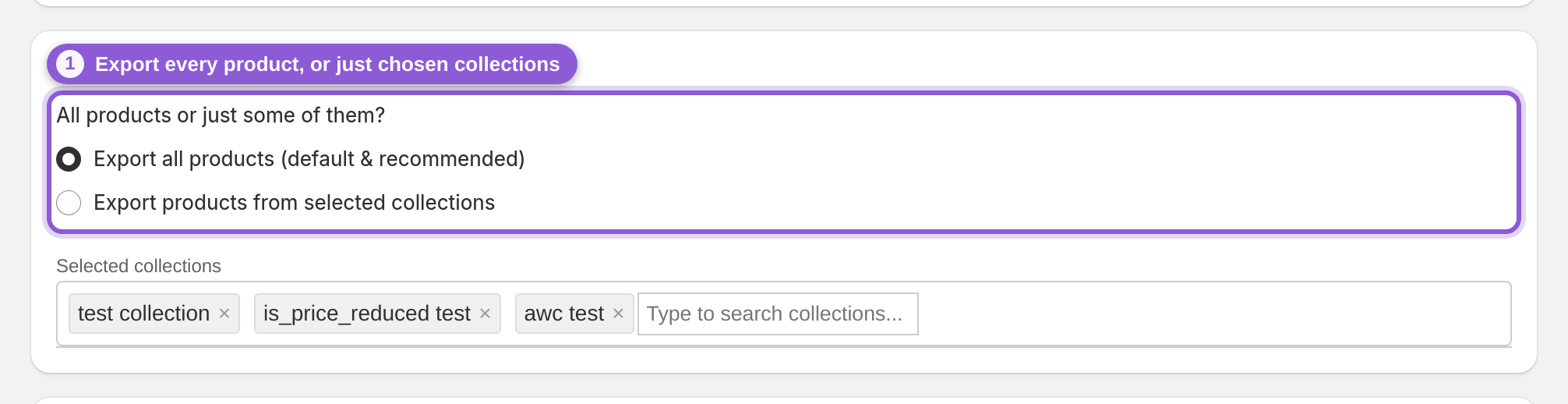
3 Escolha quais produtos exportar
Por padrão, o feed exporta all products, que é o que a maioria das lojas quer. Se preferir publicar só uma parte, como um catálogo sazonal ou uma única marca, mude para selected collections e um seletor de coleções vai aparecer. Comece a digitar e escolha as coleções desejadas. Somente os produtos dessas coleções vão entrar no feed.
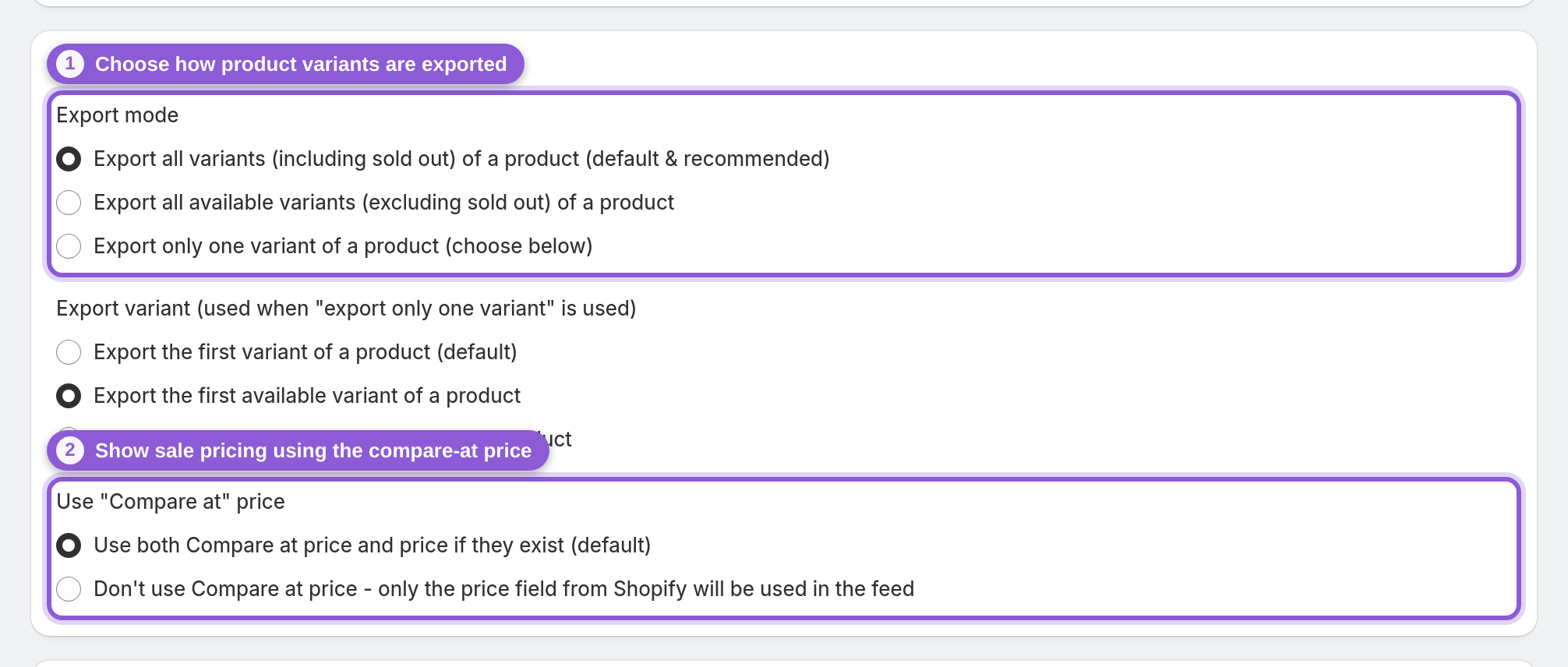
4 Defina como as variantes são tratadas
O Export mode controla se você envia todas as variantes, só as que estão em estoque ou apenas uma variante representativa por produto. Exportar todas as variantes é o padrão e costuma ser a melhor escolha para anúncios. A opção Compare-at price permite que o feed mostre preços promocionais. Deixe-a ativada se quiser que os preços riscados/promocionais apareçam no canal.
5 Configure rótulos personalizados para segmentar anúncios
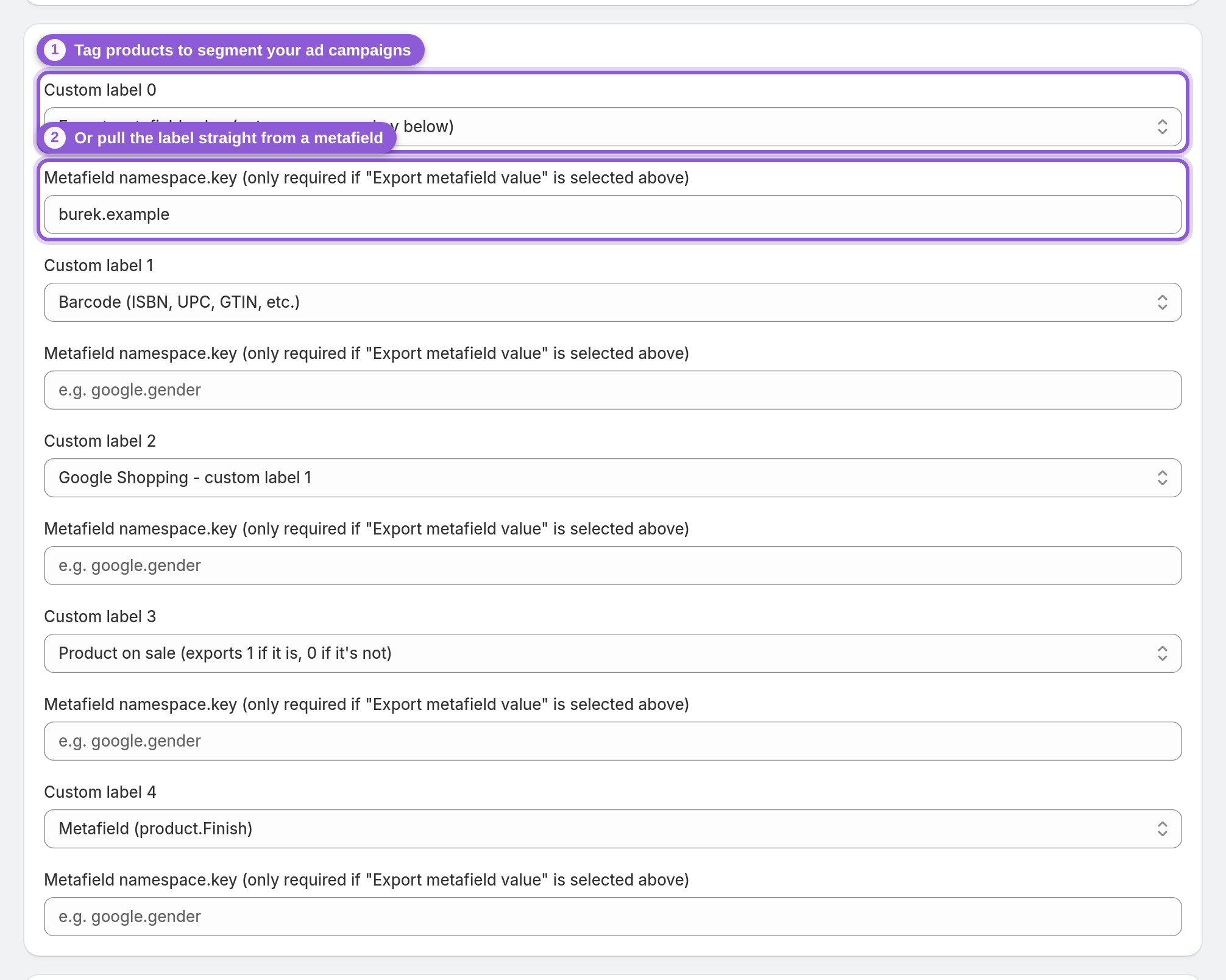
Os Custom labels (0–4) são os melhores amigos da sua equipe de anúncios: eles permitem dividir os produtos em grupos dentro do Facebook e do Google Ads (mais vendidos, faixas de margem, sazonais, liquidação, o que você precisar). Escolha uma origem para cada rótulo no menu suspenso (tags do produto, SKU, quantidade em estoque, se o produto está em promoção e mais) ou escolha Export metafield value e insira o namespace.key de um metafield para puxar o valor dinamicamente para cada produto. Pule esta parte se ainda não segmenta suas campanhas. Para conjuntos de produtos do Facebook que seguem uma coleção da Shopify, você não precisa de rótulo personalizado: os rótulos internos do feed já cuidam disso. Veja Crie conjuntos de produtos da Meta a partir de coleções da Shopify.
6 Escolha as imagens dos produtos
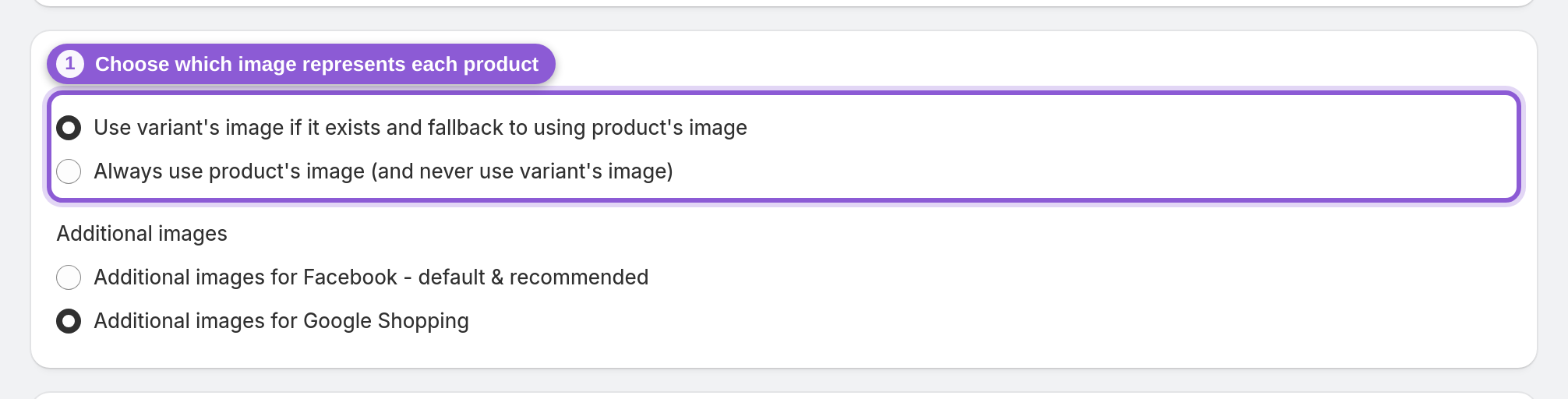
Escolha qual imagem representa cada produto na configuração image source. As imagens extras dos produtos entram no feed quando a opção Export additional images está ativada em Settings, em um formato que a Meta e o Google conseguem ler. A maioria dos canais mostra a primeira imagem como criativo principal e trata as demais como galeria, então a ordem na Shopify importa.
7 Redimensione as imagens conforme as especificações do canal (opcional)
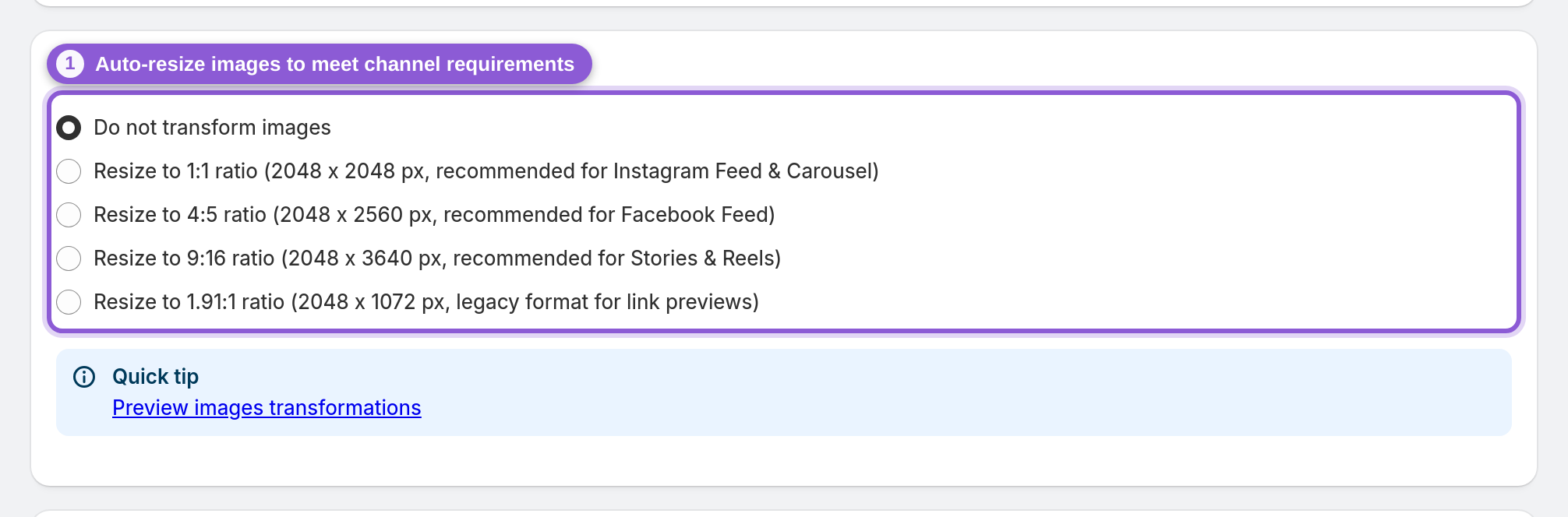
O Facebook e o Google exigem um tamanho mínimo de imagem, e produtos com imagens pequenas demais são reprovados. A opção Transform (resize) images redimensiona suas imagens automaticamente para atender a essas especificações, sem precisar reenviá-las na Shopify. Ela está incluída em todos os planos.
8 Filtre as variantes que você não quer
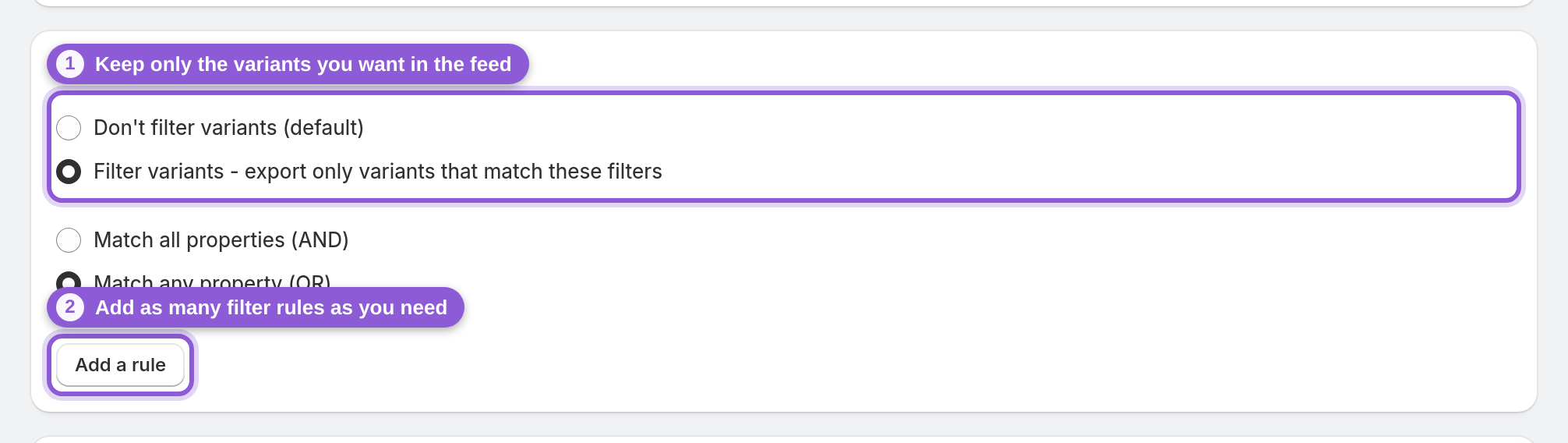
Use Filter variants para manter o feed limpo: exclua amostras da equipe, SKUs ocultos ou qualquer item que não deva ser anunciado. Escolha se um produto precisa atender a any (qualquer uma) ou all (todas) as suas regras e clique em Add a rule para criar condições com base nas opções do produto (como Tamanho ou Cor) ou em campos da variante, como price ou inventoryQuantity. Adicione quantas regras precisar.
9 Adicione o rastreamento UTM e salve
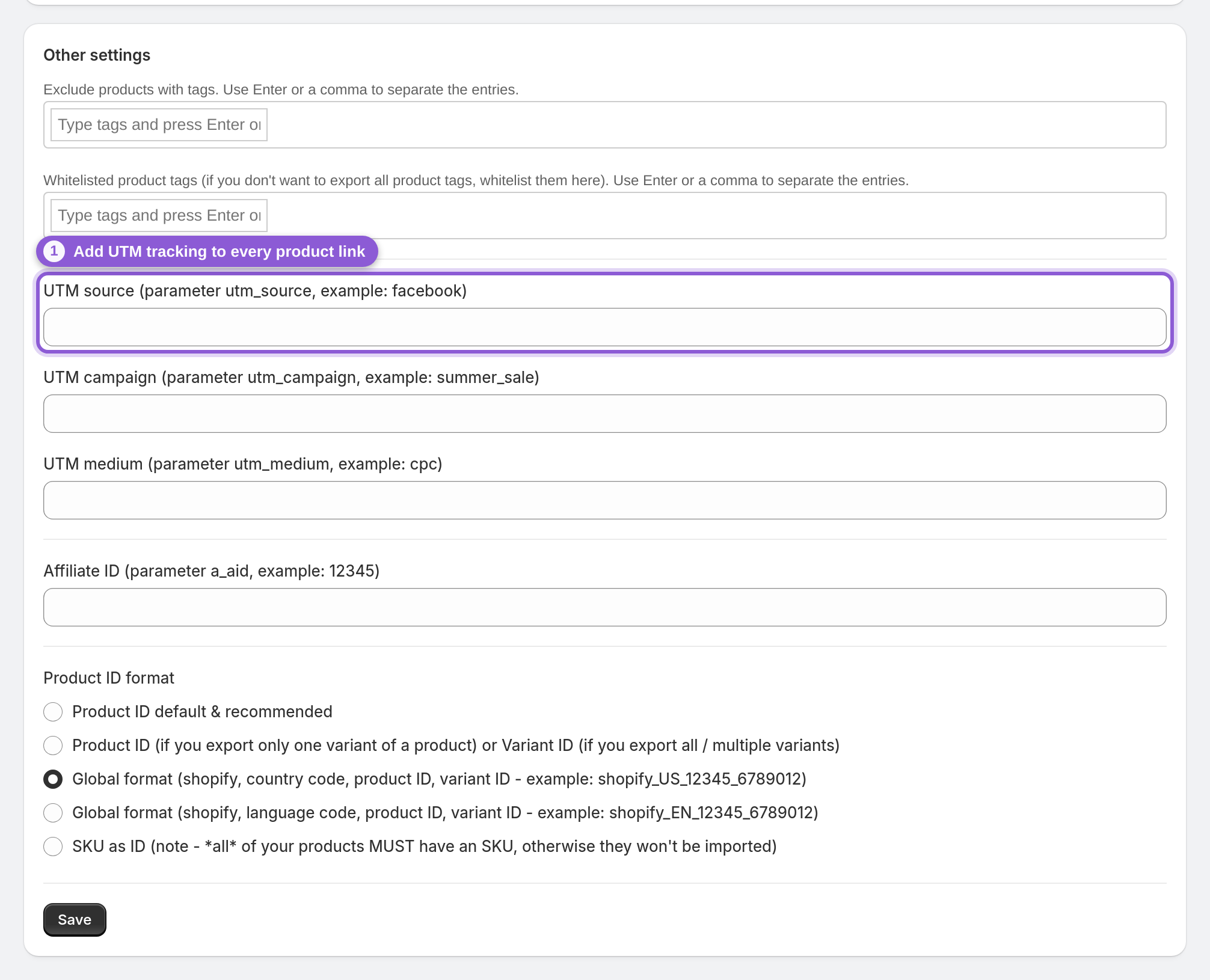
Em Other settings, você pode acrescentar parâmetros UTM (source, campaign, medium) a todos os links de produtos para que suas análises atribuam o tráfego corretamente. Também há espaço para tags excluídas/permitidas e uma estratégia de nomenclatura, se precisar. Quando estiver tudo certo, clique em Save na barra superior. O feed é recriado automaticamente. Depois, adicione a URL do feed como fonte de dados programada no Meta Commerce Manager ou no Google Merchant Center.
Perguntas frequentes
Qual é a diferença entre o editor Basic e o Advanced?
O editor Basic reúne o essencial em um formulário curto e é perfeito para colocar um feed no ar rapidamente. O editor Advanced mostra todas as opções: regras de variantes, rótulos personalizados, transformação de imagens, rastreamento UTM e mais. Você pode alternar entre eles a qualquer momento, e suas configurações ficam salvas.
Preciso preencher a moeda e o país?
Só se o feed precisar de algo diferente da moeda padrão da sua loja. Se você deixar em branco, o feed usa a moeda e os preços base da loja. Se você usa o Shopify Markets, defina o Market country e o feed vai exportar os preços, a moeda e a URL da loja virtual desse mercado. Caso contrário, defina a moeda do feed. Nada é convertido.
Para que servem os rótulos personalizados?
Os rótulos personalizados permitem agrupar produtos dentro do Facebook e do Google Ads para que você possa definir lances e gerar relatórios por segmento, como mais vendidos, liquidação ou itens de alta margem. Você pode defini-los com um valor fixo ou puxá-los dinamicamente de um metafield do produto.
O Facebook está rejeitando minhas imagens. O app resolve isso?
Sim. Ative Transform (resize) images e o app redimensiona automaticamente as imagens dos produtos para atender aos requisitos de tamanho mínimo do canal, sem que você precise reenviar nada na Shopify. A opção está disponível em todos os planos.
Como limito o feed a produtos específicos?
Em Product export settings, mude de 'all products' para 'selected collections' e escolha as coleções desejadas. Para um controle mais preciso no nível das variantes, use a seção Filter variants e adicione regras com base em tags, preço, estoque e mais.
Como adiciono um feed de produtos do Facebook à Shopify?
Instale o app, clique em Add a product feed e abra Edit (advanced) para definir moeda, produtos, variantes e imagens. Clique em Save e o app gera uma URL de feed que você pode enviar para o seu catálogo do Facebook (Commerce Manager). A partir daí, ela alimenta sua loja e seus anúncios.
Este feed de produtos funciona para anúncios dinâmicos do Facebook?
Sim. O feed Advanced mantém seu catálogo do Facebook sincronizado, e é dele que os anúncios dinâmicos do Facebook puxam os dados. O app não adiciona um pixel, então o retargeting depende do seu pixel da Meta atual. Defina o Product ID format para que os IDs do feed correspondam aos dele. Use rótulos personalizados para segmentar os produtos em grupos para lances e relatórios em todas as suas campanhas.
Como conecto minha loja Shopify ao Facebook?
Crie seu feed no app e copie a URL dele. Depois, adicione-a como fonte de dados do catálogo no Facebook Commerce Manager (como feed programado). O Facebook busca o feed novamente de forma periódica, então seu catálogo continua sincronizado conforme os produtos mudam.
Como adiciono produtos ao meu catálogo do Facebook?
Aponte o Facebook para a URL do seu feed: no Commerce Manager, adicione uma fonte de dados do tipo feed programado e cole a URL. O Facebook importa todos os produtos do feed e o atualiza automaticamente. Use a seção Filter variants para controlar exatamente quais produtos entram.
Por que minhas variantes não aparecem no catálogo do Facebook?
Defina o Export mode para enviar todas as variantes (e não uma única variante representativa) e confira se o Filter variants não está excluindo essas variantes. O feed lista cada variante como um item separado do catálogo. Se você também adicionou itens manualmente no Commerce Manager, deixe que o feed os preencha, para que os dois não entrem em conflito.