Formato del ID de producto: haz que tu feed coincida con el píxel de Facebook (content_id)
Los anuncios dinámicos y el retargeting solo funcionan cuando Facebook puede relacionar dos cosas: el id de cada artículo de tu catálogo y los content_ids que envía tu píxel de Meta cuando un cliente ve un producto, lo añade al carrito o lo compra. Si esos dos identificadores no coinciden exactamente, Meta no tiene nada con qué enlazarlos: tus anuncios de catálogo Advantage+ no muestran productos, las audiencias de retargeting se quedan vacías y todo falla en silencio, sin ningún error en ninguna parte. Es un motivo habitual por el que un feed técnicamente "válido" sigue sin generar ventas. Esta app escribe el id en el campo
¿Aún no tienes Awesome Feeds? Instálala desde la Shopify App Store →
1 Entiende la regla de coincidencia
La regla es sencilla: el id de tu feed debe ser igual al valor de content_ids que envía tu píxel para el mismo producto. Meta vincula los eventos con los artículos del catálogo mediante una coincidencia exacta de texto: el id distingue entre mayúsculas y minúsculas (abc123 y ABC123 son dos artículos distintos) y tiene un máximo de 100 caracteres. Si tu píxel envía content_ids: ["shopify_284197941_670889949"] pero el id del artículo en tu feed es solo 670889949, Meta ve dos artículos sin relación y el anuncio no tiene nada que mostrar. Hay un segundo identificador importante: content_type: product o product_group, Meta compara tu evento con el id del artículo o con el item_group_id, así que conviene saber cuál usa tu píxel.
2 Abre el ajuste del formato del ID de producto
El formato del ID de producto se encuentra en el Advanced editor. Desde tu panel, abre el menú Actions del feed y elige Edit (advanced) (el Basic editor no muestra este ajuste). Si estás en el Basic editor, usa Switch to advanced: ambos editores modifican el mismo feed, así que no se pierde nada.
![Abrir el ajuste del formato del ID de producto — s-button[commandFor="feed-menu-1"] resaltado](/docs-assets/img/product-ids-and-facebook-pixel-matching/00-dashboard-open.png?2c32b67c)
3 Busca la sección "Other settings"
Desplázate hasta la sección Other settings, al final del Advanced editor. El último control es Product ID format, una lista de cinco opciones de selección. Lo que elijas aquí se convierte en el id de cada artículo que exporta el feed, así que cámbialo con cuidado: cambiar de formato renombra todos los artículos de tu catálogo y Meta trata los artículos renombrados como artículos completamente nuevos (el rendimiento de anuncios y las reseñas asociados a los ids anteriores se reinician).
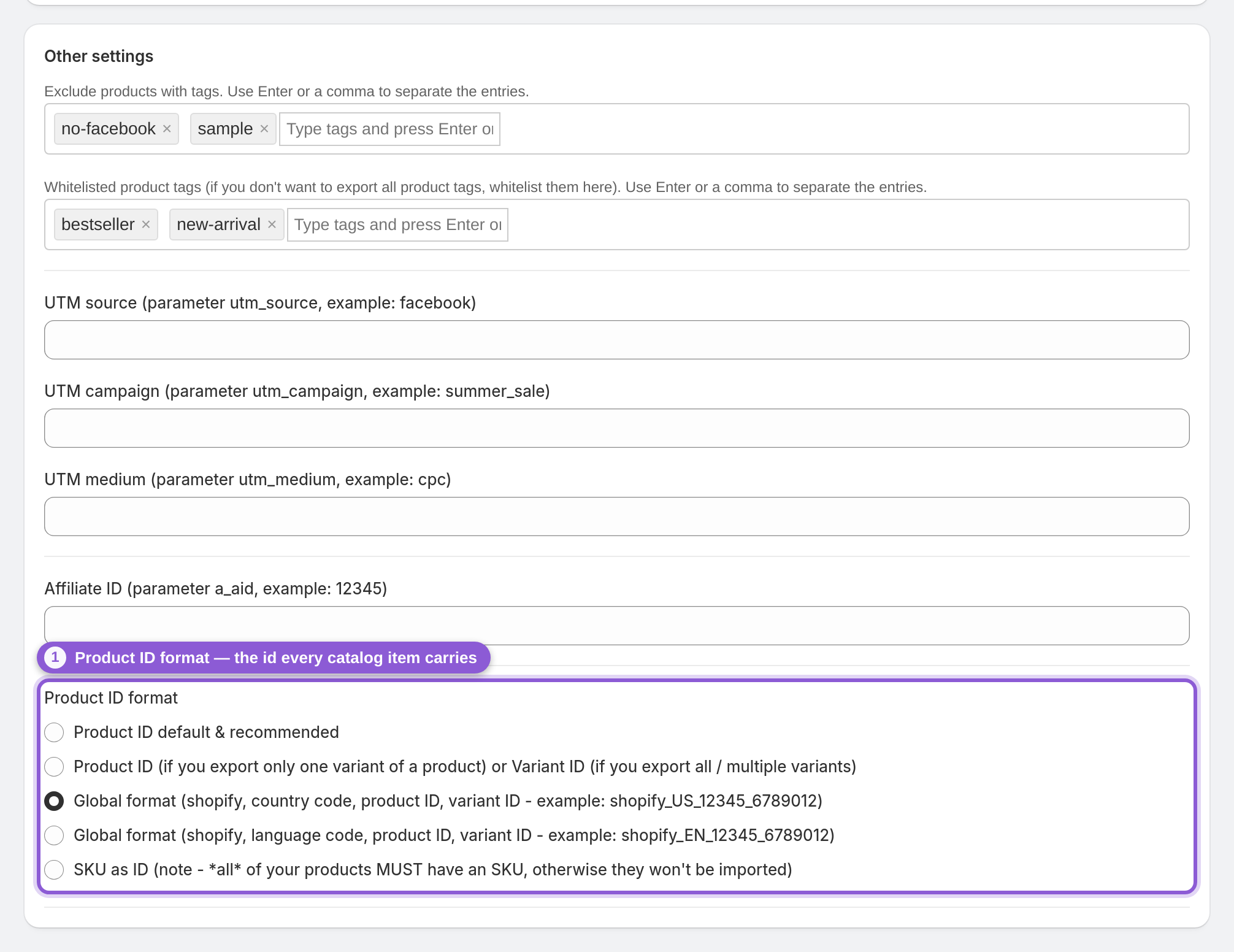
4 Mantén el valor predeterminado: Product ID (recomendado)
El valor predeterminado es "Product ID default & recommended". Escribe el ID numérico de Shopify de cada variante en el id del artículo (por ejemplo, 6789012) y el ID numérico del producto en item_group_id. Es la opción adecuada para la mayoría de las tiendas, sobre todo si esta app es lo único que crea tu catálogo y configuraste tu píxel para enviar esos mismos IDs de variante, o si no utilizas anuncios dinámicos que dependan de un esquema de id heredado concreto. Si los anuncios dinámicos funcionan, no lo cambies. La segunda opción, "Product ID (if you export only one variant of a product) or Variant ID (if you export all / multiple variants)", es el valor predeterminado anterior de la app y se conserva para los feeds creados antes de que cambiara. Genera el ID de producto cuando exportas una sola variante por producto y el ID de variante cuando exportas todas o varias variantes. Elígela solo si creaste tu catálogo con el comportamiento antiguo y necesitas mantener esos ids exactamente igual.
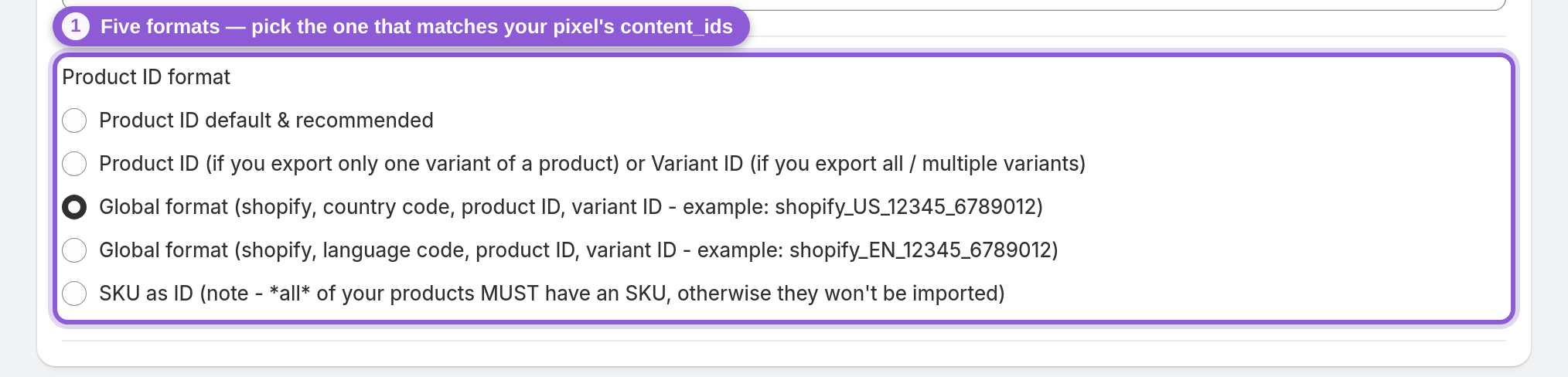
5 Coincide con el canal de Facebook de Shopify: el formato Global
Si también usas el Facebook & Instagram sales channel integrado de Shopify, su píxel envía los content_ids con la forma shopify_… en lugar de un id numérico simple. Para que coincidan, elige la opción de formato Global:
• "Global format (shopify, country code, product ID, variant ID - example: shopify_US_12345_6789012)": genera shopify_. El código de país proviene del país de Market del feed (por defecto, US). Úsalo cuando vendas a través de Shopify Markets o en varios países y tu píxel tenga en cuenta el país.
• "Global format (shopify, language code, product ID, variant ID - example: shopify_EN_12345_6789012)": la misma forma, pero con el código de idioma en lugar del país (por defecto, EN), para tiendas multilingües que crean un feed por cada traducción.
Históricamente, el canal de Facebook de Shopify usaba un id shopify_ (por ejemplo, shopify_284197941_670889949); las variantes con código de país o idioma anteriores amplían esa convención para Markets. Si tu píxel ya envía un content_id shopify_…, elige la opción Global cuya forma coincida exactamente. La app no puede generar la forma antigua shopify_ sin un código de país o de idioma.
6 Usa tu SKU como ID (con una advertencia importante)
La última opción es "SKU as ID (note - all of your products MUST have an SKU, otherwise they won't be imported)". Usa el SKU de cada variante como id del artículo. Resulta práctica cuando tu catálogo, tu ERP y tus otros canales de venta se basan en SKU y quieres un único identificador en todas partes, pero ten en cuenta la advertencia: cualquier variante sin SKU entra en el feed con un id vacío, por lo que tu catálogo no la importará. Elige SKU como ID solo si estás seguro de que todas y cada una de las variantes tienen un SKU único y no vacío.
7 Guarda y comprueba que los dos identificadores coinciden
Después de elegir un formato, haz clic en Save. El feed se vuelve a generar automáticamente con los nuevos ids (o haz clic en Update now para poner en cola una nueva generación). Commerce Manager muestra los nuevos ids solo después de que Meta vuelva a obtener la URL de tu feed, así que espera a esa obtención antes de comparar. Para confirmar la coincidencia, abre una página de producto de tu tienda con la extensión de navegador Meta Pixel Helper y compara los content_ids que muestra con el id (o item_group_id) del mismo producto en Facebook Commerce Manager. Si son cadenas idénticas, Meta puede vincular los eventos de tu píxel con artículos reales del catálogo. Si son distintas, vuelve y cambia el formato del ID de producto por el que genere el id que tu píxel ya está enviando. ¿Usas feeds por país o idioma además de tu feed principal? Se vinculan por el mismo id, así que mantén todos los feeds en un mismo formato; consulta Feeds de Facebook por país e idioma.
Preguntas frecuentes
¿Por qué mis anuncios dinámicos de Facebook no muestran productos aunque mi feed sea válido?
Casi siempre es porque el id de tu catálogo no coincide con los content_ids que envía tu píxel. Un feed puede superar todas las validaciones y aun así fallar aquí: Meta vincula los eventos del píxel con los artículos del catálogo mediante una coincidencia exacta del id, así que si los dos identificadores son distintos, no hay nada que mostrar. Soluciónalo configurando el formato del ID de producto para que el id del feed sea igual al que envía tu píxel.
¿Qué significa realmente "el content_id del píxel de Facebook no coincide con el catálogo"?
Tu píxel envía un valor de content_ids (como shopify_284197941_670889949) cuando se ven productos y se realizan compras. El artículo de tu catálogo tiene un id. Meta compara ambos como cadenas exactas. "No coincide" significa que el content_id del píxel y el id del catálogo son cadenas distintas, por lo que las audiencias de retargeting y los anuncios de catálogo Advantage+ no pueden asociar la actividad de un cliente con un producto concreto.
¿Qué ID pone la app en mi feed de Facebook?
El que indique el ajuste del formato del ID de producto. El valor predeterminado escribe el ID numérico de Shopify de cada variante en shopify_US_…, shopify_EN_… o tu SKU. El ID numérico del producto siempre va en
¿Qué formato de ID de producto debo elegir?
Mantén el valor predeterminado Product ID si los anuncios dinámicos ya funcionan o si esta app crea tu único catálogo. Elige un formato Global (shopify_US_… o shopify_EN_…) si también usas el canal Facebook & Instagram de Shopify y su píxel envía content_ids shopify_…. Elige SKU como ID solo si todas las variantes tienen SKU y todo tu sistema se basa en SKU.
¿Qué formato usa el canal de Facebook de Shopify para los IDs de producto?
El canal Facebook & Instagram de Shopify ha usado históricamente shopify_ (por ejemplo, shopify_284197941_670889949) como content_id del píxel. Para las tiendas que venden a través de Markets, las opciones de formato Global de la app lo amplían para incluir un código de país o de idioma (shopify_US_12345_6789012). Confirma la forma exacta de tu tienda con Meta Pixel Helper antes de elegir.
¿Cambiar el formato del ID de producto afectará a mi catálogo actual?
Renombra todos los artículos. Meta trata un id renombrado como un artículo completamente nuevo, por lo que el rendimiento histórico de los anuncios, las reseñas y cualquier edición manual asociada a los ids anteriores se reinician, y los anuncios existentes pueden dejar de publicarse hasta que Meta obtenga el feed actualizado. Cambia el formato solo cuando tus ids realmente no coincidan con el píxel; entonces cámbialo una sola vez y deja que todo se vuelva a sincronizar.
¿Por qué todas las variantes de mis productos coinciden con el mismo ID en el píxel?
Algunas configuraciones de píxel envían el ID del producto principal para todas las variantes en lugar del ID de cada variante. Si tu píxel hace eso, un feed basado en IDs de variante no coincidirá. Ajusta el feed para que envíe el id a nivel de producto o corrige el píxel para que envíe el id de la variante: ambos deben usar el mismo esquema.
¿Necesito un SKU en cada producto para usar SKU como ID?
Sí. La opción SKU as ID advierte explícitamente que todos los productos deben tener un SKU; cualquier variante sin SKU entra en el feed con un id vacío, por lo que tu catálogo no la importará. Si a tu catálogo le faltan SKU, usa uno de los formatos de ID numérico.
¿Dónde compruebo si el id y los content_ids coinciden?
Usa la extensión de navegador Meta Pixel Helper en una página de producto publicada para leer los content_ids que envía el píxel; después abre el mismo producto en Facebook Commerce Manager y compáralo con el id (o item_group_id) del artículo. Si las cadenas coinciden, Meta puede vincular los eventos del píxel con los artículos de tu catálogo.