Crea un feed de productos de Facebook para Shopify (avanzado)
El Advanced editor te da control total sobre tu feed de productos de Facebook para Shopify: desde la moneda y las colecciones hasta las reglas de variantes, las etiquetas personalizadas y el seguimiento UTM. Parecen muchas opciones, pero solo necesitas unas pocas para publicar un feed excelente (y mantener tu catálogo listo para los anuncios dinámicos de Facebook). Esta guía recorre cada sección para que sepas exactamente qué tocar (y qué dejar como está). ¿Prefieres algo más sencillo? Siempre puedes cambiar al editor Basic y volver más tarde.
¿Aún no tienes Awesome Feeds? Instálala desde la Shopify App Store →
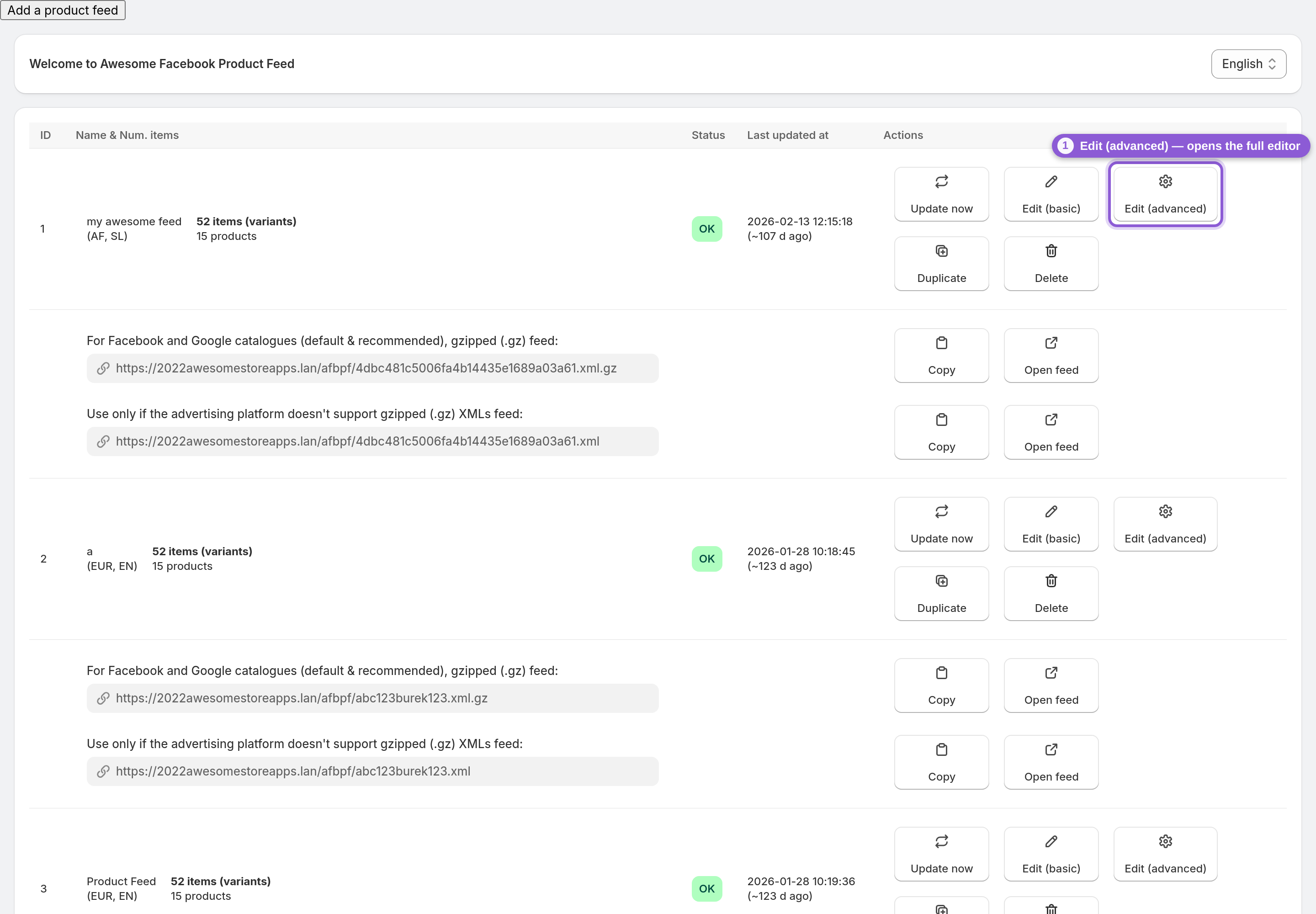
1 Abre el editor avanzado
En tu panel, busca el feed que quieres configurar y haz clic en Edit (advanced). Si todavía no tienes ningún feed, haz clic primero en Add a product feed: se crea un feed nuevo al instante y puedes abrirlo aquí. Cada feed es independiente, así que puedes tener feeds distintos para distintos canales o países.
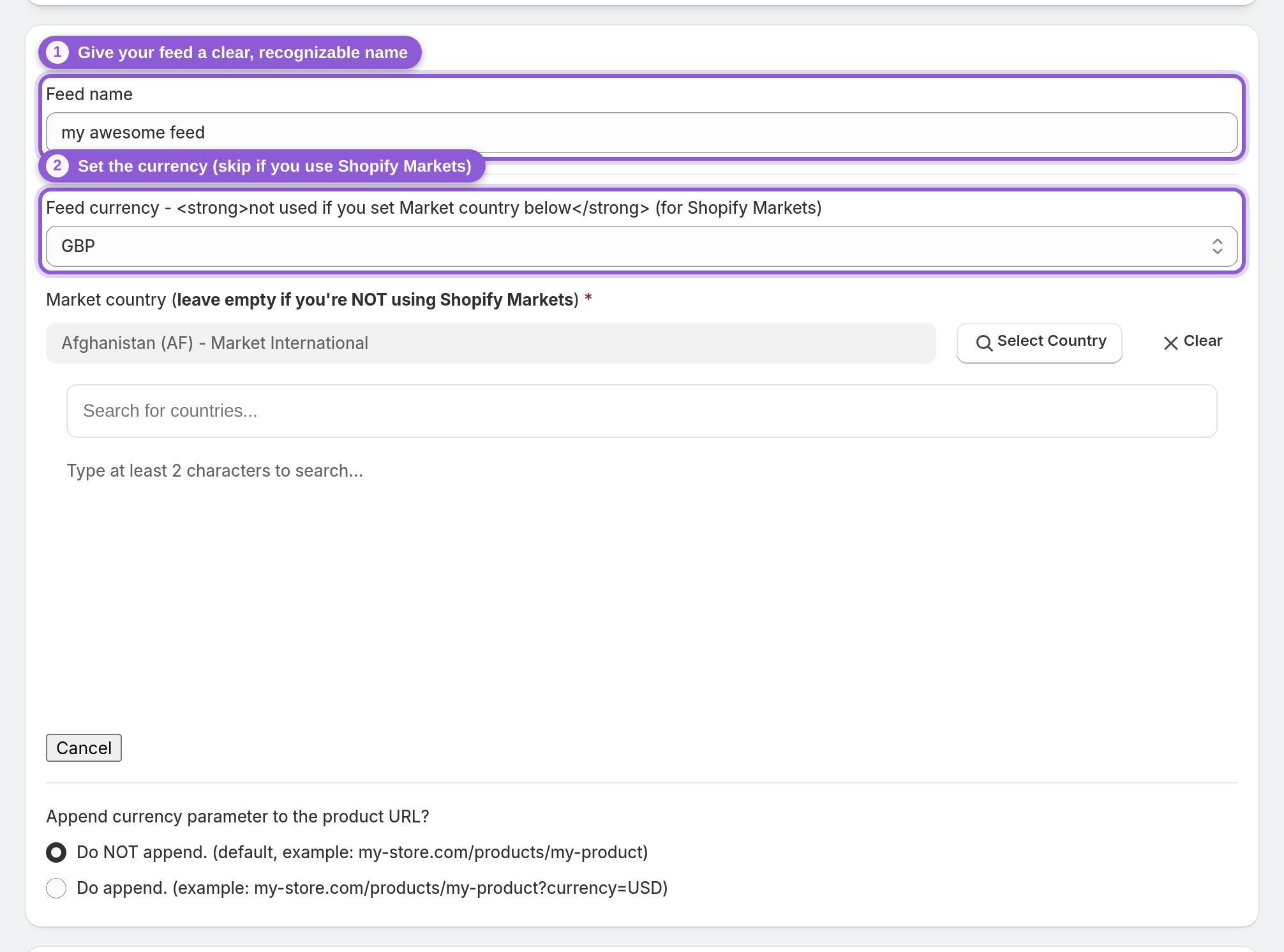
2 Ponle nombre al feed y define la moneda
Dale al feed un nombre claro y reconocible; te lo agradecerás cuando tengas varios. Configura la moneda del feed para que coincida con el catálogo al que lo envías. Algo que conviene saber: si usas Shopify Markets, configura el Market country en su lugar: el feed usará entonces los precios y la moneda de ese mercado (no se convierte nada) e ignorará la moneda del feed. Deja Market country vacío si no usas Shopify Markets. ¿Anuncias en varios países desde un mismo catálogo? Duplica este feed para cada mercado y añade las copias como feeds de país e idioma de Facebook.
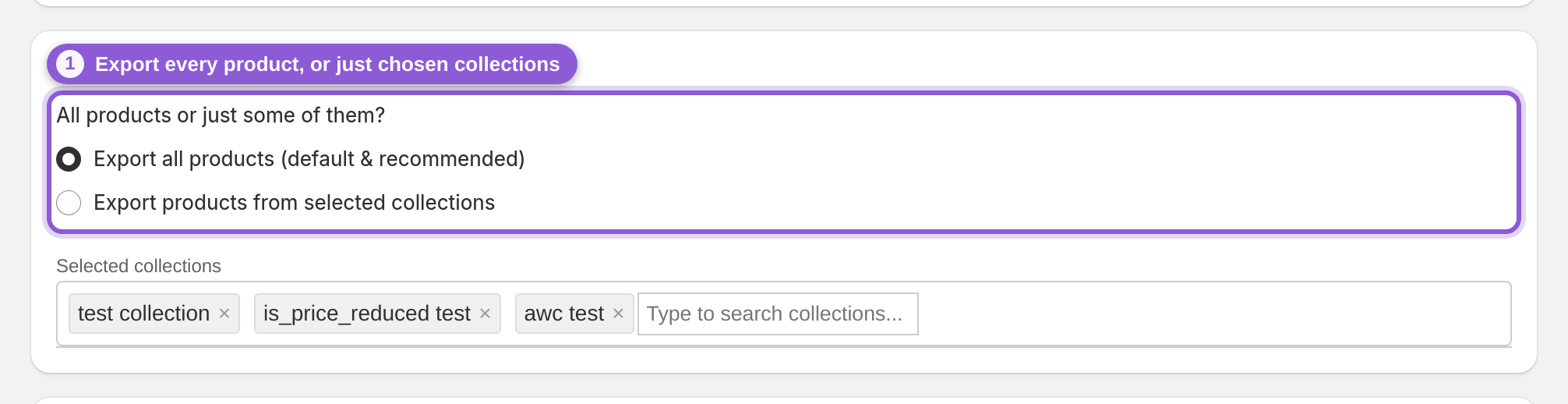
3 Elige qué productos exportar
De forma predeterminada, el feed exporta todos los productos, que es lo que quiere la mayoría de las tiendas. Si prefieres publicar solo una parte (por ejemplo, un catálogo de temporada o una sola marca), cambia a colecciones seleccionadas y aparecerá un selector de colecciones. Empieza a escribir y elige las colecciones que quieras; solo los productos de esas colecciones acabarán en el feed.
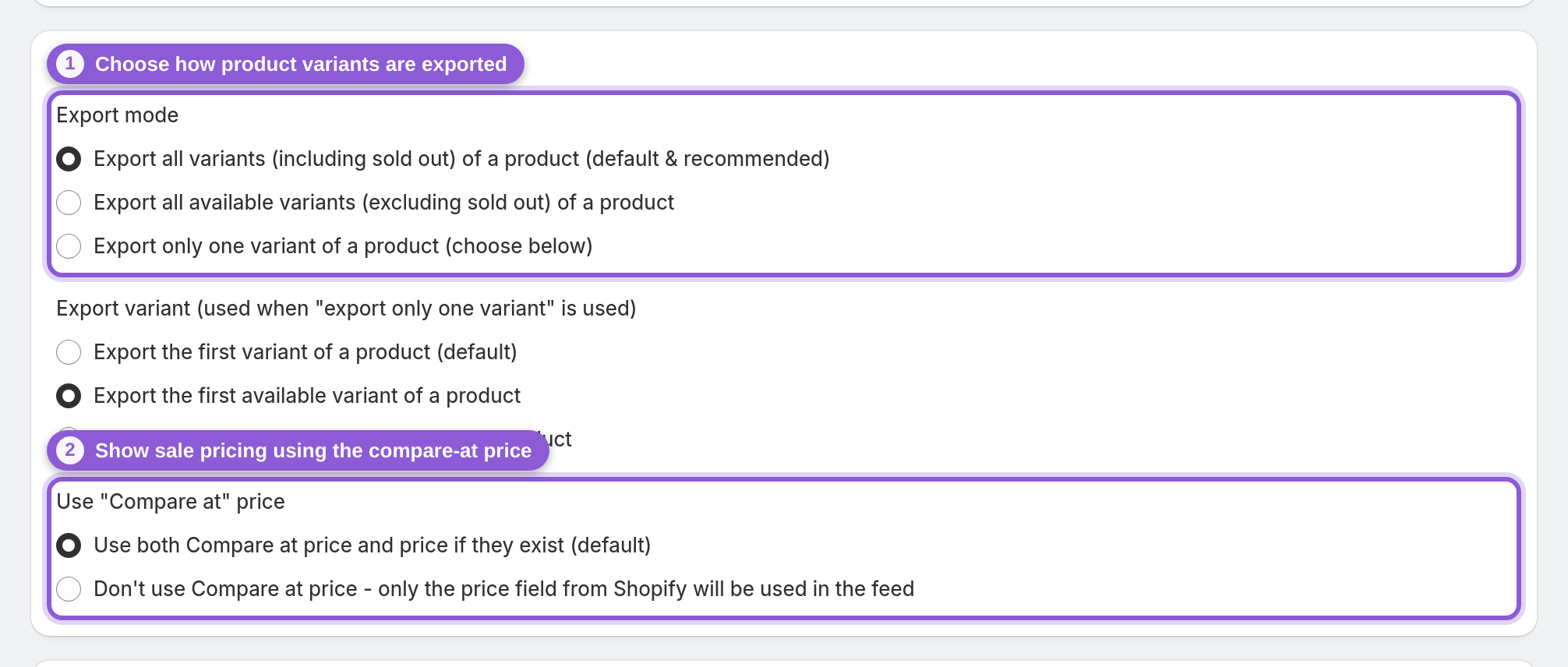
4 Decide cómo se gestionan las variantes
El Export mode determina si envías todas las variantes, solo las que tienen stock o una única variante representativa por producto. Exportar todas las variantes es la opción predeterminada y, por lo general, la más acertada para anuncios. La opción Compare-at price permite que el feed muestre precios de oferta: déjala activada si quieres que los precios tachados o de oferta lleguen al canal.
5 Configura etiquetas personalizadas para segmentar anuncios
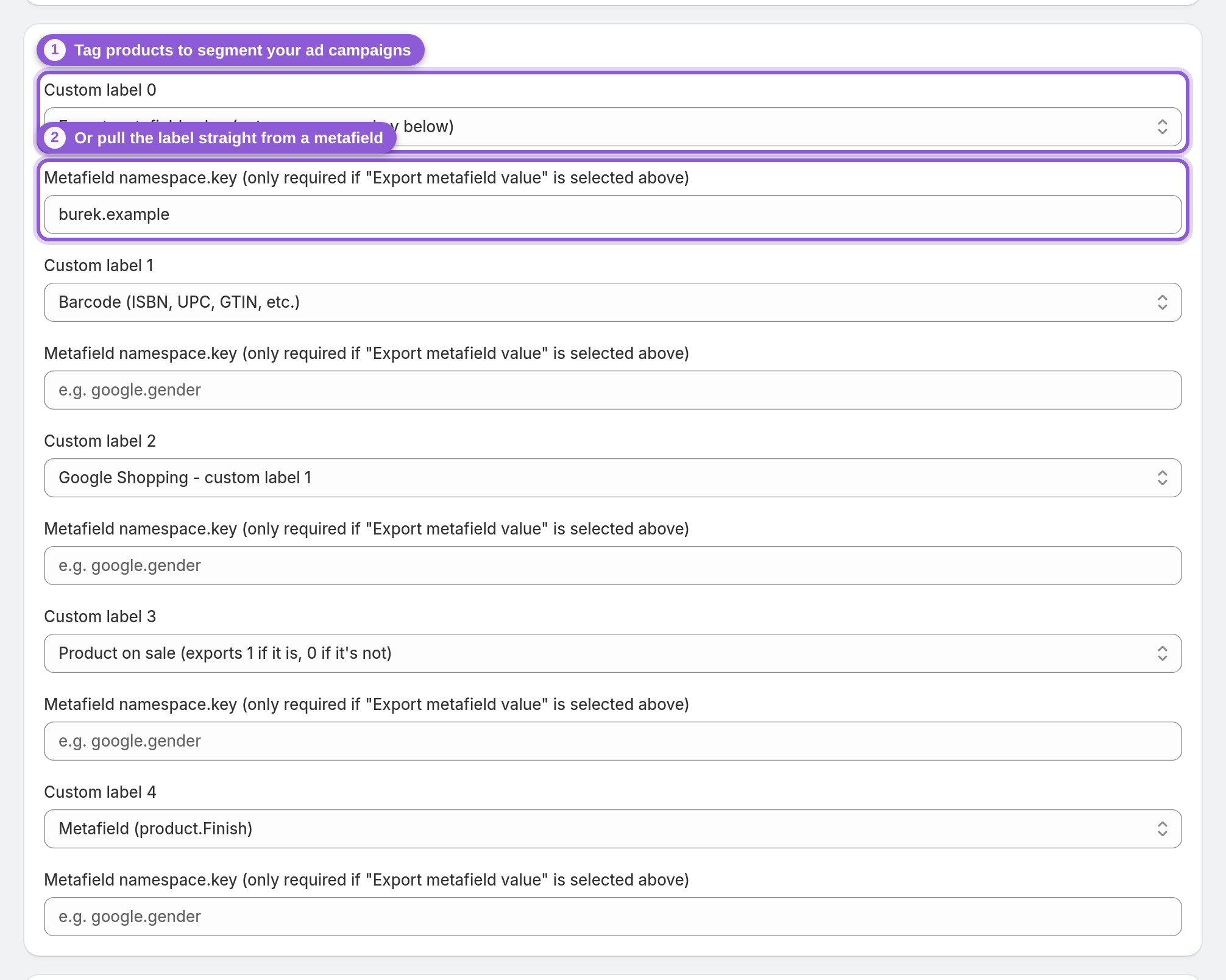
Las etiquetas personalizadas (0–4) son las mejores aliadas de tu equipo de anuncios: te permiten dividir los productos en grupos dentro de Facebook y Google Ads (más vendidos, niveles de margen, temporada, liquidación o lo que necesites). Elige una fuente para cada etiqueta en su menú desplegable (etiquetas del producto, SKU, cantidad en inventario, si el producto está en oferta y más), o elige Export metafield value e introduce el namespace.key de un metacampo para obtenerlo dinámicamente en cada producto. Sáltate esta parte por completo si todavía no segmentas tus campañas. Para los conjuntos de productos de Facebook que siguen una colección de Shopify no necesitas ninguna etiqueta personalizada: las etiquetas internas del feed ya se encargan de ello; consulta Crea conjuntos de productos de Meta a partir de colecciones de Shopify.
6 Elige las imágenes de tus productos
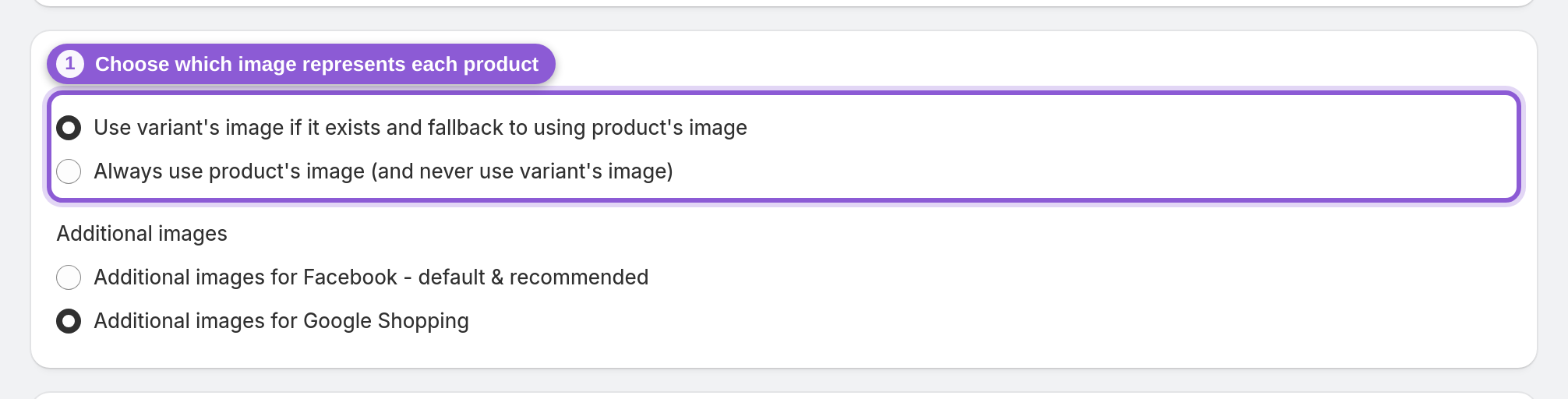
Elige qué imagen representa a cada producto con la opción de fuente de imagen. Las imágenes adicionales del producto se incluyen en el feed cuando Export additional images está activado en Settings, en un formato que leen tanto Meta como Google. La mayoría de los canales muestran la primera imagen como creatividad principal y tratan el resto como galería, así que el orden en Shopify importa.
7 Redimensiona las imágenes según los requisitos del canal (opcional)
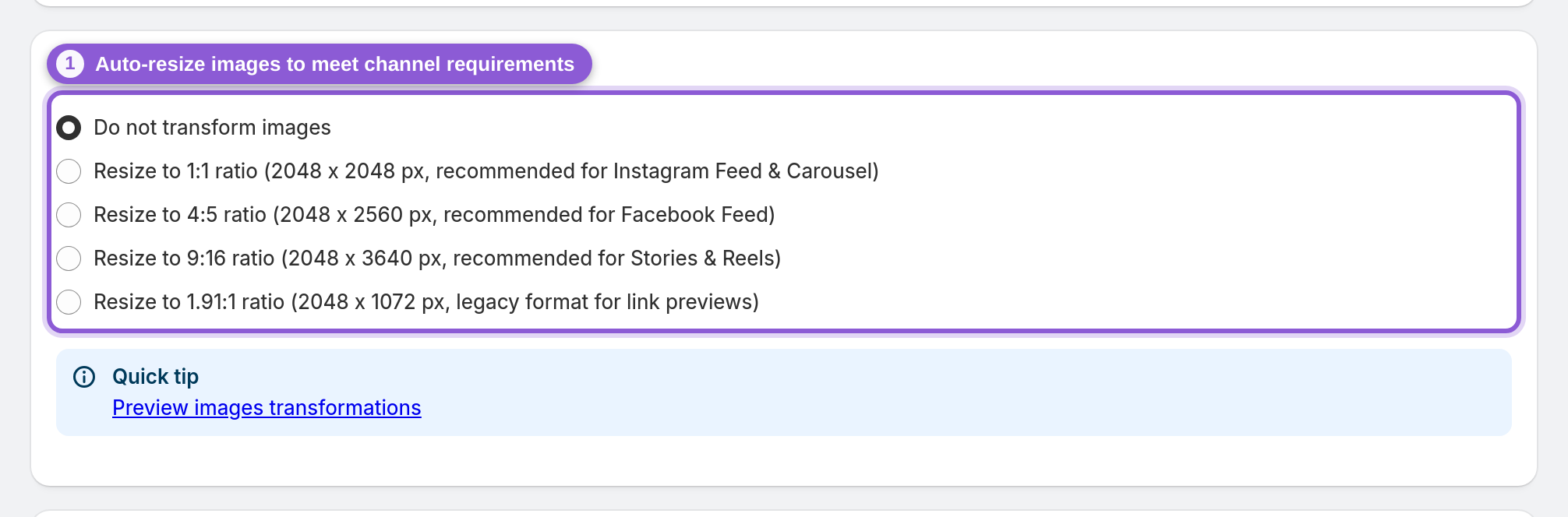
Facebook y Google exigen un tamaño mínimo de imagen, y los productos con imágenes demasiado pequeñas se rechazan. Transform (resize) images redimensiona automáticamente tus imágenes para cumplir esos requisitos, sin tener que volver a subirlas a Shopify. Está incluido en todos los planes.
8 Filtra las variantes que no quieras
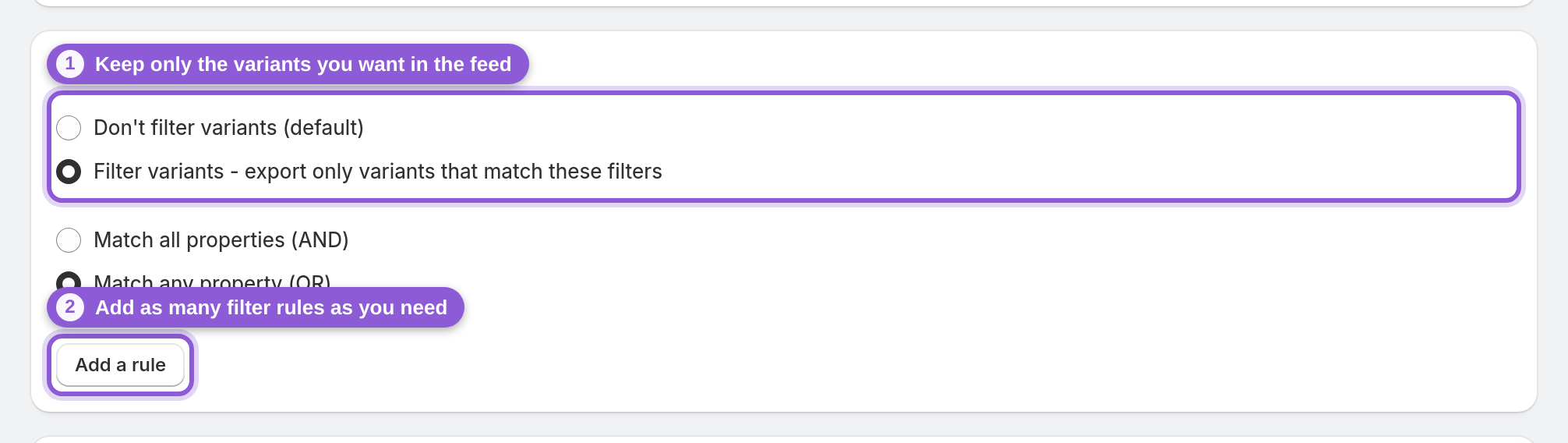
Usa Filter variants para mantener el feed limpio: excluye muestras del personal, SKU ocultos o cualquier cosa que no deba anunciarse. Elige si un producto debe cumplir alguna o todas tus reglas y, después, haz clic en Add a rule para crear condiciones sobre las opciones del producto (como Talla o Color) o sobre campos de la variante como price o inventoryQuantity. Añade tantas reglas como necesites.
9 Añade seguimiento UTM y guarda
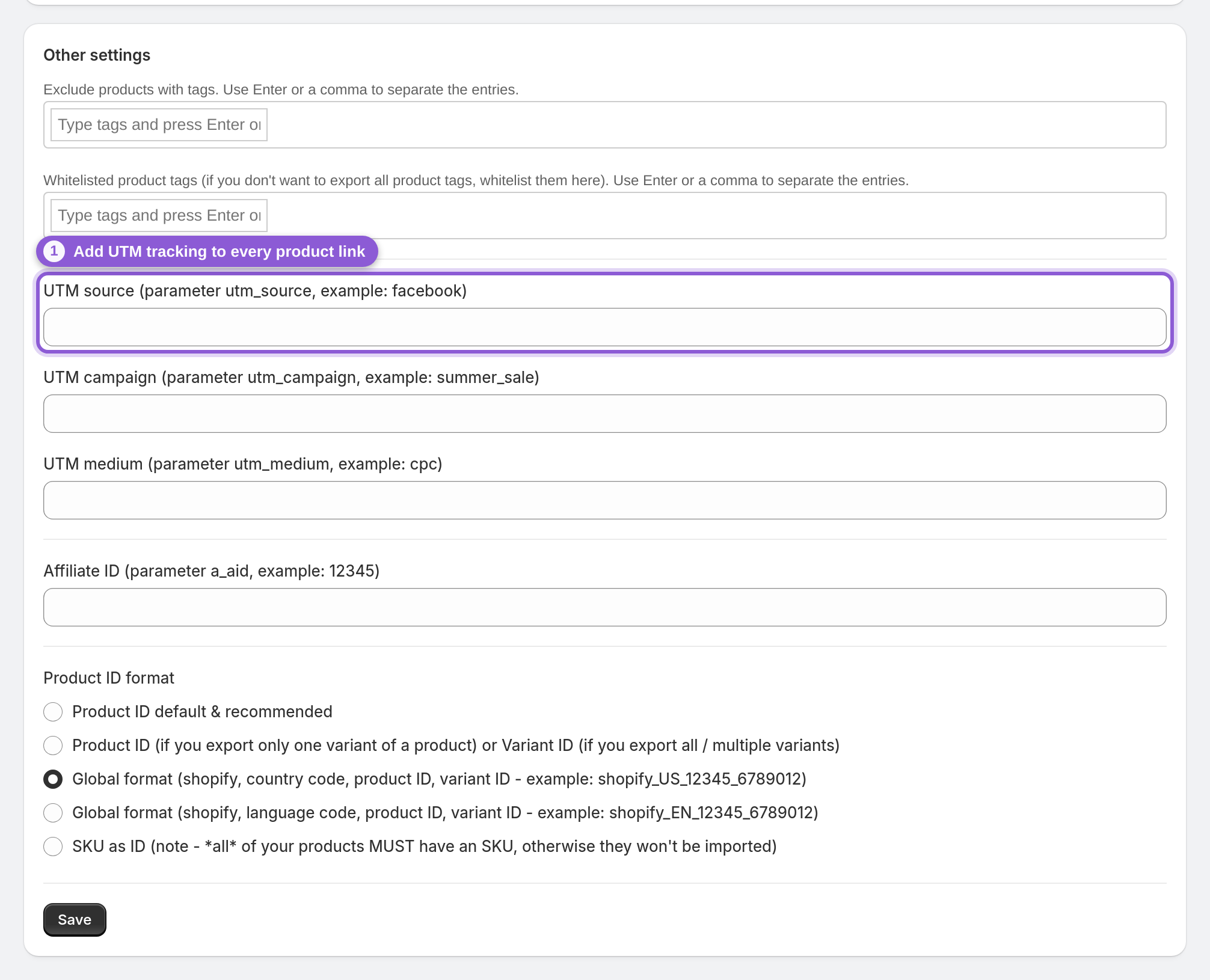
En Other settings puedes añadir parámetros UTM (source, campaign, medium) a cada enlace de producto para que tu herramienta de analítica atribuya el tráfico correctamente. También hay opciones para etiquetas excluidas o permitidas y una estrategia de nombres, si las necesitas. Cuando estés conforme, pulsa Save en la barra superior. El feed se regenera automáticamente; después, añade su URL como fuente de datos programada en Meta Commerce Manager o Google Merchant Center.
Preguntas frecuentes
¿Qué diferencia hay entre el editor básico y el avanzado?
El editor Basic cubre lo esencial en un formulario breve y es perfecto para publicar un feed rápidamente. El editor Advanced muestra todas las opciones: reglas de variantes, etiquetas personalizadas, transformación de imágenes, seguimiento UTM y más. Puedes cambiar entre ellos en cualquier momento; tu configuración se conserva.
¿Tengo que rellenar la moneda y el país?
Solo si el feed necesita algo distinto de la moneda predeterminada de tu tienda. Si lo dejas vacío, el feed usa la moneda base y los precios de tu tienda. Si usas Shopify Markets, configura Market country y el feed exportará los precios, la moneda y la URL de la tienda de ese mercado; si no, configura la moneda del feed. No se convierte nada.
¿Para qué sirven las etiquetas personalizadas?
Las etiquetas personalizadas te permiten agrupar productos dentro de Facebook y Google Ads para pujar y obtener informes por segmentos, por ejemplo, más vendidos, liquidación o artículos de alto margen. Puedes asignarles un valor fijo u obtenerlas dinámicamente de un metacampo del producto.
Facebook rechaza mis imágenes. ¿Puede solucionarlo la app?
Sí. Activa Transform (resize) images y la app redimensionará automáticamente las imágenes de tus productos para cumplir los requisitos de tamaño mínimo del canal, sin que tengas que volver a subir nada a Shopify. Está disponible en todos los planes.
¿Cómo limito el feed a productos concretos?
En la configuración de exportación de productos, cambia de «todos los productos» a «colecciones seleccionadas» y elige las colecciones que quieras. Para un control más preciso a nivel de variante, usa la sección Filter variants y añade reglas basadas en etiquetas, precio, inventario y más.
¿Cómo añado un feed de productos de Facebook a Shopify?
Instala la app, haz clic en Add a product feed y abre Edit (advanced) para configurar la moneda, los productos, las variantes y las imágenes. Pulsa Save y la app generará una URL del feed que puedes enviar a tu catálogo de Facebook (Commerce Manager); a partir de ahí, alimenta tu tienda y tus anuncios.
¿Sirve este feed de productos para los anuncios dinámicos de Facebook?
Sí. El feed avanzado mantiene sincronizado tu catálogo de Facebook, que es de donde se nutren los anuncios dinámicos. La app no añade ningún píxel, así que el retargeting depende de tu píxel de Meta actual; configura el formato de Product ID para que los ID del feed coincidan con él. Usa etiquetas personalizadas para segmentar los productos en grupos de puja e informes en todas tus campañas.
¿Cómo conecto mi tienda Shopify con Facebook?
Crea tu feed en la app y copia su URL; después, añádela como fuente de datos del catálogo en Facebook Commerce Manager (como feed programado). Facebook vuelve a descargar el feed periódicamente, así que tu catálogo se mantiene sincronizado a medida que cambian los productos.
¿Cómo añado productos a mi catálogo de Facebook?
Indica a Facebook la URL de tu feed: en Commerce Manager, añade una fuente de datos de tipo feed programado y pega la URL. Facebook importará todos los productos del feed y se actualizará automáticamente. Usa la sección Filter variants para controlar exactamente qué productos se incluyen.
¿Por qué no aparecen mis variantes en el catálogo de Facebook?
Configura Export mode para enviar todas las variantes (no una única variante representativa) y comprueba que Filter variants no las esté excluyendo: el feed muestra cada variante como un artículo independiente del catálogo. Si además añadiste artículos manualmente en Commerce Manager, deja que sea el feed quien los complete para que no entren en conflicto.