Créer un flux produits Facebook pour Shopify (avancé)
L'éditeur avancé vous donne un contrôle total sur votre flux produits Facebook pour Shopify, de la devise et des collections jusqu'aux règles de variantes, aux étiquettes personnalisées et au suivi UTM. Cela peut sembler beaucoup, mais quelques réglages suffisent pour obtenir un excellent flux (et garder votre catalogue prêt pour les publicités Facebook dynamiques). Ce guide passe en revue chaque section pour que vous sachiez exactement quoi modifier (et quoi laisser tel quel). Vous préférez plus simple ? Vous pouvez toujours passer à l'éditeur Basic et revenir plus tard.
Vous n'avez pas encore Awesome Feeds ? Installez-la depuis le Shopify App Store →
1 Ouvrir l'éditeur avancé
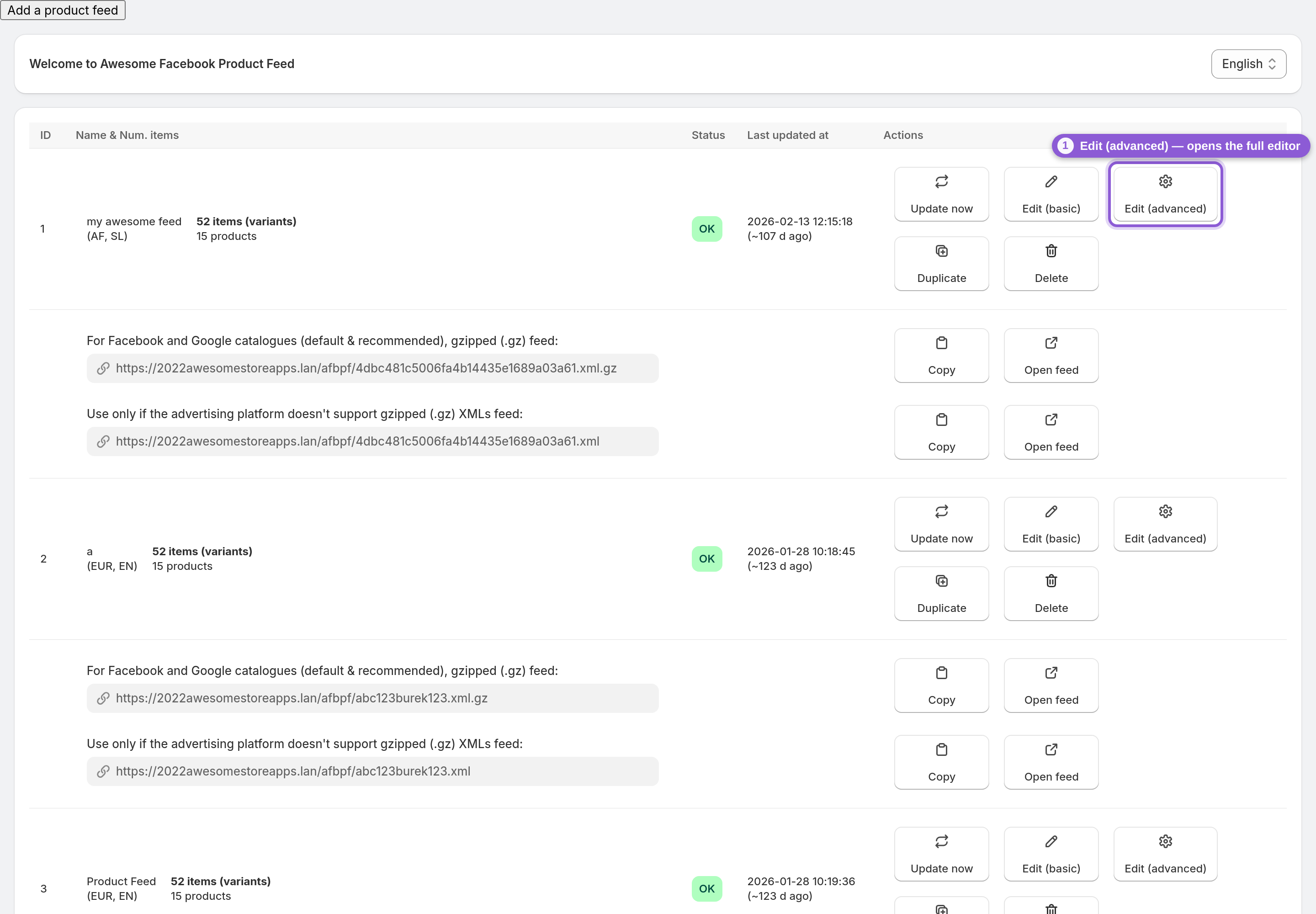
Depuis votre tableau de bord, repérez le flux à configurer et cliquez sur Edit (advanced). Si vous n'avez pas encore de flux, cliquez d'abord sur Add a product feed : un nouveau flux est créé instantanément et vous pouvez l'ouvrir ici. Chaque flux est indépendant, vous pouvez donc gérer des flux différents selon les canaux ou les pays.
2 Nommer votre flux et définir la devise
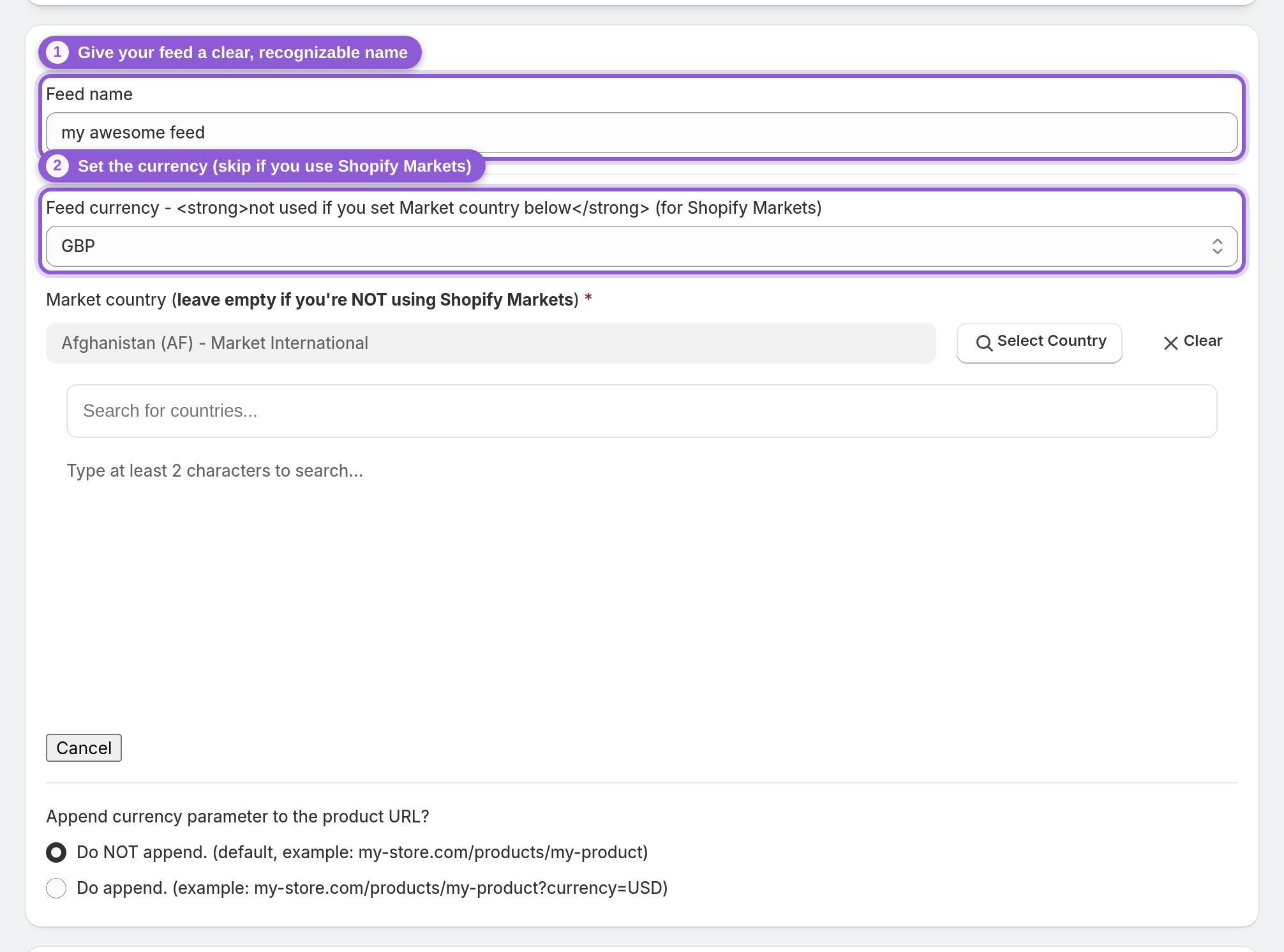
Donnez au flux un nom clair et facile à reconnaître : vous vous en féliciterez quand vous en aurez plusieurs. Réglez la devise du flux sur celle du catalogue auquel vous l'envoyez. Bon à savoir : si vous utilisez Shopify Markets, renseignez plutôt le Market country : le flux utilise alors les prix et la devise de ce marché (aucune conversion n'est effectuée) et ignore la devise du flux. Laissez Market country vide si vous n'utilisez pas Shopify Markets. Vous faites de la publicité dans plusieurs pays à partir d'un seul catalogue ? Dupliquez ce flux pour chaque marché et ajoutez les copies en tant que flux pays et langue Facebook.
3 Choisir les produits à exporter
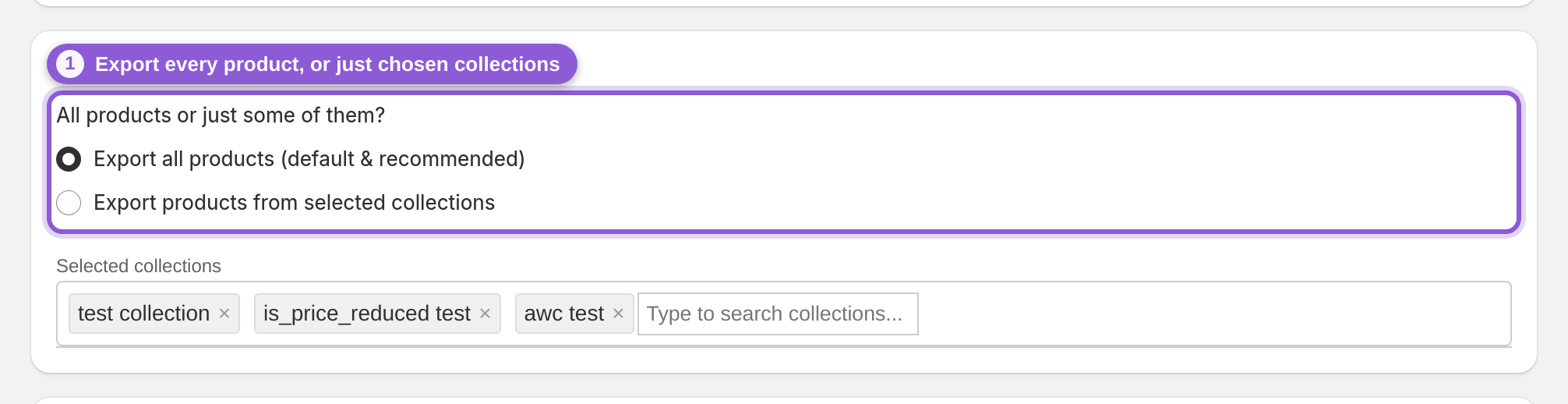
Par défaut, le flux exporte tous les produits, ce que souhaitent la plupart des boutiques. Si vous préférez publier une partie seulement, par exemple un catalogue saisonnier ou une seule marque, passez à selected collections : un sélecteur de collections apparaît. Commencez à taper et choisissez les collections voulues ; seuls les produits de ces collections figureront dans le flux.
4 Définir la gestion des variantes
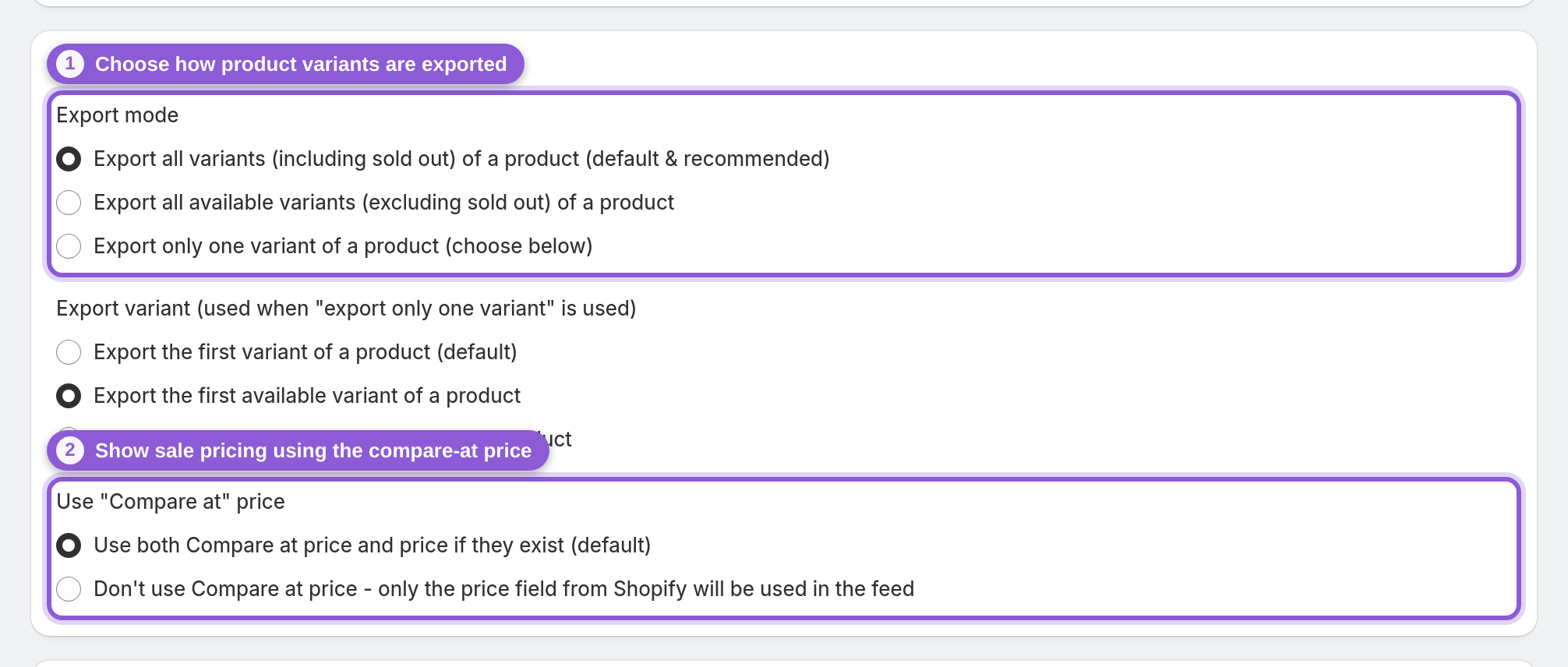
Export mode détermine si vous envoyez toutes les variantes, uniquement celles en stock, ou une seule variante représentative par produit. Exporter toutes les variantes est le choix par défaut et généralement le bon pour la publicité. L'option Compare-at price permet au flux de faire apparaître les prix soldés : gardez-la activée si vous voulez que les prix barrés/soldés soient transmis au canal.
5 Définir des étiquettes personnalisées pour segmenter vos publicités
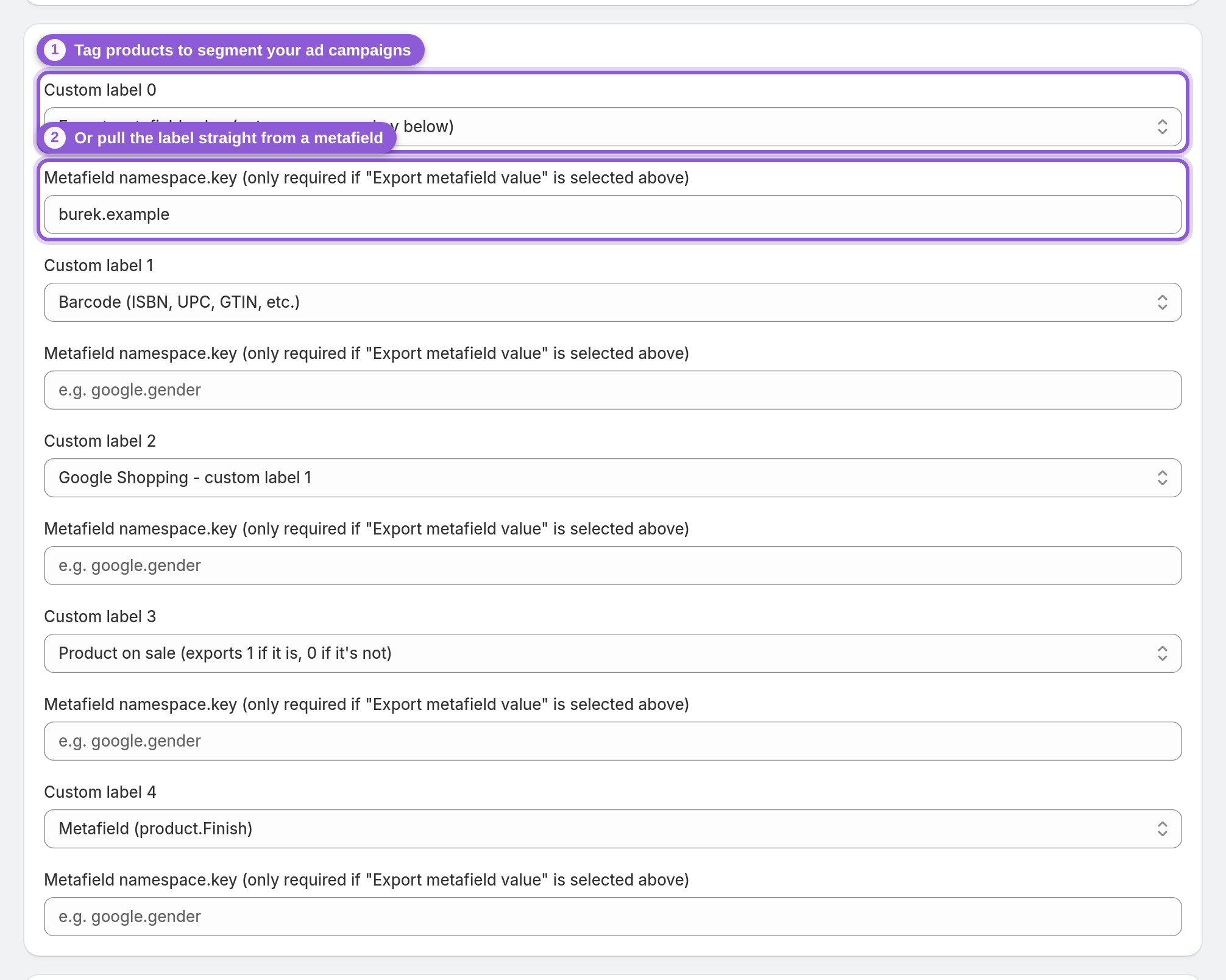
Les étiquettes personnalisées (0 à 4) sont les meilleures alliées de votre équipe publicité : elles permettent de répartir les produits en groupes dans Facebook et Google Ads (meilleures ventes, niveaux de marge, saisonnier, déstockage, selon vos besoins). Choisissez une source pour chaque étiquette dans sa liste déroulante (tags produit, SKU, quantité en stock, produit en promotion ou non, etc.), ou sélectionnez Export metafield value et saisissez le namespace.key d'un métachamp pour récupérer la valeur dynamiquement pour chaque produit. Ignorez complètement cette section si vous ne segmentez pas encore vos campagnes. Pour les ensembles de produits Facebook qui suivent une collection Shopify, aucune étiquette personnalisée n'est nécessaire : les étiquettes internes du flux s'en chargent, voir Créer des ensembles de produits Meta à partir des collections Shopify.
6 Choisir les images de vos produits
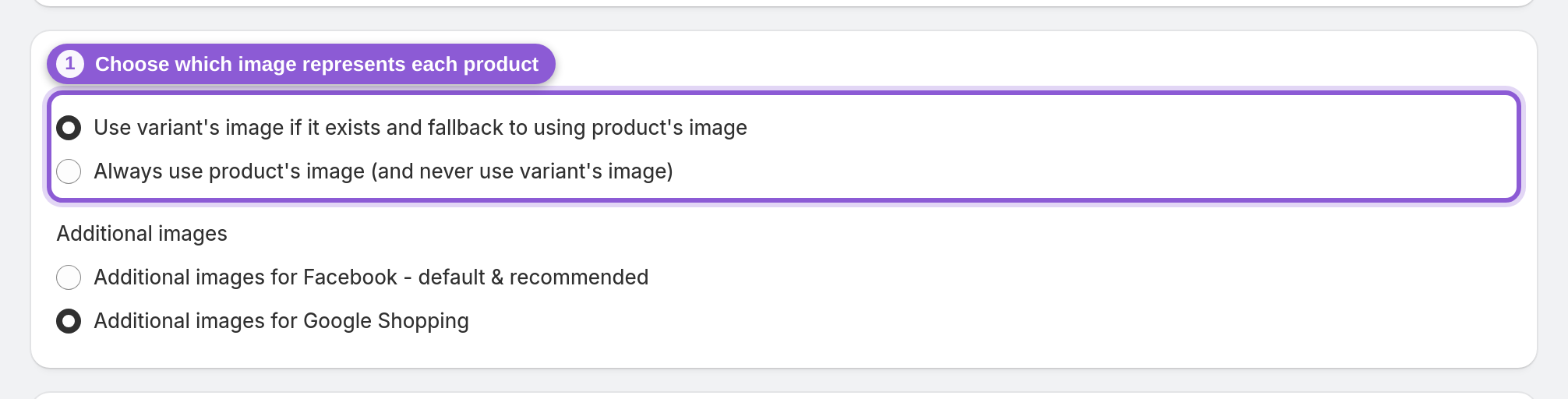
Choisissez l'image qui représente chaque produit avec le réglage image source. Les images supplémentaires sont ajoutées au flux lorsque Export additional images est activé dans les paramètres, dans un format lisible par Meta comme par Google. La plupart des canaux affichent la première image comme visuel principal et traitent les autres comme une galerie : l'ordre dans Shopify compte donc.
7 Redimensionner les images selon les exigences des canaux (facultatif)
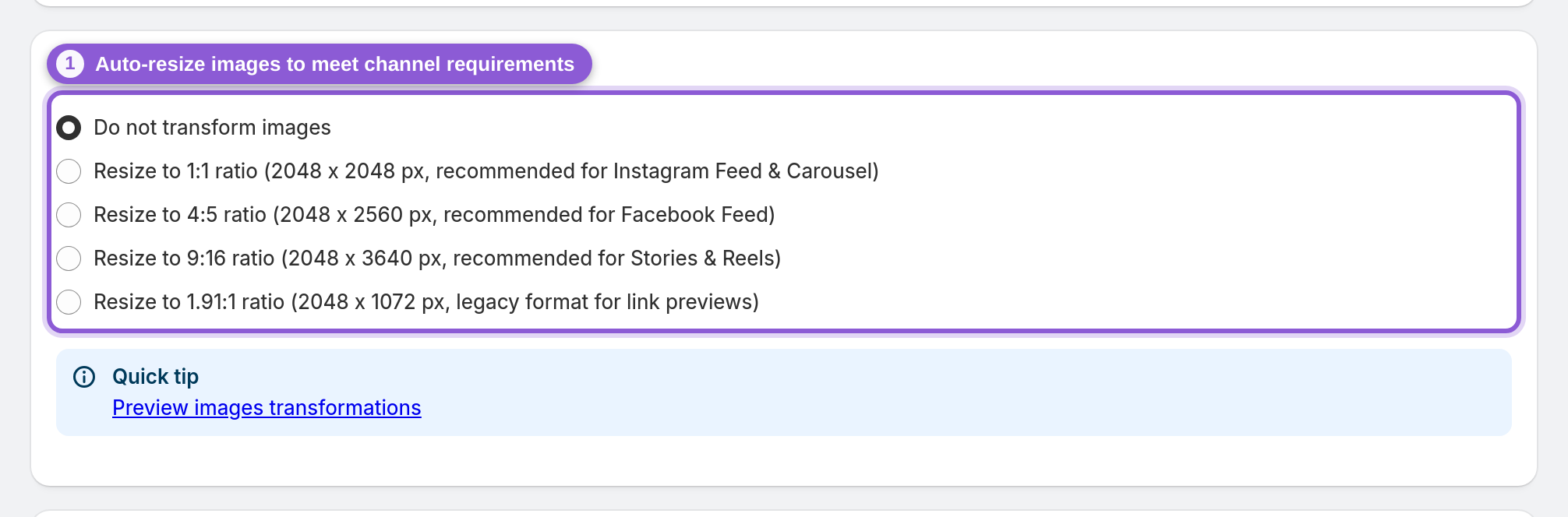
Facebook et Google imposent une taille d'image minimale, et les produits dont les images sont trop petites sont refusés. Transform (resize) images redimensionne automatiquement vos images pour respecter ces exigences, sans avoir à les remettre en ligne dans Shopify. Cette option est incluse dans toutes les formules.
8 Exclure les variantes indésirables
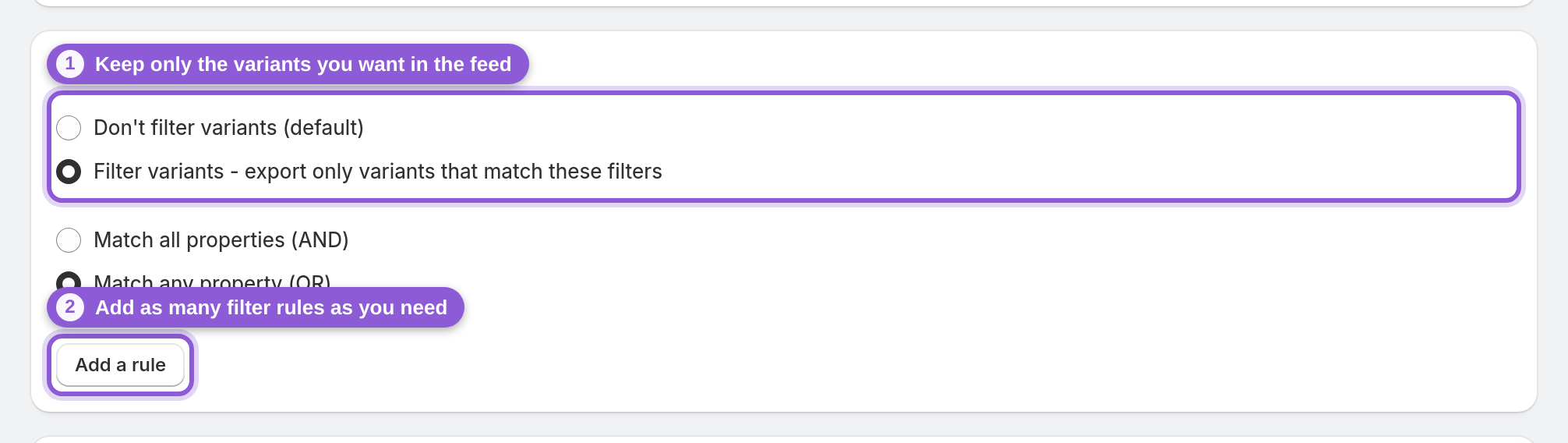
Utilisez Filter variants pour garder un flux propre : excluez les échantillons internes, les SKU masqués ou tout ce qui ne doit pas faire l'objet de publicité. Indiquez si un produit doit correspondre à n'importe laquelle ou à toutes vos règles, puis cliquez sur Add a rule pour créer des conditions sur les options produit (comme la taille ou la couleur) ou sur des champs de variante tels que price ou inventoryQuantity. Ajoutez autant de règles que nécessaire.
9 Ajouter le suivi UTM, puis enregistrer
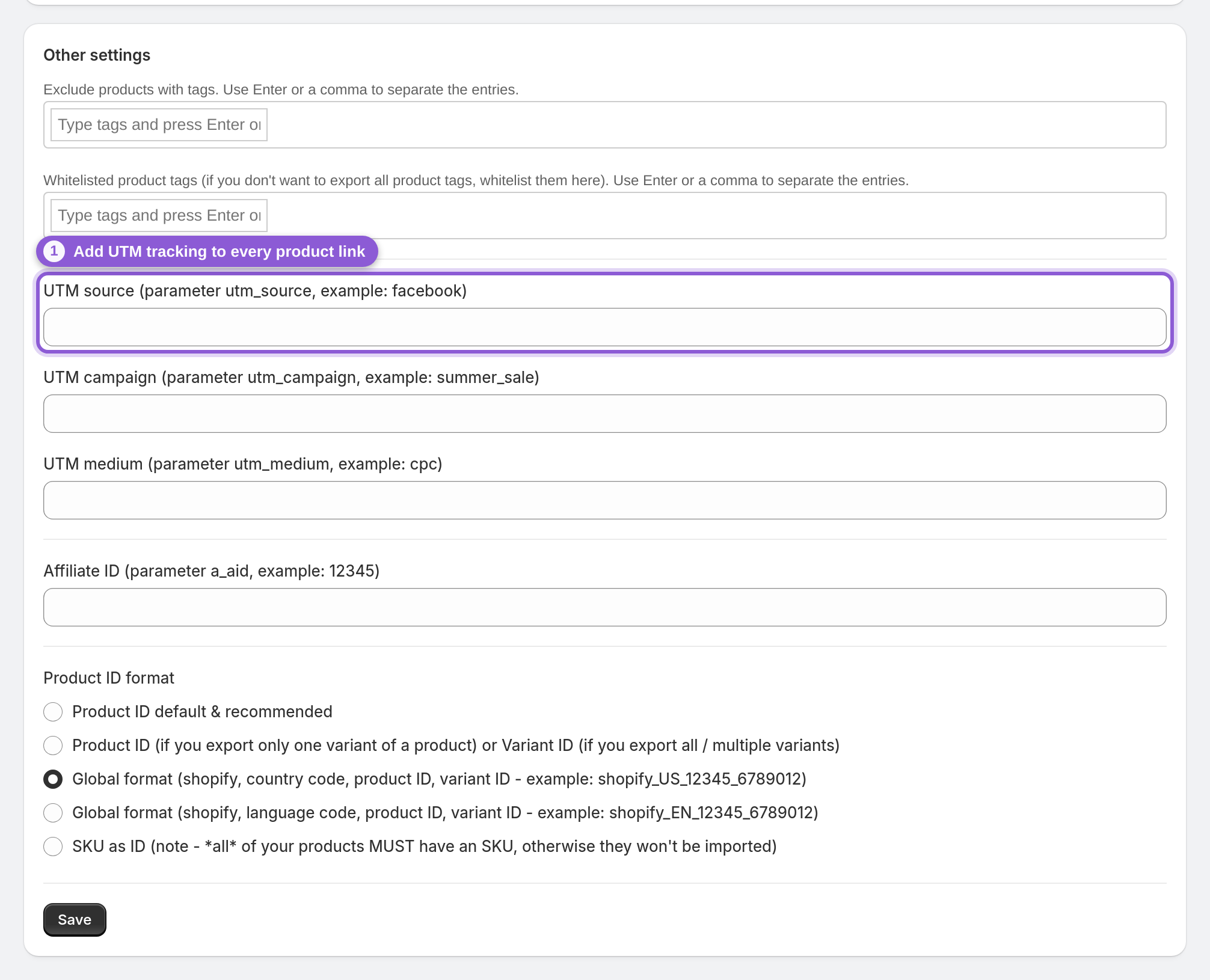
Dans Other settings, vous pouvez ajouter des paramètres UTM (source, campagne, support) à chaque lien produit afin que vos outils d'analyse attribuent correctement le trafic. Vous y trouverez aussi les tags exclus/autorisés et une stratégie de nommage si besoin. Une fois satisfait, cliquez sur Save dans la barre en haut. Le flux se reconstruit automatiquement ; ajoutez ensuite son URL comme source de données planifiée dans Meta Commerce Manager ou Google Merchant Center.
Questions fréquentes
Quelle est la différence entre l'éditeur Basic et l'éditeur avancé ?
L'éditeur Basic couvre l'essentiel dans un formulaire court, idéal pour mettre un flux en ligne rapidement. L'éditeur avancé donne accès à toutes les options : règles de variantes, étiquettes personnalisées, transformation des images, suivi UTM et plus encore. Vous pouvez passer de l'un à l'autre à tout moment ; vos réglages sont conservés.
Dois-je renseigner la devise et le pays ?
Seulement si le flux doit utiliser autre chose que la devise par défaut de votre boutique. S'ils restent vides, le flux utilise la devise et les prix de base de votre boutique. Si vous utilisez Shopify Markets, renseignez Market country : le flux exporte alors les prix, la devise et l'URL de la boutique de ce marché ; sinon, définissez la devise du flux. Aucune conversion n'est effectuée.
À quoi servent les étiquettes personnalisées ?
Les étiquettes personnalisées permettent de regrouper les produits dans Facebook et Google Ads afin d'enchérir et de suivre les résultats par segment, par exemple meilleures ventes, déstockage ou articles à forte marge. Vous pouvez leur attribuer une valeur fixe ou les alimenter dynamiquement à partir d'un métachamp produit.
Mes images sont refusées par Facebook. L'application peut-elle régler ce problème ?
Oui. Activez Transform (resize) images et l'application redimensionne automatiquement vos images produit pour respecter la taille minimale exigée par le canal, sans rien remettre en ligne dans Shopify. Cette option est disponible dans toutes les formules.
Comment limiter le flux à certains produits ?
Dans les paramètres d'export des produits, passez de « all products » à « selected collections » et choisissez les collections voulues. Pour un contrôle plus fin au niveau des variantes, utilisez la section Filter variants pour ajouter des règles basées sur les tags, le prix, le stock, etc.
Comment ajouter un flux produits Facebook à Shopify ?
Installez l'application, cliquez sur Add a product feed, puis ouvrez Edit (advanced) pour définir la devise, les produits, les variantes et les images. Cliquez sur Save et l'application génère une URL de flux à soumettre à votre catalogue Facebook (Commerce Manager) ; à partir de là, elle alimente votre boutique et vos publicités.
Ce flux produits fonctionne-t-il pour les publicités Facebook dynamiques ?
Oui. Le flux avancé maintient votre catalogue Facebook synchronisé, et c'est de ce catalogue que les publicités Facebook dynamiques tirent leurs données. L'application n'ajoute pas de pixel : le reciblage repose sur votre pixel Meta existant ; réglez le format de Product ID pour que les identifiants du flux correspondent. Utilisez les étiquettes personnalisées pour segmenter les produits en groupes pour les enchères et le reporting de vos campagnes.
Comment connecter ma boutique Shopify à Facebook ?
Créez votre flux dans l'application et copiez son URL, puis ajoutez-la comme source de données du catalogue dans Facebook Commerce Manager (en tant que flux planifié). Facebook récupère le flux à intervalles réguliers, de sorte que votre catalogue reste synchronisé à mesure que vos produits évoluent.
Comment ajouter des produits à mon catalogue Facebook ?
Indiquez à Facebook l'URL de votre flux : dans Commerce Manager, ajoutez une source de données de type flux planifié et collez l'URL. Facebook importe tous les produits du flux et les actualise automatiquement. Utilisez la section Filter variants pour contrôler précisément les produits inclus.
Pourquoi mes variantes n'apparaissent-elles pas dans le catalogue Facebook ?
Réglez Export mode pour envoyer toutes les variantes (et non une seule variante représentative), et vérifiez que Filter variants ne les exclut pas : le flux répertorie chaque variante comme un article distinct du catalogue. Si vous avez aussi ajouté des articles manuellement dans Commerce Manager, laissez plutôt le flux les alimenter afin d'éviter les conflits.