Shopify向けFacebook商品フィードの作成(Advanced)
Advanced editorを使うと、Shopify向けのFacebook商品フィードを細部まで管理できます。通貨やコレクションはもちろん、バリエーションのルール、カスタムラベル、UTMトラッキングまで設定可能です。項目は多く見えますが、質の高いフィードを作る(そしてカタログをFacebookのダイナミック広告に対応させておく)のに必要な設定はほんの一部です。このガイドでは各セクションを順に説明するので、どこを設定すべきか(どこは触らなくてよいか)がはっきりわかります。もっとシンプルな方法がよければ、いつでもBasicエディターに切り替えて、あとから戻ってくることもできます。
Awesome Feeds をまだお持ちでないですか? Shopify App Store からインストール →
1 Advanced editorを開く
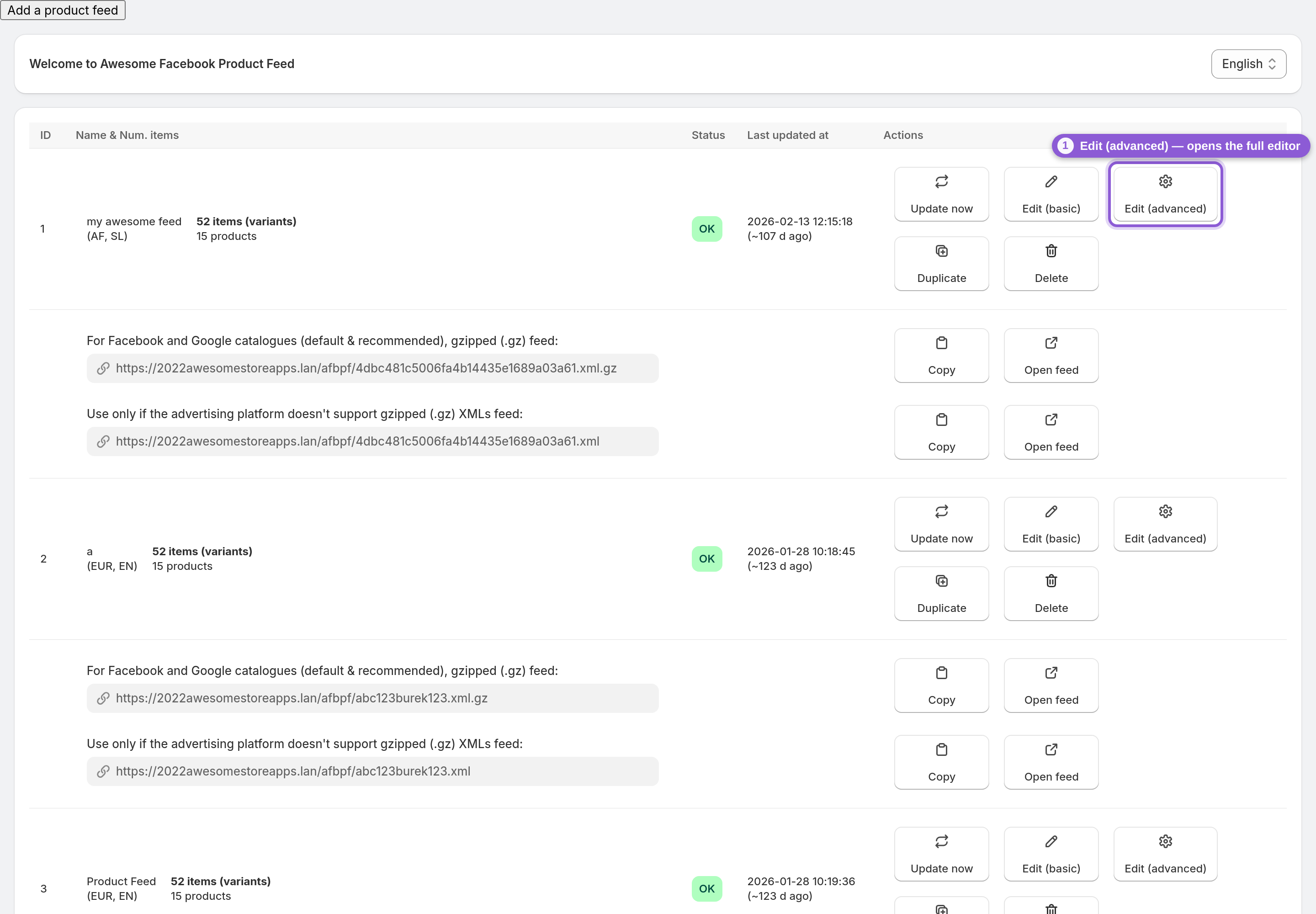
ダッシュボードで設定したいフィードを探し、Edit (advanced)をクリックします。まだフィードがない場合は、先にAdd a product feedをクリックしてください。新しいフィードがすぐに作成され、ここから開けるようになります。フィードはそれぞれ独立しているため、チャネルや国ごとに別々のフィードを運用できます。
2 フィード名と通貨を設定する
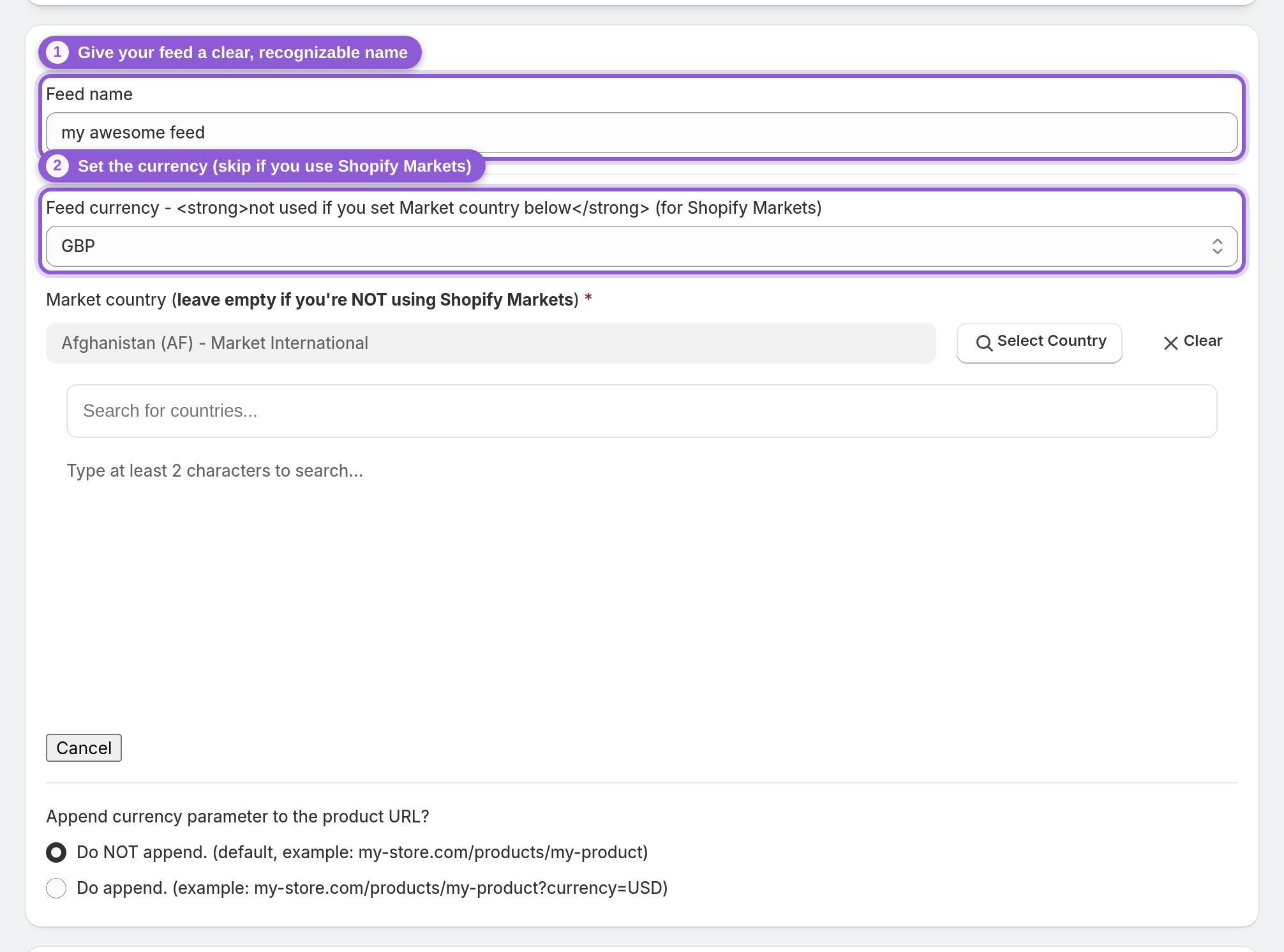
フィードには、わかりやすく見分けのつく名前を付けましょう。フィードが複数になったときに役立ちます。フィード通貨は、送信先のカタログに合わせて設定してください。注意点として、Shopify Marketsを使っている場合は、代わりにMarket countryを設定します。するとフィードはそのマーケットの価格と通貨を使い(換算は行われません)、フィード通貨の設定は無視されます。Shopify Marketsを使っていない場合は、Market countryは空欄のままにしてください。1つのカタログで複数の国に広告を出す場合は、マーケットごとにこのフィードを複製し、複製したフィードをFacebookの国別・言語別フィードとして追加しましょう。
3 エクスポートする商品を選ぶ
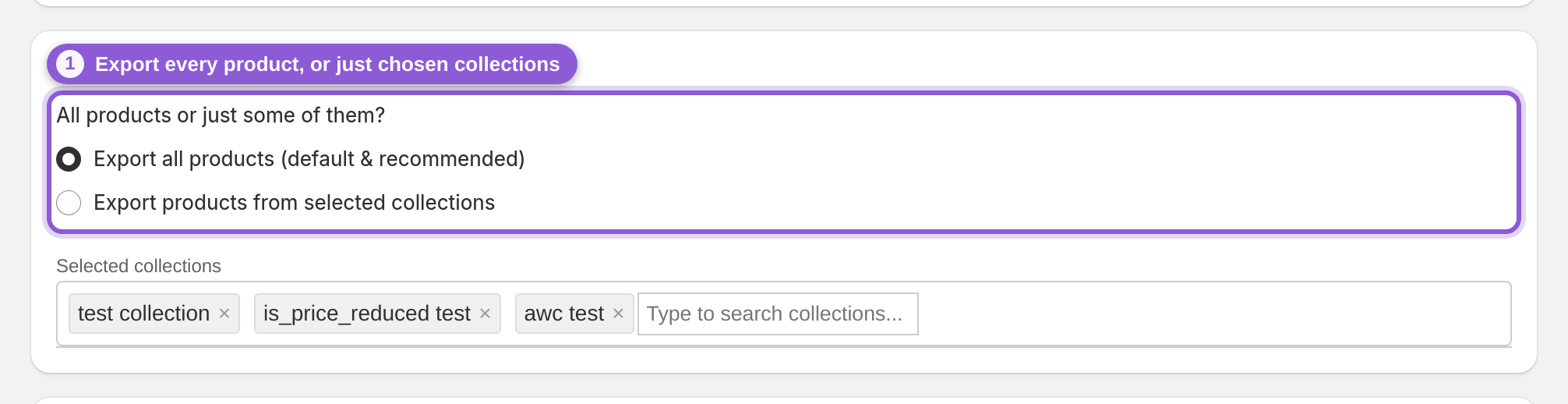
初期設定ではすべての商品がエクスポートされます。ほとんどのストアにはこれで十分です。季節限定のカタログや特定ブランドなど、一部の商品だけを公開したい場合は、選択したコレクションに切り替えるとコレクションの選択欄が表示されます。名前を入力して目的のコレクションを選ぶと、それらのコレクションに含まれる商品だけがフィードに入ります。
4 バリエーションの扱い方を決める
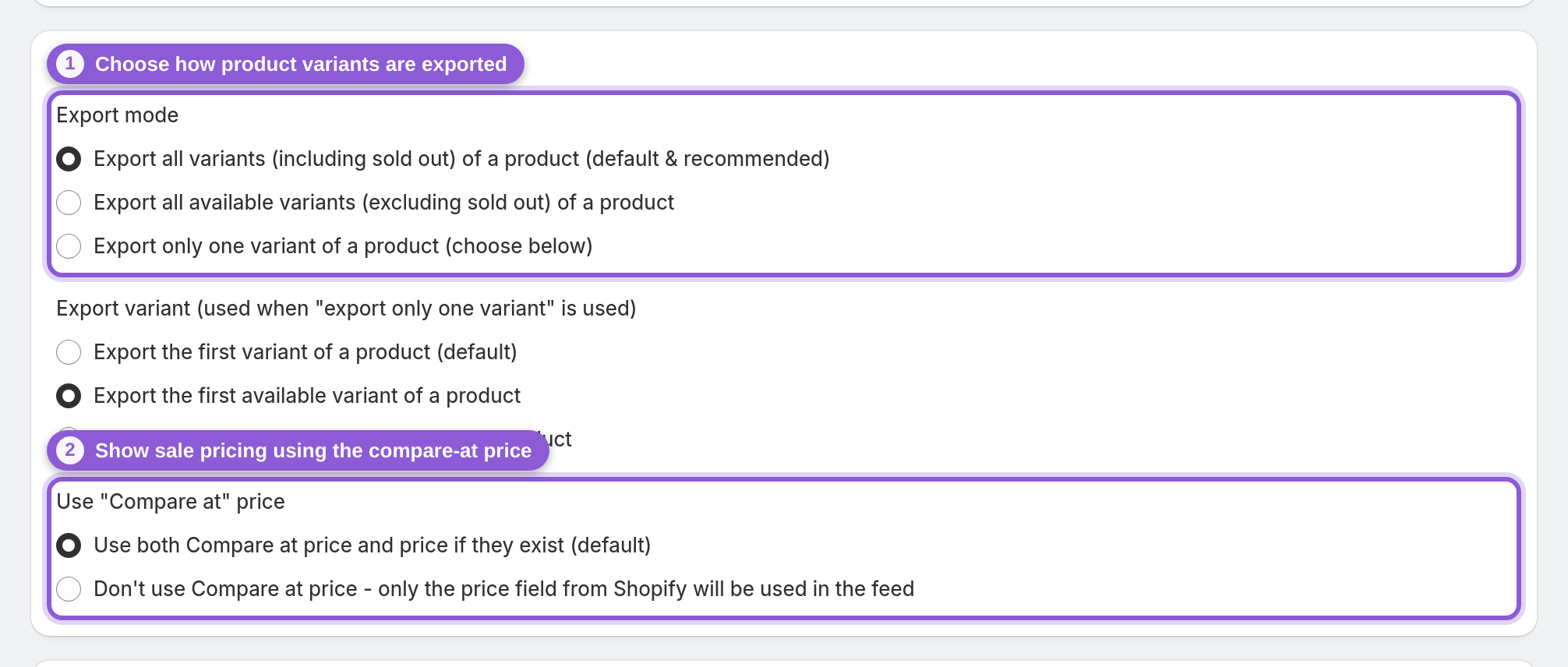
Export modeでは、すべてのバリエーションを送るか、在庫のあるものだけにするか、商品ごとに代表となるバリエーションを1つだけ送るかを設定します。初期設定はすべてのバリエーションのエクスポートで、広告用途ならたいていこれが最適です。Compare-at priceオプションを使うと、セール価格をフィードに反映できます。打ち消し線付きの価格やセール価格をチャネルにも表示したい場合はオンのままにしておきましょう。
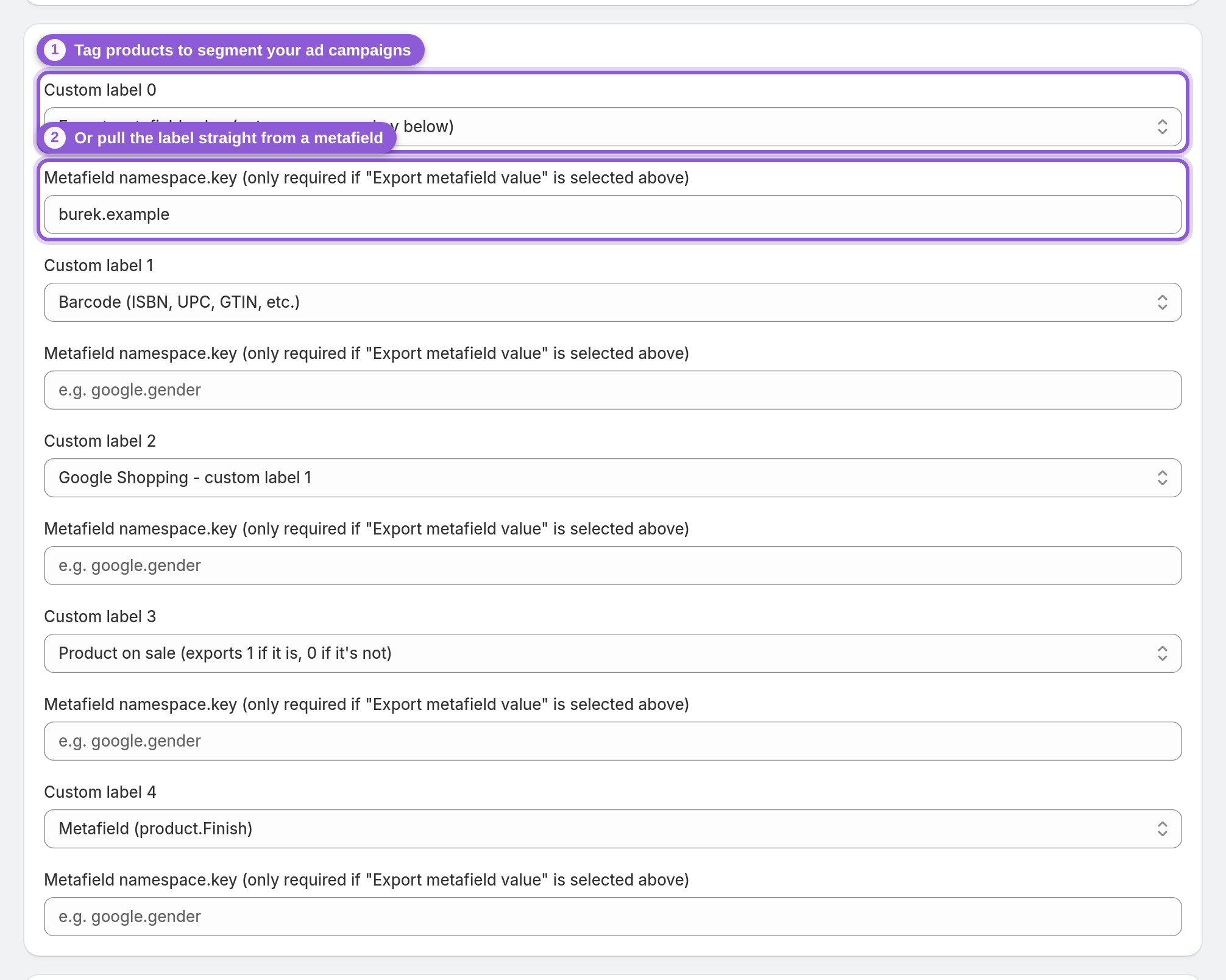
5 広告セグメント用のカスタムラベルを設定する
カスタムラベル(0〜4)は広告チームの強い味方です。FacebookやGoogle広告の中で、商品をグループ分けできます(ベストセラー、利益率の段階、季節商品、在庫処分など、用途は自由です)。各ラベルのドロップダウンからデータの取得元(商品タグ、SKU、在庫数、セール中かどうかなど)を選ぶか、Export metafield valueを選んでメタフィールドのnamespace.keyを入力すると、商品ごとに値を自動で取得できます。まだキャンペーンをセグメント分けしていないなら、この設定はまるごと飛ばしてかまいません。Shopifyのコレクションに連動するFacebookの商品セットであれば、カスタムラベルは必要ありません。フィードの内部ラベルで対応できます。詳しくはShopifyのコレクションからMetaの商品セットを作成するをご覧ください。
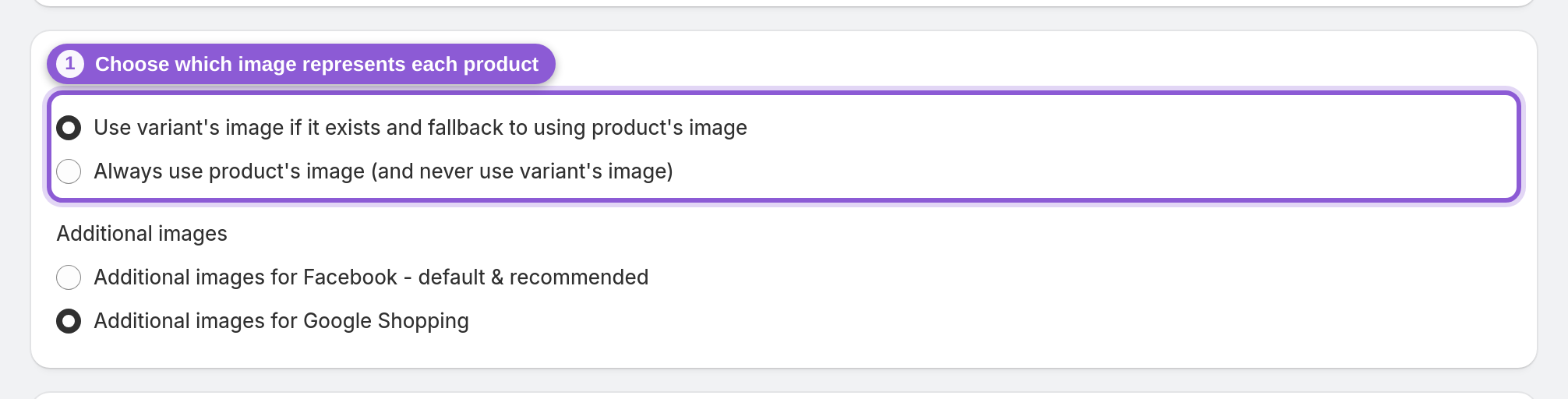
6 商品画像を選ぶ
image sourceの設定で、各商品を代表する画像を選びます。SettingsでExport additional imagesがオンになっていると、追加の商品画像もMetaとGoogleの両方が読み取れる形式でフィードに含まれます。多くのチャネルでは1枚目の画像がメインのクリエイティブとして表示され、残りはギャラリー扱いになるため、Shopifyでの画像の並び順が重要です。
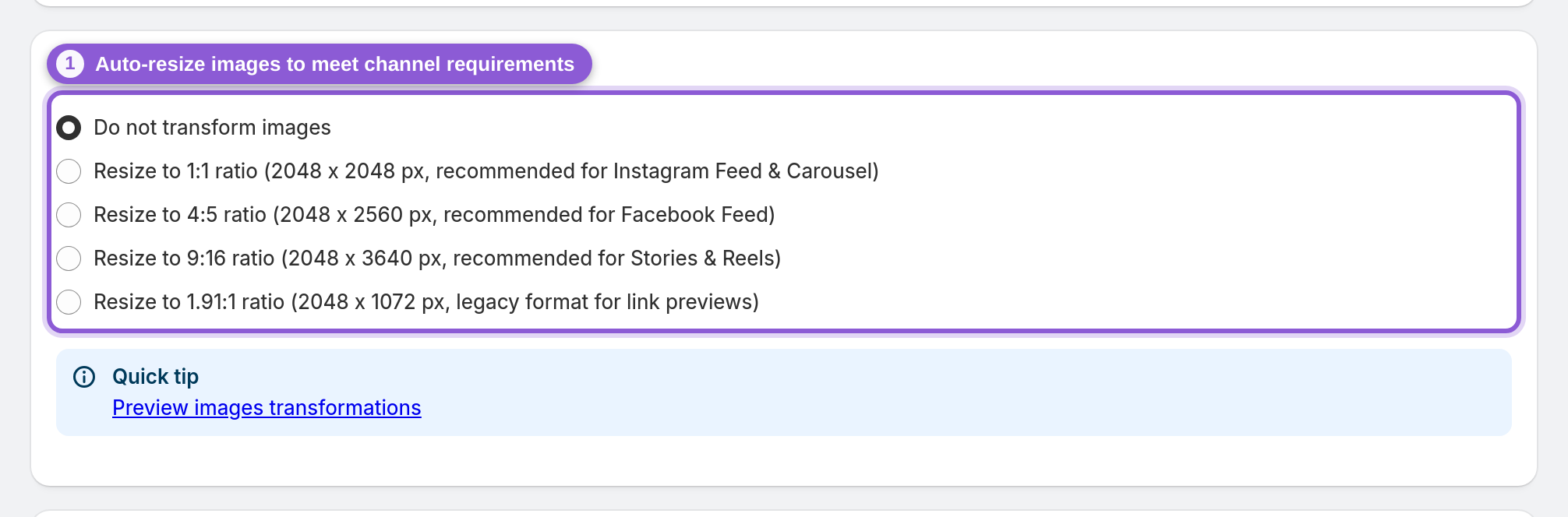
7 チャネルの仕様に合わせて画像をリサイズする(任意)
FacebookとGoogleには画像サイズの最小要件があり、画像が小さすぎる商品は不承認になります。Transform (resize) imagesを使うと、画像が自動でリサイズされて要件を満たします。Shopifyで画像をアップロードし直す必要はありません。この機能はすべてのプランに含まれています。
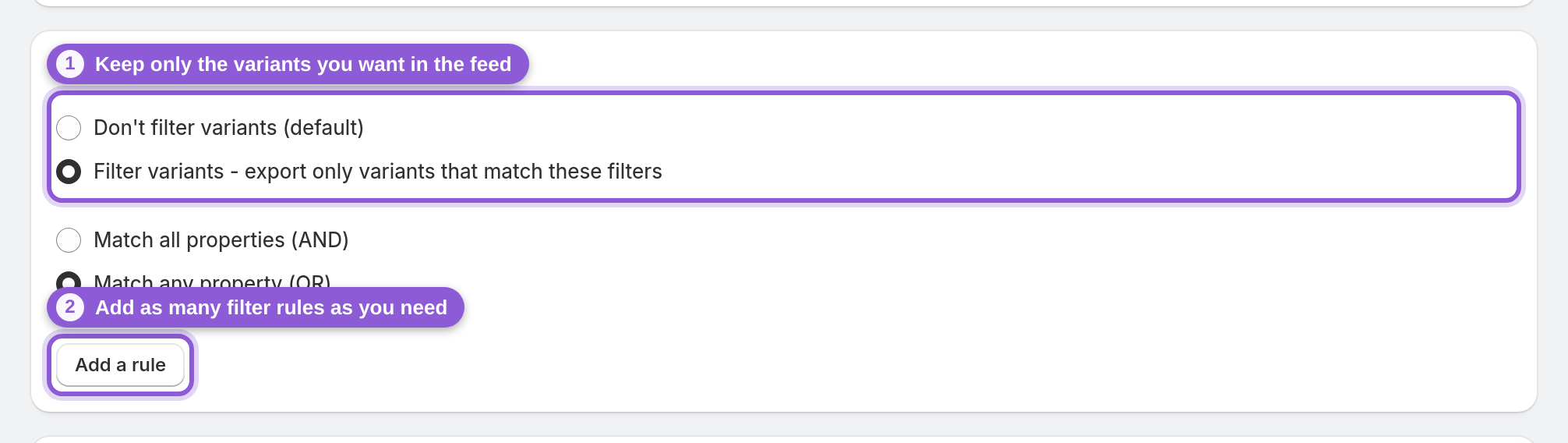
8 不要なバリエーションを除外する
Filter variantsを使うと、スタッフ用サンプルや非表示のSKUなど、広告に出すべきでないものを除外してフィードを整理できます。商品がルールのいずれかに一致すればよいか、すべてに一致する必要があるかを選んでから、Add a ruleをクリックして条件を作成します。条件には商品オプション(サイズやカラーなど)や、price、inventoryQuantityなどのバリエーションのフィールドを使えます。ルールはいくつでも追加できます。
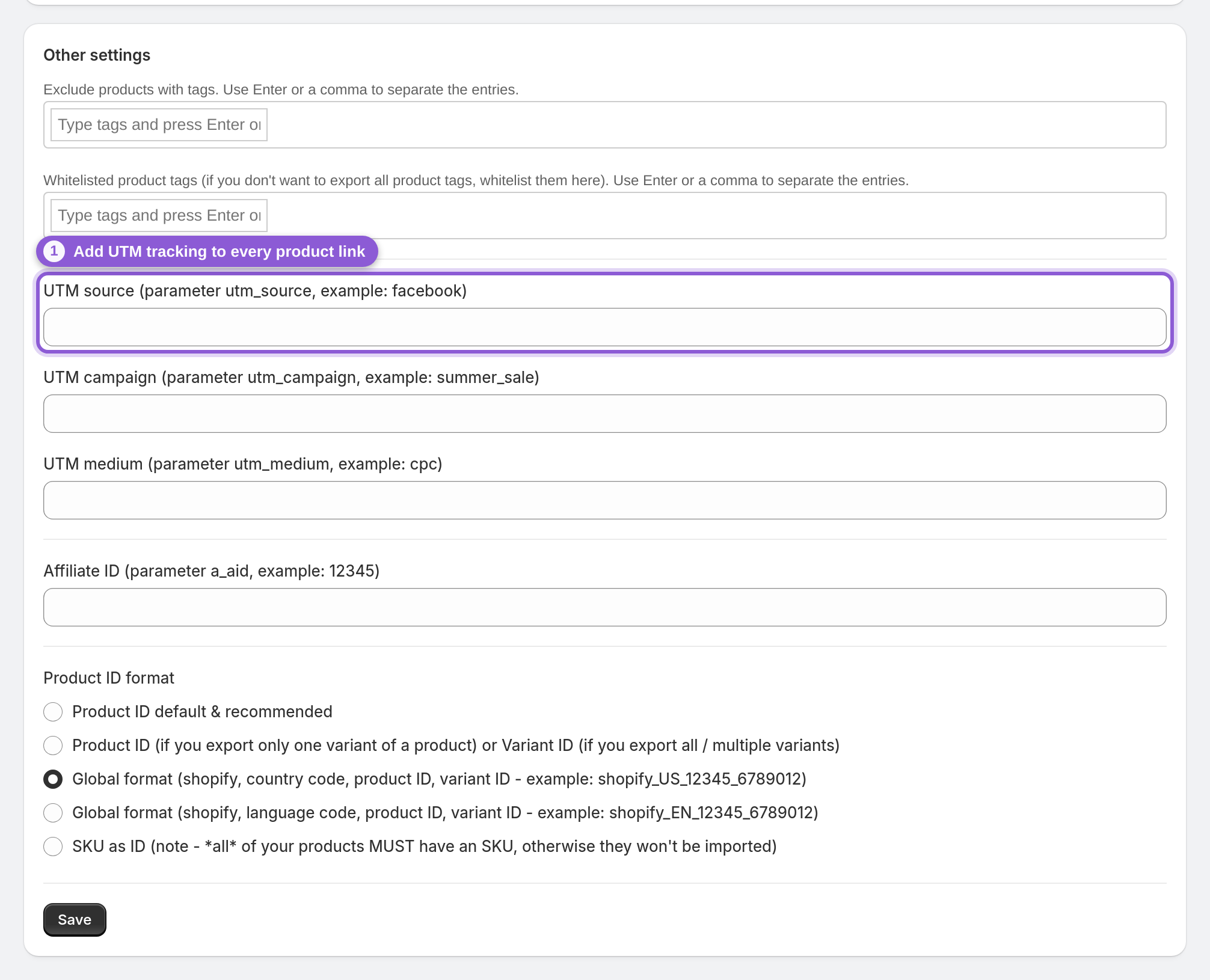
9 UTMトラッキングを追加して保存する
Other settingsでは、すべての商品リンクにUTMパラメータ(source、campaign、medium)を付けられます。これでアナリティクスがトラフィックの流入元を正しく計測できます。ほかにも、除外タグ・許可タグや命名ルールを必要に応じて設定できます。設定が済んだら、上部のバーにあるSaveをクリックします。フィードは自動で再生成されるので、そのフィードURLをMetaコマースマネージャまたはGoogle Merchant Centerに定期取得のデータソースとして追加してください。
よくある質問
BasicエディターとAdvancedエディターの違いは何ですか?
Basicエディターは必要最低限の項目を短いフォームにまとめたもので、フィードをすぐに公開したいときに最適です。Advancedエディターでは、バリエーションのルール、カスタムラベル、画像変換、UTMトラッキングなど、すべてのオプションを設定できます。2つのエディターはいつでも切り替えられ、設定内容はそのまま残ります。
通貨と国は入力する必要がありますか?
ストアのデフォルト通貨以外を使う必要がある場合だけ入力してください。空欄の場合、フィードにはストアの基本通貨と価格が使われます。Shopify Marketsを使っている場合はMarket countryを設定すると、そのマーケットの価格、通貨、ストアフロントのURLがエクスポートされます。使っていない場合はフィード通貨を設定してください。いずれの場合も換算は行われません。
カスタムラベルは何に使うのですか?
カスタムラベルを使うと、FacebookやGoogle広告の中で商品をグループ分けし、セグメントごとに入札やレポートの確認ができます。たとえば、ベストセラー、在庫処分品、利益率の高い商品などに分けられます。値は固定値にすることも、商品のメタフィールドから自動で取得することもできます。
画像がFacebookに却下されます。アプリで解決できますか?
はい。Transform (resize) imagesをオンにすると、チャネルの最小サイズ要件を満たすようにアプリが商品画像を自動でリサイズします。Shopifyで画像をアップロードし直す必要はありません。この機能はすべてのプランで利用できます。
フィードを特定の商品に絞るにはどうすればよいですか?
Product export settingsで「すべての商品」を「選択したコレクション」に切り替え、目的のコレクションを選んでください。バリエーション単位でさらに細かく絞り込みたい場合は、Filter variantsセクションでタグ、価格、在庫などに基づくルールを追加します。
ShopifyにFacebook商品フィードを追加するにはどうすればよいですか?
アプリをインストールしてAdd a product feedをクリックし、Edit (advanced)を開いて通貨、商品、バリエーション、画像を設定します。Saveをクリックするとアプリがフィードの URLを生成するので、それをFacebookのカタログ(コマースマネージャ)に登録してください。以降は、そのフィードがショップと広告に使われます。
この商品フィードはFacebookのダイナミック広告に使えますか?
はい。Advancedフィードを使うとFacebookカタログが常に同期され、Facebookのダイナミック広告はこのカタログからデータを取得します。アプリはピクセルを追加しないため、リターゲティングには既存のMetaピクセルが使われます。フィードのIDがピクセルと一致するように、Product IDの形式を設定してください。カスタムラベルを使えば商品をグループ分けし、キャンペーン全体で入札やレポートに活用できます。
ShopifyストアをFacebookに接続するにはどうすればよいですか?
アプリでフィードを作成してフィードURLをコピーし、Facebookコマースマネージャでカタログのデータソース(定期取得のフィード)として追加します。Facebookは定期的にフィードを再取得するため、商品に変更があってもカタログは同期された状態に保たれます。
Facebookカタログに商品を追加するにはどうすればよいですか?
Facebookでフィードの URLを指定します。コマースマネージャで定期取得のフィードとしてデータソースを追加し、URLを貼り付けてください。Facebookがフィード内のすべての商品をインポートし、自動で更新します。どの商品を含めるかは、Filter variantsセクションで細かく管理できます。
バリエーションがFacebookカタログに表示されないのはなぜですか?
Export modeを、代表バリエーション1つだけではなくすべてのバリエーションを送る設定にし、Filter variantsでバリエーションが除外されていないか確認してください。フィードでは各バリエーションがそれぞれ1つのカタログアイテムとして登録されます。コマースマネージャで手動でもアイテムを追加している場合は、両者が競合しないよう、フィードからアイテムを登録する方法に一本化してください。