Facebook-Produktfeed für Shopify erstellen (Advanced)
Der Advanced-Editor gibt dir volle Kontrolle über deinen Facebook-Produktfeed für Shopify – von Währung und Kollektionen bis hin zu Variantenregeln, Custom Labels und UTM-Tracking. Das wirkt nach viel, aber du brauchst nur eine Handvoll dieser Einstellungen für einen richtig guten Feed (und um deinen Katalog bereit für dynamische Facebook-Anzeigen zu halten). Diese Anleitung geht jeden Abschnitt durch, damit du genau weißt, was du anpassen solltest (und was du lieber so lässt). Lieber etwas Einfacheres? Du kannst jederzeit zum Basic-Editor wechseln und später zurückkommen.
Sie haben Awesome Feeds noch nicht? Jetzt im Shopify App Store installieren →
1 Advanced-Editor öffnen
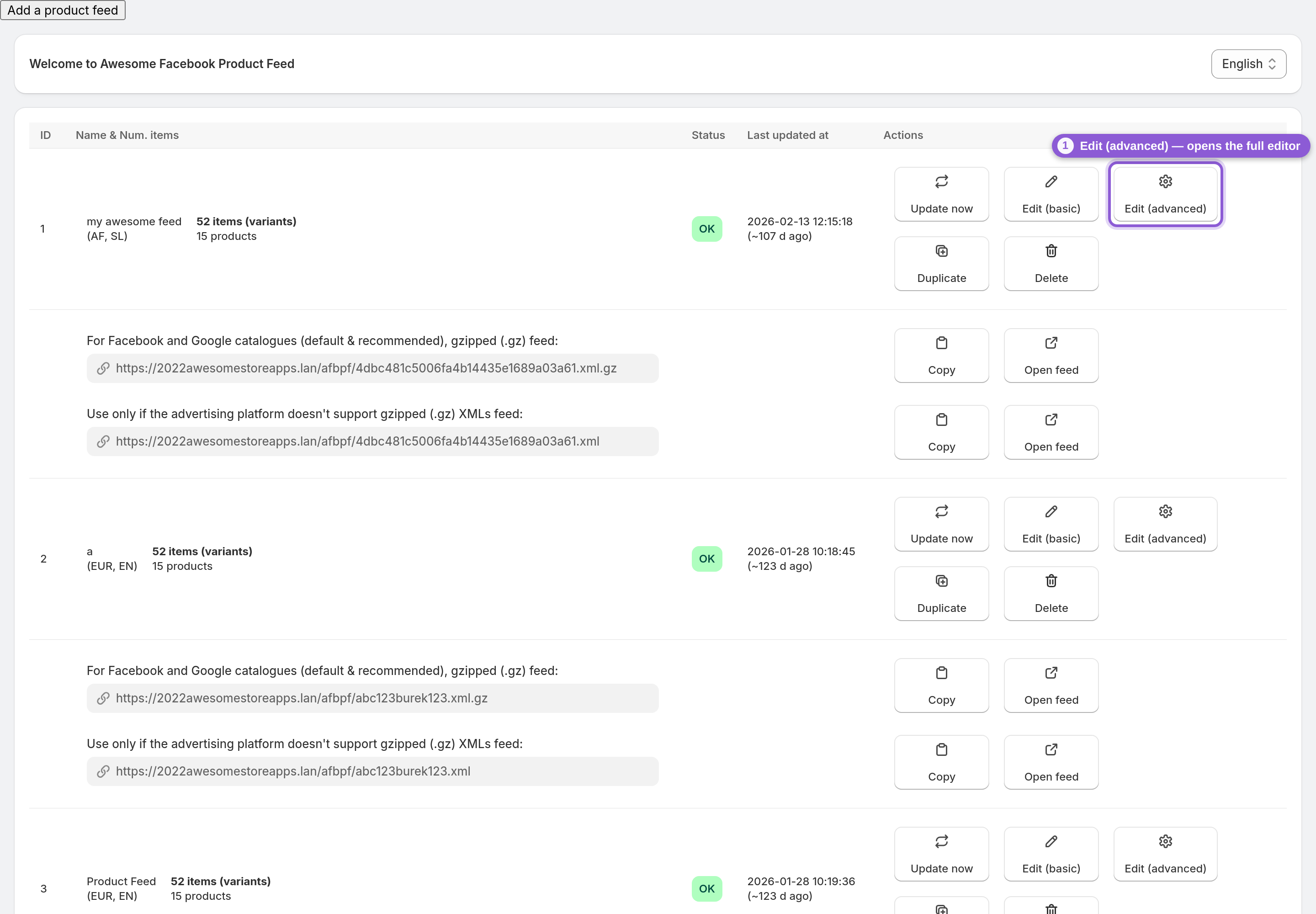
Suche in deinem Dashboard den Feed, den du konfigurieren möchtest, und klicke auf Edit (advanced). Falls du noch keinen Feed hast, klicke zuerst auf Add a product feed – ein neuer Feed wird sofort erstellt und du kannst ihn hier öffnen. Jeder Feed ist unabhängig, du kannst also unterschiedliche Feeds für verschiedene Kanäle oder Länder betreiben.
2 Feed benennen und Währung festlegen
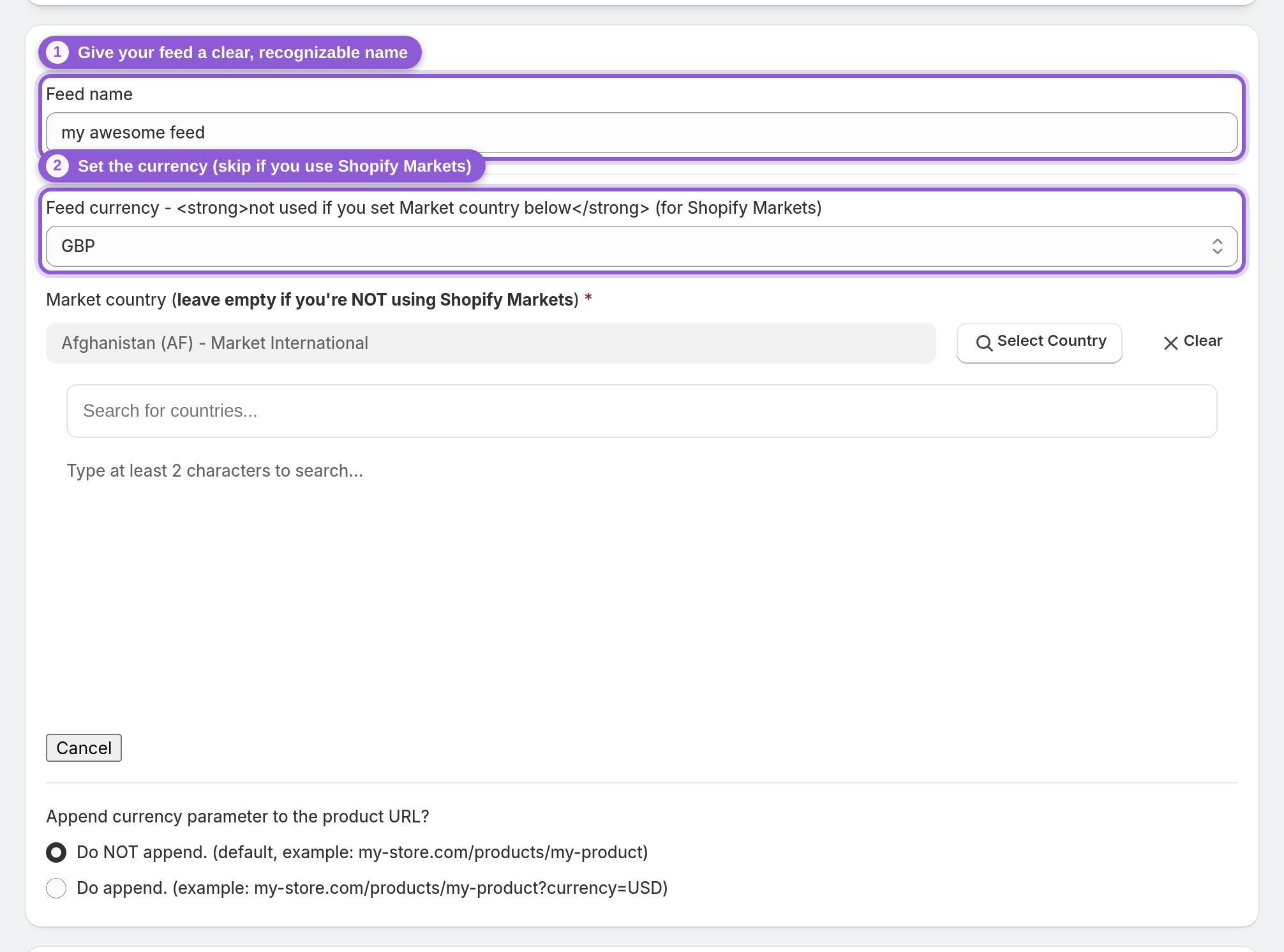
Gib dem Feed einen klaren, gut wiedererkennbaren Namen – spätestens wenn du mehrere hast, wirst du dir dafür dankbar sein. Stelle die Feed-Währung passend zu dem Katalog ein, an den du den Feed übermittelst. Wichtig zu wissen: Wenn du Shopify Markets nutzt, lege stattdessen das Market country fest: Der Feed verwendet dann die Preise und die Währung dieses Markts (es wird nichts umgerechnet) und ignoriert die Feed-Währung. Lass Market country leer, wenn du Shopify Markets nicht nutzt. Du wirbst mit einem Katalog in mehreren Ländern? Dupliziere diesen Feed pro Markt und füge die Kopien als Facebook-Länder- und Sprach-Feeds hinzu.
3 Zu exportierende Produkte auswählen
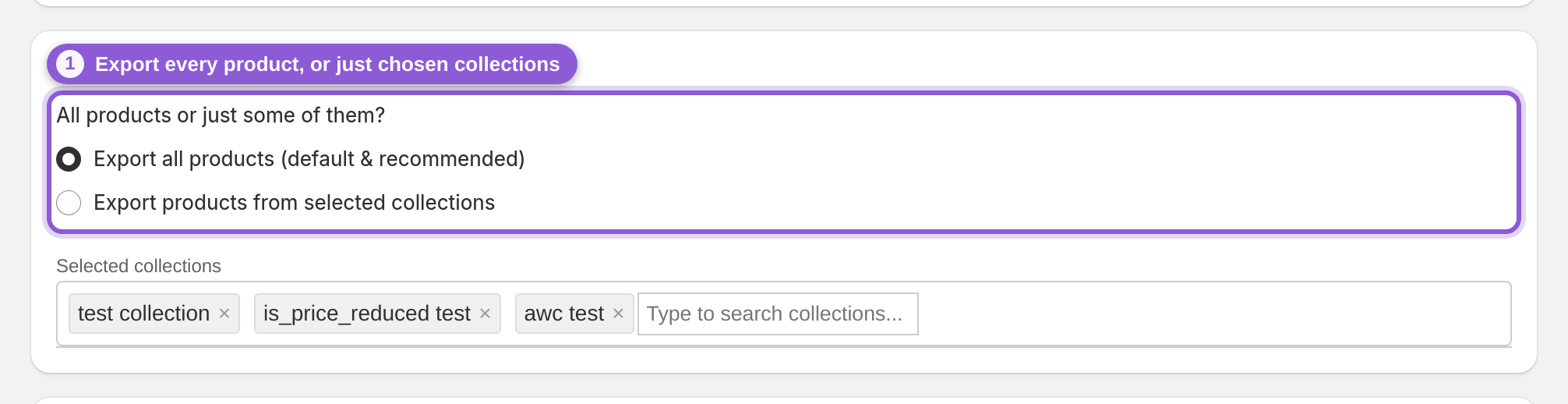
Standardmäßig exportiert der Feed alle Produkte – das wollen die meisten Shops. Wenn du lieber nur einen Teil veröffentlichen möchtest, etwa einen saisonalen Katalog oder eine einzelne Marke, wechsle zu ausgewählten Kollektionen; daraufhin erscheint eine Kollektionsauswahl. Fang an zu tippen und wähle die gewünschten Kollektionen aus – nur Produkte aus diesen Kollektionen landen im Feed.
4 Festlegen, wie Varianten behandelt werden
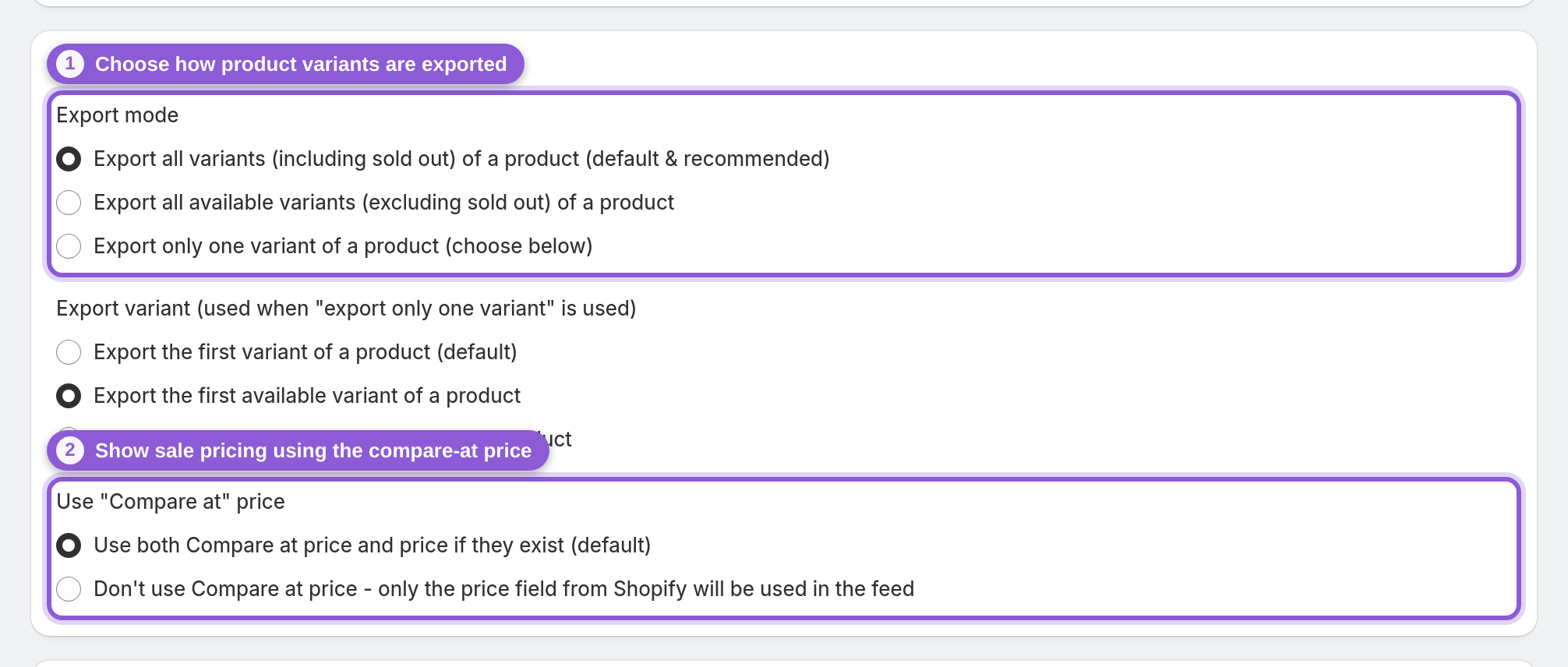
Der Export mode bestimmt, ob du jede Variante, nur die vorrätigen oder nur eine repräsentative Variante pro Produkt sendest. Alle Varianten zu exportieren ist die Standardeinstellung und für Anzeigen meist die richtige Wahl. Mit der Option Compare-at price kann der Feed Sale-Preise ausweisen – lass sie aktiviert, wenn durchgestrichene Preise bzw. Sale-Preise an den Kanal übergeben werden sollen.
5 Custom Labels für die Anzeigensegmentierung festlegen
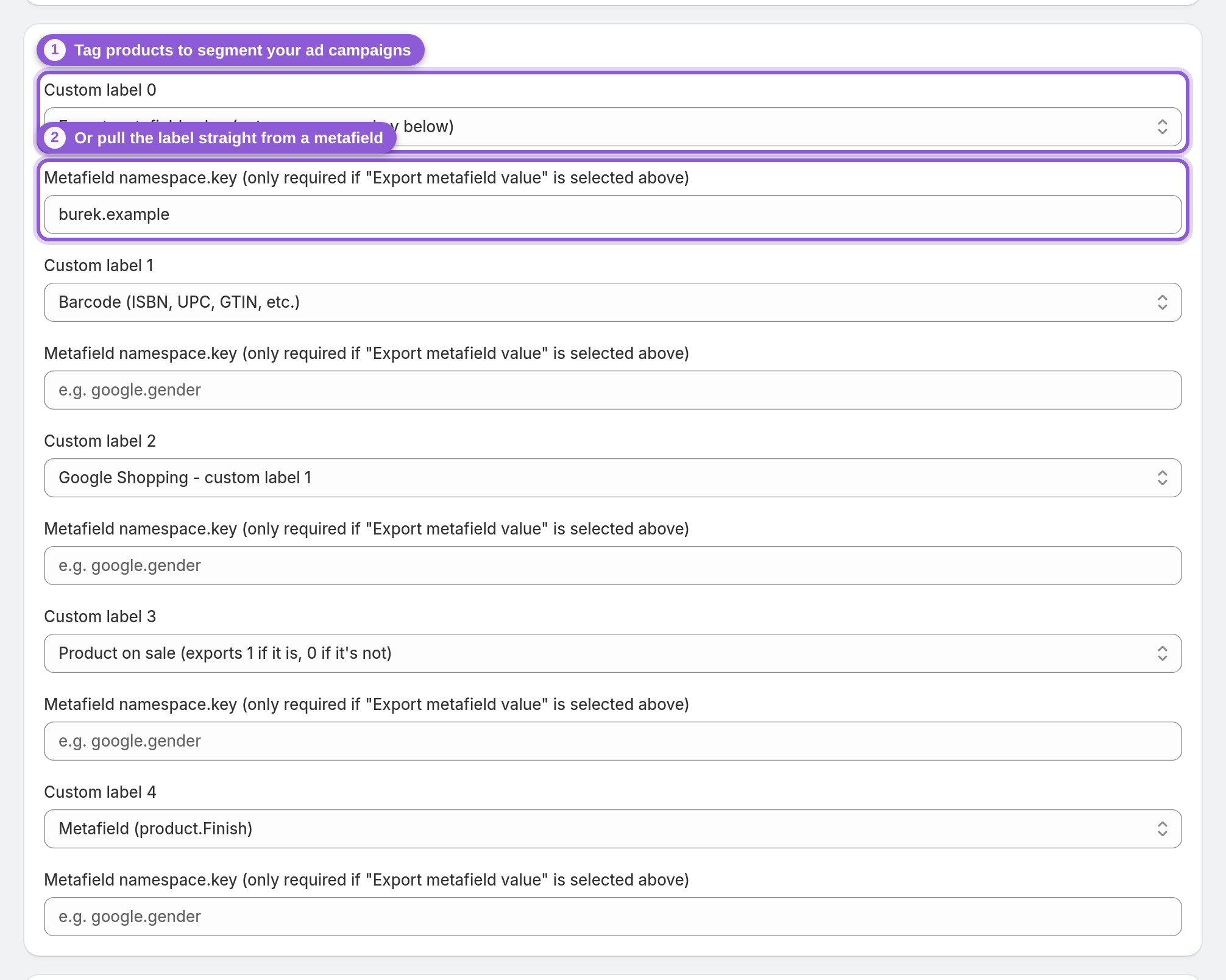
Custom Labels (0–4) sind die besten Freunde deines Ads-Teams – mit ihnen teilst du Produkte in Facebook und Google Ads in Gruppen auf (Bestseller, Margenstufen, Saisonware, Abverkauf, was immer du brauchst). Wähle für jedes Label eine Quelle aus dem Dropdown (Produkt-Tags, SKU, Lagerbestand, ob das Produkt im Sale ist und mehr) oder wähle Export metafield value und gib namespace.key eines Metafelds ein, um den Wert pro Produkt dynamisch abzurufen. Überspringe diesen Abschnitt komplett, wenn du deine Kampagnen noch nicht segmentierst. Für Facebook-Produktsets, die einer Shopify-Kollektion folgen, brauchst du gar kein Custom Label – das decken die internen Labels des Feeds ab, siehe Meta-Produktsets aus Shopify-Kollektionen erstellen.
6 Produktbilder auswählen
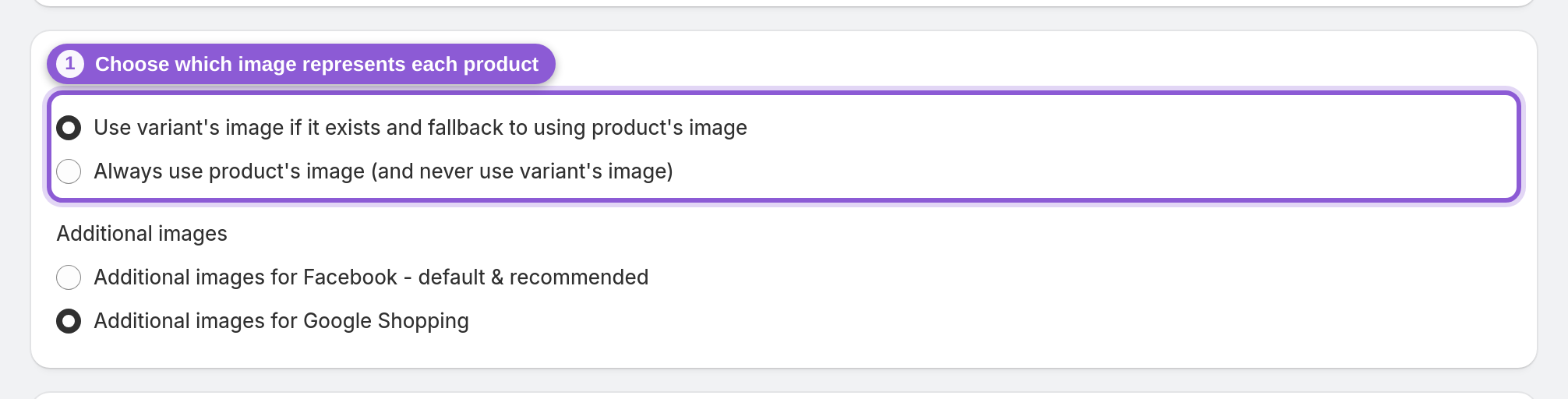
Lege mit der Einstellung Bildquelle fest, welches Bild jedes Produkt repräsentiert. Zusätzliche Produktbilder kommen in den Feed, wenn Export additional images in den Einstellungen aktiviert ist – in einem Format, das sowohl Meta als auch Google lesen kann. Die meisten Kanäle zeigen das erste Bild als Haupt-Creative und behandeln die übrigen als Galerie, daher ist die Reihenfolge in Shopify wichtig.
7 Bilder an Kanalvorgaben anpassen (optional)
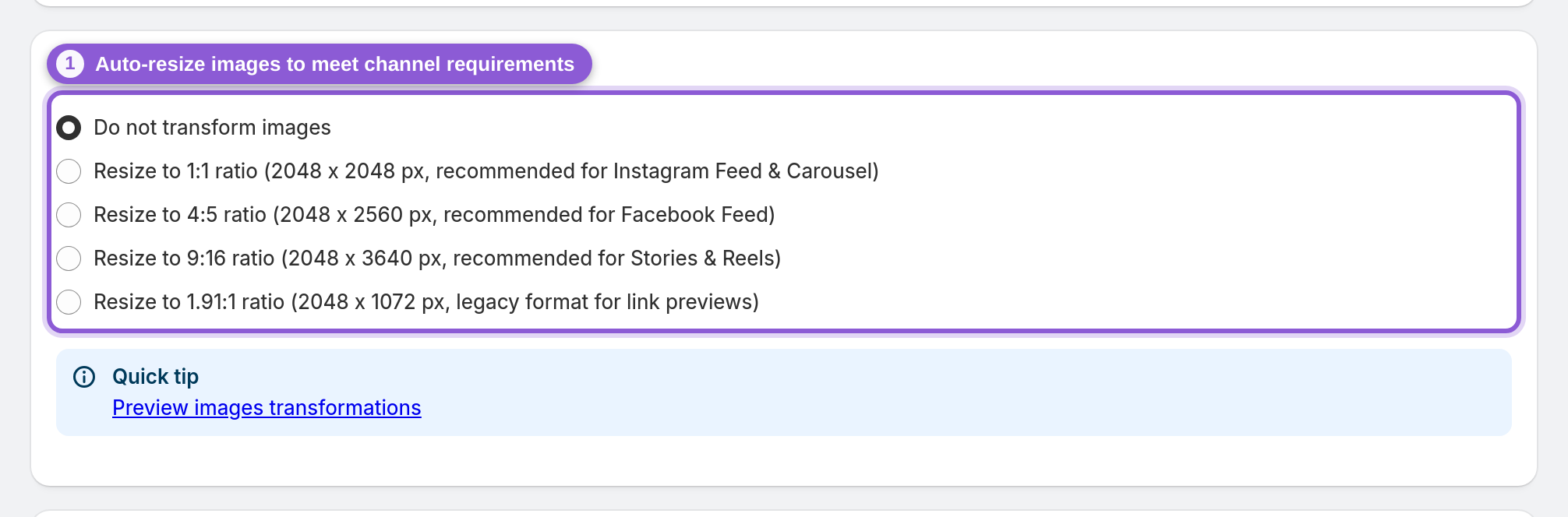
Facebook und Google haben Mindestanforderungen an die Bildgröße, und Produkte mit zu kleinen Bildern werden abgelehnt. Transform (resize) images skaliert deine Bilder automatisch so, dass sie diese Vorgaben erfüllen – ohne erneutes Hochladen in Shopify. Die Funktion ist in jedem Tarif enthalten.
8 Unerwünschte Varianten herausfiltern
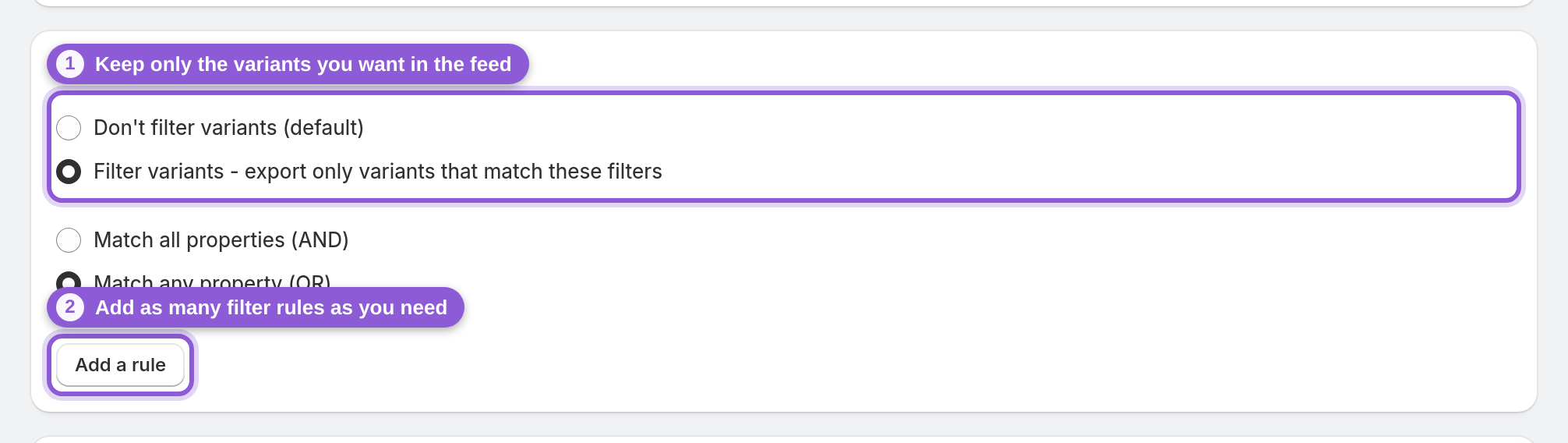
Mit Filter variants hältst du den Feed sauber – schließe Mitarbeitermuster, versteckte SKUs oder alles aus, was nicht beworben werden soll. Lege fest, ob ein Produkt einer oder allen deiner Regeln entsprechen muss, und klicke dann auf Add a rule, um Bedingungen für Produktoptionen (wie Größe oder Farbe) oder Variantenfelder wie price oder inventoryQuantity zu erstellen. Füge so viele Regeln hinzu, wie du brauchst.
9 UTM-Tracking hinzufügen und speichern
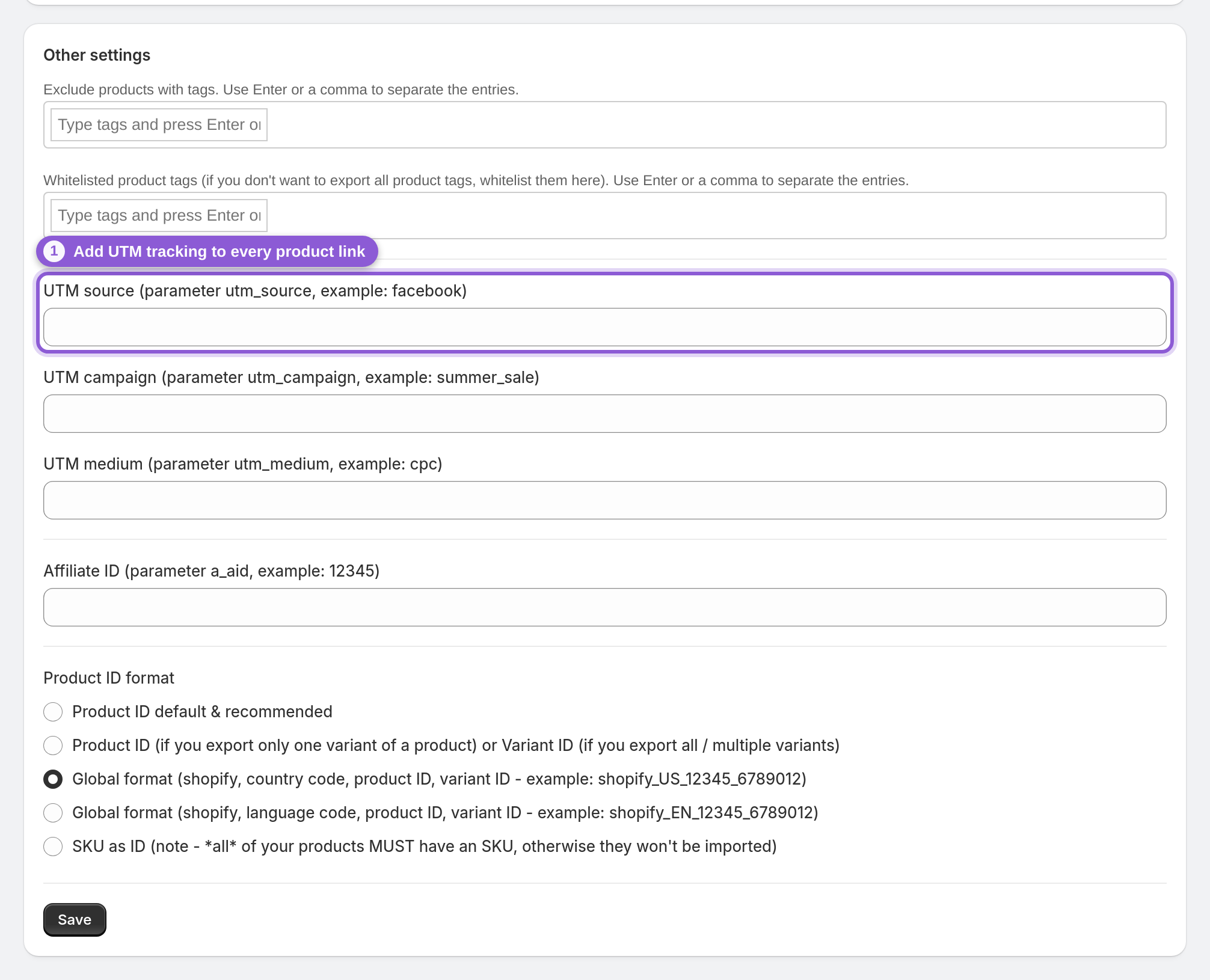
Unter Other settings kannst du jedem Produktlink UTM-Parameter (Source, Campaign, Medium) anhängen, damit deine Analytics den Traffic korrekt zuordnet. Dort gibt es auch Platz für ausgeschlossene bzw. freigegebene Tags und eine Benennungsstrategie, falls du sie brauchst. Wenn alles passt, klicke oben in der Leiste auf Save. Der Feed wird automatisch neu erstellt; füge anschließend seine Feed-URL als geplante Datenquelle im Meta Commerce Manager oder im Google Merchant Center hinzu.
Häufig gestellte Fragen
Was ist der Unterschied zwischen dem Basic- und dem Advanced-Editor?
Der Basic-Editor deckt das Wesentliche in einem kurzen Formular ab und ist ideal, um schnell einen Feed live zu bringen. Der Advanced-Editor zeigt alle Optionen – Variantenregeln, Custom Labels, Bildtransformationen, UTM-Tracking und mehr. Du kannst jederzeit zwischen beiden wechseln; deine Einstellungen bleiben erhalten.
Muss ich Währung und Land ausfüllen?
Nur wenn der Feed etwas anderes als die Standardwährung deines Shops benötigt. Bleiben die Felder leer, verwendet der Feed die Basiswährung und die Preise deines Shops. Wenn du Shopify Markets nutzt, lege das Market country fest – der Feed exportiert dann die Preise, die Währung und die Storefront-URL dieses Markts; andernfalls stelle die Feed-Währung ein. Es wird nichts umgerechnet.
Wofür werden Custom Labels verwendet?
Mit Custom Labels gruppierst du Produkte in Facebook und Google Ads, sodass du für Segmente bieten und auswerten kannst – zum Beispiel Bestseller, Abverkauf oder Artikel mit hoher Marge. Du kannst sie auf einen festen Wert setzen oder dynamisch aus einem Produkt-Metafeld beziehen.
Meine Bilder werden von Facebook abgelehnt. Kann die App das beheben?
Ja. Aktiviere Transform (resize) images, und die App skaliert deine Produktbilder automatisch so, dass sie die Mindestgrößen des Kanals erfüllen – ohne dass du etwas in Shopify neu hochladen musst. Die Funktion ist in jedem Tarif verfügbar.
Wie beschränke ich den Feed auf bestimmte Produkte?
Wechsle in den Einstellungen für den Produktexport von „alle Produkte“ zu „ausgewählte Kollektionen“ und wähle die gewünschten Kollektionen aus. Für eine feinere Steuerung auf Variantenebene fügst du im Bereich Filter variants Regeln auf Basis von Tags, Preis, Lagerbestand und mehr hinzu.
Wie füge ich einen Facebook-Produktfeed zu Shopify hinzu?
Installiere die App, klicke auf Add a product feed und öffne dann Edit (advanced), um Währung, Produkte, Varianten und Bilder festzulegen. Klicke auf Save, und die App erstellt eine Feed-URL, die du an deinen Facebook-Katalog (Commerce Manager) übermitteln kannst – von dort versorgt sie deinen Shop und deine Anzeigen.
Funktioniert dieser Produktfeed für dynamische Facebook-Anzeigen?
Ja. Der Advanced-Feed hält deinen Facebook-Katalog synchron, und genau daraus beziehen dynamische Facebook-Anzeigen ihre Daten. Die App fügt kein Pixel hinzu, das Retargeting basiert also auf deinem vorhandenen Meta-Pixel; stelle das Product-ID-Format so ein, dass die IDs im Feed dazu passen. Nutze Custom Labels, um Produkte für Gebote und Auswertungen in deinen Kampagnen zu gruppieren.
Wie verbinde ich meinen Shopify-Shop mit Facebook?
Erstelle deinen Feed in der App und kopiere seine Feed-URL. Füge sie dann im Facebook Commerce Manager als Katalog-Datenquelle hinzu (als geplanten Feed). Facebook ruft den Feed regelmäßig neu ab, sodass dein Katalog synchron bleibt, wenn sich Produkte ändern.
Wie füge ich Produkte zu meinem Facebook-Katalog hinzu?
Verweise Facebook auf deine Feed-URL: Füge im Commerce Manager eine Datenquelle vom Typ geplanter Feed hinzu und füge die URL ein – Facebook importiert jedes Produkt im Feed und aktualisiert automatisch. Mit dem Bereich Filter variants steuerst du genau, welche Produkte enthalten sind.
Warum erscheinen meine Varianten nicht im Facebook-Katalog?
Stelle den Export mode so ein, dass alle Varianten gesendet werden (nicht nur eine repräsentative Variante), und prüfe, ob Filter variants sie ausschließt – der Feed führt jede Variante als eigenen Katalogartikel. Wenn du im Commerce Manager auch Artikel manuell hinzugefügt hast, lass sie stattdessen vom Feed befüllen, damit sich beides nicht in die Quere kommt.