Creare un feed prodotti Facebook per Shopify (Avanzato)
L'editor Advanced ti dà il pieno controllo sul tuo feed prodotti Facebook per Shopify: dalla valuta e dalle collezioni fino alle regole sulle varianti, alle etichette personalizzate e al tracciamento UTM. Sembrano tante opzioni, ma per pubblicare un ottimo feed (e mantenere il catalogo pronto per gli annunci dinamici di Facebook) te ne servono solo alcune. Questa guida esamina ogni sezione, così saprai esattamente cosa modificare (e cosa lasciare com'è). Preferisci qualcosa di più semplice? Puoi sempre passare all'editor Basic e tornare qui in seguito.
Non hai ancora Awesome Feeds? Installala dallo Shopify App Store →
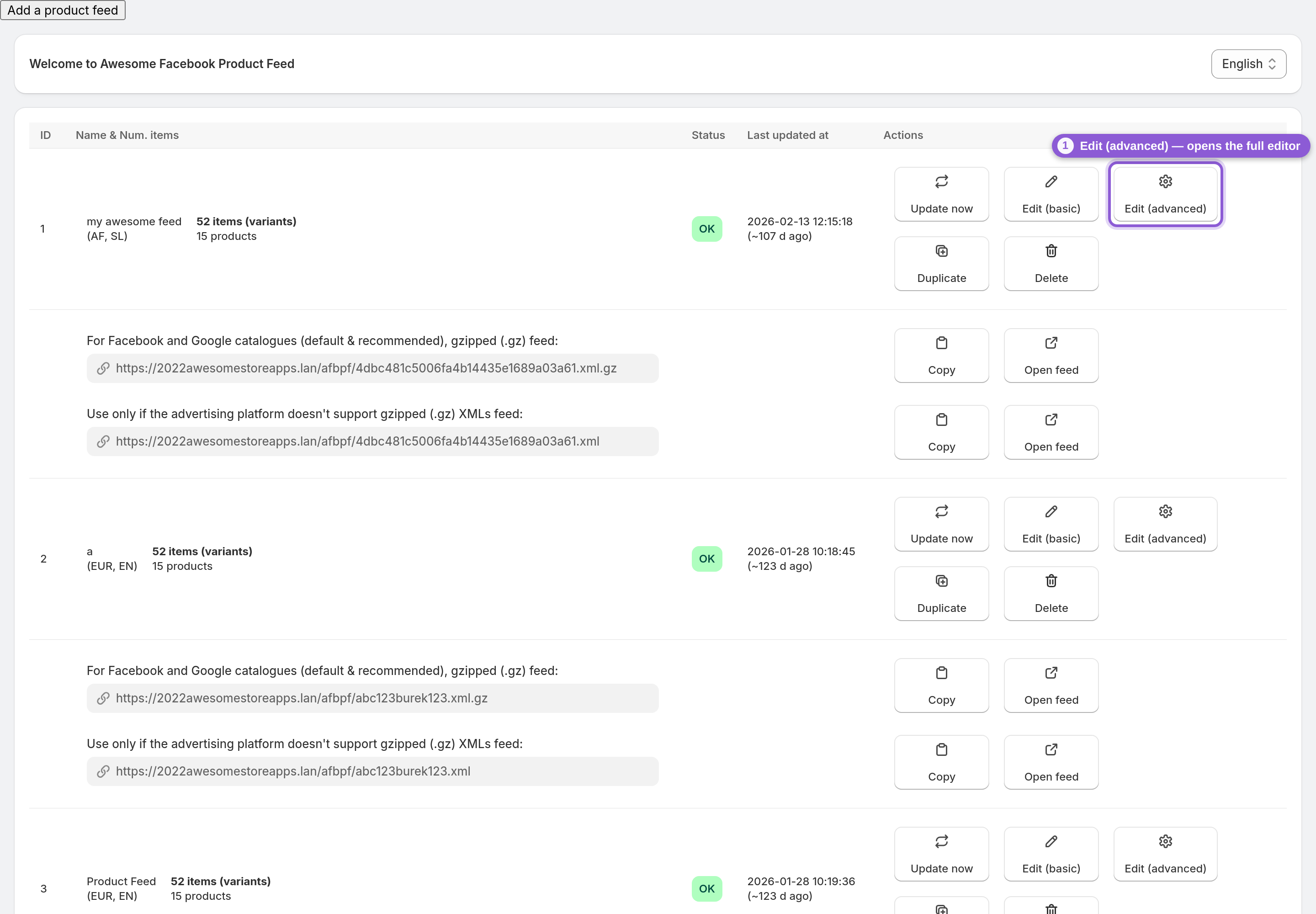
1 Apri l'editor Advanced
Dalla dashboard, individua il feed che vuoi configurare e fai clic su Edit (advanced). Se non hai ancora un feed, fai prima clic su Add a product feed: il nuovo feed viene creato all'istante e puoi aprirlo da qui. Ogni feed è indipendente, quindi puoi gestire feed diversi per canali o paesi diversi.
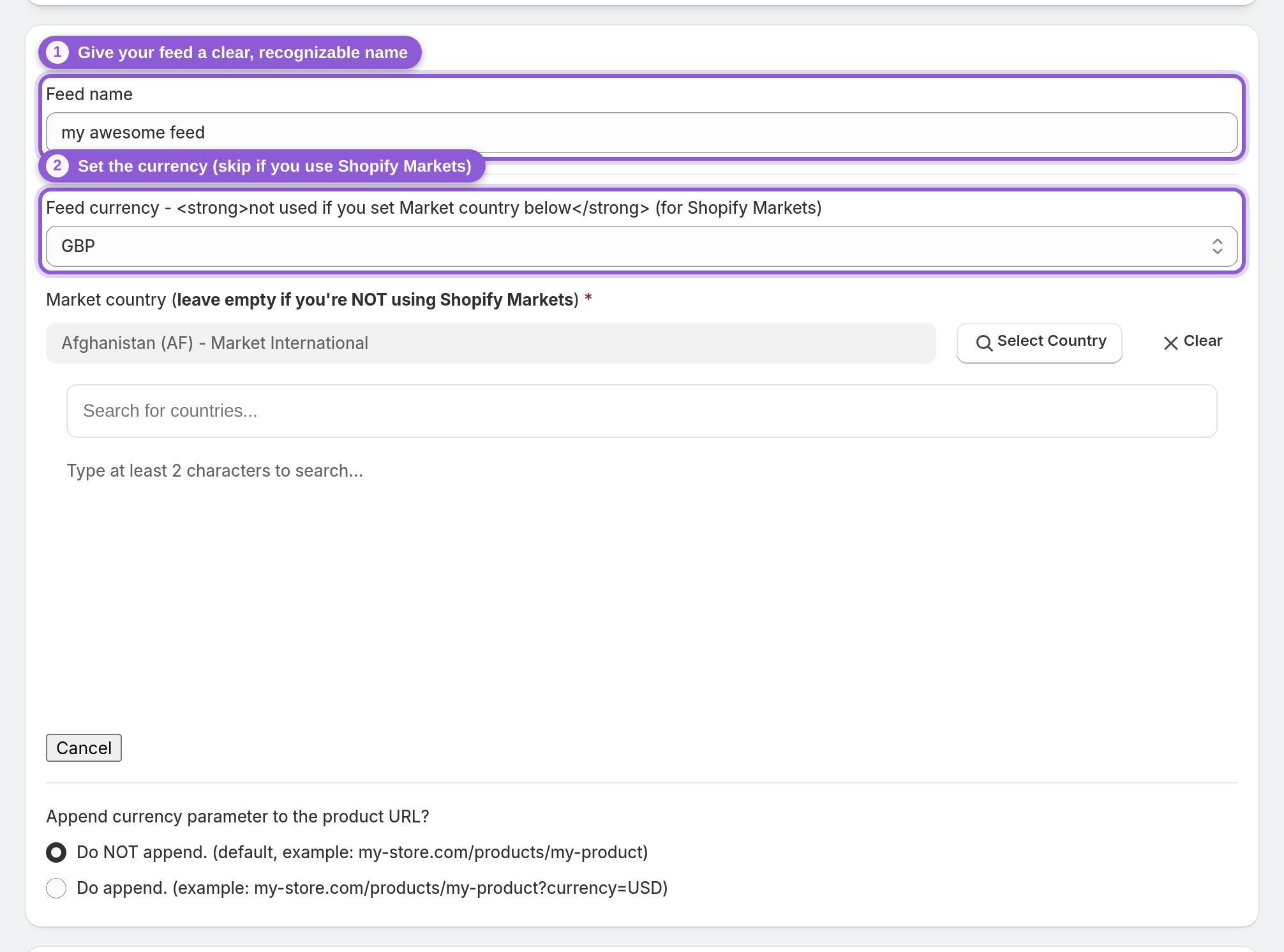
2 Assegna un nome al feed e imposta la valuta
Dai al feed un nome chiaro e riconoscibile: ti tornerà utile quando ne avrai diversi. Imposta la valuta del feed in base al catalogo a cui lo invii. Una cosa da sapere: se usi Shopify Markets, imposta invece il Market country: in questo caso il feed usa i prezzi e la valuta di quel mercato (senza alcuna conversione) e ignora la valuta del feed. Lascia vuoto Market country se non usi Shopify Markets. Fai pubblicità in più paesi con un unico catalogo? Duplica questo feed per ogni mercato e aggiungi le copie come feed per paese e lingua di Facebook.
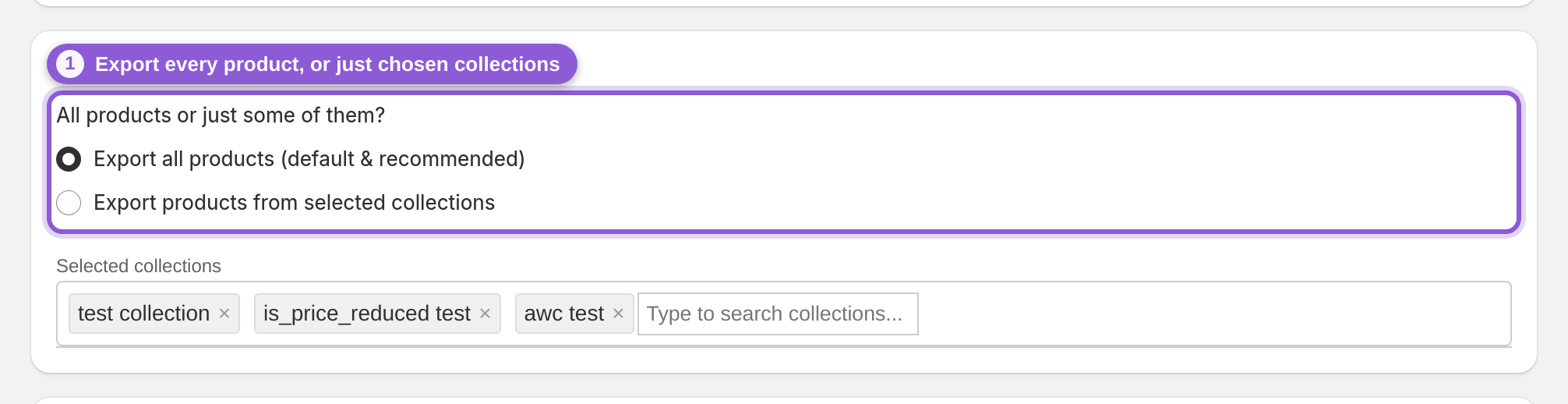
3 Scegli quali prodotti esportare
Per impostazione predefinita il feed esporta tutti i prodotti, che è ciò che vuole la maggior parte dei negozi. Se preferisci pubblicarne solo una parte, ad esempio un catalogo stagionale o un singolo brand, passa a collezioni selezionate e comparirà un selettore di collezioni. Inizia a digitare e scegli le collezioni che ti interessano: nel feed finiranno solo i prodotti di quelle collezioni.
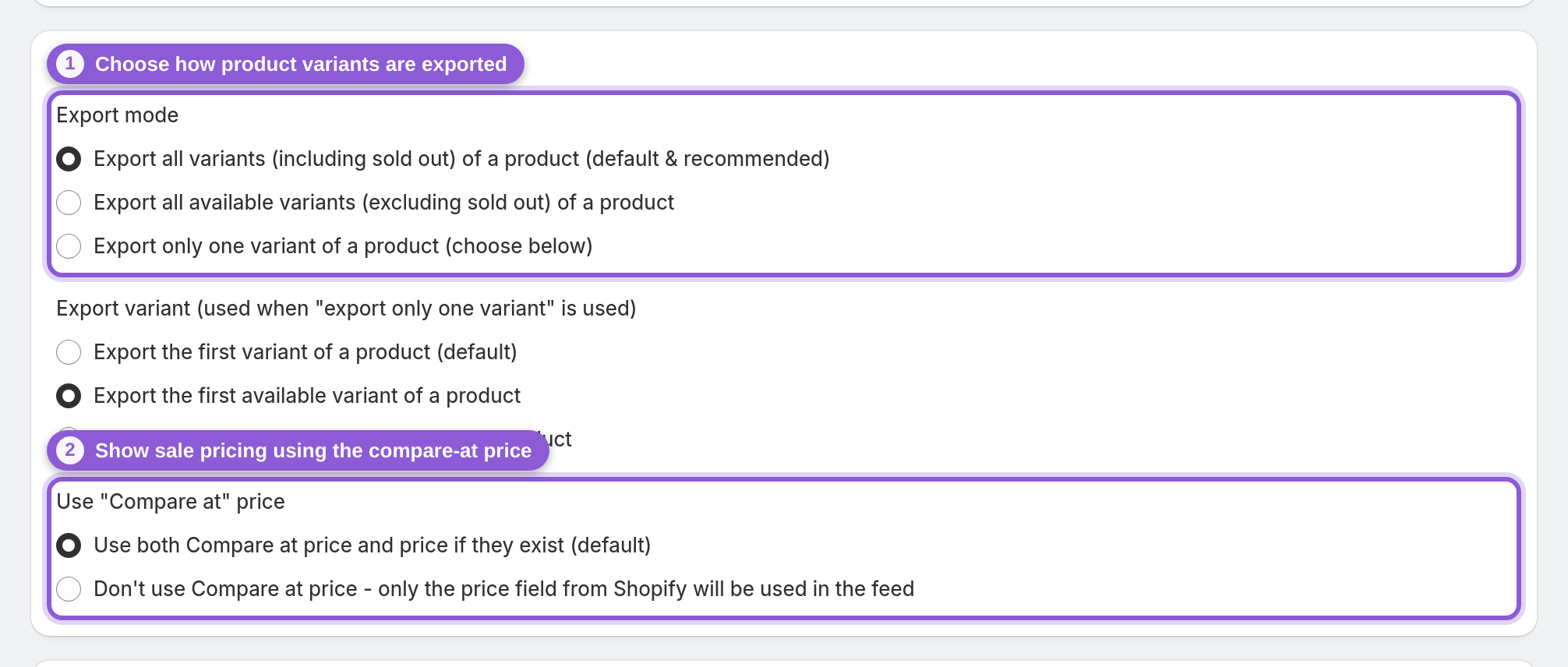
4 Decidi come gestire le varianti
Export mode stabilisce se inviare tutte le varianti, solo quelle disponibili o una singola variante rappresentativa per prodotto. Esportare tutte le varianti è l'impostazione predefinita e di solito la scelta giusta per gli annunci. L'opzione Compare-at price permette al feed di mostrare i prezzi scontati: tienila attiva se vuoi che i prezzi barrati/in saldo arrivino al canale.
5 Imposta le etichette personalizzate per segmentare gli annunci
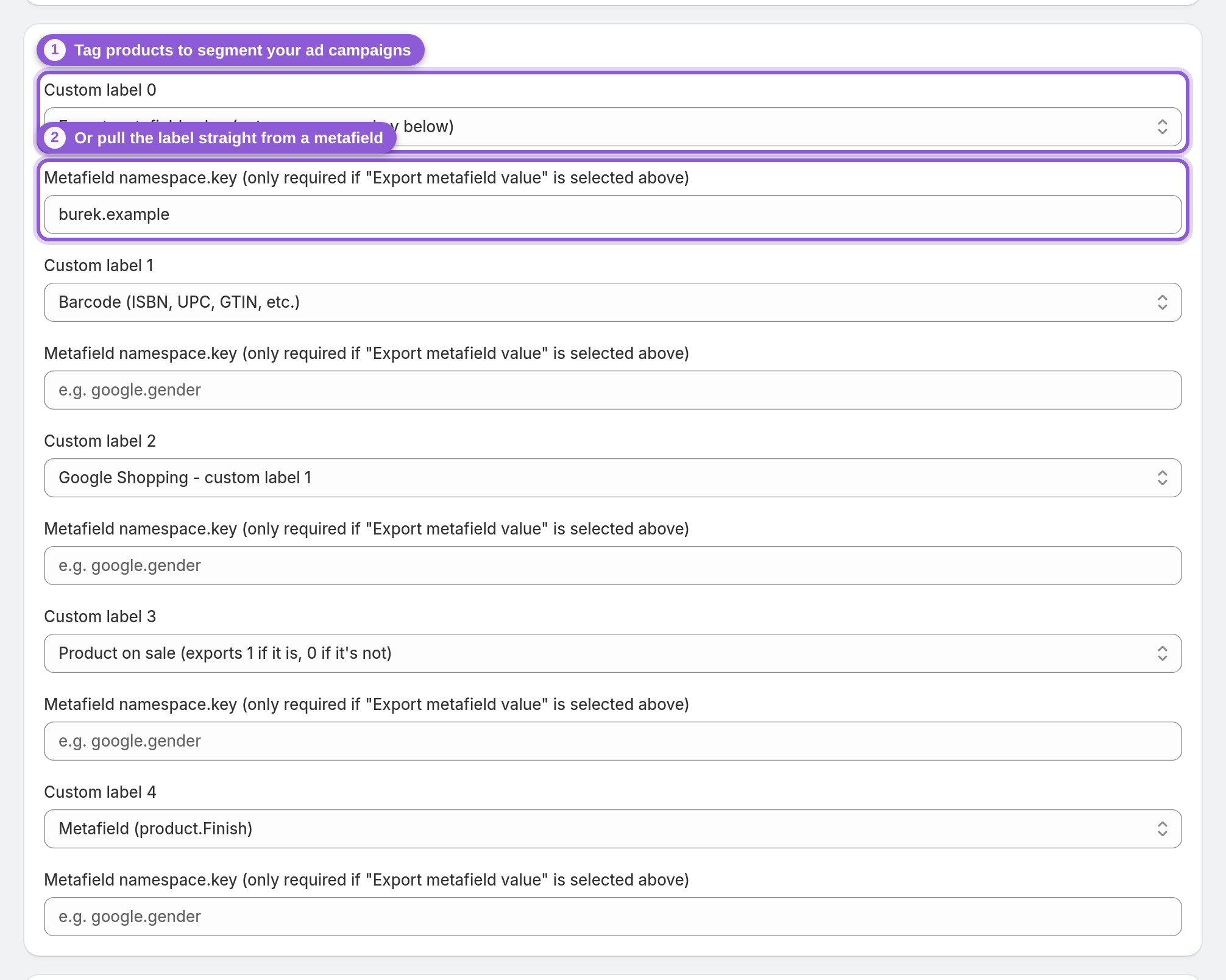
Le etichette personalizzate (0–4) sono le migliori alleate del tuo team pubblicitario: ti permettono di suddividere i prodotti in gruppi all'interno di Facebook e Google Ads (bestseller, fasce di margine, stagionali, liquidazione, tutto ciò che ti serve). Scegli una fonte per ciascuna etichetta dal relativo menu a tendina (tag del prodotto, SKU, quantità di inventario, se il prodotto è in saldo e altro), oppure scegli Export metafield value e inserisci namespace.key di un metafield per recuperarlo dinamicamente per ogni prodotto. Se non stai ancora segmentando le campagne, puoi saltare del tutto questo passaggio. Per i set di prodotti Facebook basati su una collezione Shopify non serve alcuna etichetta personalizzata: se ne occupano le etichette interne del feed, vedi Creare set di prodotti Meta dalle collezioni Shopify.
6 Scegli le immagini dei prodotti
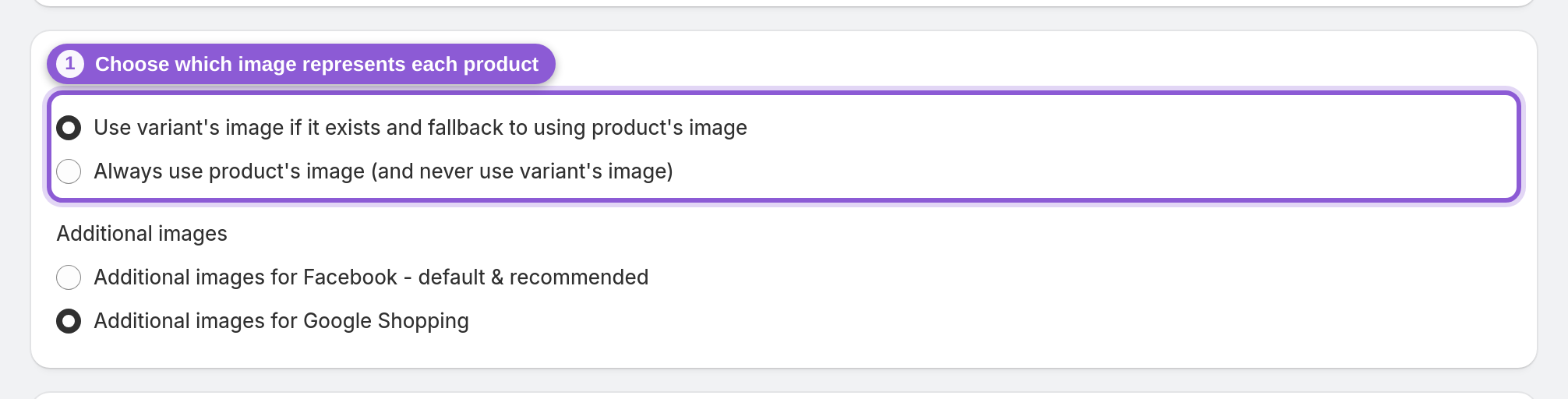
Scegli quale immagine rappresenta ciascun prodotto con l'impostazione image source. Le immagini aggiuntive dei prodotti vengono incluse nel feed quando Export additional images è attivo in Impostazioni, in un formato leggibile sia da Meta sia da Google. La maggior parte dei canali mostra la prima immagine come creatività principale e tratta le altre come galleria, quindi l'ordine in Shopify è importante.
7 Ridimensiona le immagini secondo le specifiche dei canali (facoltativo)
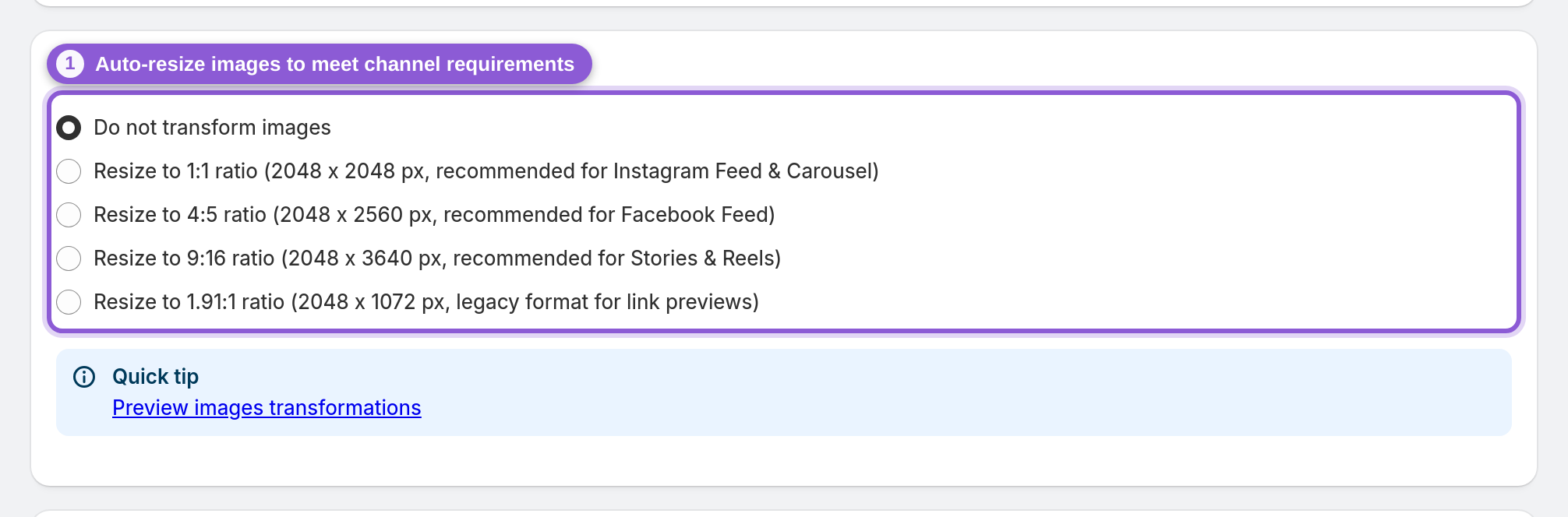
Facebook e Google prevedono dimensioni minime per le immagini, e i prodotti con immagini troppo piccole vengono rifiutati. Transform (resize) images ridimensiona automaticamente le tue immagini per rispettare queste specifiche, senza doverle ricaricare in Shopify. È incluso in tutti i piani.
8 Escludi le varianti che non vuoi
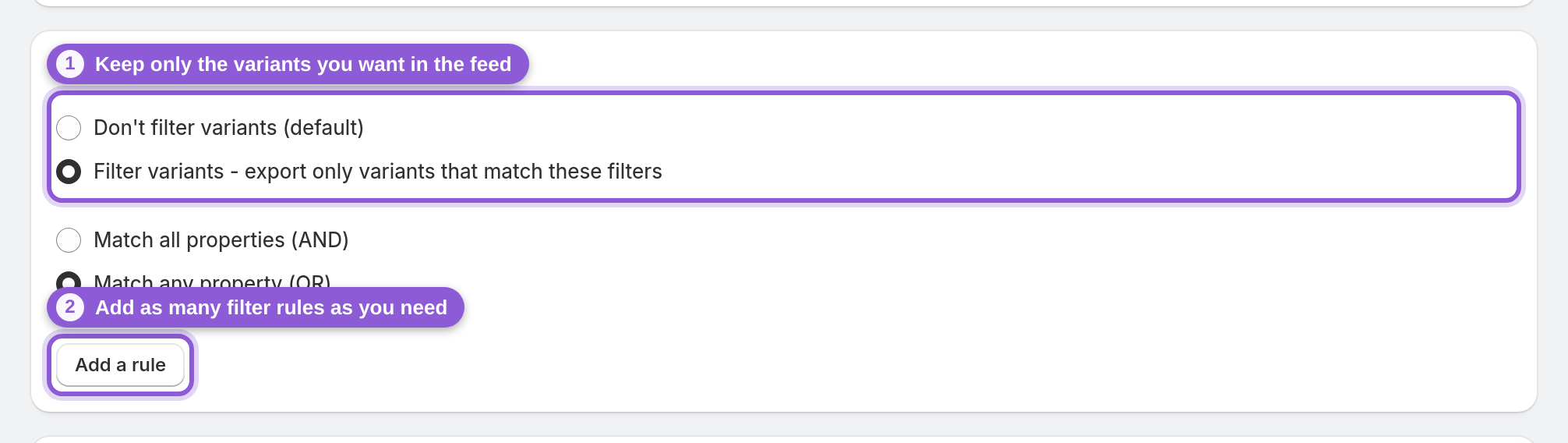
Usa Filter variants per mantenere pulito il feed: escludi campioni per il personale, SKU nascosti o qualsiasi cosa non debba essere pubblicizzata. Scegli se un prodotto deve soddisfare una qualsiasi o tutte le tue regole, poi fai clic su Add a rule per creare condizioni sulle opzioni del prodotto (come Taglia o Colore) o su campi della variante come price o inventoryQuantity. Aggiungi tutte le regole che ti servono.
9 Aggiungi il tracciamento UTM e salva
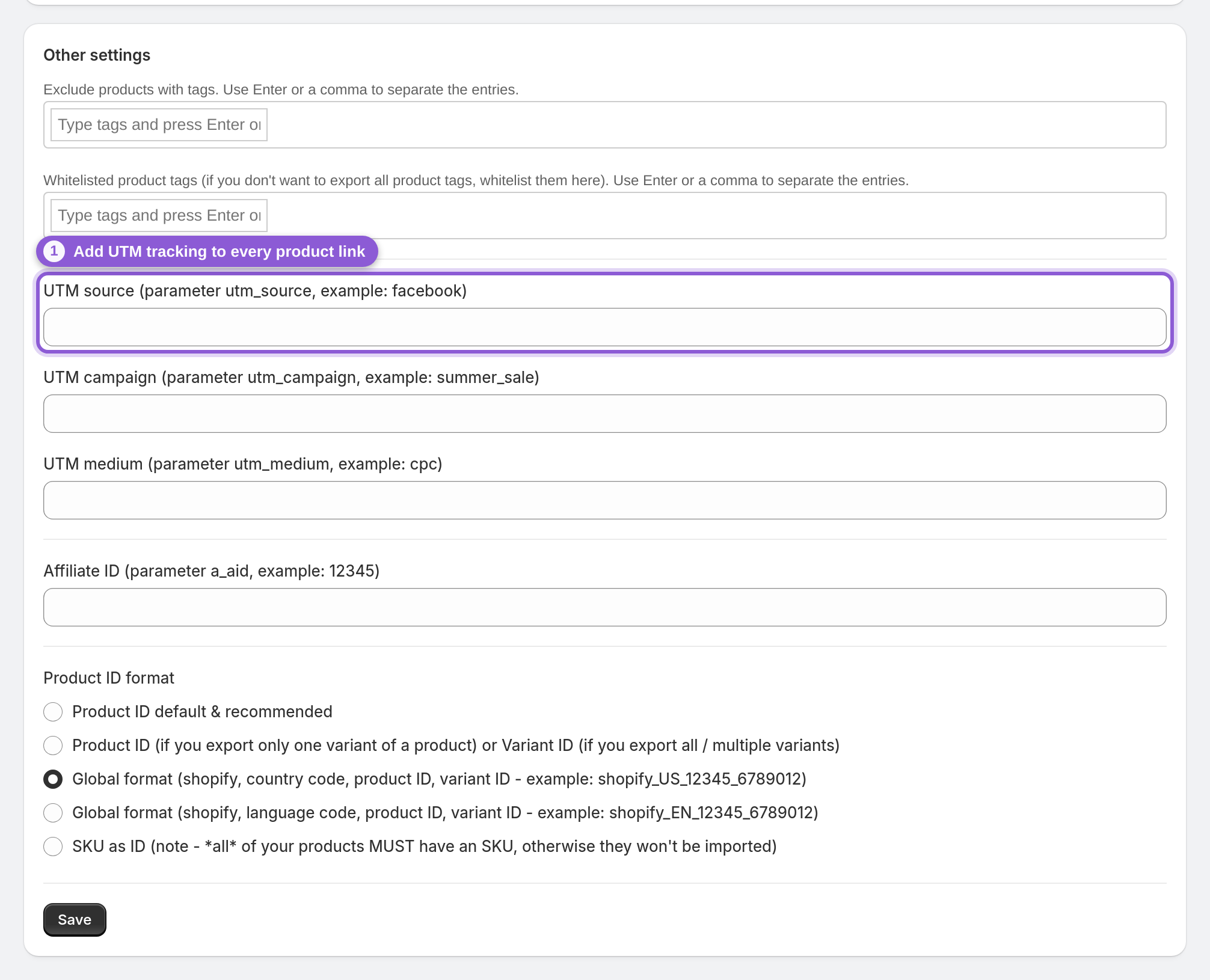
In Other settings puoi aggiungere parametri UTM (source, campaign, medium) a ogni link prodotto, così i tuoi strumenti di analisi attribuiscono correttamente il traffico. Ci sono anche opzioni per tag esclusi/consentiti e una strategia di denominazione, se ti servono. Quando sei soddisfatto, premi Save nella barra in alto. Il feed si rigenera automaticamente; poi aggiungi il suo URL come origine dati programmata in Meta Commerce Manager o Google Merchant Center.
Domande frequenti
Qual è la differenza tra l'editor Basic e quello Advanced?
L'editor Basic copre l'essenziale in un modulo breve ed è perfetto per pubblicare rapidamente un feed. L'editor Advanced mostra tutte le opzioni: regole sulle varianti, etichette personalizzate, trasformazione delle immagini, tracciamento UTM e altro ancora. Puoi passare dall'uno all'altro in qualsiasi momento; le tue impostazioni vengono conservate.
Devo compilare la valuta e il paese?
Solo se il feed richiede una valuta diversa da quella predefinita del negozio. Se li lasci vuoti, il feed usa la valuta base e i prezzi del negozio. Se usi Shopify Markets, imposta Market country e il feed esporterà prezzi, valuta e URL della vetrina di quel mercato; altrimenti imposta la valuta del feed. Non viene effettuata alcuna conversione.
A cosa servono le etichette personalizzate?
Le etichette personalizzate ti permettono di raggruppare i prodotti all'interno di Facebook e Google Ads, così puoi fare offerte e report per segmenti, ad esempio bestseller, liquidazione o articoli ad alto margine. Puoi impostarle su un valore fisso o recuperarle dinamicamente da un metafield del prodotto.
Facebook rifiuta le mie immagini. L'app può risolvere il problema?
Sì. Attiva Transform (resize) images e l'app ridimensionerà automaticamente le immagini dei prodotti per rispettare le dimensioni minime richieste dal canale, senza che tu debba ricaricare nulla in Shopify. È disponibile in tutti i piani.
Come limito il feed a prodotti specifici?
In Product export settings, passa da 'tutti i prodotti' a 'collezioni selezionate' e scegli le collezioni che vuoi. Per un controllo più preciso a livello di variante, usa la sezione Filter variants per aggiungere regole basate su tag, prezzo, inventario e altro.
Come aggiungo un feed prodotti Facebook a Shopify?
Installa l'app, fai clic su Add a product feed, poi apri Edit (advanced) per impostare valuta, prodotti, varianti e immagini. Premi Save e l'app genererà un URL del feed da inviare al tuo catalogo Facebook (Commerce Manager): da lì alimenterà il tuo shop e i tuoi annunci.
Questo feed prodotti funziona per gli annunci dinamici di Facebook?
Sì. Il feed Advanced mantiene sincronizzato il tuo catalogo Facebook, che è la fonte da cui attingono gli annunci dinamici. L'app non aggiunge un pixel, quindi il retargeting si basa sul tuo pixel Meta esistente; imposta il formato Product ID in modo che gli ID del feed corrispondano. Usa le etichette personalizzate per suddividere i prodotti in gruppi per offerte e report in tutte le tue campagne.
Come collego il mio negozio Shopify a Facebook?
Crea il feed nell'app e copia il suo URL, poi aggiungilo come origine dati del catalogo in Facebook Commerce Manager (come feed programmato). Facebook recupera di nuovo il feed a intervalli regolari, così il catalogo resta sincronizzato man mano che i prodotti cambiano.
Come aggiungo i prodotti al mio catalogo Facebook?
Indica a Facebook l'URL del tuo feed: in Commerce Manager, aggiungi un'origine dati impostata come feed programmato e incolla l'URL. Facebook importa tutti i prodotti del feed e li aggiorna automaticamente. Usa la sezione Filter variants per controllare esattamente quali prodotti includere.
Perché le mie varianti non compaiono nel catalogo Facebook?
Imposta Export mode in modo da inviare tutte le varianti (non una singola variante rappresentativa) e verifica che Filter variants non le stia escludendo: il feed elenca ogni variante come un articolo separato del catalogo. Se hai aggiunto articoli anche manualmente in Commerce Manager, lascia che sia il feed a popolarli, così da evitare conflitti tra i due.