Creare product set di Meta dalle collezioni Shopify (con le etichette interne)
Un product set di Meta (Facebook) che rispecchia una collezione Shopify è il modo più pulito per indirizzare un'inserzione dinamica, una campagna catalogo Advantage+ o una sezione dello shop verso "solo questi prodotti". Il feed contiene già tutto ciò che serve a Meta: ogni prodotto viene esportato con delle etichette interne, una per ogni collezione a cui appartiene. Questa guida mostra la procedura (Internal label → is → ID della tua collezione Shopify), spiega perché le etichette interne sono migliori del vecchio metodo degli "ID delle collezioni in un'etichetta personalizzata" e illustra i due casi in cui le etichette personalizzate restano lo strumento giusto.
Non hai ancora Awesome Feeds? Installala dallo Shopify App Store →
1 Verifica che il feed esporti le etichette interne
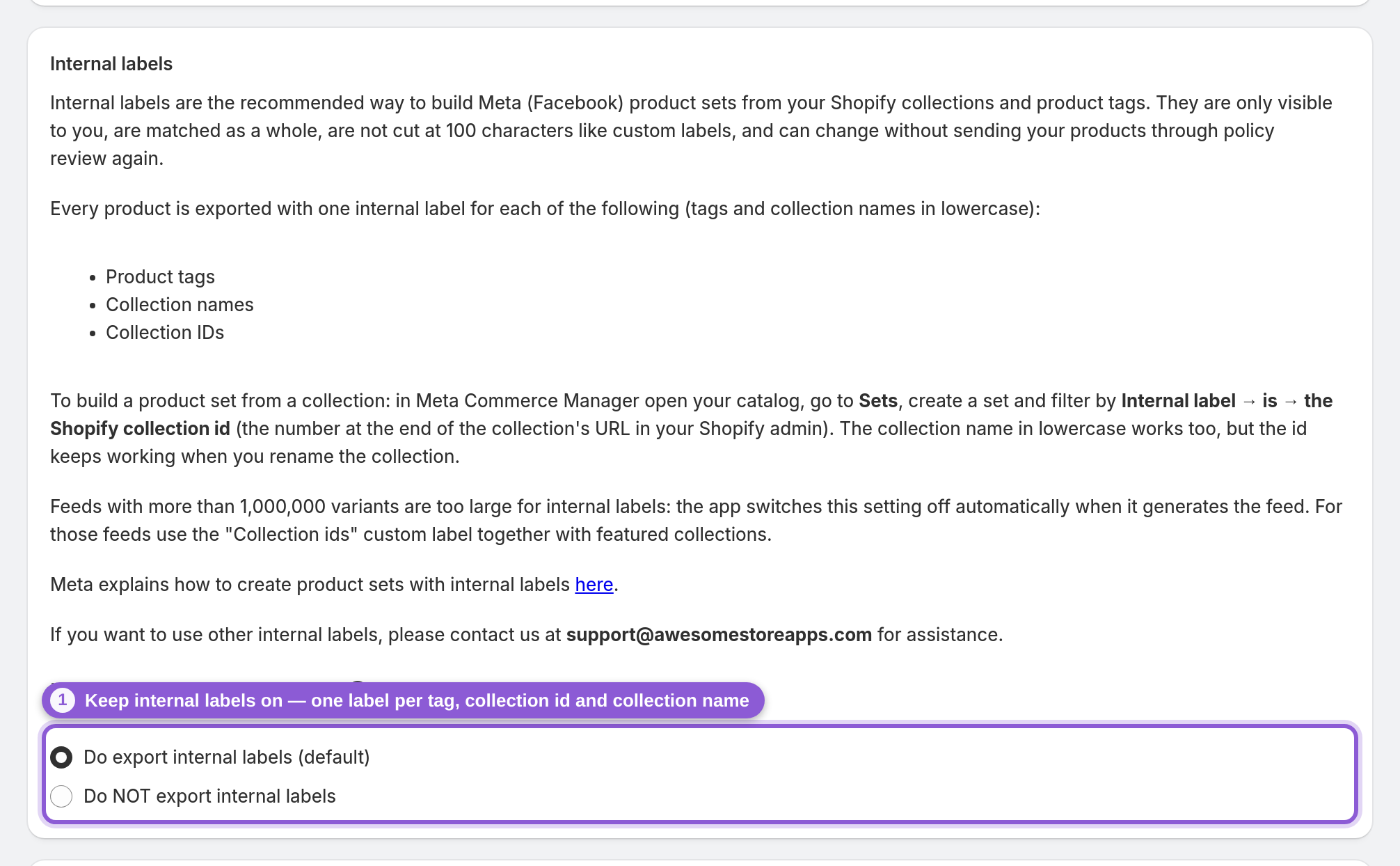
Apri il feed nell'editor Advanced (nella dashboard: Actions → Edit (advanced)) e scorri fino alla sezione Internal labels. Deve essere selezionata l'opzione Do export internal labels (default), che è attiva per ogni nuovo feed. Con questa opzione, ogni prodotto del feed riceve un'etichetta interna per ogni tag prodotto, per ogni ID collezione e per ogni nome collezione. I tag e i nomi delle collezioni vengono esportati in minuscolo; gli ID delle collezioni vengono esportati esattamente come li mostra Shopify. Se l'hai appena attivata, salva il feed e attendi che venga rigenerato e che Meta lo scarichi di nuovo.
2 Trova l'ID della collezione Shopify
Nel pannello di amministrazione di Shopify apri Prodotti → Collezioni e fai clic sulla collezione. L'ID della collezione è il numero alla fine dell'indirizzo della pagina: per admin.shopify.com/store/your-store/collections/428137152739 è 428137152739. Copialo. Puoi filtrare anche per nome della collezione, ma l'ID è la scelta più affidabile: non cambia mai, mentre se rinomini una collezione il set che filtra sul vecchio nome si svuota senza alcun avviso.
3 Crea un product set in Commerce Manager
In Meta Commerce Manager apri il catalogo a cui hai aggiunto l'URL del feed, vai su Sets e scegli Create set con filtri (non con selezione manuale). Un set basato su filtri si mantiene sincronizzato da solo: ogni volta che Meta scarica il feed, i prodotti entrati nella collezione vengono aggiunti al set e quelli usciti vengono rimossi. La procedura ufficiale di Meta sui set è disponibile nella guida di Meta ai product set.
4 Filtra per Internal label → is → ID della collezione
Nella riga del filtro scegli Internal label, la condizione is e incolla l'ID della collezione copiato al passaggio 2. Le etichette interne vengono confrontate per intero, quindi 428137152739 corrisponde solo ai prodotti che hanno esattamente quell'etichetta, mai a un prodotto la cui etichetta contiene semplicemente quelle cifre. Commerce Manager mostra subito un'anteprima dei prodotti corrispondenti: il numero dovrebbe essere in linea con quello dei prodotti di quella collezione presenti nel feed.
5 Combina le collezioni, poi assegna un nome al set e salvalo
Aggiungi altre righe di filtro per combinare le etichette: any (uno qualsiasi) tra più ID di collezione per un set più ampio, oppure all (tutti) per restringerlo (ad esempio l'ID della collezione più l'etichetta interna bestseller, che deriva dal tag prodotto). Assegna al set un nome che il tuo team pubblicitario riconosca (il nome della collezione Shopify va benissimo) e salva. Il set è ora disponibile quando crei un'inserzione catalogo Advantage+ o una collezione dello shop.
6 Quando servono ancora le etichette personalizzate e le collezioni in evidenza
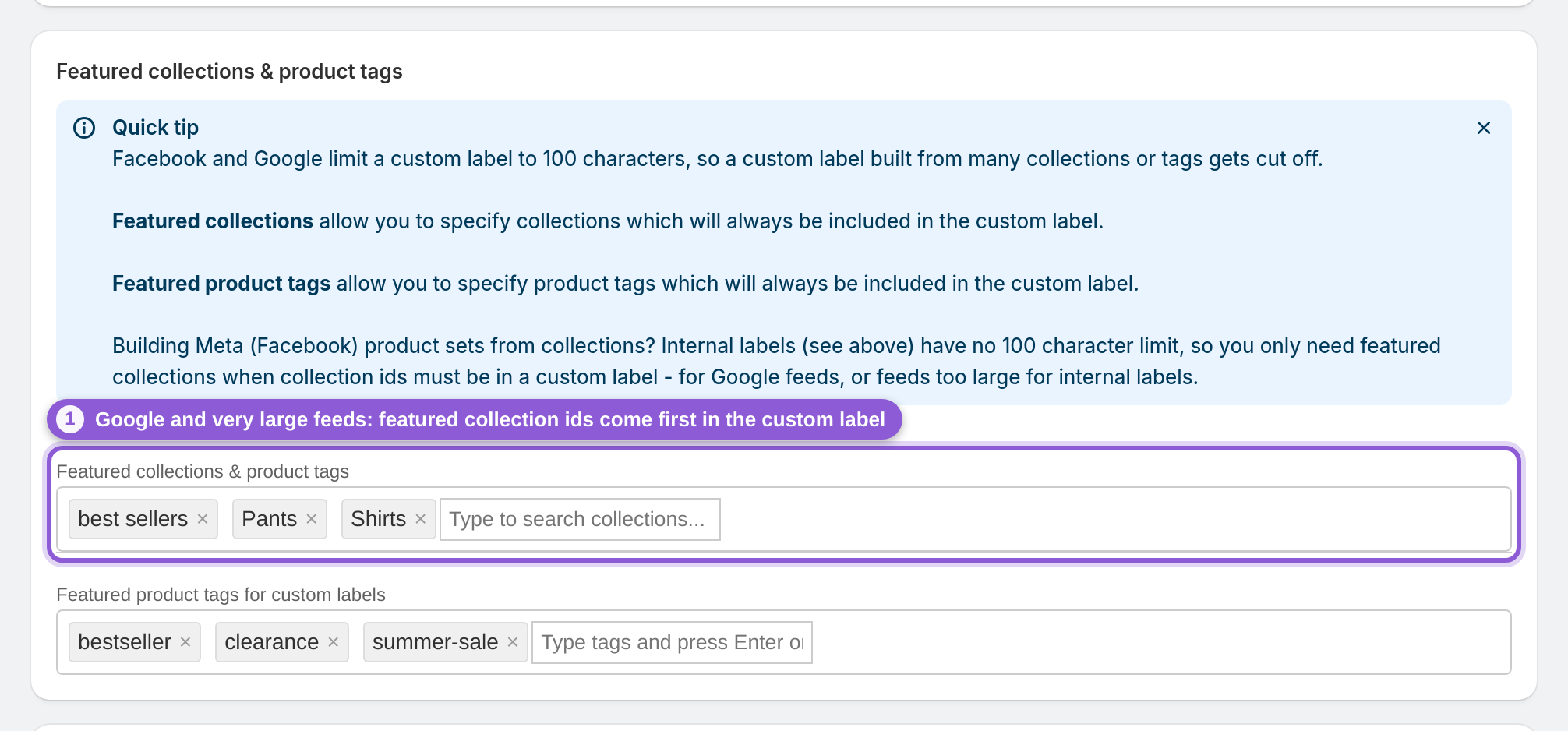
Restano due casi in cui usare l'etichetta personalizzata Collection ids (comma separated). Google: Google Merchant Center non ha etichette interne, quindi per i feed Google custom_label_0–4 restano l'unico modo per segmentare. Feed molto grandi: oltre 1.000.000 di varianti l'app disattiva automaticamente le etichette interne durante la generazione del feed (l'editor mostra allora Do NOT export internal labels). In entrambi i casi un'etichetta personalizzata contiene al massimo 100 caratteri, quindi elenca le collezioni su cui filtri in Featured collections: i loro ID vengono inseriti per primi e non vengono tagliati.
Domande frequenti
Come creo un product set di Facebook da una collezione Shopify?
Assicurati che il feed esporti le etichette interne (lo fa di default), copia l'ID della collezione dall'indirizzo della collezione nel pannello di amministrazione di Shopify, poi in Meta Commerce Manager apri il catalogo, vai su Sets, crea un set con filtri e scegli Internal label → is → l'ID della collezione. Il set si riempie con i prodotti di quella collezione e resta sincronizzato ogni volta che Meta scarica il feed.
Che cos'è un'etichetta interna in un catalogo Meta?
Un'etichetta interna è un campo del catalogo pensato per creare product set. Le etichette sono visibili solo a te (gli acquirenti non le vedono mai) e un prodotto può averne fino a 5.000, ciascuna lunga fino a 110 caratteri. L'app scrive un'etichetta interna per ogni tag prodotto, ogni ID collezione e ogni nome collezione di un prodotto.
Perché le etichette interne sono migliori delle etichette personalizzate per i product set?
Per quattro motivi. Vengono confrontate per intero, quindi un filtro non include mai un prodotto per errore. Non c'è il taglio a 100 caratteri: un'etichetta personalizzata con un elenco di ID di collezione separati da virgole esaurisce lo spazio dopo circa sette ID, quindi i prodotti presenti in molte collezioni ne perdono alcuni. Meta consente di modificare le etichette interne senza sottoporre di nuovo l'articolo alla revisione delle normative, che altrimenti può influire sulla pubblicazione delle inserzioni. Infine sono invisibili agli acquirenti, mentre le etichette personalizzate sono pensate per testi che potresti mostrare nelle creatività.
Devo filtrare per ID o per nome della collezione?
Preferisci l'ID. Vengono esportati entrambi, ma l'ID non cambia mai, mentre rinominare una collezione in Shopify modifica l'etichetta e svuota qualsiasi set che filtra sul vecchio nome. Se usi il nome, scrivilo in minuscolo: è così che lo esporta il feed.
Posso usare anche i tag prodotto in un product set?
Sì. Ogni tag prodotto viene esportato come etichetta interna in minuscolo, quindi un filtro come Internal label → is → bestseller funziona allo stesso modo, e puoi combinare le etichette dei tag con gli ID delle collezioni in un unico set.
Funziona anche per i feed di Google Shopping?
No. Google Merchant Center non ha un campo per le etichette interne. Per Google, segmenta con le cinque etichette personalizzate (custom_label_0–4): ognuna contiene un valore di massimo 100 caratteri e Google consente fino a 1.000 valori univoci per etichetta in tutto l'account.
Il mio feed è molto grande: perché è selezionato "Do NOT export internal labels"?
I feed con più di 1.000.000 di varianti sono troppo grandi per contenere le etichette interne, quindi l'app disattiva automaticamente l'impostazione quando genera il feed. Per questi feed, inserisci Collection ids (comma separated) in un'etichetta personalizzata, aggiungi le collezioni su cui filtri in Featured collections in modo che i loro ID vengano per primi e filtra il product set su quell'etichetta personalizzata con la condizione "contains".
I feed per paese e lingua includono le etichette interne?
No. Un feed con valori di override (un feed Meta per paese o lingua) localizza solo i prodotti già presenti nel catalogo, quindi l'app non vi include le etichette interne e mantiene il file leggero. I product set prendono le etichette interne dal feed principale, quindi creali come di consueto nel catalogo del feed principale.
Posso esportare altre etichette interne, ad esempio da un metafield?
L'app esporta tag prodotto, ID collezione e nomi delle collezioni. Se ti servono altre etichette interne, scrivici a support@awesomestoreapps.com e ti aiuteremo a configurarle.
Uso già gli ID delle collezioni in un'etichetta personalizzata. Devo cambiare qualcosa?
I set esistenti continuano a funzionare. Conviene però passare alle etichette interne per le collezioni i cui prodotti appartengono a molte collezioni, perché sono quelli che perdono ID a causa del limite di 100 caratteri: crea il nuovo set sull'etichetta interna, verifica che il numero di prodotti sia almeno pari a quello del vecchio set, poi collega le inserzioni al nuovo set.
L'app può creare i product set al posto mio?
No. L'app non crea né sincronizza i product set. Li crei tu in Meta Commerce Manager con la procedura delle etichette interne descritta sopra. Questa procedura non richiede alcuna connessione a Facebook e funziona in qualsiasi catalogo in cui è caricato il feed.
Quanto tempo passa prima che un nuovo prodotto compaia nel set?
Un prodotto compare dopo che l'app ha rigenerato il feed e Meta lo ha scaricato di nuovo. L'app rigenera il feed automaticamente dopo modifiche a prodotti o collezioni. Ogni feed attende un intervallo tra una rigenerazione e l'altra: circa 16–24 minuti per i feed fino a 1.000 prodotti, di più per i feed più grandi. Usa Update now per mettere subito in coda una rigenerazione. Meta scarica il feed secondo la pianificazione impostata per il feed di dati in Commerce Manager, di solito ogni ora o ogni giorno.