7 motivi per cui il tuo feed prodotti di Facebook non si aggiorna (e come risolvere ciascuno)
Se il tuo feed prodotti di Facebook non si aggiorna (un feed bloccato su "Updating", uno stato che segnala un problema o prodotti che non sono mai arrivati nel catalogo), niente panico. Quasi sempre si tratta di uno dei sette motivi elencati qui sotto, e nella maggior parte dei casi non serve alcun intervento: il feed è semplicemente in fase di ricostruzione, oppure un filtro sta facendo esattamente ciò che gli hai chiesto. I motivi sono ordinati dal più al meno comune e per ognuno trovi come riconoscerlo nella dashboard e cosa fare. Se vuoi solo una nuova generazione subito, il pulsante Update now accanto al feed ne mette in coda una immediatamente, senza mai modificare le tue impostazioni.
Non hai ancora Awesome Feeds? Installala dallo Shopify App Store →
1 Il feed è in fase di ricostruzione
Ogni feed nella dashboard mostra un badge Status, che da solo risponde alla maggior parte delle domande del tipo "il mio feed è rotto?":
• OK: il feed è completamente generato e attivo. Non devi fare nulla.
• Updating, please wait: il feed è in fase di ricostruzione proprio ora. È normale, e il tempo necessario dipende dalle dimensioni del catalogo. Non è un errore.
• Error: il feed contiene più prodotti di quanti ne consenta il tuo piano attuale. Vedi il motivo 5.
• Paused / Inactive: il feed non viene generato. Vedi il motivo 6.
Il badge Updating, please wait è in assoluto il motivo più comune per cui si pensa che il feed "non funzioni": invece funziona, è solo a metà generazione. Nel frattempo il feed esistente continua a essere servito e lo stato si aggiorna da solo, quindi non serve ricaricare la pagina. Se un feed resta su Updating molto più a lungo di quanto richiederebbe la generazione per un negozio grande, fai clic su Update now per rimetterlo in coda e, se ancora non si sblocca, contatta l'assistenza.

2 Hai appena salvato un'impostazione, quindi il feed viene ricostruito da zero
Ogni volta che fai clic su Edit per modificare un feed e salvi, l'app lo ricostruisce da zero e riconta i prodotti, perché una modifica alle impostazioni (collezioni, filtri, regole sulle varianti, valuta) può cambiare quali prodotti rientrano nel feed. Ecco perché, dopo il salvataggio, il badge passa subito a Updating, please wait. È previsto: aspetta che torni su OK e le modifiche saranno attive.

3 Facebook non ha ancora scaricato di nuovo il tuo feed
Ci sono due orologi, e solo uno appartiene all'app. L'app rigenera il feed automaticamente, in due modi:
• Quando il negozio cambia. Quando modifichi un prodotto, cambi un prezzo, aggiorni l'inventario o riorganizzi una collezione, l'app mette in coda la ricostruzione del feed interessato. Tra una ricostruzione e l'altra ogni feed attende un po': circa 16–24 minuti per i feed fino a 1.000 prodotti, circa 80–120 minuti a 5.000 prodotti e diverse ore per i feed molto grandi.
• Con un controllo periodico di sicurezza. Anche senza modifiche, ogni feed attivo viene aggiornato in background almeno ogni poche ore, così non diventa mai obsoleto.
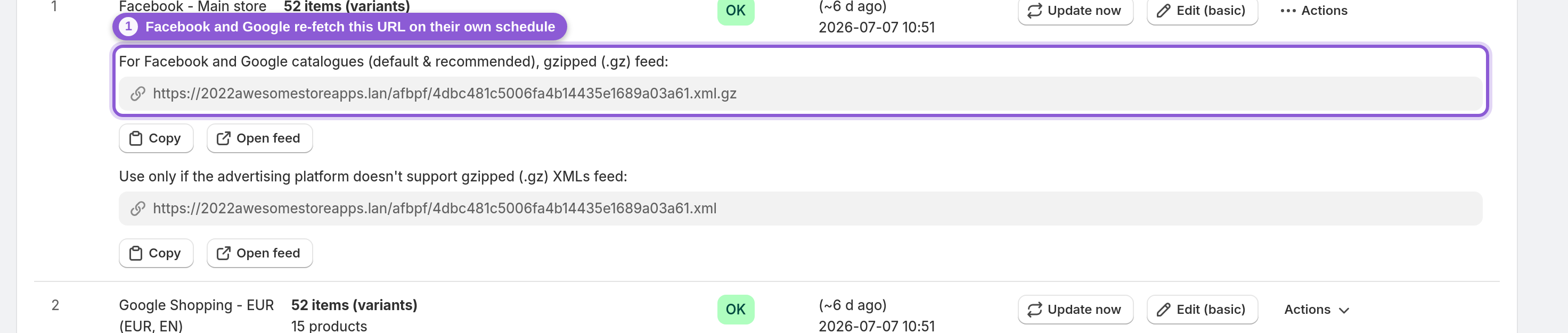
Indipendentemente da questo, Facebook e Google scaricano di nuovo il feed secondo la propria pianificazione, cioè quella che hai impostato quando hai aggiunto l'URL del feed come origine dati pianificata in Facebook Commerce Manager o Google Merchant Center (spesso ogni ora o ogni giorno). Quindi una modifica può essere già presente nell'URL del feed alcuni minuti prima che Facebook lo scarichi di nuovo. Fai clic su Update now per assicurarti che il feed sia aggiornato (mette subito in coda una ricostruzione, riconta i prodotti e riattiva anche un feed in pausa), poi attendi il prossimo download da parte della piattaforma.

4 Filtri o collezioni escludono i prodotti mancanti
Se mancano prodotti nel catalogo Facebook o Google, quasi sempre il feed sta facendo esattamente ciò che indicano le sue impostazioni. Controlla il numero di articoli sotto il nome di ciascun feed: se è inferiore al tuo catalogo reale, qualcosa sta escludendo dei prodotti. I sospettati più comuni:
• Il feed è impostato su collezioni selezionate e i prodotti mancanti non fanno parte di quelle collezioni.
• Un filtro sulle varianti o un tag escluso sta filtrando i prodotti.
• I prodotti sono esauriti e la modalità di esportazione delle varianti del feed è impostata su tutte le varianti disponibili esclusi gli esauriti (per impostazione predefinita, le varianti esaurite vengono esportate come non disponibili).
• I prodotti non sono pubblicati sul canale di vendita oppure non hanno prezzo/immagine.
Apri l'editor del feed per verificare queste impostazioni. La nostra guida Filtrare prodotti e varianti illustra ogni filtro, così puoi vedere esattamente cosa viene incluso e cosa escluso. Correggi l'impostazione, salva e il feed verrà ricostruito con i prodotti giusti.

5 Il feed contiene più prodotti di quanti ne consenta il tuo piano
Un feed che raggiunge il limite di prodotti del piano smette di essere generato: il suo badge mostra Error e il pannello Overview in cima alla dashboard lo conteggia sotto Needs attention. Lo stesso pannello mostra Active (generati e serviti), Building (in fase di rigenerazione), Paused e Last feed update, ovvero data e ora dell'ultima ricostruzione riuscita; se è recente e tutto si trova sotto Active, i tuoi feed sono in salute. Per sistemare un feed sotto Needs attention, passa a un piano superiore, poi fai clic su Update now per ricostruire il feed con i nuovi limiti.

6 Il feed è Paused o Inactive
Un feed Paused o Inactive non viene generato affatto, quindi nel catalogo non arriva nulla di nuovo. Il badge è seguito da Edit to reactivate: fai clic su Edit, controlla le impostazioni e salva, oppure fai semplicemente clic su Update now, che riattiva il feed e lo ricostruisce.
7 L'URL del feed non è più un'origine dati su Facebook o Google
L'URL del feed non cambia mai: copialo dalla dashboard e verifica che sia ancora aggiunto come origine dati pianificata su Facebook o Google. Se l'URL è stato rimosso sulla piattaforma, l'app può ricostruire il feed quanto vuole, ma il catalogo non si aggiornerà comunque. Se tutto quanto sopra è in ordine e, dopo una ricostruzione, lo stato continua a non corrispondere a ciò che vedi nel negozio, allora è il momento di contattare l'assistenza.
Domande frequenti
Perché il mio feed prodotti di Facebook non si aggiorna?
Nella maggior parte dei casi non è bloccato: il badge mostra semplicemente "Updating, please wait" mentre il feed viene ricostruito, cosa che per i cataloghi più grandi può richiedere un po' di tempo. Se mostra OK ma su Facebook i dati sembrano ancora vecchi, ricorda che Facebook scarica di nuovo l'URL del feed secondo la propria pianificazione (spesso ogni ora o ogni giorno), indipendentemente da quando l'app lo ricostruisce.
Il mio feed è bloccato su "Updating, please wait": cosa devo fare?
Prima di tutto attendi un momento: i cataloghi grandi richiedono più tempo e lo stato si aggiorna da solo senza ricaricare la pagina. Se resta così molto più a lungo di quanto richiederebbe la generazione per un negozio grande, fai clic su Update now per rimetterlo in coda e, se ancora non si sblocca, contatta l'assistenza.
Ogni quanto l'app aggiorna il mio feed prodotti?
Automaticamente, in due modi: il feed interessato viene messo in coda per la ricostruzione dopo che modifichi un prodotto, un prezzo, l'inventario o una collezione (tra una ricostruzione e l'altra i feed attendono circa 16–24 minuti fino a 1.000 prodotti, circa 80–120 minuti a 5.000 e più a lungo per i feed molto grandi), e inoltre ogni feed attivo viene aggiornato con un controllo periodico in background, così non diventa mai obsoleto. Non devi mai ricaricare nulla manualmente.
Ogni quanto Facebook scarica di nuovo il mio feed prodotti?
Facebook (e Google) scaricano l'URL del feed secondo la pianificazione che hai impostato quando l'hai aggiunto come origine dati pianificata in Commerce Manager o Merchant Center, di solito ogni ora o ogni giorno. Per questo una modifica può essere già presente nel feed alcuni minuti prima che la piattaforma lo scarichi di nuovo.
Perché mancano prodotti nel mio catalogo Facebook?
Di solito è il feed a escluderli volutamente. Controlla il numero di articoli sotto il nome del feed: se è basso, probabilmente il feed è limitato a collezioni selezionate, oppure un filtro sulle varianti o un tag escluso sta scartando dei prodotti. Possono essere esclusi anche i prodotti esauriti, non pubblicati o senza prezzo/immagine.
Cosa fa esattamente il pulsante "Update now"?
Mette immediatamente in coda una nuova ricostruzione di quel feed e riconta i prodotti, facendo passare il badge a "Updating, please wait". Il feed attuale continua a essere servito finché la nuova versione non lo sostituisce, e riattiva anche un feed in pausa. Non modifica mai le tue impostazioni.
Perché il mio feed è passato a "Updating" subito dopo aver salvato le impostazioni?
Perché il salvataggio di qualsiasi modifica ricostruisce il feed e riconta i prodotti: una modifica alle impostazioni può cambiare quali prodotti rientrano nel feed. È previsto. Attendi che il badge torni su OK e le modifiche saranno attive.
Il mio feed mostra "Needs attention" o "Error": come lo risolvo?
Significa che il feed contiene più prodotti di quanti ne consenta il tuo piano attuale, quindi ha smesso di essere generato. Passa a un piano superiore, poi fai clic su Update now per ricostruire il feed con i nuovi limiti.
Il mio feed è Paused o Inactive: come lo riattivo?
Aprilo con Edit, controlla le impostazioni e salva: in questo modo viene riattivato. Puoi anche fare clic su Update now, che riattiva il feed e lo ricostruisce.
Ho fatto clic su Update now ma non è cambiato nulla: non funziona?
Funziona: la ricostruzione avviene in background e il badge si aggiorna da solo al termine. Se il feed appare identico, significa che il suo contenuto non è effettivamente cambiato (non c'era nulla di nuovo da esportare). Se su Facebook i dati sembrano ancora vecchi, dipende dalla pianificazione dei download della piattaforma, non dall'app.