Etichette personalizzate per Facebook e Google Ads (feed prodotti Shopify)
Le etichette personalizzate sono il campo che ti permette di suddividere il catalogo in gruppi su cui il tuo team ads può davvero fare offerte e report: bestseller, linee ad alto margine, collezioni stagionali, saldi. L'editor avanzato del feed te ne mette a disposizione cinque (da custom_label_0 a custom_label_4) e ciascuna può prendere un valore diverso dai tuoi prodotti. Questa guida è un approfondimento: cosa sono le etichette personalizzate lato Facebook e Google, tutte le opzioni di origine del menu a tendina, come alimentare un'etichetta da un metafield, come mantenere i prodotti in evidenza in ogni etichetta e come le etichette interne alimentano i set di prodotti di Facebook. La guida all'editor avanzato ne parla in una sola sezione: qui trovi il quadro completo.
Non hai ancora Awesome Feeds? Installala dallo Shopify App Store →
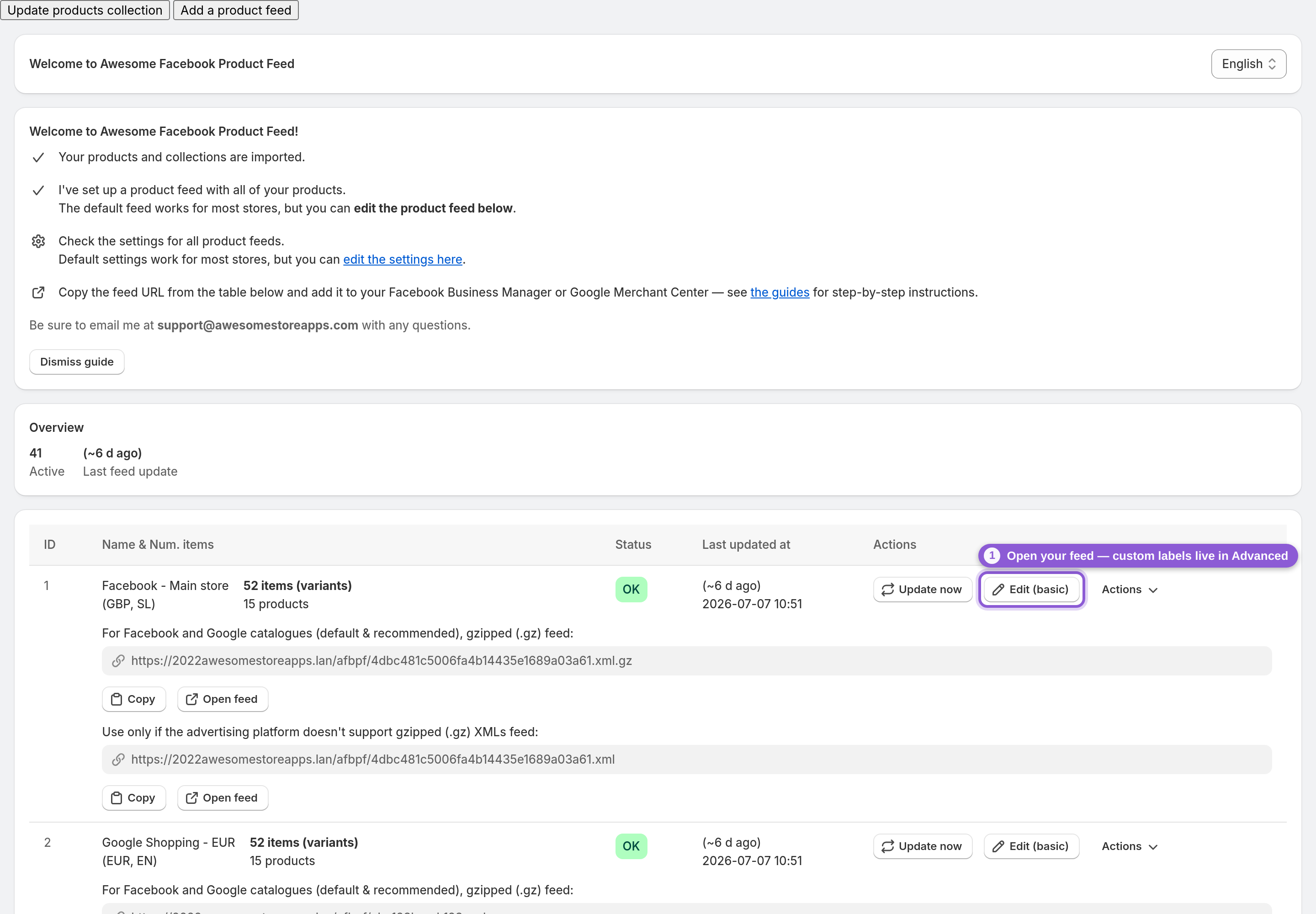
1 Apri l'editor avanzato
Le etichette personalizzate si trovano solo nell'editor Advanced, quindi parti da lì. Nella dashboard, fai clic su Edit (basic) sul feed che ti interessa, poi usa Switch to advanced in alto, oppure scegli Edit (advanced) dal menu Actions del feed. Entrambi gli editor modificano lo stesso feed, quindi non perdi nulla. Una volta dentro, scorri fino alla sezione Custom labels.
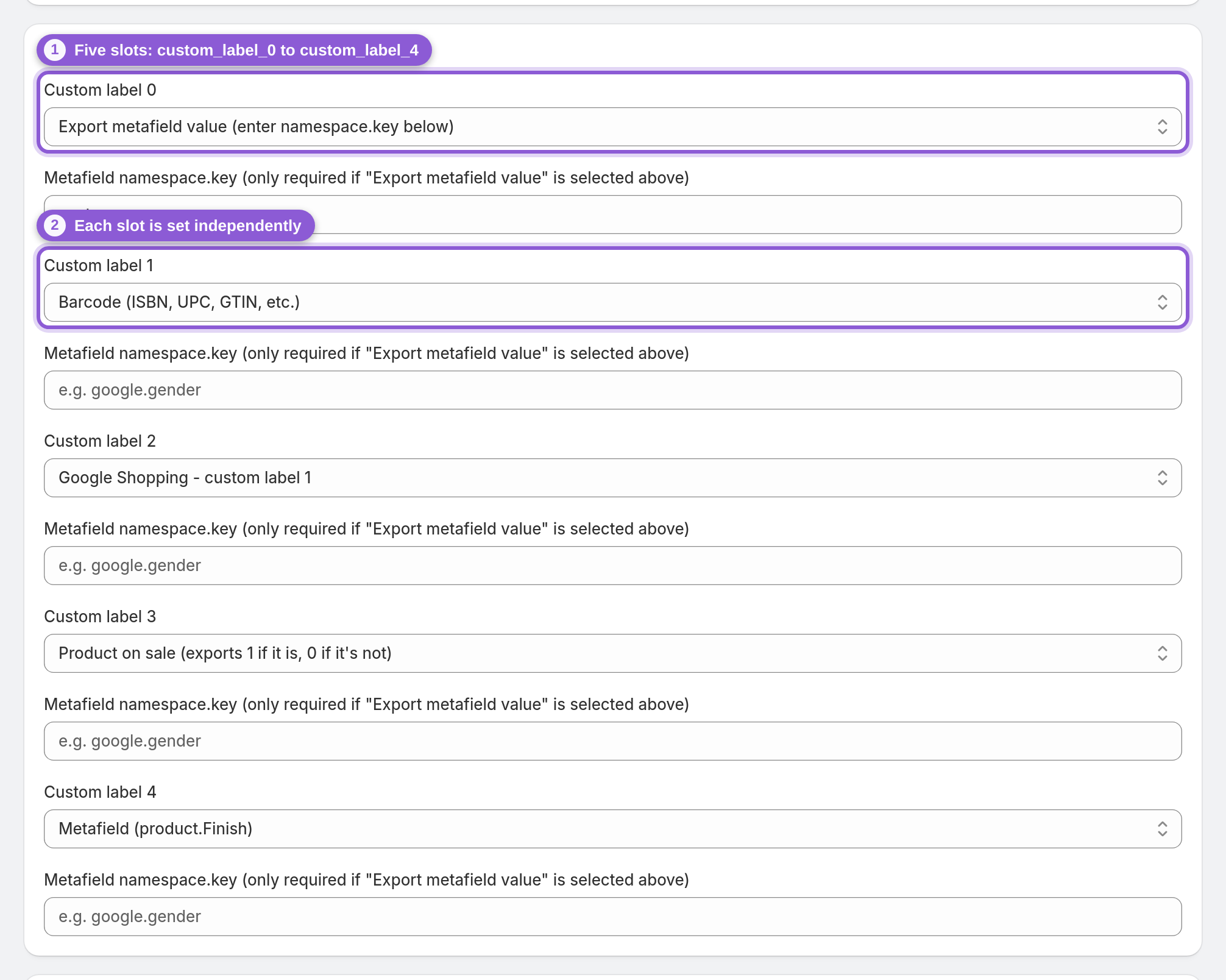
2 Scopri i cinque slot delle etichette personalizzate
Hai a disposizione cinque slot, da Custom label 0 a Custom label 4, e ciascuno si imposta in modo del tutto indipendente. Nel feed vengono esportati come campi da custom_label_0 a custom_label_4, gli stessi che Facebook e Google Ads leggono per la segmentazione. Una configurazione comune prevede uno slot per la fascia di margine, uno per il flag bestseller, uno per la stagione e uno per i saldi, così un unico feed può alimentare più suddivisioni delle campagne contemporaneamente.
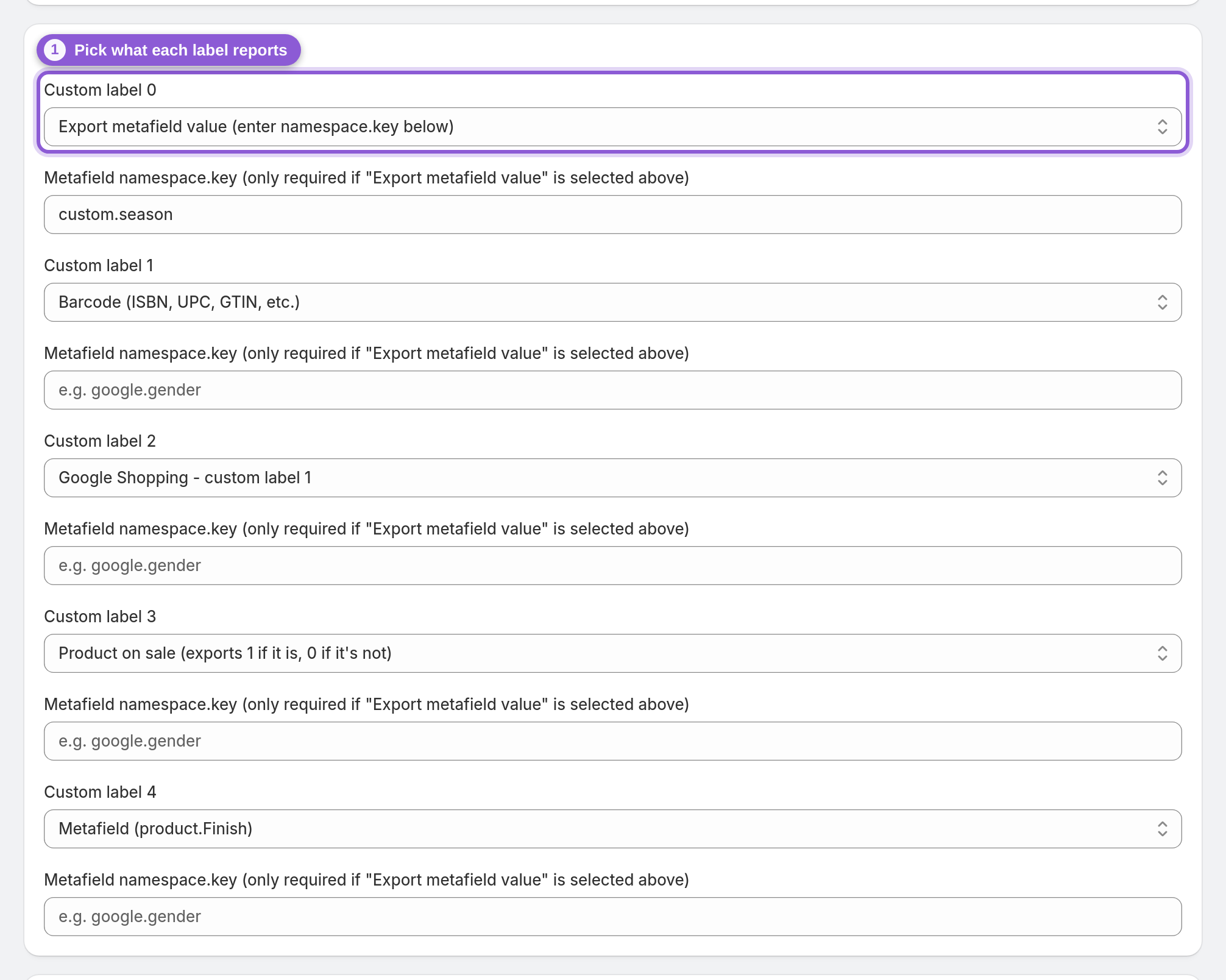
3 Scegli cosa riporta ogni etichetta
Ogni slot è un menu a tendina con origini già pronte. Product tags (comma separated) e Collection ids (comma separated) sono le opzioni più usate per raggruppare. Ci sono segnali di prezzo, come Price divided by 4 (utile per i messaggi di pagamento a rate), Price with VAT (19%), Price with VAT (22%) e Price without currency, oltre a flag di stato come Product on sale (exports 1 if it is, 0 if it's not) e Product on clearance (exports 1 if it is, 0 if it's not). Trovi anche identificativi (SKU, Barcode (ISBN, UPC, GTIN, etc.), Shopify product ID, Shopify variant ID), segnali di inventario (Inventory quantity, Number of variants with stock) e persino Product on sale + product type per raggruppamenti combinati. Imposta quelli che ti servono e lascia gli altri su Empty.
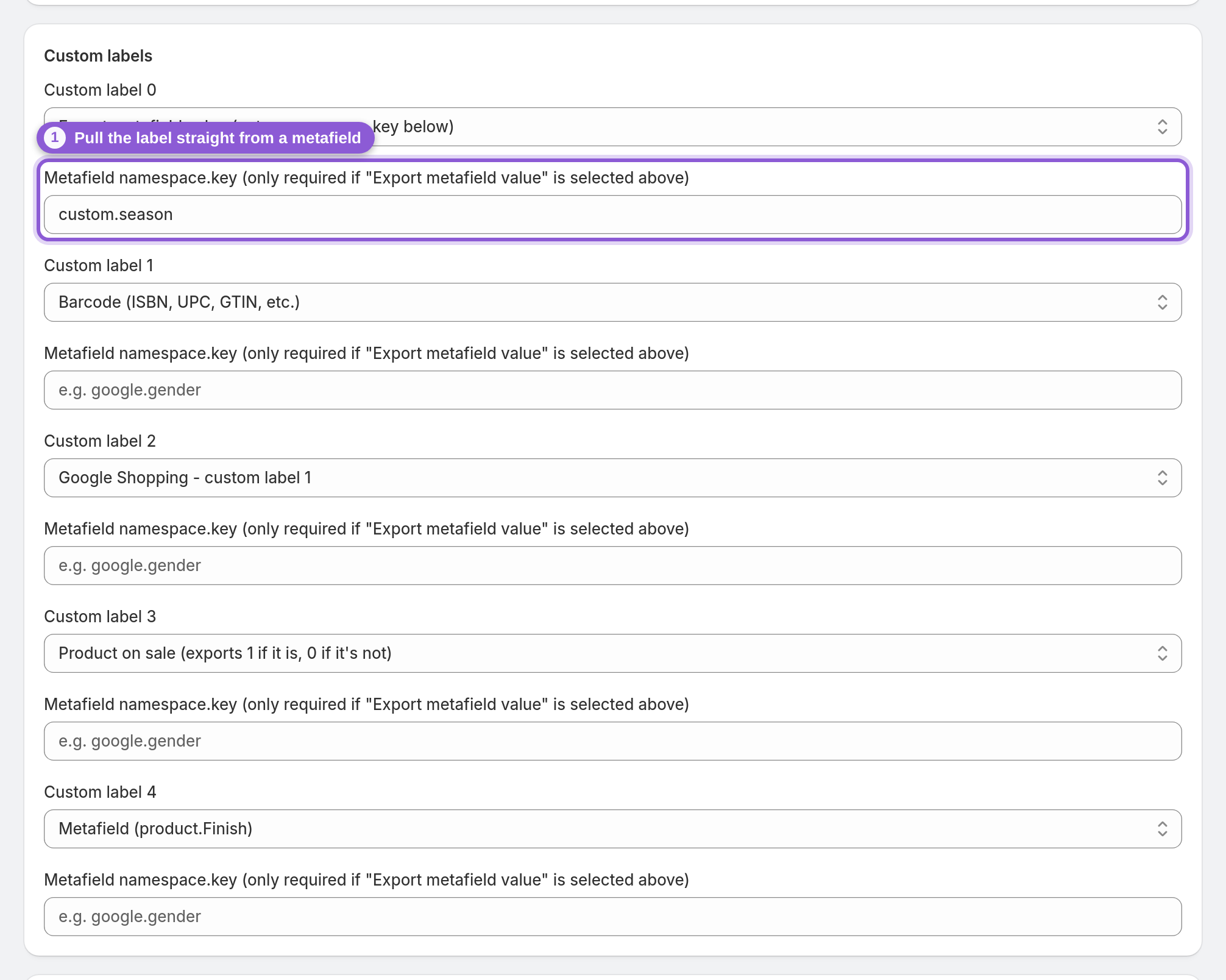
4 Alimenta un'etichetta direttamente da un metafield
Per ottenere un valore specifico per ogni prodotto, imposta lo slot su Export metafield value (enter namespace.key below) e inserisci il riferimento nel campo Metafield namespace.key subito sotto (segnaposto e.g. google.gender). In questo modo il valore del metafield viene esportato direttamente nell'etichetta personalizzata, così puoi segmentare in base a qualsiasi dato che già salvi sui prodotti: fornitore, stagione di lancio, livello promozionale. Nel menu a tendina ci sono anche origini metafield predefinite (Style, Color, Material, Finish e altre) se i tuoi dati si trovano sotto quelle chiavi.
5 Mantieni le collezioni in evidenza in ogni etichetta
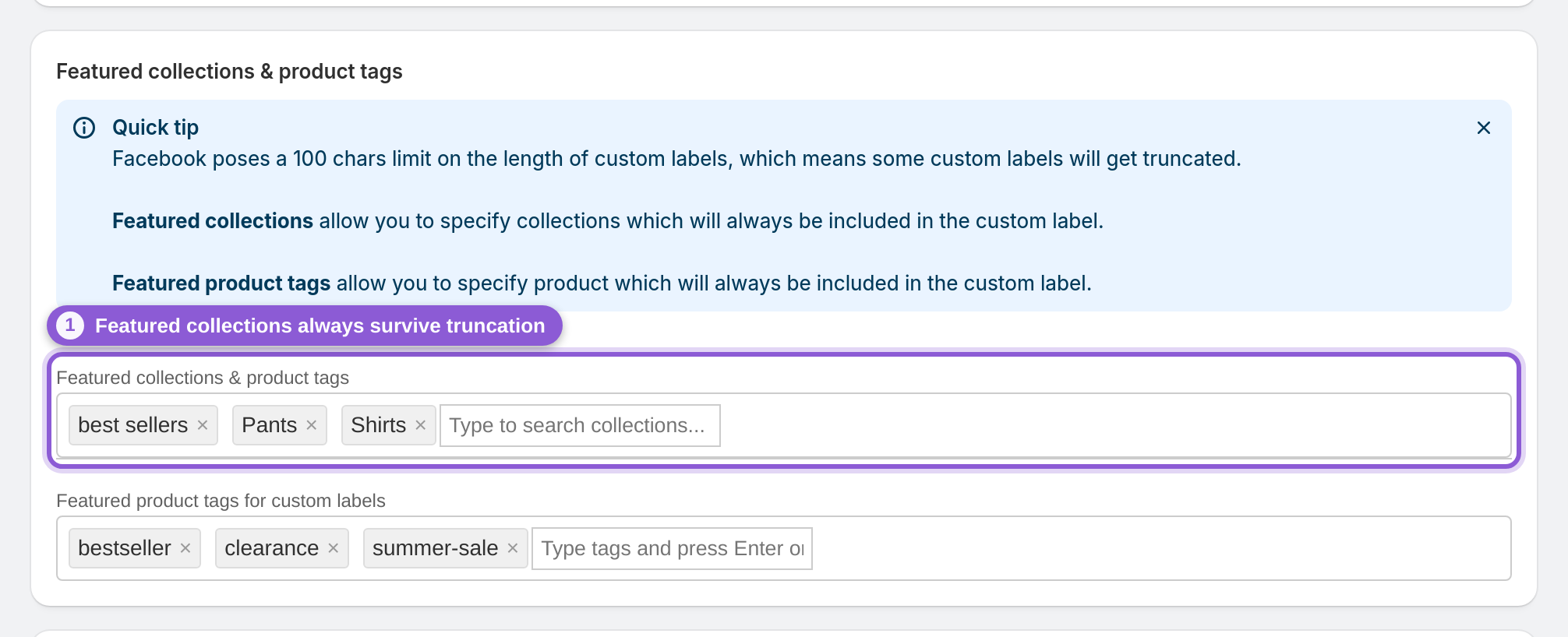
Facebook e Google limitano un'etichetta personalizzata a 100 caratteri, quindi un'etichetta basata su tag o collezioni con molti valori viene troncata, e i valori che ti interessano potrebbero essere proprio quelli tagliati. Featured collections risolve il problema: le collezioni che selezioni qui sono sempre incluse nell'etichetta personalizzata e spostate all'inizio, così sopravvivono al troncamento. Inizia a digitare per cercare e aggiungi le collezioni più importanti per le tue offerte. Se l'obiettivo è un set di prodotti Facebook per ogni collezione, salta questo espediente e usa le etichette interne (passaggio 7): non hanno il limite di 100 caratteri. Le collezioni in evidenza restano utili per i feed Google e per i feed troppo grandi per le etichette interne.
6 Sposta all'inizio i tag prodotto in evidenza
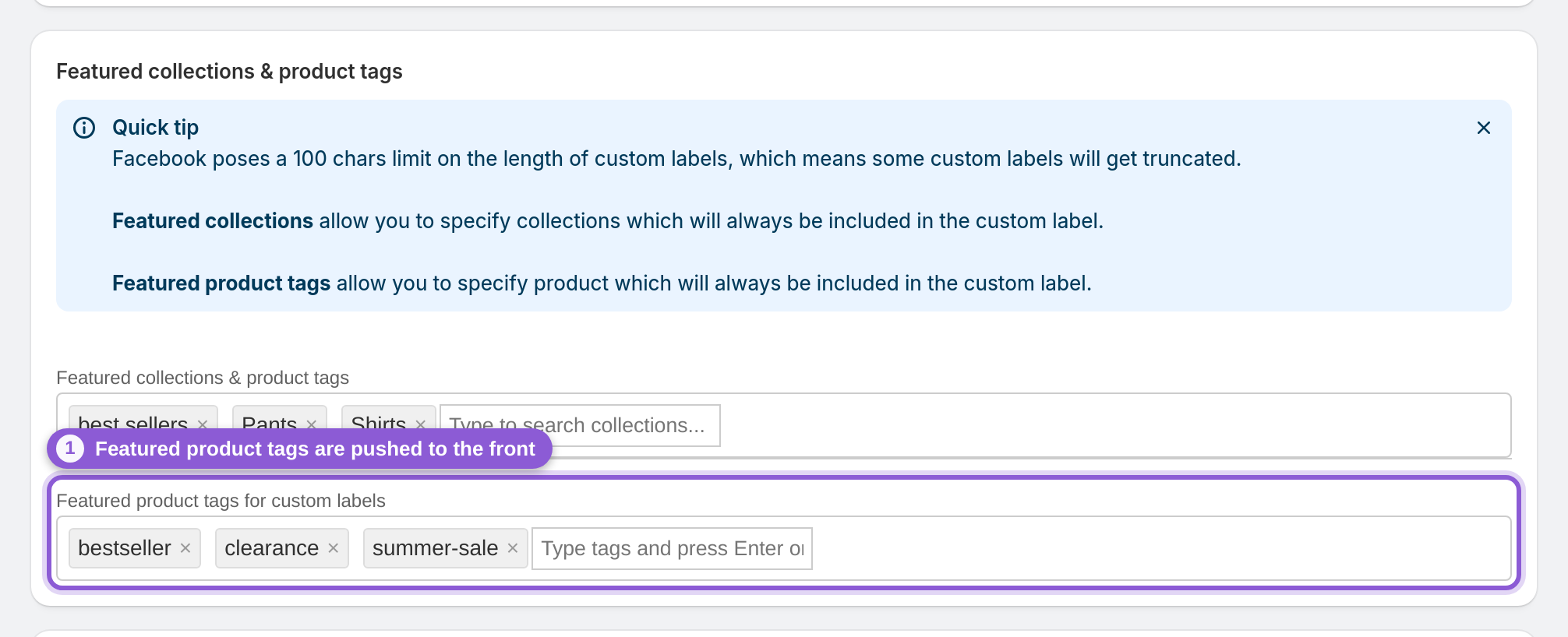
Featured product tags funziona allo stesso modo per le etichette basate sui tag: ogni tag che elenchi qui viene sempre incluso e spostato all'inizio dell'etichetta personalizzata, così un tag "bestseller" o "clearance" non finisce mai tagliato quando un prodotto ha decine di tag. È il modo affidabile per assicurarti che il segmento su cui filtrano le tue campagne sia effettivamente presente nell'etichetta di ogni prodotto.
7 Esporta le etichette interne per i set di prodotti Facebook
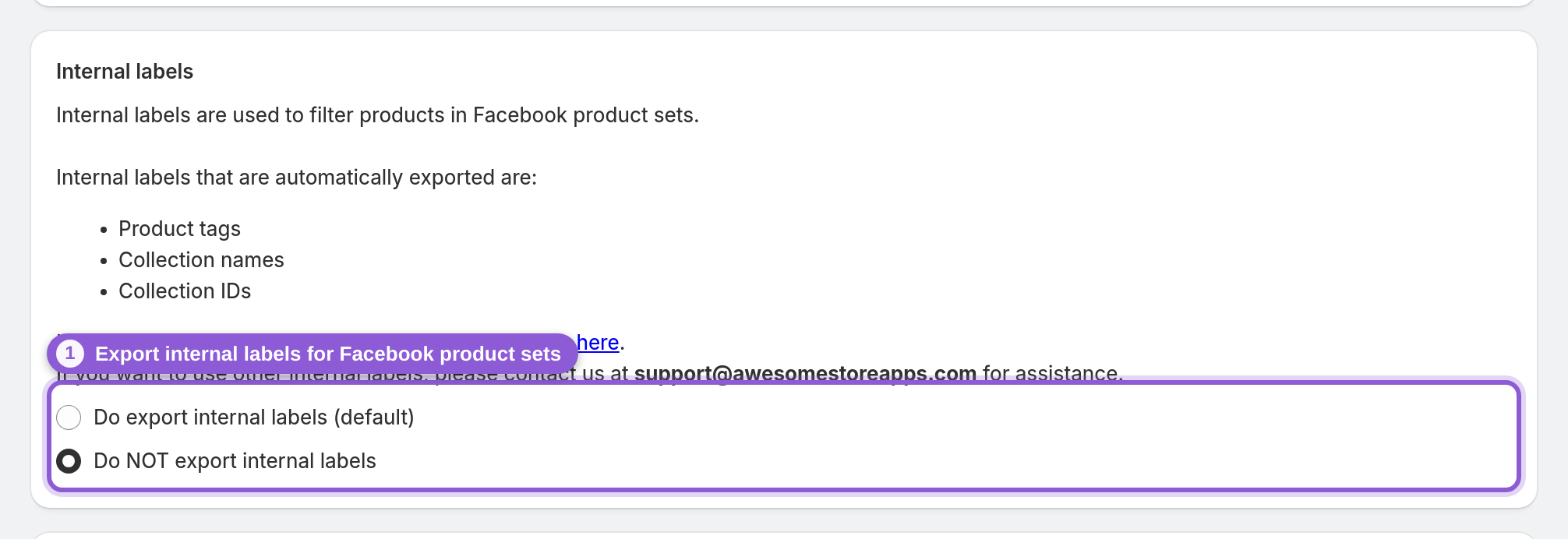
Le etichette interne (Internal labels) sono un campo separato, specifico di Facebook, e rappresentano il modo consigliato per filtrare i prodotti nei set di prodotti Facebook. Lascia questa opzione su Do export internal labels (default) e il feed esporterà un'etichetta interna per ciascuno dei tag prodotto, dei nomi delle collezioni (entrambi in minuscolo) e degli ID delle collezioni di un prodotto. In Commerce Manager, crea un set con il filtro Etichetta interna → è → l'ID della tua collezione Shopify e conterrà esattamente quella collezione: la corrispondenza avviene sul valore intero, senza il taglio a 100 caratteri e senza occupare uno slot delle etichette personalizzate. La procedura passo passo si trova in Creare set di prodotti Meta dalle collezioni Shopify. L'eccezione sono i feed con oltre 1.000.000 di varianti: per questi l'app disattiva automaticamente le etichette interne, quindi si basano sull'etichetta personalizzata con gli ID delle collezioni più le collezioni in evidenza. Quando hai finito, salva il feed: verrà rigenerato automaticamente.
Domande frequenti
Cosa sono le etichette personalizzate in un feed prodotti Facebook?
Le etichette personalizzate sono cinque campi aggiuntivi (da custom_label_0 a custom_label_4) che puoi associare a ogni prodotto del feed. Non cambiano l'aspetto del prodotto nel catalogo: sono tag di raggruppamento che Facebook e Google Ads usano per permetterti di fare offerte e report su segmenti come bestseller, margini, stagione o saldi.
Come segmento i miei prodotti Shopify per le inserzioni Facebook?
Per i segmenti che seguono una collezione o un tag prodotto Shopify, usa le etichette interne: il feed le esporta per impostazione predefinita, quindi in Commerce Manager apri la scheda Set del catalogo e crea un set con il filtro Etichetta interna → è → l'ID della collezione (oppure il tag in minuscolo). Per altri segmenti (flag di promozione o saldi, fasce di prezzo, valori di metafield) imposta uno dei cinque slot delle etichette personalizzate nell'editor avanzato del feed, salva il feed e, dopo che Facebook lo ha recuperato di nuovo, crea un set con un filtro sull'etichetta personalizzata. Poi indirizza le campagne su quei set.
Quali etichette personalizzate posso usare per Google Shopping?
Gli stessi cinque campi custom_label_0–4 arrivano anche in Google Shopping. In Google Ads puoi suddividere i gruppi di prodotti di una campagna Shopping o Performance Max in base a una qualsiasi delle cinque etichette, quindi fare offerte e report su ciascun segmento: fascia di margine, fascia di prezzo, stato di bestseller. Google legge un valore per etichetta per prodotto, fino a 100 caratteri.
Posso impostare un'etichetta personalizzata da un metafield Shopify?
Sì. Imposta lo slot su 'Export metafield value (enter namespace.key below)' e inserisci il riferimento del metafield (ad esempio google.gender) nel campo Metafield namespace.key sottostante. Il valore del metafield viene esportato direttamente in quell'etichetta personalizzata, prodotto per prodotto.
Quante etichette personalizzate posso usare?
Cinque per feed, da custom_label_0 a custom_label_4, e ciascuna si configura in modo indipendente. Puoi combinare origini diverse: un'etichetta basata sui tag in uno slot, un metafield in un altro, un flag di promozione in un terzo.
Perché la mia etichetta personalizzata viene troncata?
Facebook e Google limitano le etichette personalizzate a 100 caratteri, quindi un'etichetta costruita da molti tag o collezioni può essere troncata. Aggiungi le collezioni che ti interessano in Featured collections e i tag in Featured product tags: vengono sempre inclusi e spostati all'inizio dell'etichetta, così rientrano nel limite. Per i set di prodotti Facebook puoi evitare del tutto il limite filtrando invece sulle etichette interne.
Qual è la differenza tra etichette personalizzate ed etichette interne?
Le etichette personalizzate (custom_label_0–4) servono a segmentare le campagne in Facebook e Google Ads, contengono un valore ciascuna fino a 100 caratteri e possono essere usate come testo nelle creatività. Le etichette interne sono un campo separato, solo di Facebook, pensato per filtrare i prodotti nei set di prodotti Facebook: le vedi solo tu, un prodotto può averne migliaia, la corrispondenza avviene sul valore intero e il feed le esporta automaticamente dai tag prodotto, dai nomi delle collezioni e dagli ID delle collezioni. Google non ha etichette interne.
Ho bisogno delle etichette personalizzate per far funzionare un feed prodotti?
No, sono facoltative. Se non stai ancora segmentando le campagne, lascia tutti gli slot su Empty: il feed funziona comunque. Potrai aggiungere le etichette personalizzate più avanti, quando il tuo account pubblicitario sarà pronto per fare offerte o report per gruppo.
Il feed esporta valori numerici su cui fare offerte, come prezzo o inventario?
Sì. Origini come Price divided by 4, Inventory quantity e Number of variants with stock producono valori numerici. Quando il valore di un'etichetta personalizzata è numerico, l'app lo esporta anche come campo custom_number accanto a custom_label: il catalogo di Meta li legge come campi di numeri interi che puoi usare per filtri numerici quando crei i set di prodotti (Google Shopping usa solo i valori custom_label).
Le etichette personalizzate si aggiornano quando i prodotti cambiano?
Sì. Le etichette personalizzate vengono ricalcolate ogni volta che il feed si rigenera, quindi un prodotto che va in promozione, si esaurisce o riceve un nuovo tag ha le etichette aggiornate automaticamente, senza modifiche manuali.