Custom labels pour Facebook et Google Ads (flux produits Shopify)
Les custom labels (libellés personnalisés) sont le champ qui vous permet de découper votre catalogue en groupes sur lesquels votre équipe publicitaire peut réellement enchérir et analyser les performances : meilleures ventes, gammes à forte marge, collections saisonnières, déstockage. L'éditeur de flux avancé vous en propose cinq (custom_label_0 à custom_label_4), et chacun peut récupérer une valeur différente de vos produits. Ce guide est une analyse approfondie : ce que sont les custom labels côté Facebook et Google, chaque option de source du menu déroulant, comment alimenter un label depuis un metafield, comment conserver les produits mis en avant dans chaque label et comment les internal labels alimentent les ensembles de produits Facebook. Le guide de l'éditeur Advanced aborde ce sujet dans une seule section ; ici, vous avez la vue d'ensemble complète.
Vous n'avez pas encore Awesome Feeds ? Installez-la depuis le Shopify App Store →
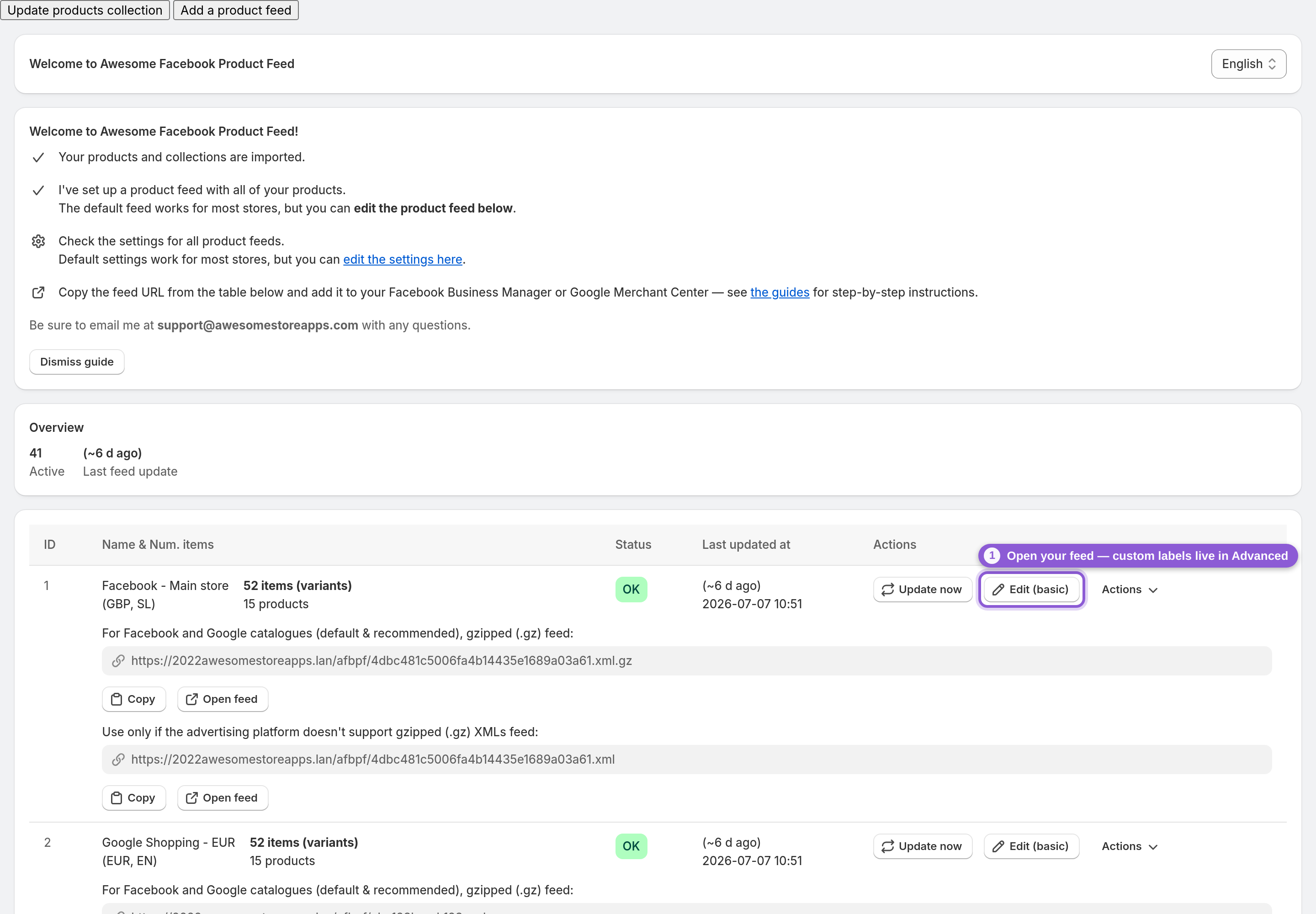
1 Ouvrez l'éditeur Advanced
Les custom labels se trouvent uniquement dans l'éditeur Advanced, commencez donc par là. Sur votre tableau de bord, cliquez sur Edit (basic) pour le flux concerné, puis utilisez Switch to advanced en haut de la page, ou choisissez Edit (advanced) dans le menu Actions du flux. Les deux éditeurs modifient le même flux, vous ne perdez donc rien. Une fois dans l'éditeur, faites défiler jusqu'à la section Custom labels.
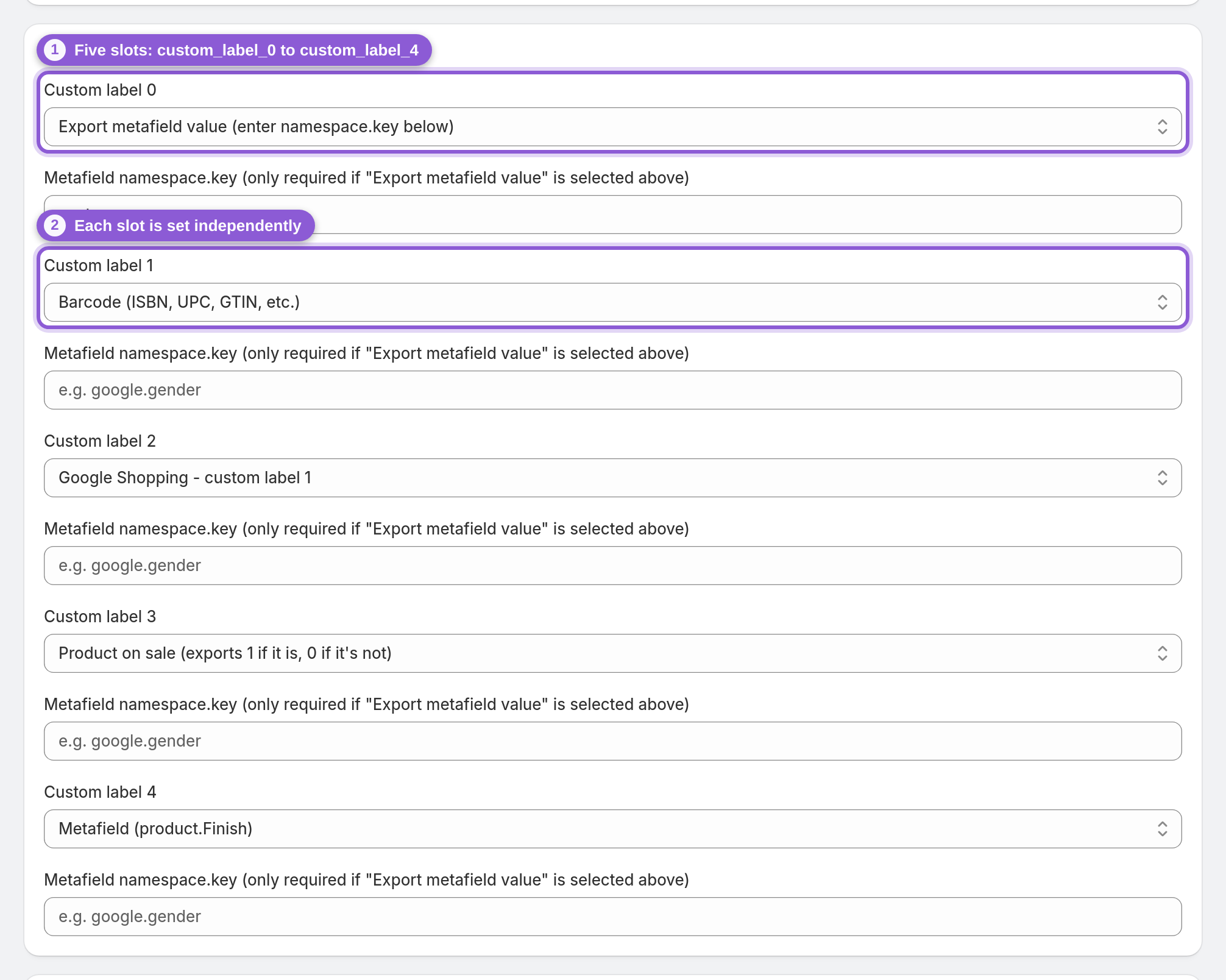
2 Découvrez les cinq emplacements de custom labels
Vous disposez de cinq emplacements, de Custom label 0 à Custom label 4, chacun configuré de manière totalement indépendante. Dans le flux, ils sont exportés sous les noms custom_label_0 à custom_label_4, les mêmes champs que Facebook et Google Ads lisent pour la segmentation. Une configuration courante consiste à utiliser un emplacement pour le niveau de marge, un pour signaler les meilleures ventes, un pour la saison et un pour le déstockage : un seul flux peut ainsi alimenter plusieurs découpages de campagnes à la fois.
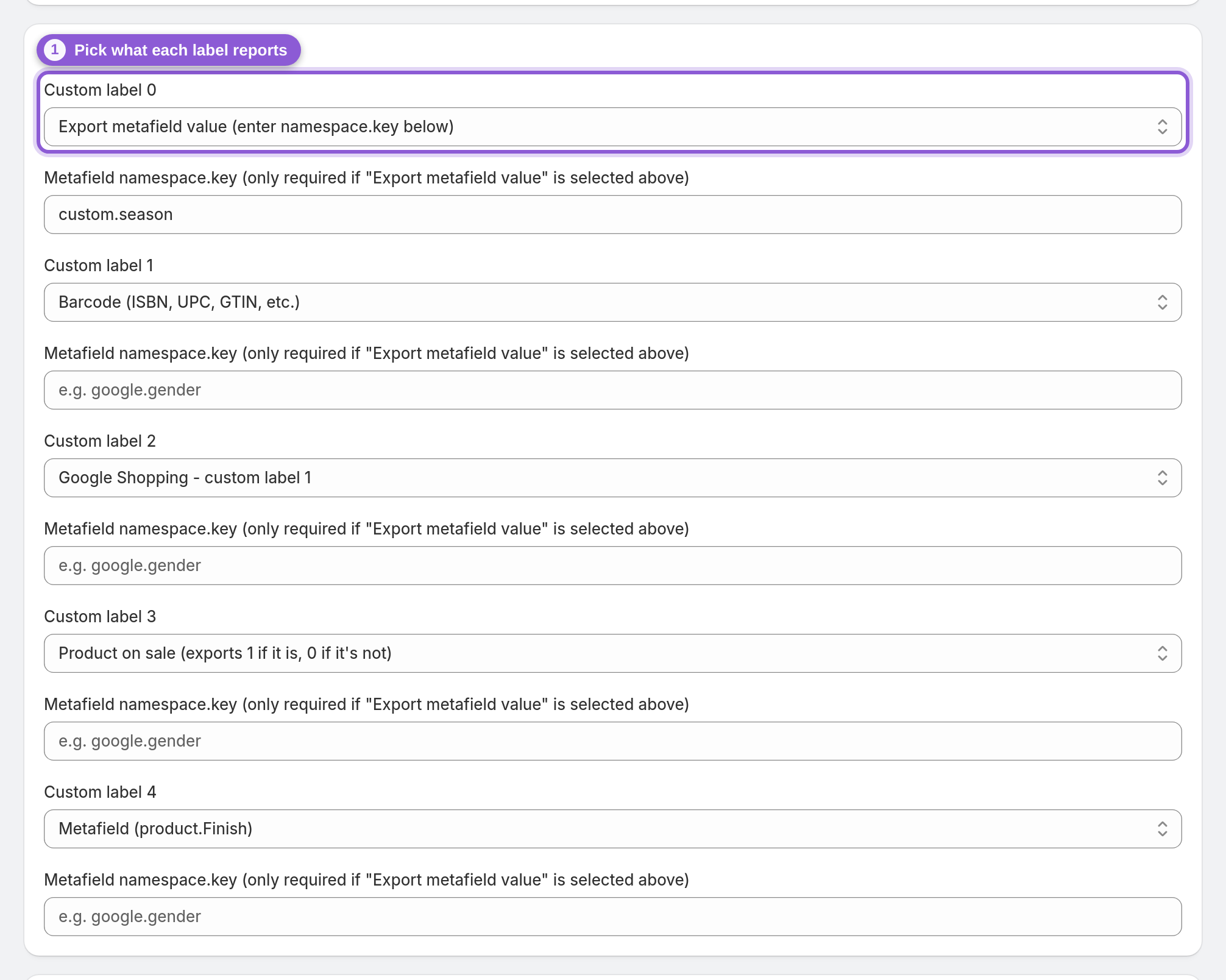
3 Choisissez ce que chaque label transmet
Chaque emplacement est un menu déroulant de sources prêtes à l'emploi. Product tags (comma separated) et Collection ids (comma separated) sont les options de base pour le regroupement. Vous trouverez des indicateurs de prix — Price divided by 4 (pratique pour les messages de paiement fractionné), Price with VAT (19%), Price with VAT (22%) et Price without currency — ainsi que des indicateurs de statut comme Product on sale (exports 1 if it is, 0 if it's not) et Product on clearance (exports 1 if it is, 0 if it's not). Il y a aussi des identifiants (SKU, Barcode (ISBN, UPC, GTIN, etc.), Shopify product ID, Shopify variant ID), des indicateurs de stock (Inventory quantity, Number of variants with stock) et même Product on sale + product type pour des regroupements combinés. Configurez ceux dont vous avez besoin et laissez les autres sur Empty.
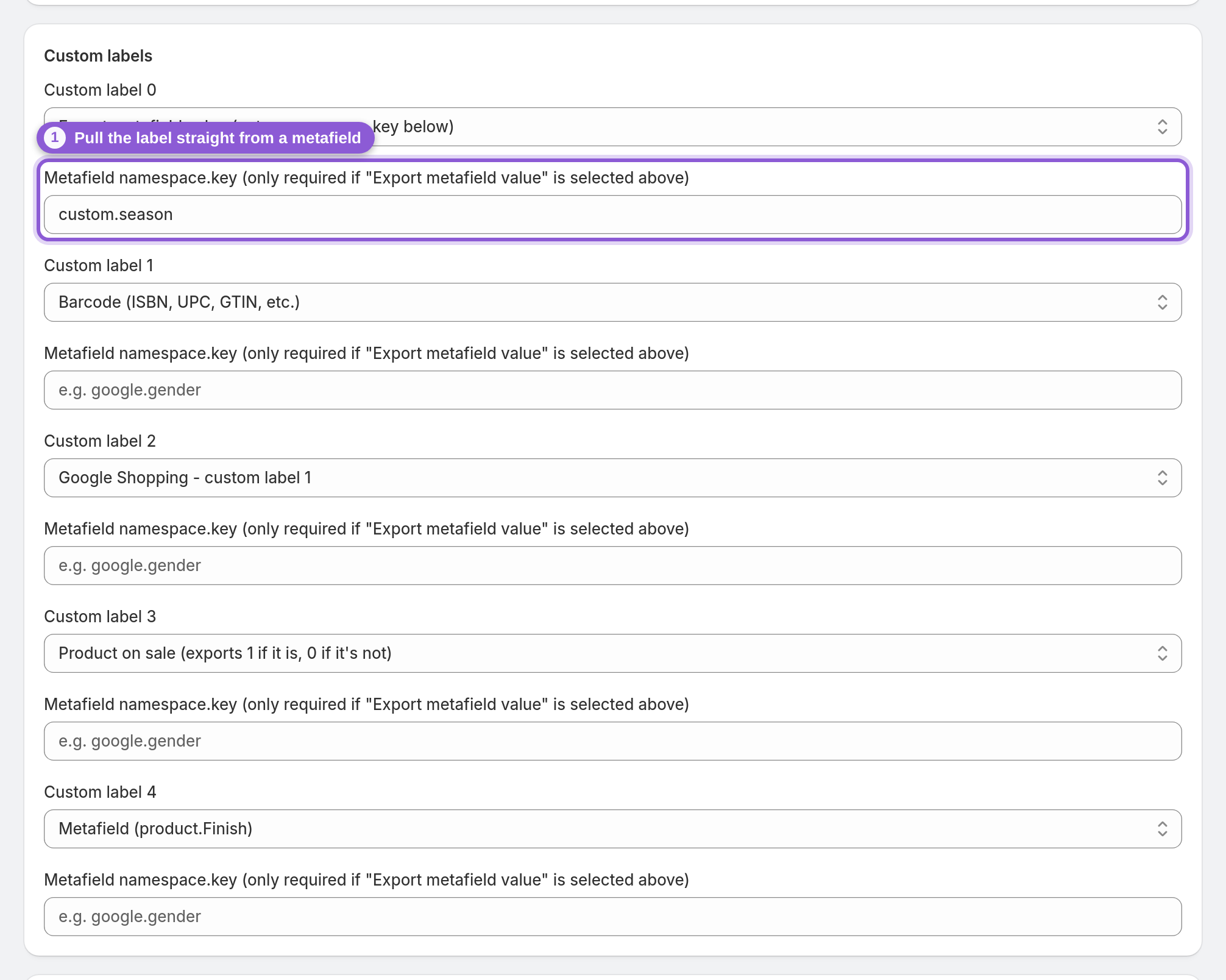
4 Alimentez un label directement depuis un metafield
Pour récupérer une valeur propre à chaque produit, réglez l'emplacement sur Export metafield value (enter namespace.key below) et saisissez la référence dans le champ Metafield namespace.key juste en dessous (texte indicatif e.g. google.gender). La valeur de ce metafield est alors exportée directement dans le custom label : vous pouvez segmenter selon n'importe quelle donnée déjà enregistrée sur vos produits — fournisseur, saison de lancement, niveau de promotion. Le menu déroulant propose aussi des sources de metafields prédéfinies (Style, Color, Material, Finish, etc.) si vos données utilisent ces clés.
5 Conservez les collections mises en avant dans chaque label
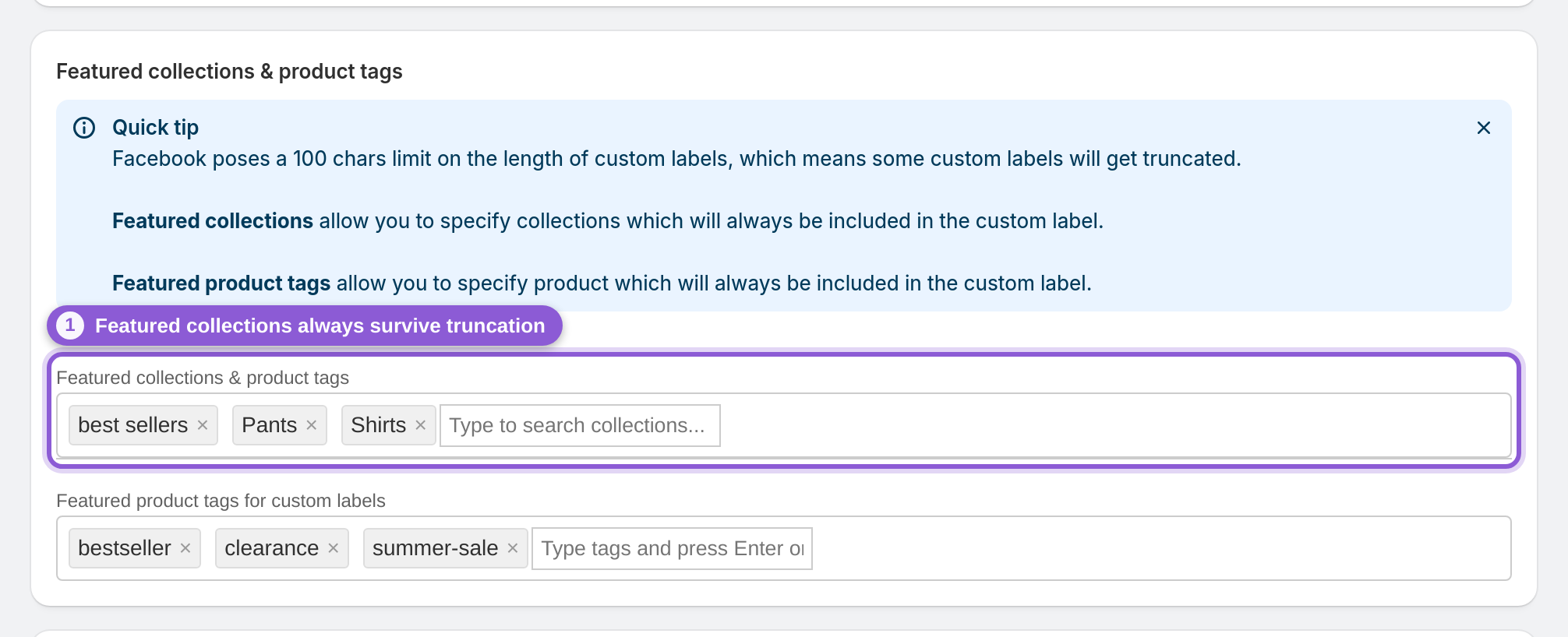
Facebook et Google limitent un custom label à 100 caractères : un label basé sur des tags ou des collections comportant de nombreuses valeurs est donc tronqué, et les valeurs qui vous intéressent risquent d'être celles qui sont coupées. Featured collections règle ce problème : les collections que vous sélectionnez ici sont toujours incluses dans le custom label et placées en tête pour résister à la troncature. Commencez à taper pour rechercher et ajouter les collections les plus importantes pour vos enchères. Si votre objectif est de créer un ensemble de produits Facebook par collection, oubliez cette solution de contournement et utilisez les internal labels (étape 7) : ils n'ont pas de limite de 100 caractères. Les collections mises en avant restent utiles pour les flux Google et pour les flux trop volumineux pour les internal labels.
6 Placez les tags produits mis en avant en tête
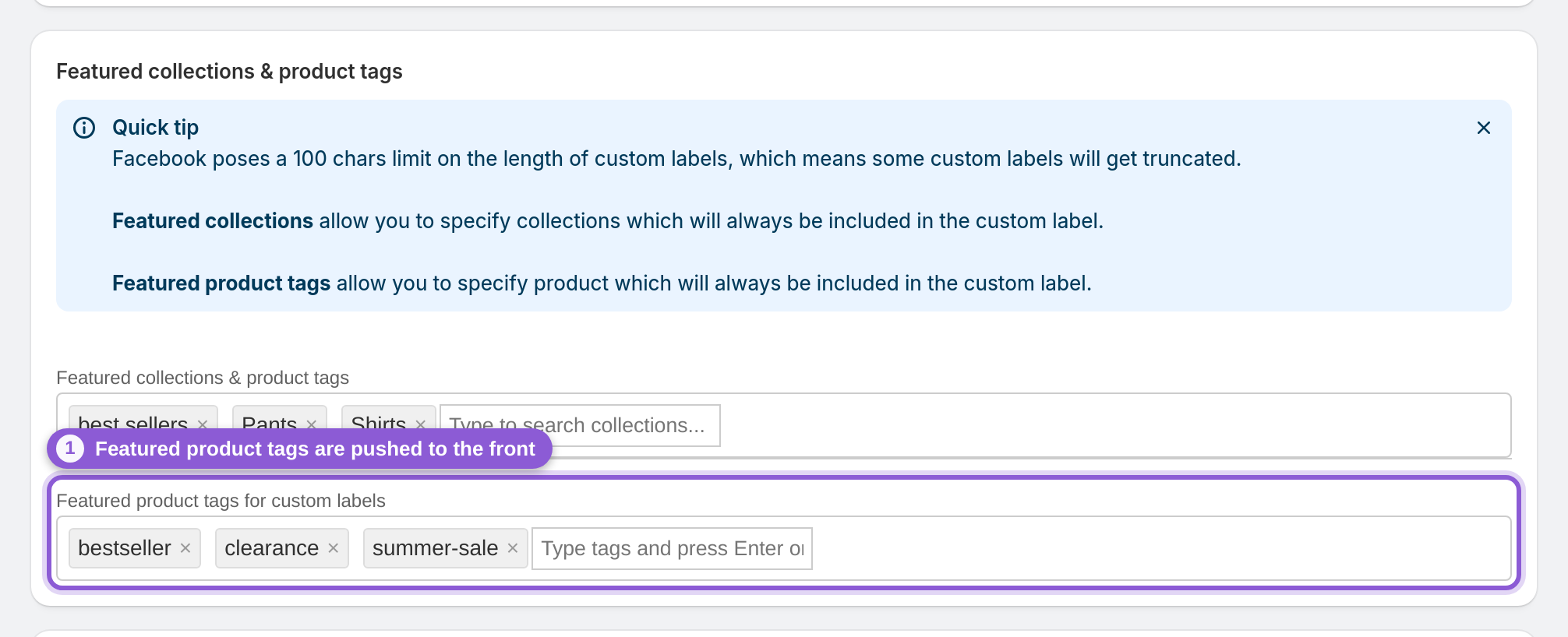
Featured product tags fonctionne de la même manière pour les labels basés sur des tags : tout tag indiqué ici est toujours inclus et déplacé en tête du custom label, de sorte qu'un tag « bestseller » ou « clearance » ne disparaisse jamais en fin de label lorsqu'un produit porte des dizaines de tags. C'est le moyen fiable de garantir que le segment filtré par vos campagnes est bien présent dans le label de chaque produit.
7 Exportez les internal labels pour les ensembles de produits Facebook
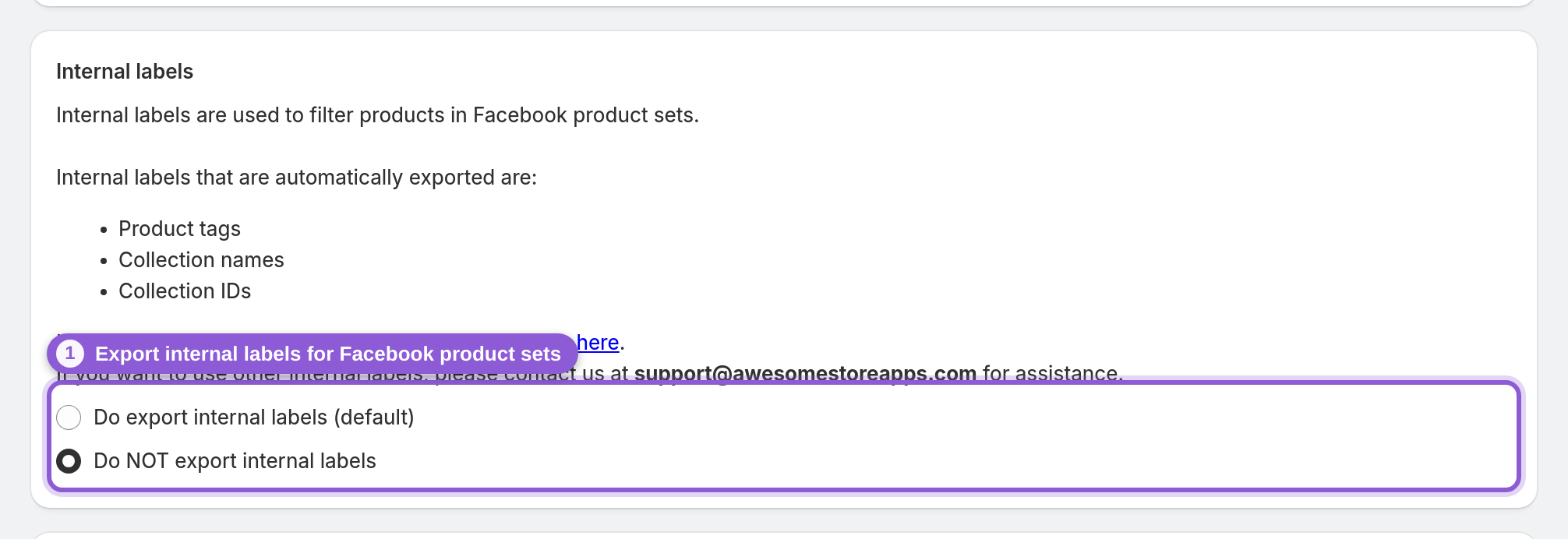
Les internal labels (libellés internes) sont un champ distinct, propre à Facebook, et constituent la méthode recommandée pour filtrer les produits dans des ensembles de produits Facebook. Laissez cette option sur Do export internal labels (default) et le flux exporte un internal label pour chacun des tags produits, noms de collections (tous deux en minuscules) et ID de collections d'un produit. Dans Commerce Manager, créez un ensemble avec le filtre Internal label → is → l'ID de votre collection Shopify : il contiendra exactement cette collection, avec une correspondance exacte, sans troncature à 100 caractères et sans mobiliser d'emplacement de custom label. La procédure détaillée se trouve dans Créer des ensembles de produits Meta à partir de collections Shopify. Les flux de plus de 1 000 000 de variantes font exception : l'application y désactive automatiquement les internal labels, ils s'appuient donc sur le custom label des ID de collections et sur les collections mises en avant. Enregistrez le flux une fois terminé : il se régénère automatiquement.
Questions fréquentes
Que sont les custom labels dans un flux produits Facebook ?
Les custom labels sont cinq champs supplémentaires (custom_label_0 à custom_label_4) que vous pouvez associer à chaque produit de votre flux. Ils ne modifient pas l'apparence d'un produit dans votre catalogue : ce sont des étiquettes de regroupement utilisées par Facebook et Google Ads pour vous permettre d'enchérir et d'analyser vos performances par segment, comme les meilleures ventes, les marges, la saison ou le déstockage.
Comment segmenter mes produits Shopify pour les publicités Facebook ?
Pour les segments qui correspondent à une collection ou à un tag produit Shopify, utilisez les internal labels : le flux les exporte par défaut. Dans Commerce Manager, ouvrez l'onglet Ensembles de votre catalogue et créez un ensemble avec le filtre Internal label → is → l'ID de votre collection (ou le tag en minuscules). Pour les autres segments — indicateurs de promotion ou de déstockage, tranches de prix, valeurs de metafields — configurez l'un des cinq emplacements de custom labels dans l'éditeur de flux Advanced, enregistrez le flux et, une fois que Facebook l'a récupéré à nouveau, créez un ensemble avec un filtre sur le custom label. Ciblez ensuite ces ensembles dans vos campagnes.
Quels custom labels puis-je utiliser pour Google Shopping ?
Les mêmes cinq champs custom_label_0 à 4 sont transmis à Google Shopping. Dans Google Ads, vous pouvez subdiviser les groupes de produits d'une campagne Shopping ou Performance Max selon n'importe lequel des cinq labels, puis enchérir et analyser chaque segment : niveau de marge, tranche de prix, statut de meilleure vente. Google lit une valeur par label et par produit, jusqu'à 100 caractères.
Puis-je définir un custom label à partir d'un metafield Shopify ?
Oui. Réglez l'emplacement sur « Export metafield value (enter namespace.key below) » et saisissez la référence du metafield (par exemple google.gender) dans le champ Metafield namespace.key en dessous. La valeur du metafield est exportée directement dans ce custom label, produit par produit.
Combien de custom labels puis-je utiliser ?
Cinq par flux — custom_label_0 à custom_label_4 — chacun configuré indépendamment. Vous pouvez combiner les sources : un label basé sur les tags dans un emplacement, un metafield dans un autre, un indicateur de promotion dans un troisième.
Pourquoi mon custom label est-il tronqué ?
Facebook et Google limitent les custom labels à 100 caractères : un label construit à partir de nombreux tags ou collections peut donc être tronqué. Ajoutez les collections importantes dans Featured collections et les tags dans Featured product tags : ils sont toujours inclus et placés en tête du label pour résister à cette limite. Pour les ensembles de produits Facebook, vous pouvez éviter complètement la limite en filtrant plutôt sur les internal labels.
Quelle est la différence entre custom labels et internal labels ?
Les custom labels (custom_label_0 à 4) servent à segmenter les campagnes dans Facebook et Google Ads, contiennent chacun une valeur de 100 caractères maximum et peuvent être utilisés comme texte dans les créations publicitaires. Les internal labels sont un champ distinct, propre à Facebook, conçu pour filtrer les produits dans des ensembles de produits Facebook : vous seul pouvez les voir, un produit peut en porter des milliers, la correspondance se fait sur la valeur entière, et le flux les exporte automatiquement à partir de vos tags produits, noms de collections et ID de collections. Google ne propose pas d'internal labels.
Ai-je besoin de custom labels pour faire fonctionner un flux produits ?
Non, ils sont facultatifs. Si vous ne segmentez pas encore vos campagnes, laissez tous les emplacements sur Empty : votre flux fonctionne quand même. Ajoutez des custom labels plus tard, lorsque votre compte publicitaire sera prêt à enchérir ou à analyser les performances par groupe.
Le flux exporte-t-il des valeurs numériques sur lesquelles enchérir, comme le prix ou le stock ?
Oui. Des sources comme Price divided by 4, Inventory quantity et Number of variants with stock produisent des valeurs numériques. Lorsqu'une valeur de custom label est numérique, l'application l'exporte également dans un champ custom_number en plus du custom_label : le catalogue Meta les lit comme des champs de nombres entiers utilisables pour des filtres numériques lors de la création d'ensembles de produits (Google Shopping n'utilise que les valeurs custom_label).
Mes custom labels sont-ils mis à jour lorsque mes produits changent ?
Oui. Les custom labels sont recalculés à chaque régénération du flux : un produit qui passe en promotion, se retrouve en rupture de stock ou reçoit un nouveau tag voit ses labels actualisés automatiquement, sans aucune modification manuelle.