Etiquetas personalizadas para Facebook y Google Ads (feed de productos de Shopify)
Las etiquetas personalizadas son el campo que te permite dividir tu catálogo en grupos sobre los que tu equipo de anuncios puede pujar y generar informes de verdad: más vendidos, líneas de alto margen, colecciones de temporada, liquidación. El editor avanzado del feed te ofrece cinco (de custom_label_0 a custom_label_4) y cada una puede tomar un valor distinto de tus productos. Esta guía es un análisis a fondo: qué son las etiquetas personalizadas en Facebook y Google, todas las opciones de origen del desplegable, cómo alimentar una etiqueta con un metacampo, cómo mantener los productos destacados en todas las etiquetas y cómo las etiquetas internas alimentan los conjuntos de productos de Facebook. La guía del editor avanzado lo trata en una sola sección; aquí tienes el panorama completo.
¿Aún no tienes Awesome Feeds? Instálala desde la Shopify App Store →
1 Abre el editor avanzado
Las etiquetas personalizadas solo están en el editor Advanced, así que empieza por ahí. En tu panel, haz clic en Edit (basic) en el feed que quieras y luego usa Switch to advanced en la parte superior, o elige Edit (advanced) en el menú Actions del feed. Ambos editores modifican el mismo feed, así que no se pierde nada. Una vez dentro, desplázate hasta la sección Custom labels.
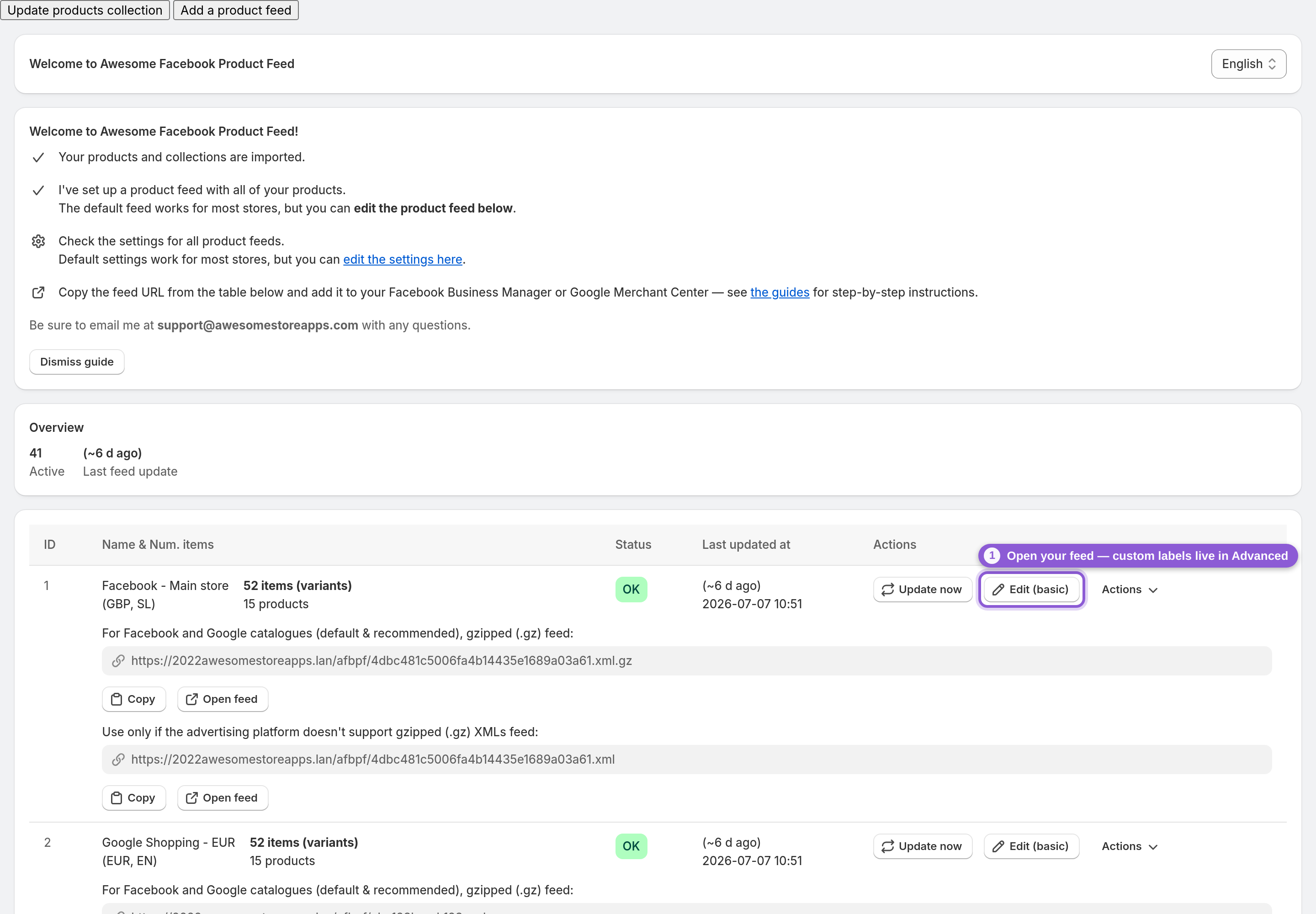
2 Conoce los cinco espacios de etiquetas personalizadas
Tienes cinco espacios, de Custom label 0 a Custom label 4, y cada uno se configura de forma totalmente independiente. En el feed se exportan como custom_label_0 a custom_label_4, los mismos campos que Facebook y Google Ads leen para segmentar. Una configuración habitual es un espacio para el nivel de margen, otro para marcar los más vendidos, otro para la temporada y otro para la liquidación, de modo que un solo feed puede alimentar varias divisiones de campañas a la vez.
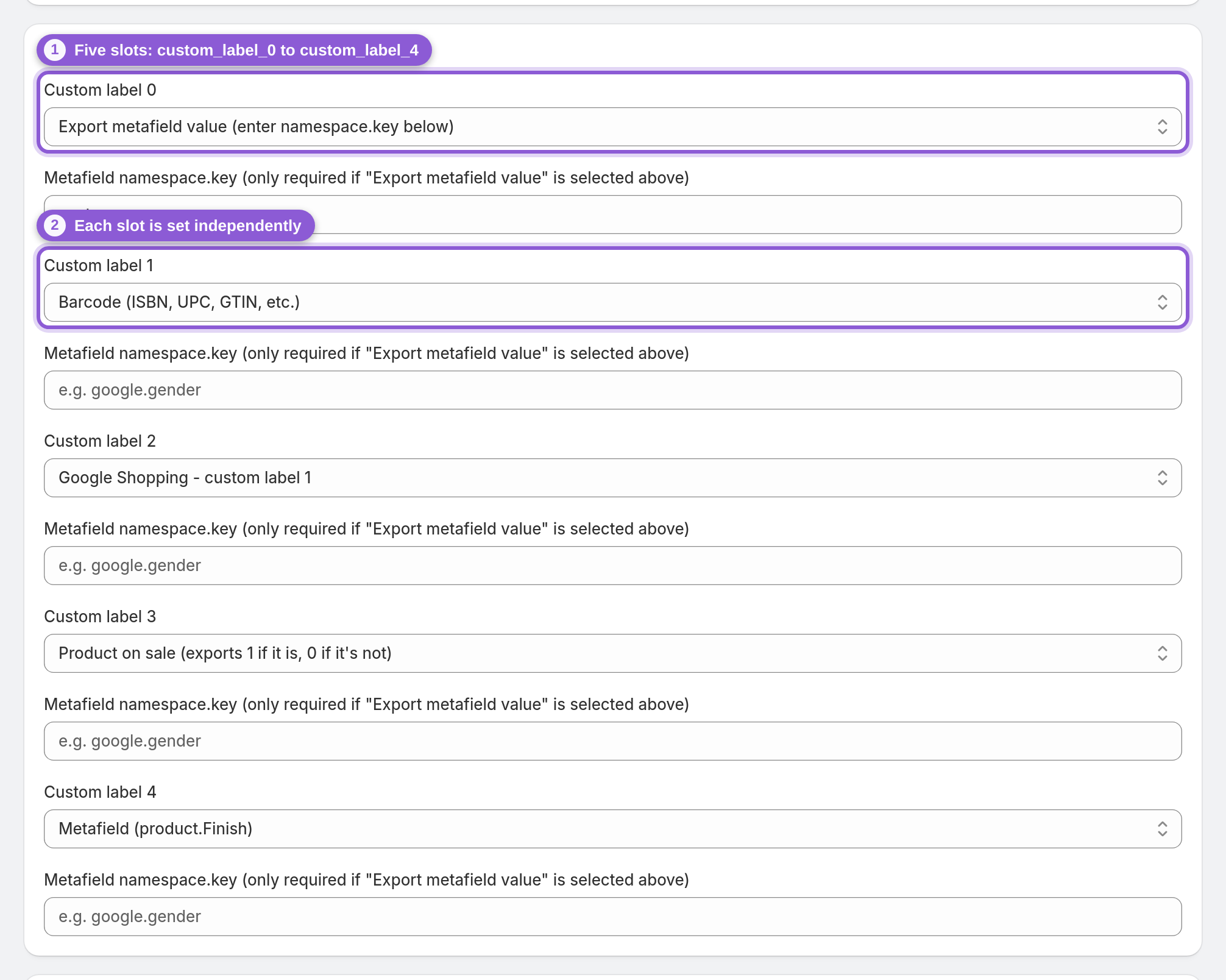
3 Elige qué informa cada etiqueta
Cada espacio es un desplegable con orígenes predefinidos. Product tags (comma separated) y Collection ids (comma separated) son los más útiles para agrupar. Hay señales de precio, como Price divided by 4 (práctico para mensajes de compra ahora y paga después), Price with VAT (19%), Price with VAT (22%) y Price without currency, además de indicadores de estado como Product on sale (exports 1 if it is, 0 if it's not) y Product on clearance (exports 1 if it is, 0 if it's not). También encontrarás identificadores (SKU, Barcode (ISBN, UPC, GTIN, etc.), Shopify product ID, Shopify variant ID), señales de inventario (Inventory quantity, Number of variants with stock) e incluso Product on sale + product type para agrupaciones combinadas. Configura las que necesites y deja el resto en Empty.
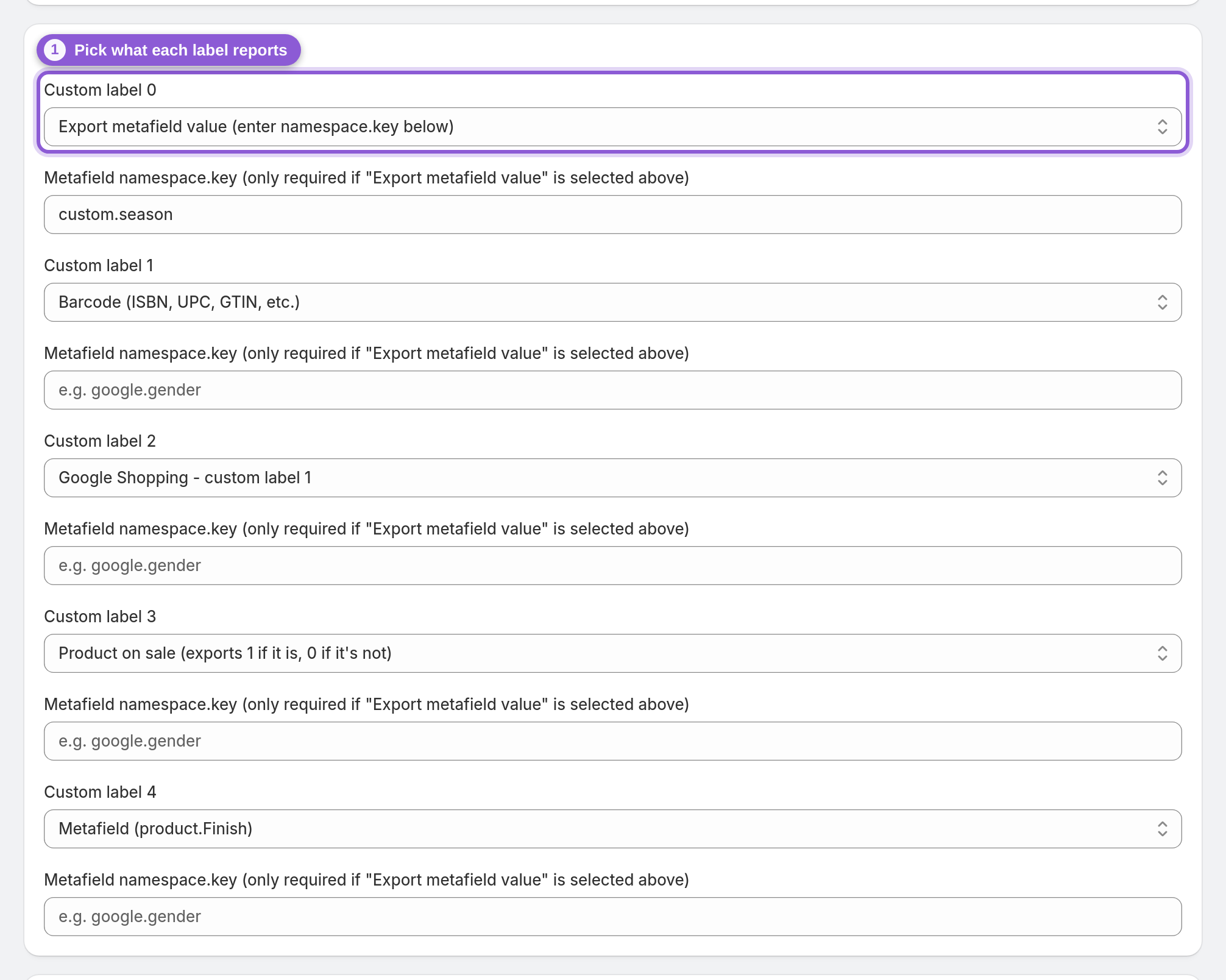
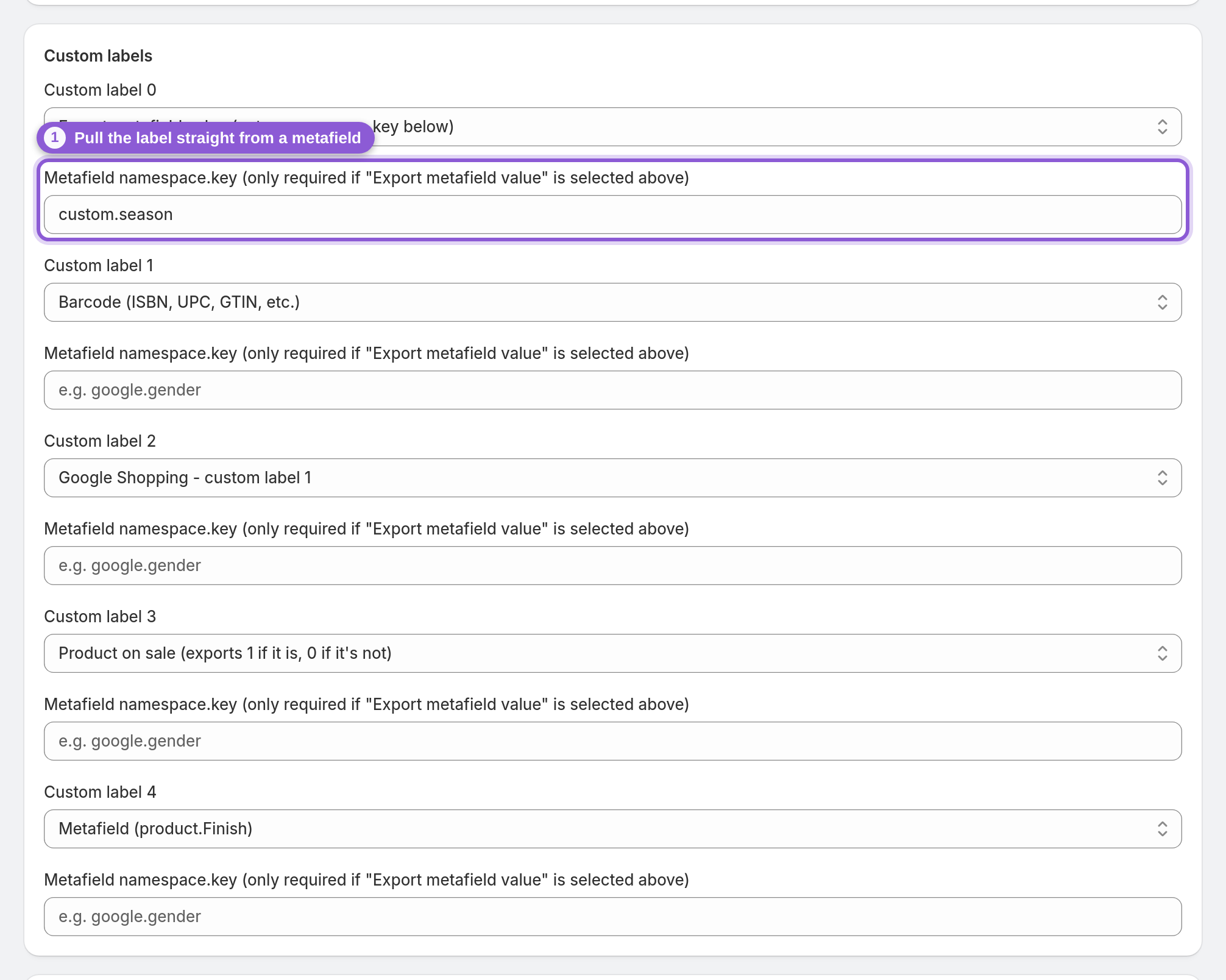
4 Alimenta una etiqueta directamente desde un metacampo
Para tomar un valor único de cada producto, configura el espacio en Export metafield value (enter namespace.key below) y escribe la referencia en el campo Metafield namespace.key justo debajo (texto de ejemplo e.g. google.gender). Así se exporta el valor de ese metacampo directamente a la etiqueta personalizada, y puedes segmentar por cualquier dato que ya guardes en tus productos: proveedor, temporada de lanzamiento, nivel de promoción. El desplegable también incluye orígenes de metacampos predefinidos (Style, Color, Material, Finish y más) por si tus datos están en esas claves.
5 Mantén las colecciones destacadas en todas las etiquetas
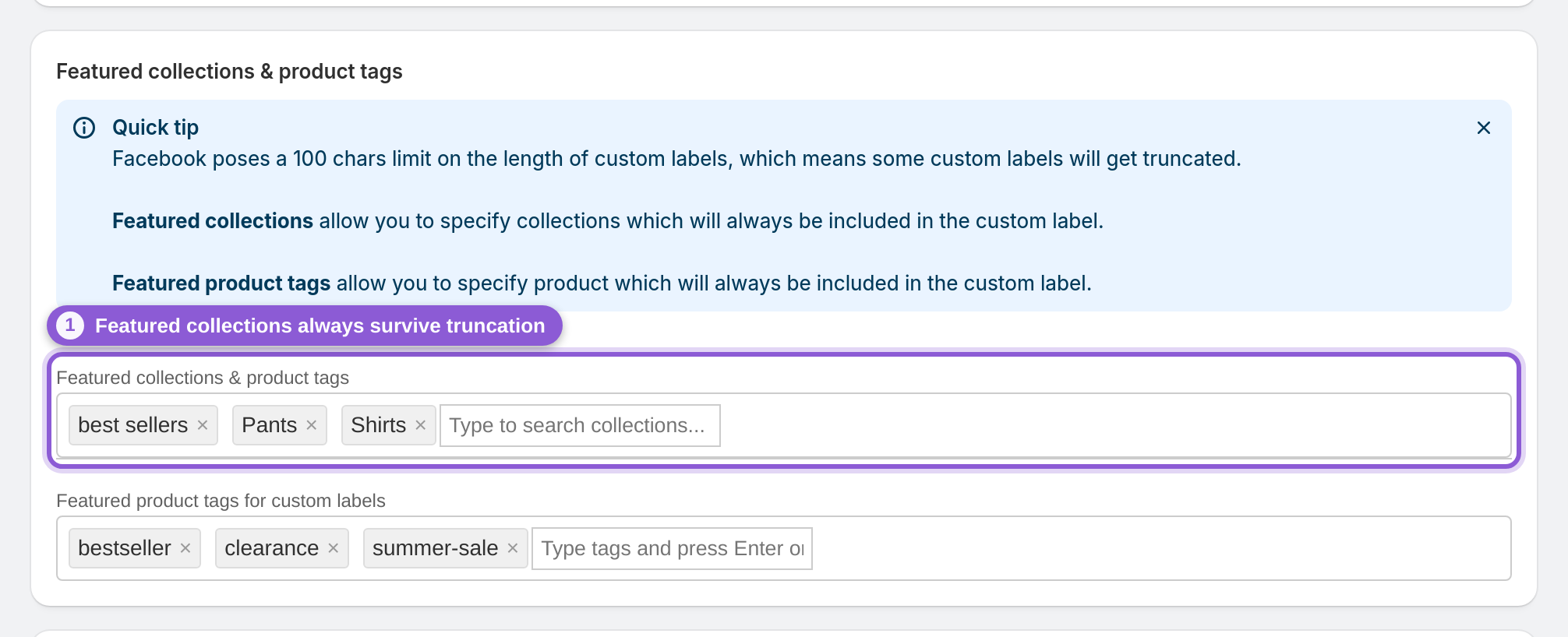
Facebook y Google limitan cada etiqueta personalizada a 100 caracteres, así que una etiqueta basada en etiquetas de producto o colecciones con muchos valores se trunca, y los valores que te interesan podrían ser justo los que se cortan. Featured collections lo soluciona: las colecciones que elijas aquí siempre se incluyen en la etiqueta personalizada y se colocan al principio para que sobrevivan al truncamiento. Empieza a escribir para buscar y añade las colecciones más importantes para tus pujas. Si lo que quieres es un conjunto de productos de Facebook por colección, sáltate este método y usa las etiquetas internas (paso 7): no tienen límite de 100 caracteres. Las colecciones destacadas siguen siendo útiles para los feeds de Google y para feeds demasiado grandes para las etiquetas internas.
6 Coloca las etiquetas de producto destacadas al principio
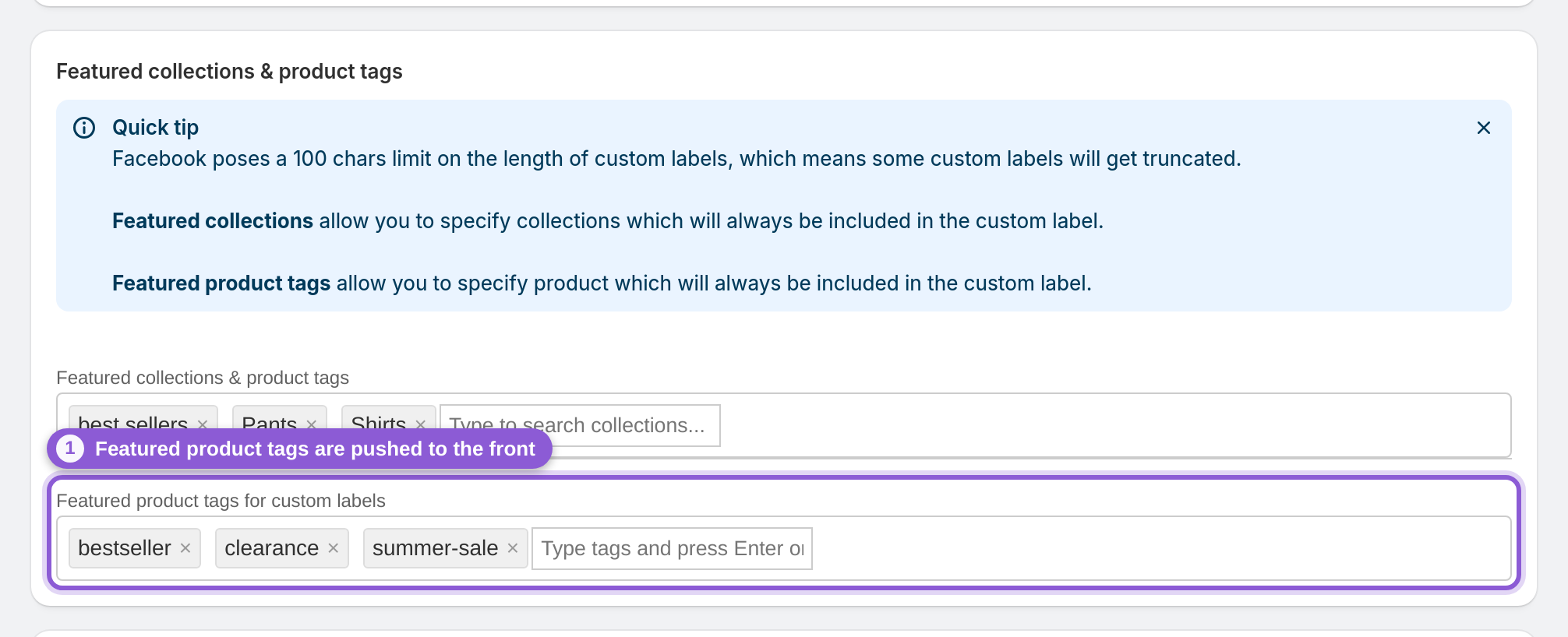
Featured product tags funciona igual para las etiquetas basadas en etiquetas de producto: cualquier etiqueta que indiques aquí siempre se incluye y se coloca al principio de la etiqueta personalizada, para que una etiqueta como "bestseller" o "clearance" nunca se quede fuera cuando un producto tiene decenas de etiquetas. Es la forma fiable de asegurarte de que el segmento por el que filtran tus campañas aparezca realmente en la etiqueta de cada producto.
7 Exporta etiquetas internas para los conjuntos de productos de Facebook
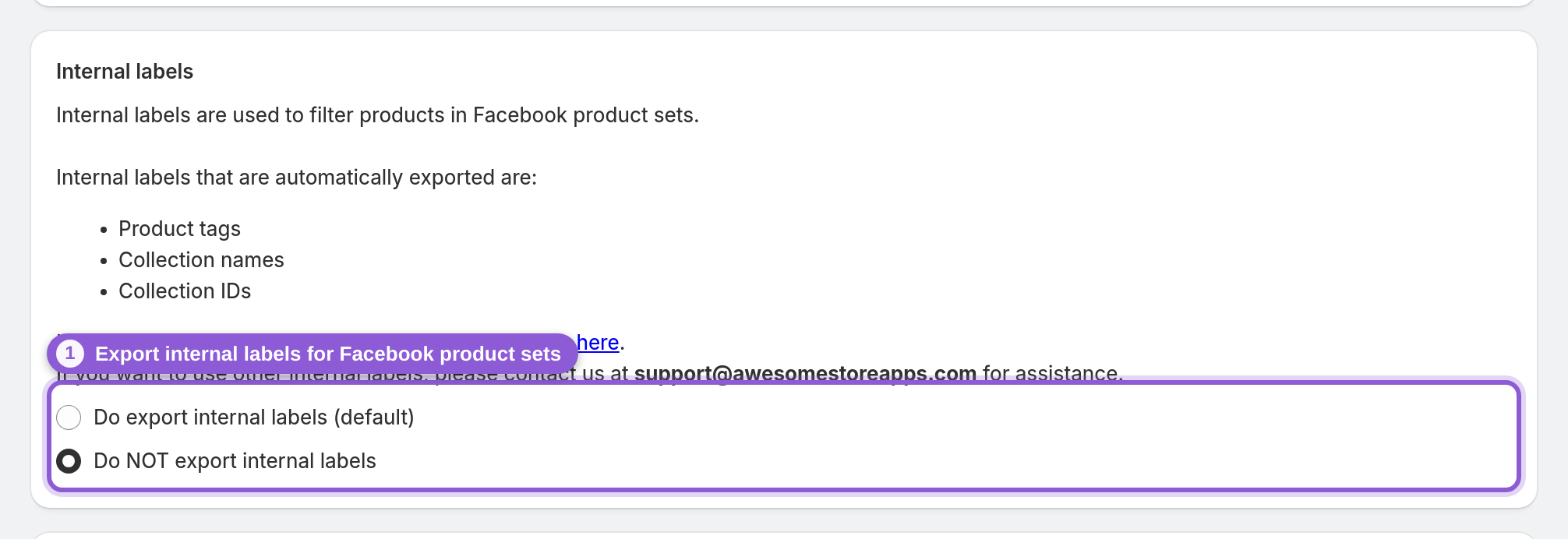
Las etiquetas internas son un campo aparte, exclusivo de Facebook, y la forma recomendada de filtrar productos en conjuntos de productos de Facebook. Deja la opción en Do export internal labels (default) y el feed exportará una etiqueta interna por cada etiqueta de producto, nombre de colección (ambos en minúsculas) e ID de colección del producto. En Commerce Manager, crea un conjunto con el filtro Etiqueta interna → es → el ID de tu colección de Shopify y contendrá exactamente esa colección: con coincidencia completa, sin el corte de 100 caracteres y sin ocupar un espacio de etiqueta personalizada. Tienes el paso a paso en Crear conjuntos de productos de Meta a partir de colecciones de Shopify. La excepción son los feeds de más de 1.000.000 de variantes: la app desactiva automáticamente las etiquetas internas en ellos, así que dependen de la etiqueta personalizada de IDs de colección junto con las colecciones destacadas. Guarda el feed cuando termines y se regenerará automáticamente.
Preguntas frecuentes
¿Qué son las etiquetas personalizadas en un feed de productos de Facebook?
Las etiquetas personalizadas son cinco campos adicionales (de custom_label_0 a custom_label_4) que puedes asignar a cada producto de tu feed. No cambian cómo se ve un producto en tu catálogo: son etiquetas de agrupación que usan Facebook y Google Ads para que puedas pujar y generar informes por segmentos como más vendidos, márgenes, temporada o liquidación.
¿Cómo segmento mis productos de Shopify para los anuncios de Facebook?
Para segmentos que siguen una colección o una etiqueta de producto de Shopify, usa las etiquetas internas: el feed las exporta por defecto, así que en Commerce Manager abres la pestaña Conjuntos de tu catálogo y creas un conjunto con el filtro Etiqueta interna → es → el ID de tu colección (o la etiqueta en minúsculas). Para otros segmentos, como indicadores de oferta o liquidación, rangos de precio o valores de metacampos, configura uno de los cinco espacios de etiquetas personalizadas en el editor avanzado del feed, guarda el feed y, cuando Facebook lo vuelva a obtener, crea un conjunto con un filtro de etiqueta personalizada. Después, dirige tus campañas a esos conjuntos.
¿Qué etiquetas personalizadas puedo usar en Google Shopping?
Los mismos cinco campos custom_label_0–4 llegan a Google Shopping. En Google Ads puedes subdividir los grupos de productos de una campaña de Shopping o Performance Max por cualquiera de las cinco etiquetas y luego pujar y generar informes por cada segmento: nivel de margen, rango de precio, estado de más vendido. Google lee un valor por etiqueta y producto, de hasta 100 caracteres.
¿Puedo definir una etiqueta personalizada a partir de un metacampo de Shopify?
Sí. Configura el espacio en 'Export metafield value (enter namespace.key below)' e introduce la referencia del metacampo (por ejemplo google.gender) en el campo Metafield namespace.key que hay debajo. El valor del metacampo se exporta directamente a esa etiqueta personalizada, producto por producto.
¿Cuántas etiquetas personalizadas puedo usar?
Cinco por feed, de custom_label_0 a custom_label_4, y cada una se configura de forma independiente. Puedes combinar orígenes: una etiqueta basada en etiquetas de producto en un espacio, un metacampo en otro y un indicador de oferta en un tercero.
¿Por qué se corta mi etiqueta personalizada?
Facebook y Google limitan las etiquetas personalizadas a 100 caracteres, así que una etiqueta formada por muchas etiquetas de producto o colecciones puede truncarse. Añade las colecciones que te interesan en Featured collections y las etiquetas en Featured product tags: siempre se incluyen y se colocan al principio de la etiqueta para que sobrevivan al límite. Para los conjuntos de productos de Facebook puedes evitar el límite por completo filtrando por etiquetas internas.
¿Cuál es la diferencia entre las etiquetas personalizadas y las etiquetas internas?
Las etiquetas personalizadas (custom_label_0–4) sirven para segmentar campañas en Facebook y Google Ads, contienen un valor de hasta 100 caracteres cada una y pueden usarse como texto en las creatividades de los anuncios. Las etiquetas internas son un campo aparte, exclusivo de Facebook, pensado para filtrar productos en conjuntos de productos de Facebook: solo tú puedes verlas, un producto puede tener miles, la coincidencia es completa y el feed las exporta automáticamente a partir de tus etiquetas de producto, nombres de colección e IDs de colección. Google no tiene etiquetas internas.
¿Necesito etiquetas personalizadas para usar un feed de productos?
No. Son opcionales. Si todavía no segmentas campañas, deja todos los espacios en Empty: tu feed seguirá funcionando. Añade etiquetas personalizadas más adelante, cuando tu cuenta publicitaria esté lista para pujar o generar informes por grupos.
¿El feed exporta números sobre los que pueda pujar, como el precio o el inventario?
Sí. Orígenes como Price divided by 4, Inventory quantity y Number of variants with stock generan valores numéricos. Cuando el valor de una etiqueta personalizada es numérico, la app también lo exporta como un campo custom_number junto a la custom_label: el catálogo de Meta los lee como campos de números enteros que puedes usar en filtros numéricos al crear conjuntos de productos (Google Shopping solo usa los valores de custom_label).
¿Se actualizarán mis etiquetas personalizadas cuando cambien los productos?
Sí. Las etiquetas personalizadas se recalculan cada vez que se regenera el feed, así que si un producto entra en oferta, se agota o recibe una etiqueta nueva, sus etiquetas se actualizan automáticamente, sin editar nada a mano.