Custom Labels für Facebook- & Google-Ads (Shopify-Produktfeed)
Custom Labels sind das Feld, mit dem du deinen Katalog in Gruppen aufteilst, auf die dein Ads-Team tatsächlich bieten und für die es Berichte erstellen kann – Bestseller, Produktlinien mit hoher Marge, Saisonsortimente, Abverkauf. Der Advanced-Feed-Editor bietet dir fünf davon (custom_label_0 bis custom_label_4), und jedes kann einen anderen Wert aus deinen Produkten beziehen. Dieser Leitfaden geht in die Tiefe: was Custom Labels bei Facebook und Google sind, jede Quelloption im Dropdown, wie du ein Label über ein Metafeld steuerst, wie du hervorgehobene Produkte in jedem Label hältst und wie interne Labels Facebook-Produktsets speisen. Der Leitfaden zum Advanced-Editor behandelt das in einem Abschnitt – hier bekommst du das Gesamtbild.
Sie haben Awesome Feeds noch nicht? Jetzt im Shopify App Store installieren →
1 Advanced-Editor öffnen
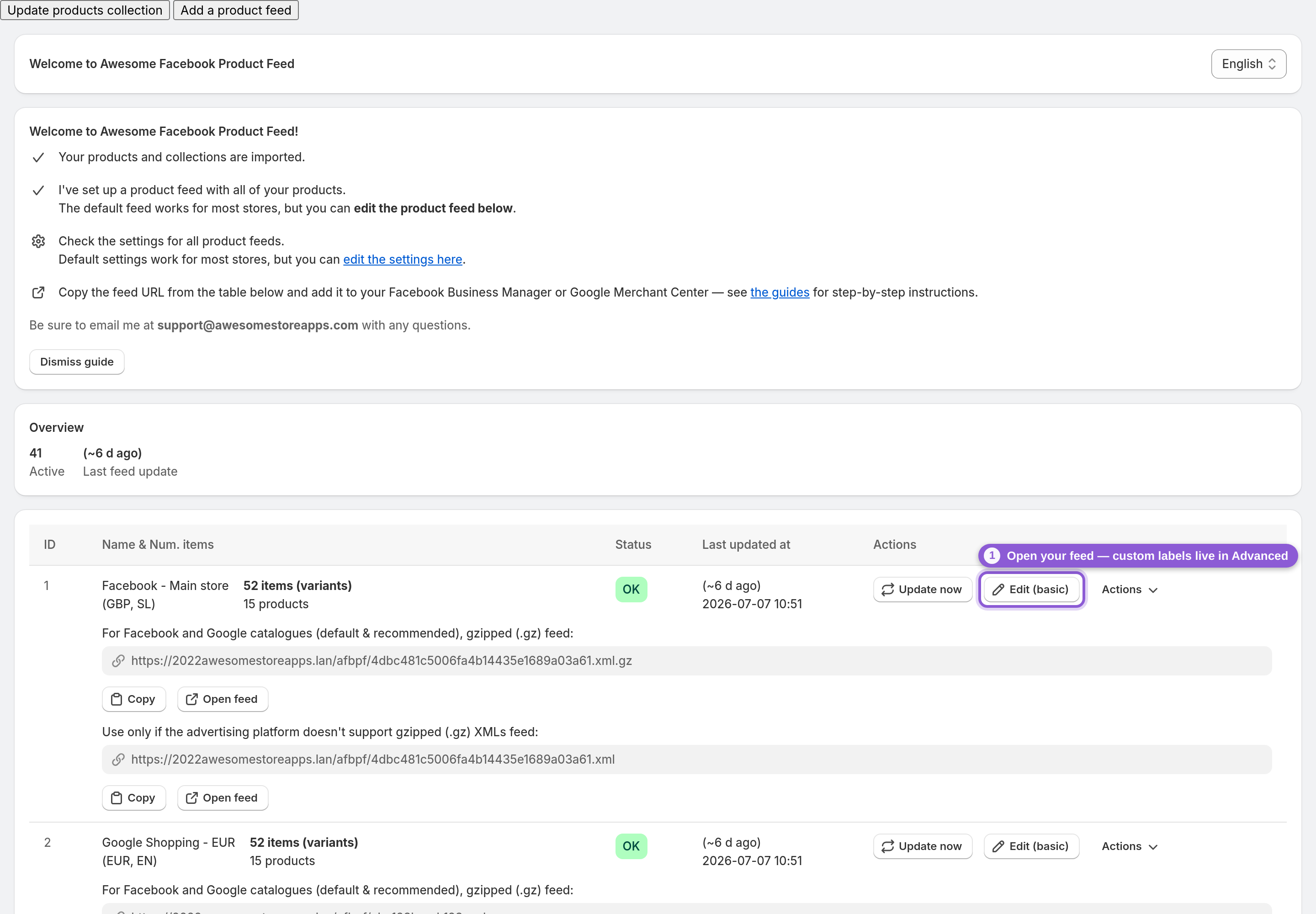
Custom Labels gibt es nur im Advanced-Editor, also fang dort an. Klicke in deinem Dashboard beim gewünschten Feed auf Edit (basic) und nutze dann oben Switch to advanced – oder wähle Edit (advanced) im Menü Actions des Feeds. Beide Editoren bearbeiten denselben Feed, es geht also nichts verloren. Scrolle anschließend nach unten zum Abschnitt Custom labels.
2 Die fünf Custom-Label-Slots kennenlernen
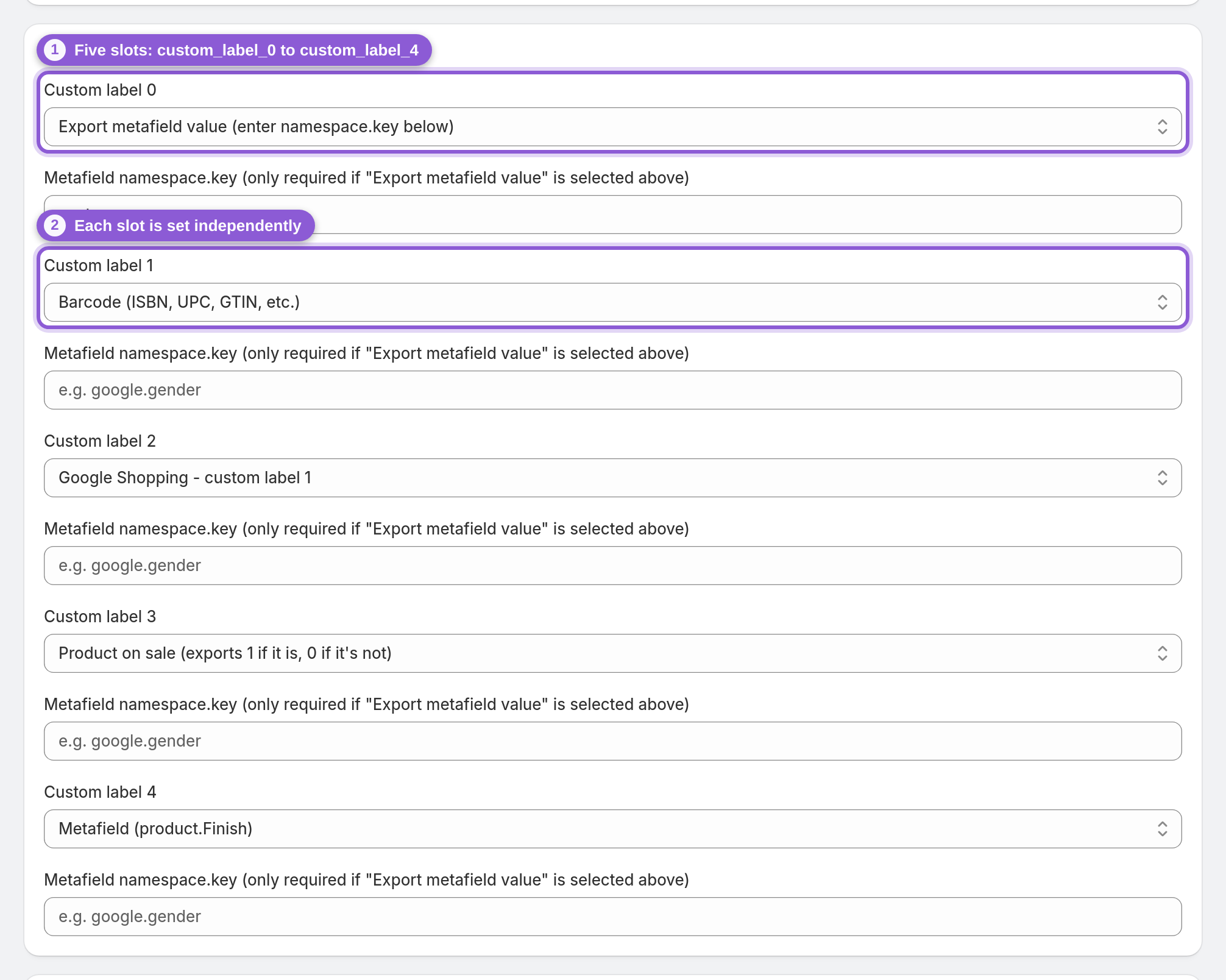
Du hast fünf Slots – Custom label 0 bis Custom label 4 – und jeder wird völlig unabhängig eingestellt. Im Feed werden sie als custom_label_0 bis custom_label_4 exportiert, also genau die Felder, die Facebook- und Google-Ads zur Segmentierung auslesen. Ein gängiges Setup: ein Slot für die Margenstufe, einer als Bestseller-Kennzeichen, einer für die Saison und einer für Abverkauf – so kann ein einziger Feed mehrere Kampagnenaufteilungen gleichzeitig steuern.
3 Festlegen, was jedes Label ausgibt
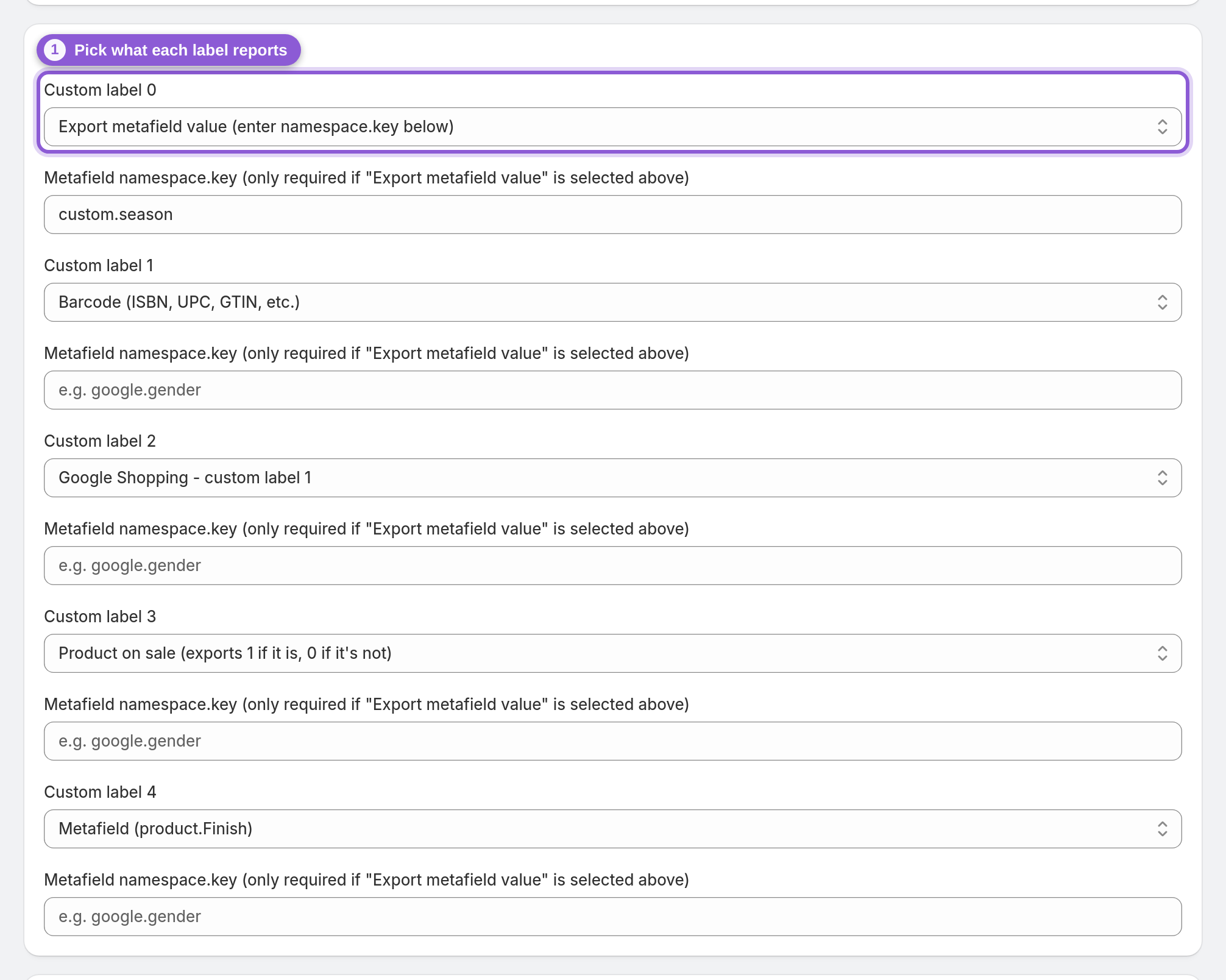
Jeder Slot ist ein Dropdown mit vorgefertigten Quellen. Product tags (comma separated) und Collection ids (comma separated) sind die Arbeitspferde für die Gruppierung. Es gibt Preissignale – Price divided by 4 (praktisch für Buy-now-pay-later-Botschaften), Price with VAT (19%), Price with VAT (22%) und Price without currency – sowie Status-Kennzeichen wie Product on sale (exports 1 if it is, 0 if it's not) und Product on clearance (exports 1 if it is, 0 if it's not). Außerdem findest du Kennungen (SKU, Barcode (ISBN, UPC, GTIN, etc.), Shopify product ID, Shopify variant ID), Bestandssignale (Inventory quantity, Number of variants with stock) und sogar Product on sale + product type für kombinierte Gruppierungen. Stelle die benötigten ein und lass die übrigen auf Empty.
4 Ein Label direkt über ein Metafeld steuern
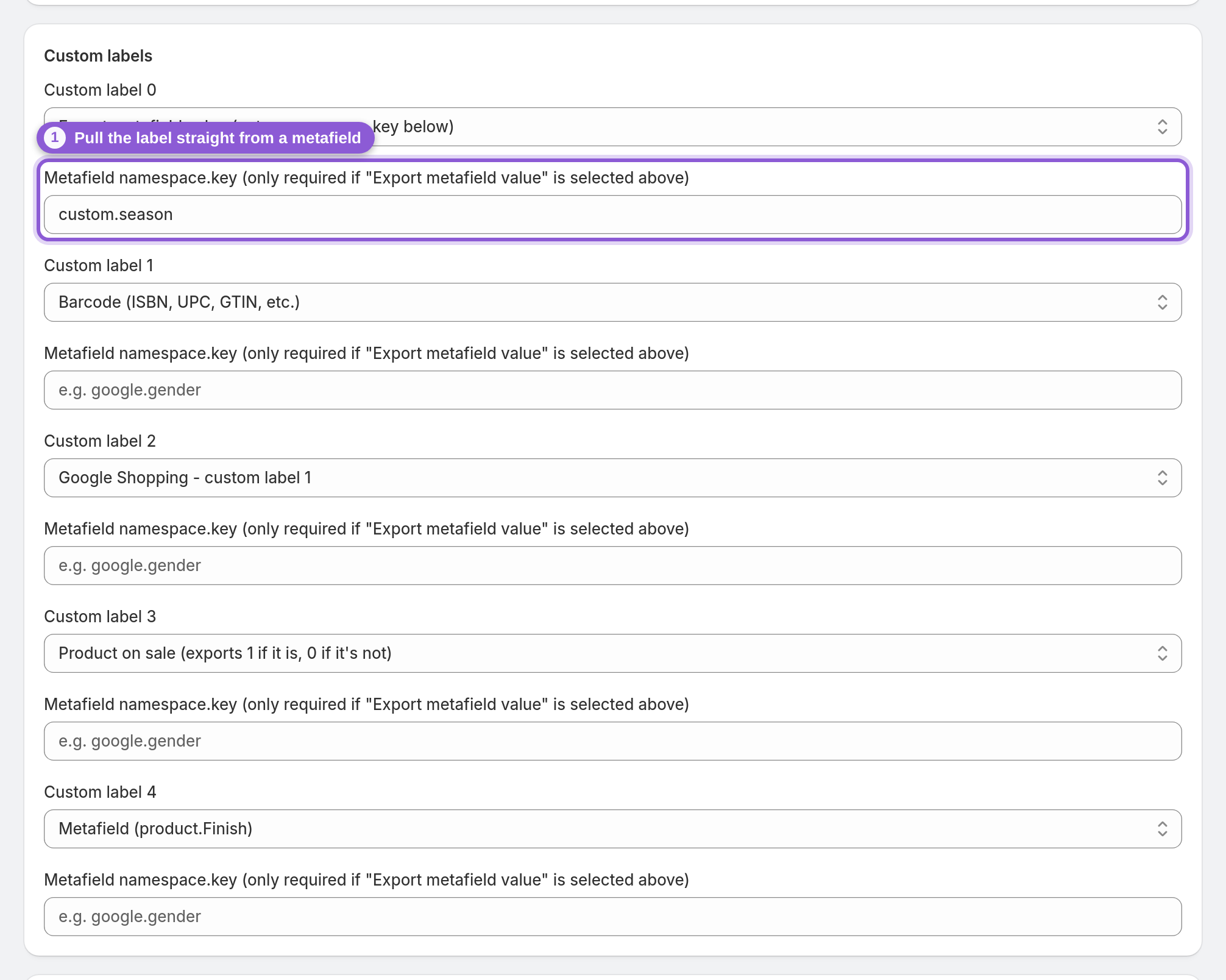
Um einen produktspezifischen Wert zu übernehmen, stelle den Slot auf Export metafield value (enter namespace.key below) und gib die Referenz direkt darunter im Feld Metafield namespace.key ein (Platzhalter e.g. google.gender). Dadurch wird der Wert dieses Metafelds direkt in das Custom Label exportiert, sodass du nach allem segmentieren kannst, was du bereits an deinen Produkten speicherst – Lieferant, Launch-Saison, Aktionsstufe. Im Dropdown gibt es außerdem vordefinierte Metafeld-Quellen (Style, Color, Material, Finish und mehr), falls deine Daten unter diesen Keys liegen.
5 Hervorgehobene Kollektionen in jedem Label halten
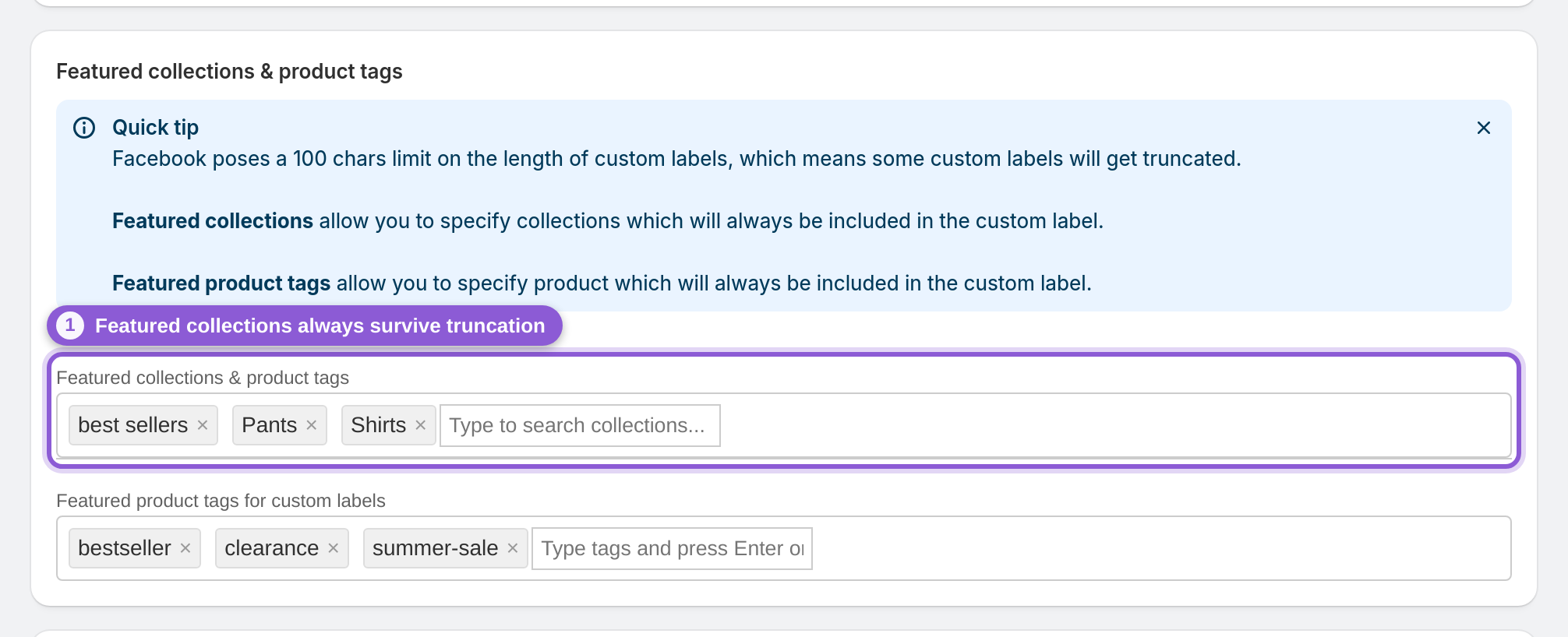
Facebook und Google begrenzen ein Custom Label auf 100 Zeichen, daher wird ein Label aus Tags oder Kollektionen mit vielen Werten abgeschnitten – und ausgerechnet die Werte, die dir wichtig sind, könnten wegfallen. Featured collections löst das: Die hier ausgewählten Kollektionen werden immer in das Custom Label aufgenommen und nach vorne gestellt, damit sie das Kürzen überstehen. Beginne zu tippen, um zu suchen, und füge die Kollektionen hinzu, die für deine Gebote am wichtigsten sind. Wenn du ein Facebook-Produktset pro Kollektion möchtest, lass diesen Workaround weg und nutze interne Labels (Schritt 7) – für sie gilt keine 100-Zeichen-Grenze. Featured collections bleiben nützlich für Google-Feeds und für Feeds, die für interne Labels zu groß sind.
6 Hervorgehobene Produkt-Tags nach vorne stellen
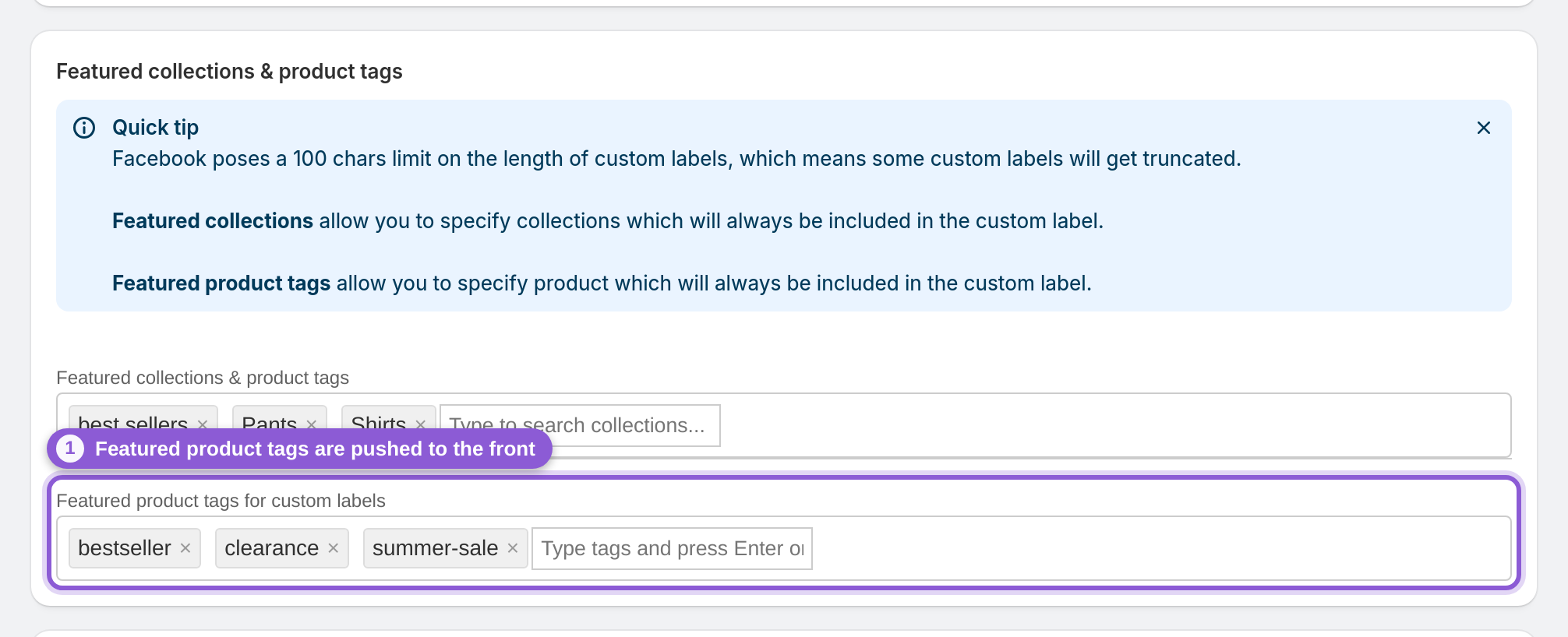
Featured product tags funktioniert genauso für Tag-basierte Labels: Jeder hier aufgeführte Tag wird immer aufgenommen und an den Anfang des Custom Labels gestellt, sodass ein Tag wie „bestseller“ oder „clearance“ nie hinten herausfällt, wenn ein Produkt Dutzende Tags hat. So stellst du zuverlässig sicher, dass das Segment, nach dem deine Kampagnen filtern, tatsächlich im Label jedes Produkts vorhanden ist.
7 Interne Labels für Facebook-Produktsets exportieren
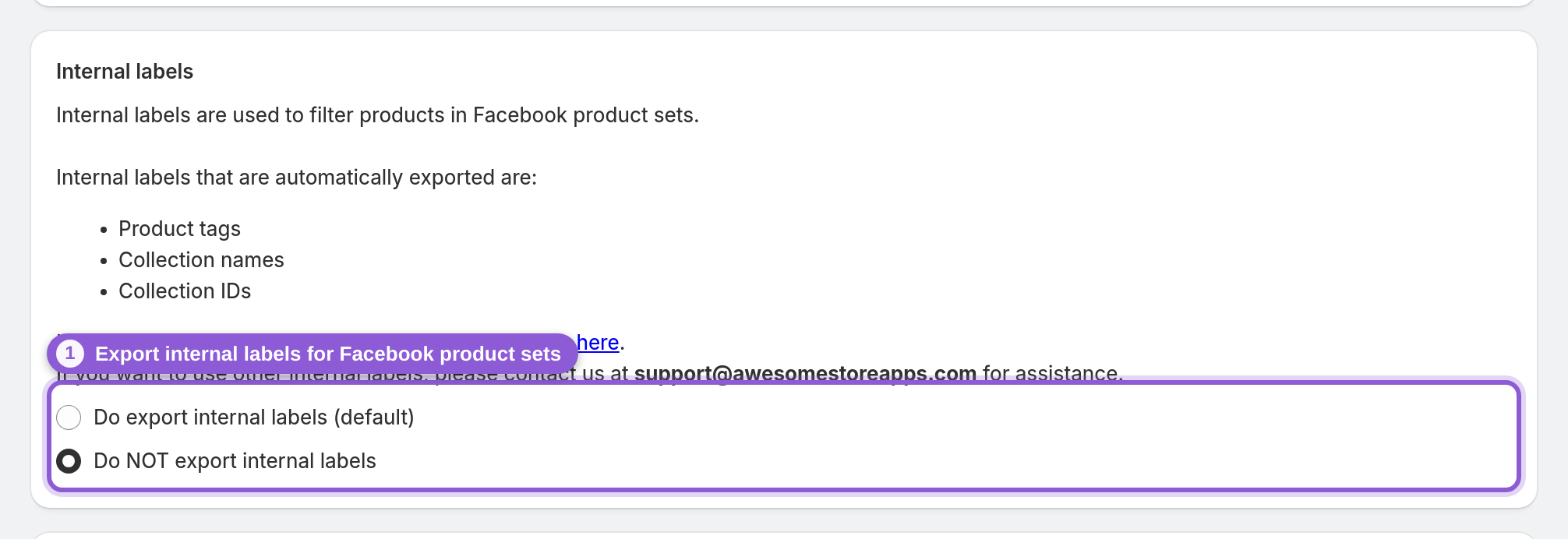
Internal labels sind ein separates, Facebook-spezifisches Feld und die empfohlene Methode, Produkte in Facebook-Produktsets zu filtern. Lass die Einstellung auf Do export internal labels (default), dann exportiert der Feed für jedes Produkt je ein internes Label pro Product tag, Collection name (beide in Kleinbuchstaben) und Collection ID. Erstelle im Commerce Manager ein Set mit dem Filter Internal label → is → deine Shopify-Kollektions-ID, und es enthält genau diese Kollektion – als Ganzes abgeglichen, ohne 100-Zeichen-Grenze und ohne einen Custom-Label-Slot zu verbrauchen. Die Schritt-für-Schritt-Anleitung findest du unter Meta-Produktsets aus Shopify-Kollektionen erstellen. Ausnahme sind Feeds mit über 1.000.000 Varianten: Bei ihnen schaltet die App interne Labels automatisch ab, sodass sie auf das Custom Label mit Kollektions-IDs plus Featured collections angewiesen sind. Speichere den Feed, wenn du fertig bist – er wird automatisch neu generiert.
Häufig gestellte Fragen
Was sind Custom Labels in einem Facebook-Produktfeed?
Custom Labels sind fünf zusätzliche Felder (custom_label_0 bis custom_label_4), die du jedem Produkt in deinem Feed zuordnen kannst. Sie verändern nicht, wie ein Produkt in deinem Katalog aussieht – es sind Gruppierungs-Tags, die Facebook- und Google-Ads nutzen, damit du auf Segmente wie Bestseller, Margen, Saison oder Abverkauf bieten und dazu Berichte erstellen kannst.
Wie segmentiere ich meine Shopify-Produkte für Facebook-Ads?
Für Segmente, die einer Shopify-Kollektion oder einem Produkt-Tag folgen, nutze interne Labels: Der Feed exportiert sie standardmäßig. Öffne im Commerce Manager den Tab „Sets“ deines Katalogs und erstelle ein Set mit dem Filter Internal label → is → deine Kollektions-ID (oder der Tag in Kleinbuchstaben). Für andere Segmente – Sale- oder Abverkaufs-Kennzeichen, Preisbänder, Metafeld-Werte – belege einen der fünf Custom-Label-Slots im Advanced-Feed-Editor, speichere den Feed und erstelle, sobald Facebook ihn neu abgerufen hat, ein Set mit einem Custom-Label-Filter. Richte deine Kampagnen dann auf diese Sets aus.
Welche Custom Labels kann ich für Google Shopping nutzen?
Dieselben fünf Felder custom_label_0–4 fließen auch in Google Shopping ein. In Google Ads kannst du die Produktgruppen einer Shopping- oder Performance-Max-Kampagne nach jedem der fünf Labels unterteilen und dann für jedes Segment bieten und Berichte erstellen – Margenstufe, Preisband, Bestseller-Status. Google liest pro Produkt einen Wert pro Label mit bis zu 100 Zeichen.
Kann ich ein Custom Label über ein Shopify-Metafeld festlegen?
Ja. Stelle den Slot auf „Export metafield value (enter namespace.key below)“ und gib die Metafeld-Referenz (zum Beispiel google.gender) im Feld Metafield namespace.key darunter ein. Der Wert des Metafelds wird pro Produkt direkt in dieses Custom Label exportiert.
Wie viele Custom Labels kann ich nutzen?
Fünf pro Feed – custom_label_0 bis custom_label_4 – und jedes wird unabhängig konfiguriert. Du kannst Quellen mischen: ein Tag-basiertes Label in einem Slot, ein Metafeld in einem anderen, ein Sale-Kennzeichen in einem dritten.
Warum wird mein Custom Label abgeschnitten?
Facebook und Google begrenzen Custom Labels auf 100 Zeichen, daher kann ein Label aus vielen Tags oder Kollektionen gekürzt werden. Füge die wichtigen Kollektionen unter Featured collections und die Tags unter Featured product tags hinzu – diese werden immer aufgenommen und an den Anfang des Labels gestellt, sodass sie die Grenze überstehen. Bei Facebook-Produktsets kannst du die Grenze ganz umgehen, indem du stattdessen nach internen Labels filterst.
Was ist der Unterschied zwischen Custom Labels und internen Labels?
Custom Labels (custom_label_0–4) dienen der Kampagnensegmentierung in Facebook- und Google-Ads, enthalten jeweils einen Wert mit bis zu 100 Zeichen und können als Text in Anzeigen-Creatives verwendet werden. Interne Labels sind ein separates, reines Facebook-Feld zum Filtern von Produkten in Facebook-Produktsets: Nur du kannst sie sehen, ein Produkt kann Tausende davon haben, sie werden als Ganzes abgeglichen, und der Feed exportiert sie automatisch aus deinen Produkt-Tags, Kollektionsnamen und Kollektions-IDs. Google kennt keine internen Labels.
Brauche ich Custom Labels, um einen Produktfeed zu betreiben?
Nein, sie sind optional. Wenn du deine Kampagnen noch nicht segmentierst, lass alle Slots auf Empty – dein Feed funktioniert trotzdem. Füge Custom Labels später hinzu, wenn dein Werbekonto bereit ist, nach Gruppen zu bieten oder auszuwerten.
Exportiert der Feed Zahlen, auf die ich bieten kann, etwa Preis oder Bestand?
Ja. Quellen wie Price divided by 4, Inventory quantity und Number of variants with stock liefern numerische Werte. Ist ein Custom-Label-Wert numerisch, exportiert die App ihn zusätzlich als custom_number-Feld neben dem custom_label – Metas Katalog liest diese als Ganzzahlfelder, die du beim Erstellen von Produktsets für numerische Filter nutzen kannst (Google Shopping verwendet nur die custom_label-Werte).
Werden meine Custom Labels aktualisiert, wenn sich Produkte ändern?
Ja. Custom Labels werden bei jeder Neugenerierung des Feeds neu berechnet. Wenn ein Produkt also reduziert wird, ausverkauft ist oder einen neuen Tag erhält, werden seine Labels automatisch aktualisiert – ohne manuelle Bearbeitung.