Comment ajouter un flux pays ou langue à votre catalogue Facebook depuis Shopify
Un flux pays ou un flux langue Facebook permet à un seul catalogue Meta d'afficher des prix locaux aux acheteurs en France et des titres en français aux francophones, sans créer de deuxième catalogue. Meta appelle cela un catalogue localisé (son centre d'aide parle de « localiser votre catalogue ») : vous gardez votre flux principal tel quel et vous ajoutez des flux supplémentaires par-dessus. Chaque flux supplémentaire n'a besoin que de l'id du produit et d'une colonne override qui indique à quel pays ou à quelle langue ses lignes s'adressent. Awesome Feeds peut créer ces flux pour vous. Vous dupliquez votre flux principal, vous réglez la copie sur la bonne devise, le bon marché ou la bonne langue, vous saisissez la valeur d'override, puis vous ajoutez l'URL de la copie dans Commerce Manager. Ce guide couvre la partie application et la partie Commerce Manager, y compris les codes d'override et la règle sur les identifiants produit qui piège la plupart des gens.
Vous n'avez pas encore Awesome Feeds ? Installez-la depuis le Shopify App Store →
1 Comment fonctionnent les flux pays et langue Facebook
Votre flux principal contient tous vos produits avec tous leurs détails. Un flux pays et un flux langue sont des flux supplémentaires : Meta associe chacun de leurs articles à un article du flux principal via l'id, puis affiche les valeurs localisées aux personnes situées dans ce pays ou utilisant cette langue. Tout champ absent d'un flux localisé est repris du flux principal. Le flux qu'il vous faut dépend de ce qui change :
• Flux pays, pour ce qui change selon l'endroit où se trouve l'acheteur : prix, prix soldé, devise, disponibilité et lien produit (par exemple votre boutique en .fr ou une URL Shopify Markets). La valeur d'override est un code pays à deux lettres, comme FR.
• Flux langue, pour ce qui change selon la langue de l'acheteur : titre et description. La valeur d'override est un code de langue Meta, comme fr_XX ou de_DE.
Meta choisit automatiquement la bonne version pour chaque acheteur, dans vos publicités comme dans votre boutique.
2 Choisir entre flux pays et flux langue
Pour la plupart des boutiques Shopify qui vendent à l'étranger, commencez par un flux pays. C'est lui qui corrige ce qui fait perdre des ventes : un prix affiché dans la mauvaise devise, ou un acheteur qui arrive sur la mauvaise boutique. Ajoutez un flux langue si votre boutique publie des traductions dans Shopify et que vous voulez des textes publicitaires dans la langue de l'acheteur. Les boutiques qui ont besoin des deux créent un flux pays par marché et un flux langue par langue. Inutile de retirer des champs, quel que soit le type de flux. L'application exporte tous les champs produit dans chaque flux : Meta retient les valeurs localisées qui correspondent au type de flux et reprend le reste de votre flux principal.
3 Dupliquer votre flux principal
Pour créer un flux localisé qui correspond article par article à votre flux principal, le plus simple est de le copier. Dans le tableau de bord, ouvrez le menu Actions de votre flux principal et cliquez sur Duplicate. L'application crée une copie nommée « … (Copy) » avec les mêmes collections, filtres, réglages de variantes et Product ID format : c'est ce qui garantit des id identiques à l'étape 7. Ouvrez ensuite à nouveau le menu Actions de la copie et choisissez Edit (advanced). Donnez-lui un nom explicite, par exemple « Flux pays : France », pour distinguer facilement vos flux par la suite. Recommencez pour chaque pays ou langue que vous ajoutez.
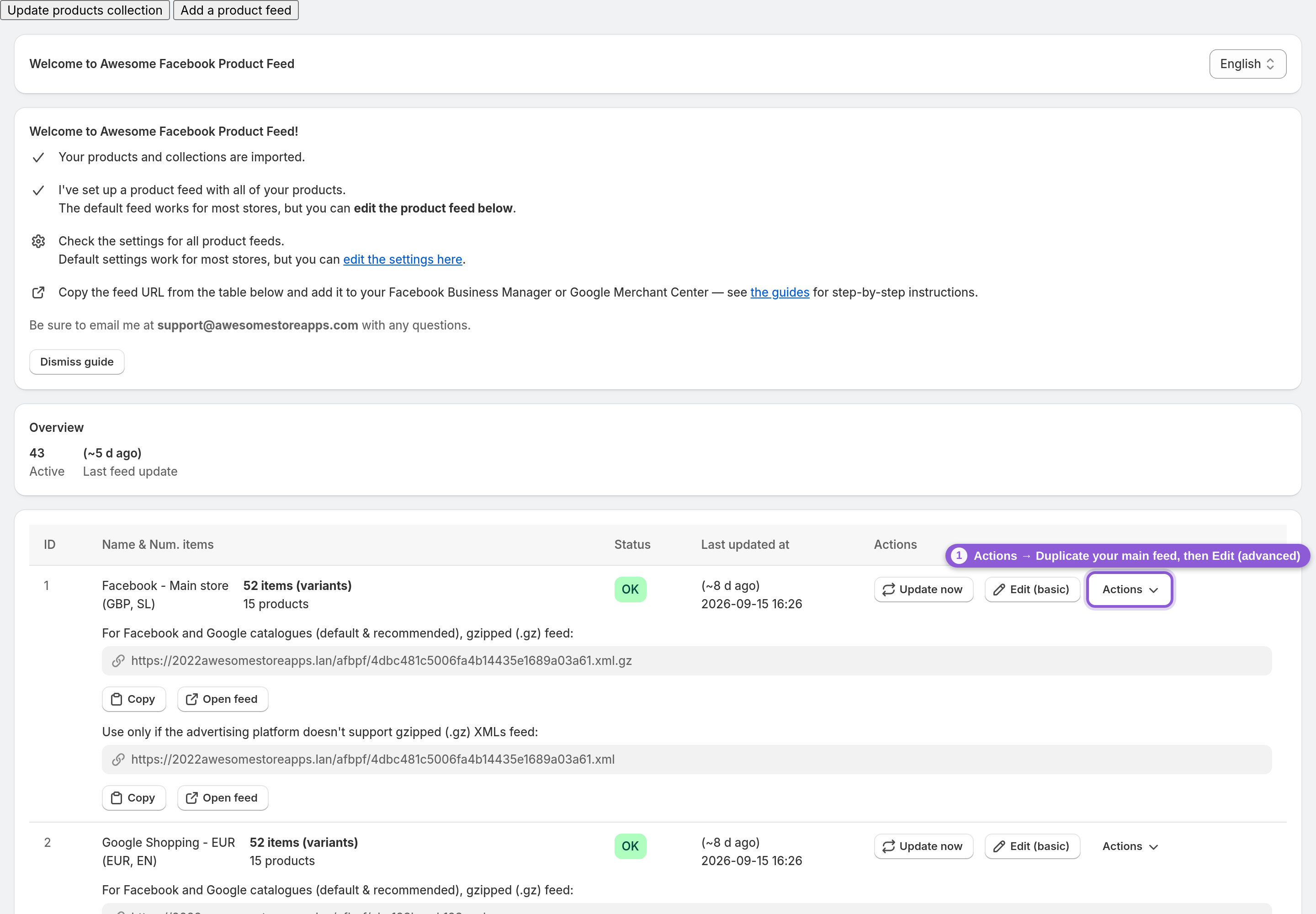
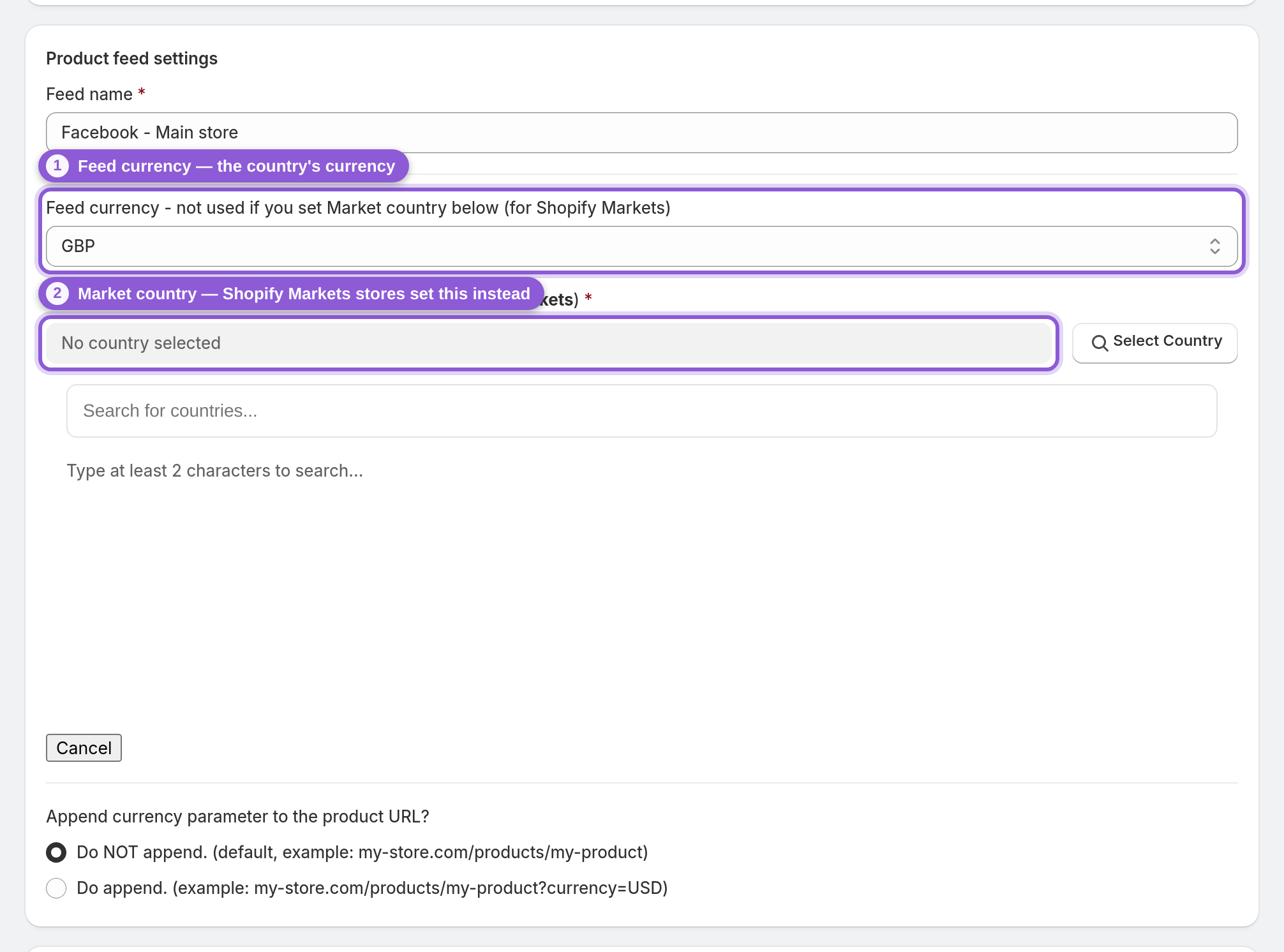
4 Flux pays : définir la devise ou le pays Shopify Markets
Dans Product feed settings, réglez la copie sur le pays que vous localisez. Si votre boutique utilise Shopify Markets, choisissez ce pays dans Market country. L'application exporte alors les prix, la devise et l'URL de boutique propres à ce marché, soit exactement ce que doit contenir un flux pays Facebook. Vous n'utilisez pas Markets ? Choisissez plutôt la devise du pays dans Feed currency. Utilisez l'un ou l'autre : si les deux sont renseignés, Market country l'emporte. Si l'application vous demande d'autoriser l'accès read_markets la première fois, acceptez puis actualisez la page. Pour un flux pays, laissez Language (locale) et Export translated data? tels qu'ils sont dans votre flux principal. Vous expédiez dans ce pays depuis un entrepôt dédié ? Réglez alors aussi le stock du flux sur cet entrepôt. Dans Stock settings, remplacez Export stock Export stock from all locations par cet emplacement : la disponibilité du flux pays reflétera uniquement le stock réellement accessible à ces acheteurs. Par défaut, chaque flux additionne le stock de tous vos emplacements.
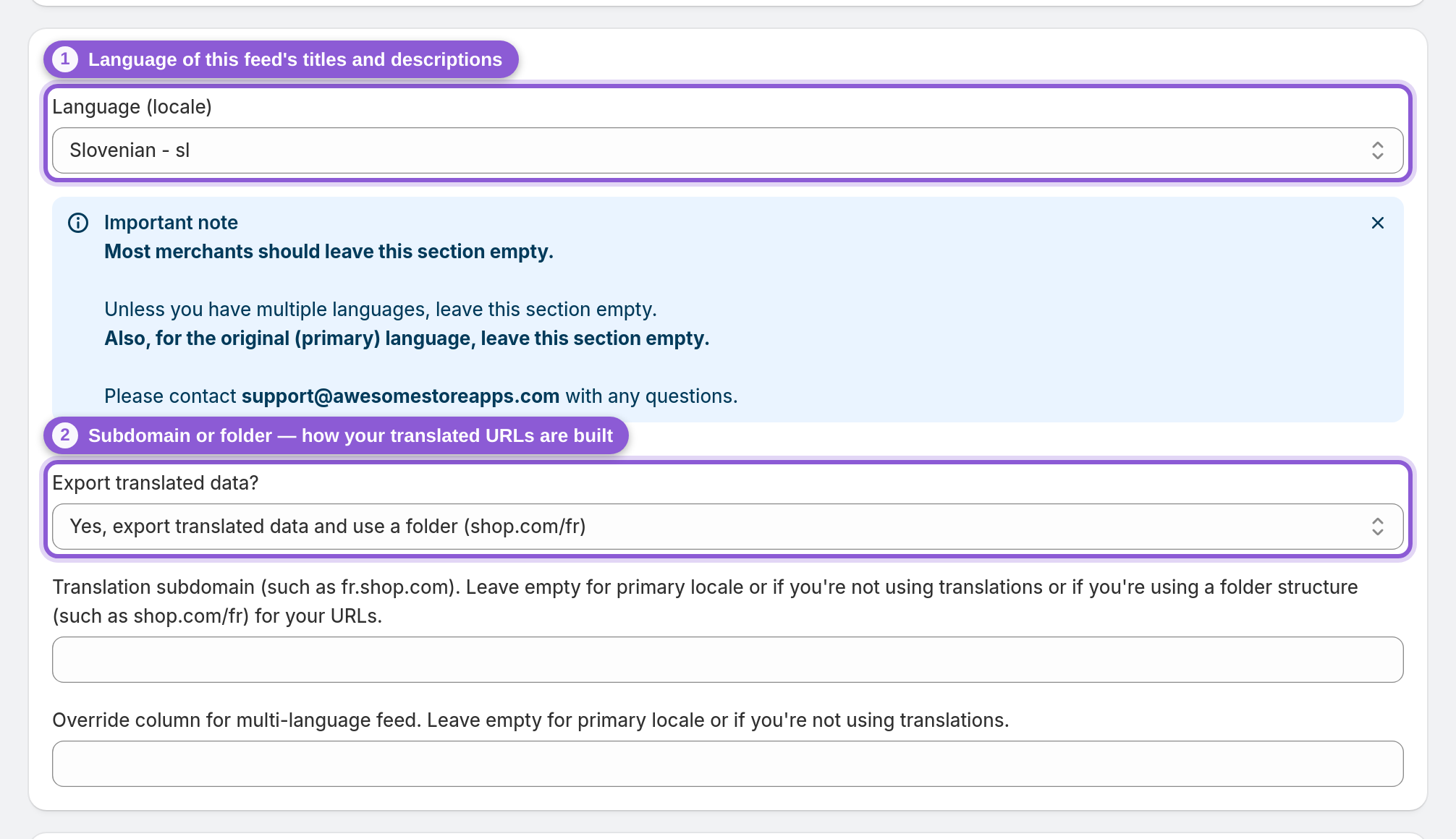
5 Flux langue : choisir la langue et le format d'URL
Pour un flux langue, descendez jusqu'à Multi-language support. Dans Language (locale), choisissez la langue que vous ajoutez, puis réglez Export translated data? selon la façon dont votre boutique sert les traductions : un sous-domaine (fr.shop.com, en renseignant aussi Translation subdomain) ou un dossier (shop.com/fr). La copie exporte alors les titres, descriptions et liens produit traduits dans cette langue. La première fois, l'application peut vous demander d'autoriser read_translations et read_locales. Acceptez, actualisez, et les champs fonctionnent. Tous les champs sont détaillés dans Flux multilingues et multidevises.
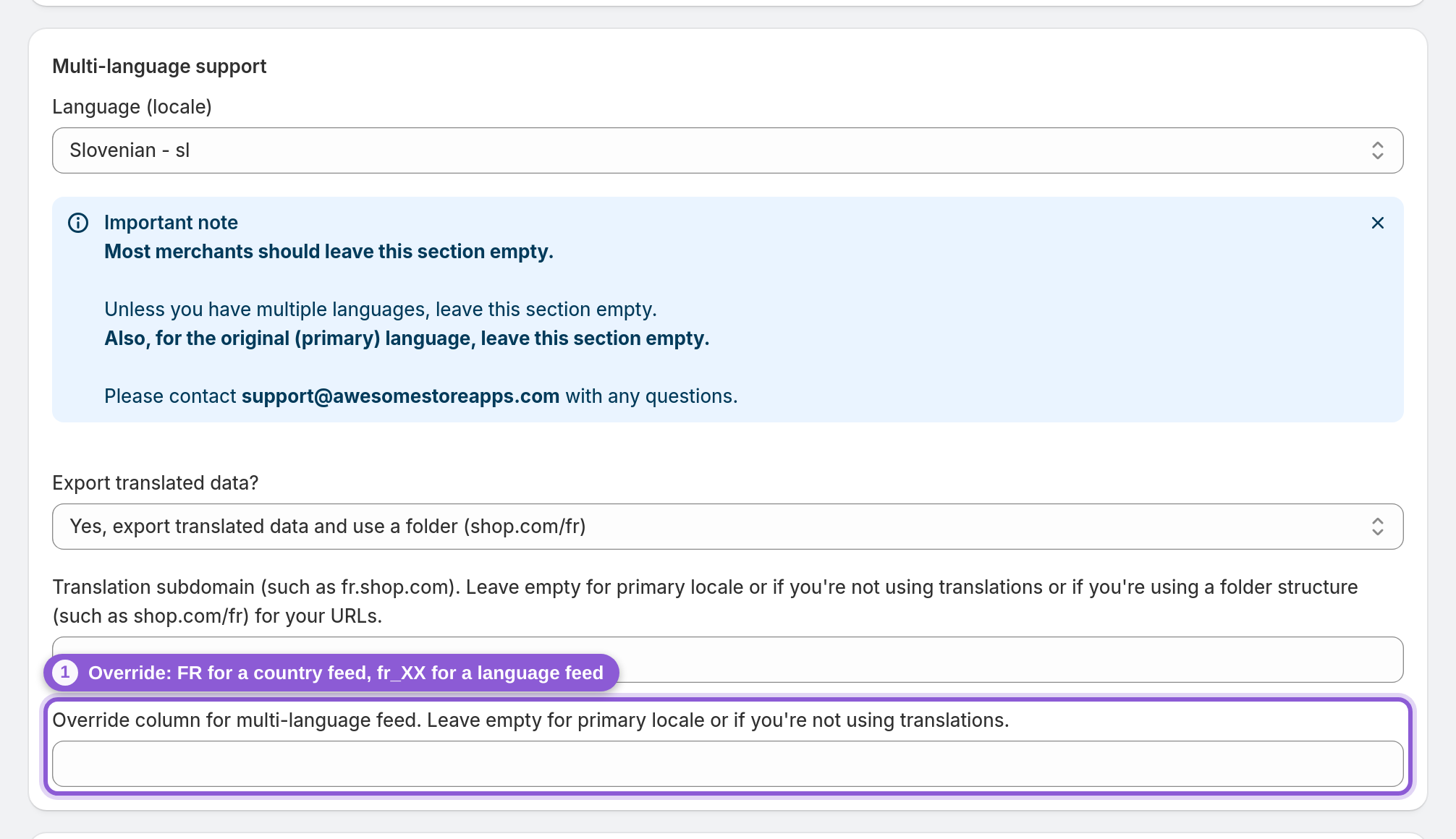
6 Définir la valeur d'override
C'est ce champ qui transforme un flux ordinaire en flux pays ou langue Meta. Dans Override column for multi-language feed, saisissez la valeur que Meta doit lire pour chaque article de ce flux. L'application l'écrit dans chaque article, dans la colonne override du flux :
• Flux pays : le code pays ISO à deux lettres, en majuscules, comme FR, DE, GB ou US.
• Flux langue : le code de langue Meta. Attention, le schéma n'est pas uniforme : certaines langues se terminent par _XX, la plupart comportent un pays. Les plus courants de la liste de Meta :
• en_XX anglais, fr_XX français, es_XX espagnol, pt_XX portugais, nl_XX néerlandais, ja_XX japonais, no_XX norvégien
• de_DE allemand, it_IT italien, pl_PL polonais, sv_SE suédois, da_DK danois, fi_FI finnois, cs_CZ tchèque, sk_SK slovaque, sl_SI slovène, hr_HR croate, hu_HU hongrois, ro_RO roumain, el_GR grec, tr_TR turc, ko_KR coréen, ar_AR arabe, he_IL hébreu
• zh_CN chinois (Chine), zh_TW chinois (Taïwan)
Pour toute autre langue, copiez le code exact depuis la liste des langues et pays pris en charge de Meta. Une seule valeur par flux, donc un flux par pays ou par langue. Dans votre flux principal, ce champ reste vide. Un override sur le flux principal transformerait tout votre catalogue en copie localisée.
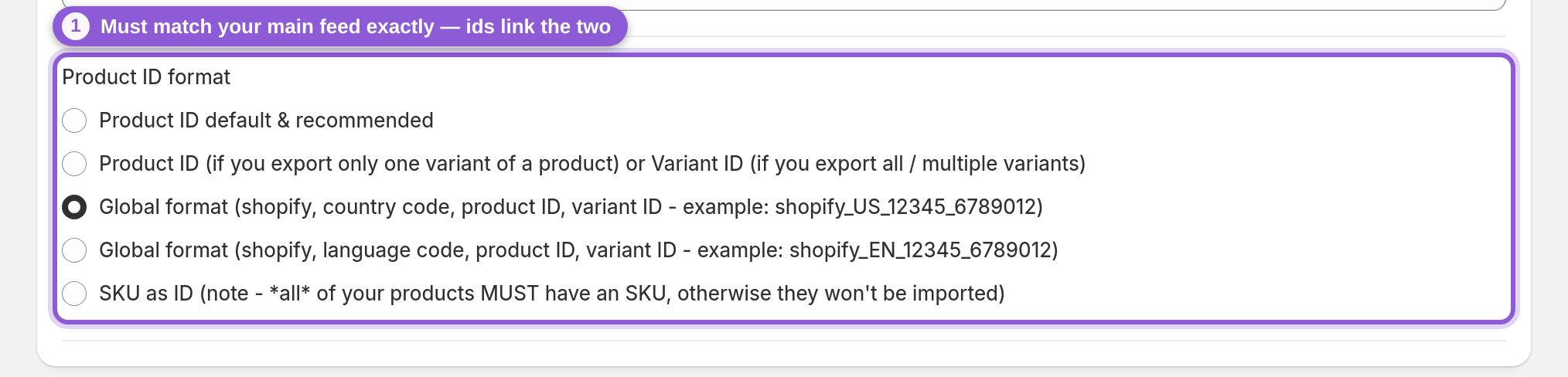
7 Garder le même Product ID format que votre flux principal
Meta relie un article localisé à son article du flux principal uniquement via l'id. Si les deux flux utilisent des formats d'id différents, rien ne correspond et le flux localisé ne sert à rien. Dans Commerce Manager, cela se traduit généralement par des overrides manquants ou non associés. Un flux dupliqué a déjà le même Product ID format (dans Other settings, en bas de l'éditeur avancé) : vérifiez simplement qu'il correspond à votre flux principal et ne le modifiez pas. Il en va de même pour les produits eux-mêmes : un flux localisé ne peut localiser que des articles présents dans le flux principal. Pour en savoir plus sur les formats d'id, consultez Identifiants produit et correspondance avec le pixel Facebook.
8 Enregistrer et copier l'URL du flux
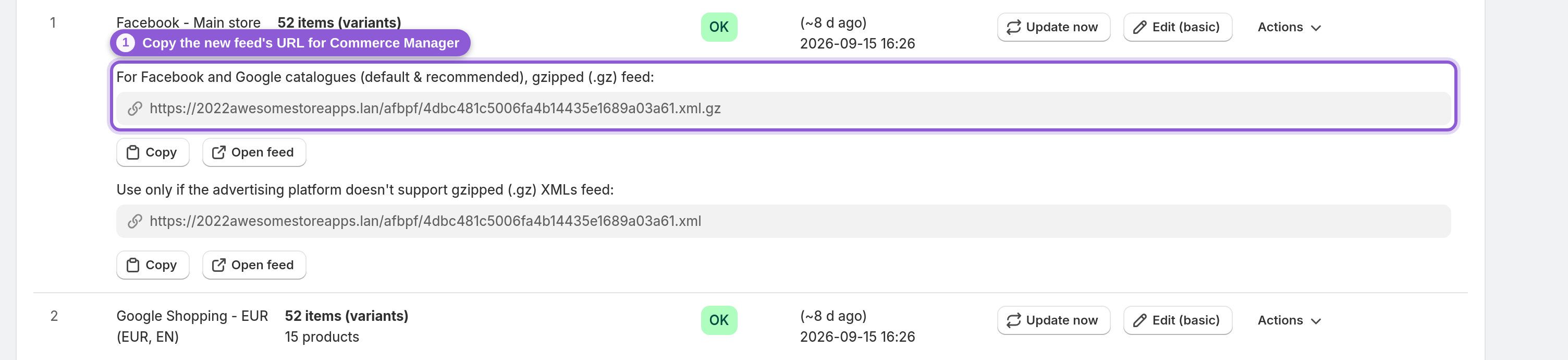
Enregistrez depuis la barre en haut de la page. Le flux est généré, puis se met à jour tout seul à mesure que vos produits changent. De retour dans le tableau de bord, repérez la ligne du nouveau flux et cliquez sur Copy sous son URL compressée (.xml.gz), celle par défaut et recommandée pour Facebook. Vous allez la coller dans Commerce Manager à l'étape suivante.
9 Ajouter le flux pays ou langue dans Commerce Manager
Dans Meta Commerce Manager, sélectionnez le catalogue qui utilise déjà votre flux principal, ouvrez l'onglet Catalogue et allez dans Data sources. Ensuite :
• Cliquez sur + Add et choisissez Country or language data dans le menu déroulant.
• Sélectionnez Upload file, puis Country feed ou Language feed, selon l'override défini à l'étape 6.
• Choisissez Scheduled feed, collez l'URL du flux copiée à l'étape 8 et indiquez à quelle fréquence Meta doit la récupérer (une fois par jour est un bon choix par défaut).
• Nommez le flux et sélectionnez Save feed and upload.
Le nouveau flux apparaît alors dans Data sources. Pour vérifier qu'il fonctionne, ouvrez l'onglet Products, cliquez sur un article et changez le pays ou la langue dans le menu déroulant de sa fiche produit : vous devriez voir le prix, le lien ou le titre localisé. Rien ne change ? Comparez les id avec votre flux principal (étape 7). Pendant que vous êtes dans Commerce Manager, vérifiez aussi que votre pays et votre langue par défaut sont définis dans Settings → Localisation. Votre catalogue est synchronisé depuis le canal de vente Facebook & Instagram de Shopify plutôt qu'à partir d'un flux principal ? Dans ce cas, c'est Shopify qui gère le prix, le prix soldé et la disponibilité dans ce catalogue, et Meta ne reprendra pas ces champs d'un flux pays (il les signale avec le message Some information in this feed couldn't be applied). Shopify envoie lui-même à ce catalogue les prix par pays de vos Shopify Markets ; consultez la section International coverage d'un produit pour les voir. Les flux pays de l'application fonctionnent sur un catalogue dont la source principale est un flux, comme votre flux principal créé avec cette application.
10 Recommencer pour chaque pays et chaque langue
Chaque flux localisé couvre un seul pays ou une seule langue : ajoutez-les donc un par un. Par exemple, un flux pays pour la France (FR, euros), un pour le Royaume-Uni (GB, livres sterling), un flux langue pour le français (fr_XX), un autre pour l'allemand (de_DE), et ainsi de suite. Une fois ajoutés, les publicités catalogue Advantage+ et les publicités dynamiques produits diffusées sur ce catalogue choisissent automatiquement le bon prix, la bonne devise, le bon lien ou la bonne langue pour chaque acheteur, sans catalogue distinct par pays.
Questions fréquentes
Qu'est-ce qu'un flux pays Facebook ?
Un flux supplémentaire de votre catalogue Meta qui remplace les informations propres à un pays (prix, prix soldé, devise, disponibilité et lien produit) pour les acheteurs de ce pays. Chaque article porte le même id que dans votre flux principal, plus une colonne override contenant un code pays à deux lettres comme FR. Pour en créer un dans l'application, dupliquez votre flux principal, définissez sa devise ou son pays Shopify Markets, puis saisissez le code pays dans le champ d'override.
Qu'est-ce qu'un flux langue Facebook ?
Un flux supplémentaire qui fournit à Meta des titres et descriptions traduits pour les personnes utilisant une langue donnée. La colonne override contient un code de langue Meta comme fr_XX ou de_DE. Dans l'application, dupliquez votre flux principal, choisissez la langue dans Multi-language support et saisissez le code de langue comme override. Pour que cela fonctionne, votre boutique doit publier des traductions dans Shopify.
Que dois-je mettre dans la colonne override d'un catalogue Facebook ?
Pour un flux pays, un code pays ISO à deux lettres en majuscules (FR, DE, US). Pour un flux langue, un code de langue Meta comme fr_XX (français), es_XX (espagnol) ou de_DE (allemand). Utilisez une seule valeur par flux et laissez l'override vide dans votre flux principal.
Quels sont les codes de langue du catalogue Facebook (Meta) pour un flux langue ?
Ceux de la liste de Meta, qui n'est pas uniforme. L'anglais, le français, l'espagnol, le portugais, le néerlandais, le japonais et le norvégien utilisent _XX (en_XX, fr_XX, es_XX, pt_XX, nl_XX, ja_XX, no_XX). La plupart des autres comportent un pays, comme de_DE pour l'allemand, it_IT pour l'italien, pl_PL pour le polonais, sv_SE pour le suédois ou zh_CN pour le chinois. Deviner le schéma (de_XX, it_XX) est une cause fréquente de flux langue qui ne correspond pas.
Dois-je utiliser un flux pays ou un flux langue ?
Utilisez un flux pays quand les prix, la devise, la disponibilité ou les liens varient selon le pays. C'est le besoin le plus courant. Utilisez un flux langue si vous voulez des textes publicitaires traduits. Les boutiques qui ont besoin des deux ajoutent un flux pays par marché et un flux langue par langue.
Pourquoi mon flux pays ou langue Facebook ne fonctionne-t-il pas ?
Presque toujours à cause des identifiants produit. Meta associe les articles localisés au flux principal uniquement via l'id : le flux localisé doit donc utiliser le même Product ID format et contenir les mêmes produits que votre flux principal. Dupliquer le flux principal dans l'application garantit que les deux restent identiques. Vérifiez aussi la valeur d'override : les codes de langue ne suivent pas un schéma unique (fr_XX mais de_DE), copiez donc le vôtre depuis la liste de Meta. Enfin, assurez-vous d'avoir choisi le bon type de flux dans Commerce Manager.
Pourquoi Meta affiche-t-il « Some information in this feed couldn't be applied » sur mon flux pays ?
Généralement parce que le catalogue est synchronisé depuis le canal de vente Facebook & Instagram de Shopify. Dans un catalogue synchronisé par Shopify, c'est Shopify qui gère le prix, le prix soldé et la disponibilité, et Meta ne les applique donc pas depuis un flux pays. Shopify envoie lui-même vos prix Shopify Markets à ce catalogue (consultez la section International coverage d'un produit dans Commerce Manager). Pour utiliser les flux pays de l'application, ajoutez-les à un catalogue dont la source principale est un flux, comme votre flux principal créé avec cette application.
Un flux pays peut-il utiliser le stock d'un seul entrepôt ?
Oui. Dans les Stock settings du flux pays, réglez Export stock sur cet emplacement plutôt que sur tous les emplacements. La disponibilité du flux reflète alors uniquement le stock de cet entrepôt, tandis que votre flux principal peut continuer à utiliser tous les emplacements ou le sien.
Comment localiser mon catalogue Facebook pour plusieurs pays ?
Ajoutez un flux pays pour chaque marché en plus de votre flux principal, au lieu de créer un catalogue par pays. Dans Commerce Manager, cela se fait via Data sources → + Add → Country or language data. Le centre d'aide de Meta parle de localiser votre catalogue. Chaque flux pays contient les prix, la devise et les liens de ce marché, associés à votre flux principal via l'id produit.
Ai-je besoin d'un catalogue Facebook distinct pour chaque pays ?
Non. Un seul catalogue avec un flux principal et des flux pays et langue suffit pour tous les marchés. Meta affiche automatiquement à chaque acheteur le prix, la devise, le lien ou le texte localisé : vos publicités catalogue Advantage+ et vos publicités dynamiques produits peuvent donc tourner sur un catalogue unique.
Puis-je utiliser les prix Shopify Markets dans un flux pays Facebook ?
Oui. Réglez le Market country du flux sur le marché que vous localisez. L'application exporte les prix, la devise et l'URL de boutique de ce marché, soit exactement ce que doit contenir un flux pays. Saisissez ensuite comme override le code à deux lettres de ce même pays.
Le flux principal a-t-il besoin d'une valeur d'override ?
Non, laissez-la vide. Le flux principal est la version par défaut sur laquelle se rabat chaque acheteur. Seuls les flux pays et langue supplémentaires portent un override.
À quelle fréquence Facebook met-il à jour un flux pays ou langue ?
Selon la planification que vous avez définie en l'ajoutant dans Commerce Manager. L'application régénère automatiquement le flux à mesure que vos produits changent : une planification quotidienne garde donc les prix localisés et les traductions synchronisés avec votre boutique.