So fügst du deinem Facebook-Katalog aus Shopify einen Länder- oder Sprach-Feed hinzu
Mit einem Facebook-Länder-Feed oder Sprach-Feed zeigt ein einziger Meta-Katalog Käufern in Frankreich lokale Preise und Französischsprachigen französische Titel an, ohne dass du einen zweiten Katalog aufbauen musst. Meta nennt das einen lokalisierten Katalog (im Hilfebereich heißt es „Katalog lokalisieren“): Dein Haupt-Feed bleibt, wie er ist, und du legst zusätzliche Feeds darüber. Jeder zusätzliche Feed braucht nur die Produkt-id plus eine Override-Spalte, die angibt, für welches Land oder welche Sprache seine Zeilen gelten. Awesome Feeds kann diese Feeds für dich erstellen. Du duplizierst deinen Haupt-Feed, stellst die Kopie auf die richtige Währung, den richtigen Markt oder die richtige Sprache ein, gibst den Override-Wert ein und fügst die URL der Kopie im Commerce Manager hinzu. Diese Anleitung behandelt die Seite der App und die Seite des Commerce Managers, einschließlich der Override-Codes und der Produkt-ID-Regel, an der die meisten scheitern.
Sie haben Awesome Feeds noch nicht? Jetzt im Shopify App Store installieren →
1 So funktionieren Facebook-Länder- und Sprach-Feeds
Dein Haupt-Feed enthält alle Produkte mit sämtlichen Details. Ein Länder-Feed und ein Sprach-Feed sind ergänzend: Meta ordnet jeden ihrer Artikel über die id einem Artikel im Haupt-Feed zu und zeigt dann Personen in diesem Land bzw. mit dieser Sprache die lokalisierten Werte an. Jedes Feld, das ein lokalisierter Feed nicht liefert, kommt aus dem Haupt-Feed. Welchen du brauchst, hängt davon ab, was sich ändert:
• Länder-Feed für alles, was sich danach richtet, wo sich der Käufer befindet: Preis, Sale-Preis, Währung, Verfügbarkeit und Produktlink (zum Beispiel deine .fr-Storefront oder eine Shopify-Markets-URL). Der Override-Wert ist ein zweistelliger Ländercode wie FR.
• Sprach-Feed für alles, was sich danach richtet, welche Sprache der Käufer nutzt: Titel und Beschreibung. Der Override-Wert ist ein Meta-Sprachcode wie fr_XX oder de_DE.
Meta wählt für jeden Käufer automatisch die passende Version aus – in deinen Anzeigen und in deinem Shop.
2 Länder-Feed oder Sprach-Feed wählen
Für die meisten Shopify-Shops, die ins Ausland verkaufen, gilt: Fang mit einem Länder-Feed an. Er behebt das, was Verkäufe kostet: Käufer, die einen Preis in der falschen Währung sehen oder auf der falschen Storefront landen. Füge einen Sprach-Feed hinzu, wenn dein Shop Übersetzungen in Shopify veröffentlicht und du Anzeigentexte in der Sprache des Käufers möchtest. Shops, die beides brauchen, erstellen einen Länder-Feed pro Markt und einen Sprach-Feed pro Sprache. Bei keinem der beiden Typen musst du Felder reduzieren. Die App exportiert jedes Produktfeld in jedem Feed, und Meta übernimmt die lokalisierten Werte, die zum Feed-Typ passen, und greift für den Rest auf deinen Haupt-Feed zurück.
3 Haupt-Feed duplizieren
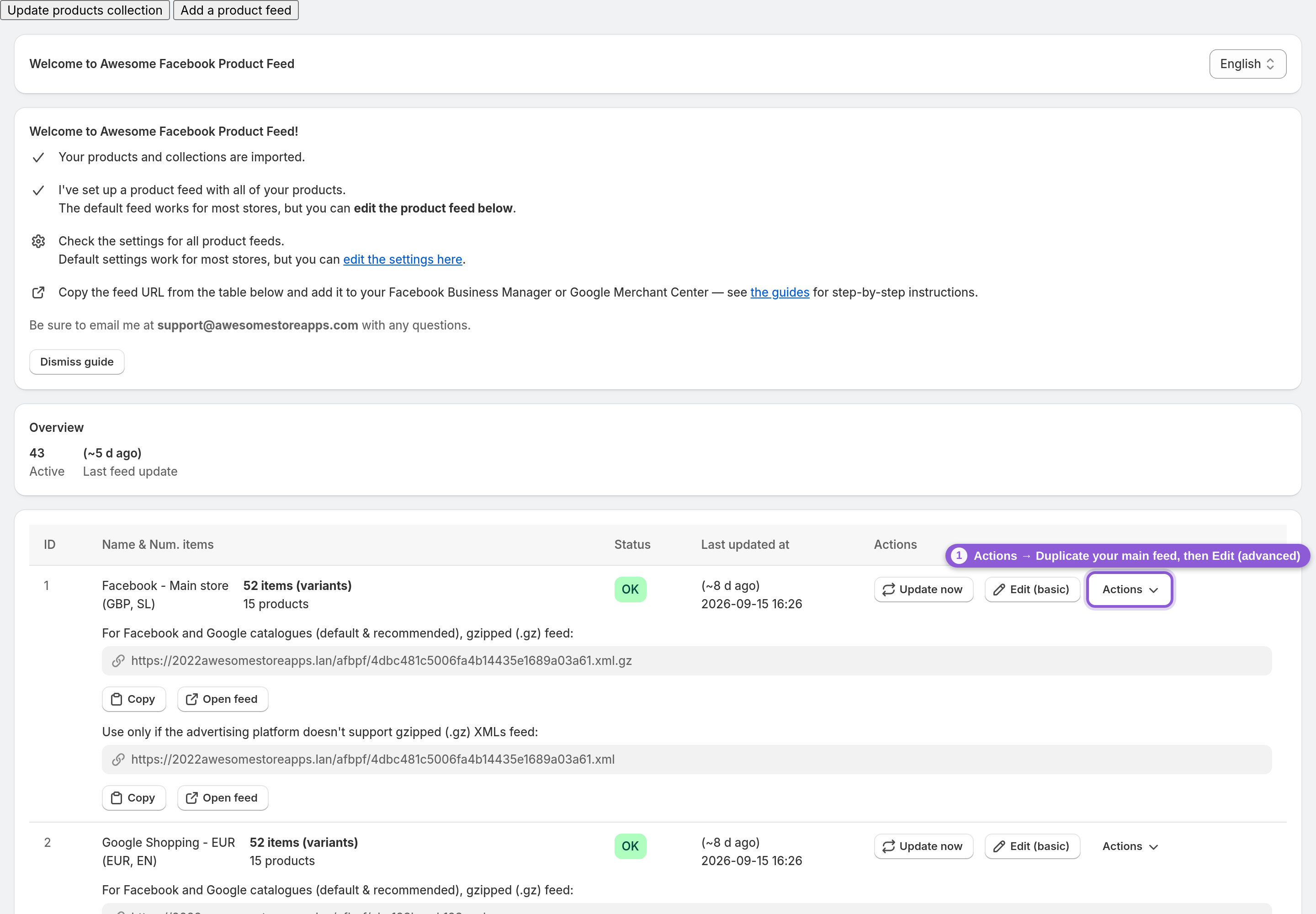
Am einfachsten erstellst du einen lokalisierten Feed, der Artikel für Artikel zu deinem Haupt-Feed passt, indem du ihn kopierst. Öffne im Dashboard das Menü Actions deines Haupt-Feeds und klicke auf Duplicate. Die App erstellt eine Kopie mit dem Namen „… (Copy)“ mit denselben Kollektionen, Filtern, Varianteneinstellungen und demselben Product ID format – genau das sorgt dafür, dass die ids in Schritt 7 identisch bleiben. Öffne dann erneut das Menü Actions der Kopie und wähle Edit (advanced). Gib ihr einen eindeutigen Namen wie „Länder-Feed: Frankreich“, damit du deine Feeds später unterscheiden kannst. Wiederhole das für jedes Land und jede Sprache, die du hinzufügst.
4 Länder-Feed: Währung oder Shopify-Markets-Land festlegen
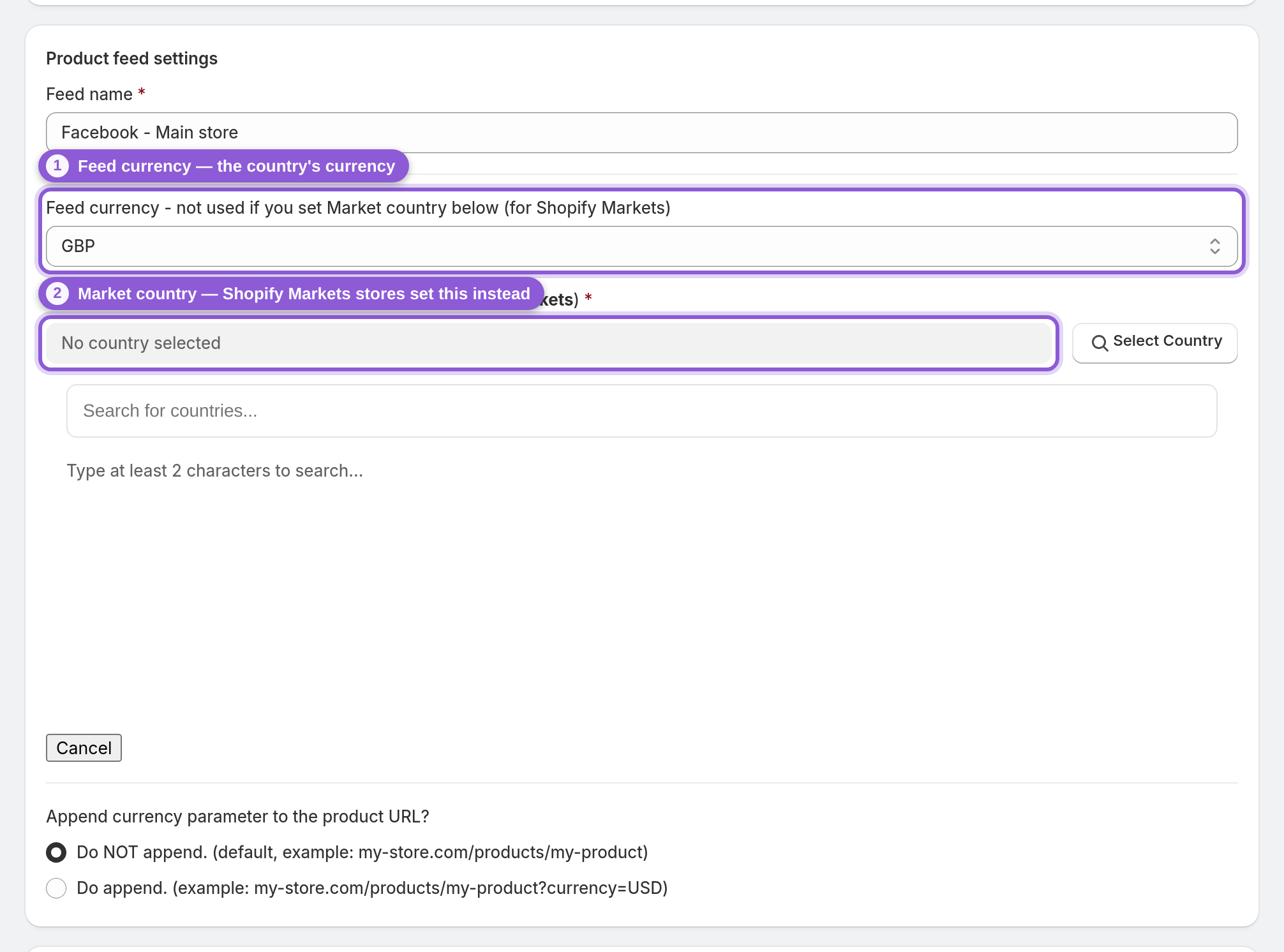
Stelle die Kopie unter Product feed settings auf das Land ein, für das du lokalisierst. Nutzt dein Shop Shopify Markets, setze Market country auf dieses Land. Die App exportiert dann die eigenen Preise, die Währung und die Storefront-URL dieses Markts – genau das, was ein Facebook-Länder-Feed enthalten sollte. Du nutzt Markets nicht? Dann setze stattdessen Feed currency auf die Währung des Landes. Verwende nur eine der beiden Optionen: Sind beide gesetzt, hat Market country Vorrang. Falls die App beim ersten Mal nach der Berechtigung read_markets fragt, erteile sie und lade die Seite neu. Lass bei einem Länder-Feed Language (locale) und Export translated data? so, wie sie in deinem Haupt-Feed eingestellt sind. Du versendest in dieses Land aus einem eigenen Lager? Dann stelle auch den Bestand des Feeds darauf ein. Ändere unter Stock settings die Option Export stock von Export stock from all locations auf diesen Standort, damit die Verfügbarkeit im Länder-Feed nur den Bestand widerspiegelt, den diese Käufer tatsächlich bekommen können. Standardmäßig addiert jeder Feed den Bestand aller deiner Standorte.
5 Sprach-Feed: Sprache und URL-Format auswählen
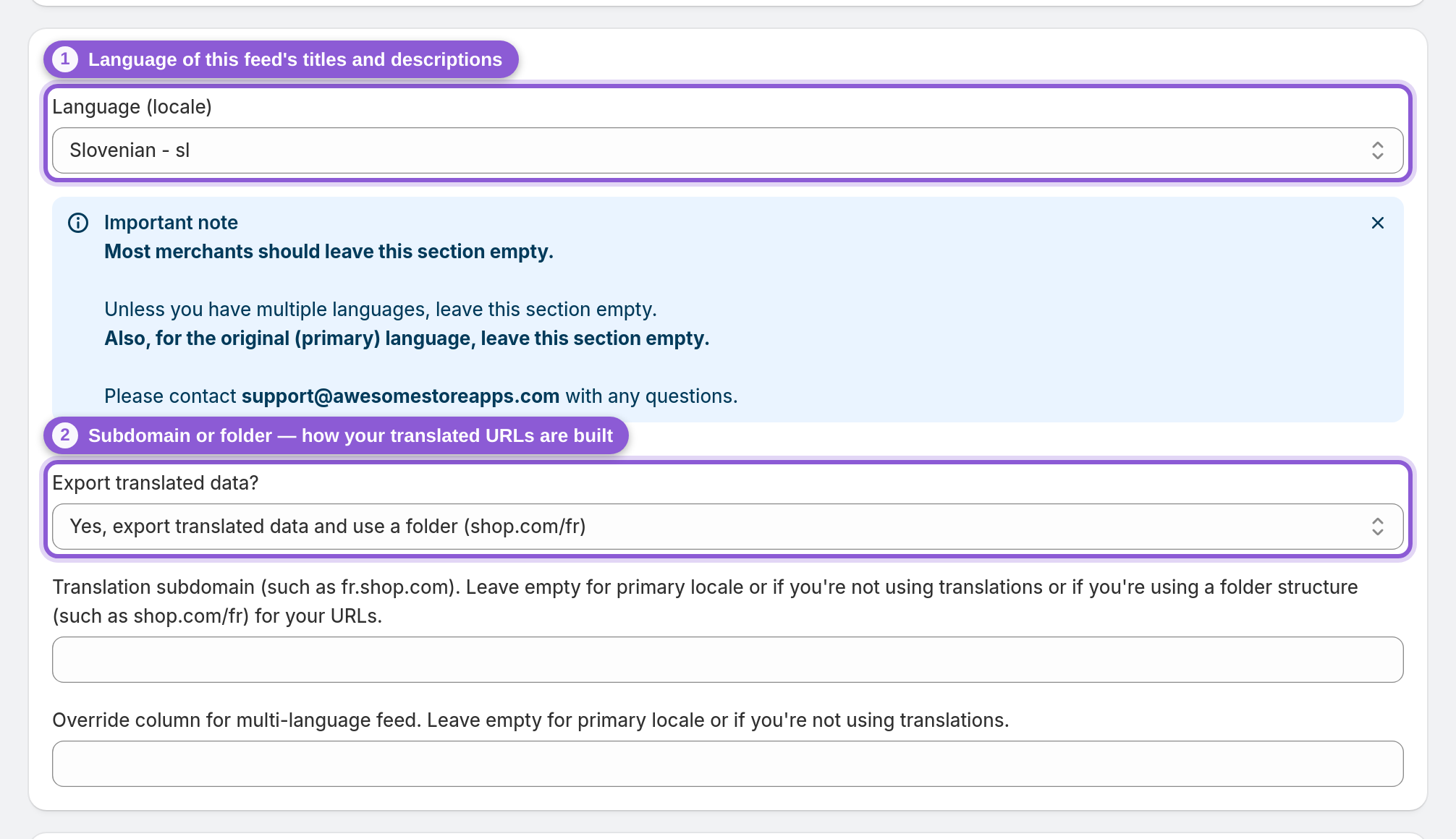
Scrolle für einen Sprach-Feed zu Multi-language support. Setze Language (locale) auf die Sprache, die du hinzufügst, und stelle Export translated data? passend dazu ein, wie deine Storefront Übersetzungen ausliefert: über eine Subdomain (fr.shop.com, dann zusätzlich Translation subdomain ausfüllen) oder einen Ordner (shop.com/fr). Die Kopie exportiert dann übersetzte Titel, Beschreibungen und Produktlinks für diese Sprache. Beim ersten Mal fragt die App eventuell nach den Berechtigungen read_translations und read_locales. Erteile sie, lade die Seite neu, und die Felder funktionieren. Alle Felder werden in Mehrsprachige Feeds und Feeds mit mehreren Währungen erklärt.
6 Override-Wert festlegen
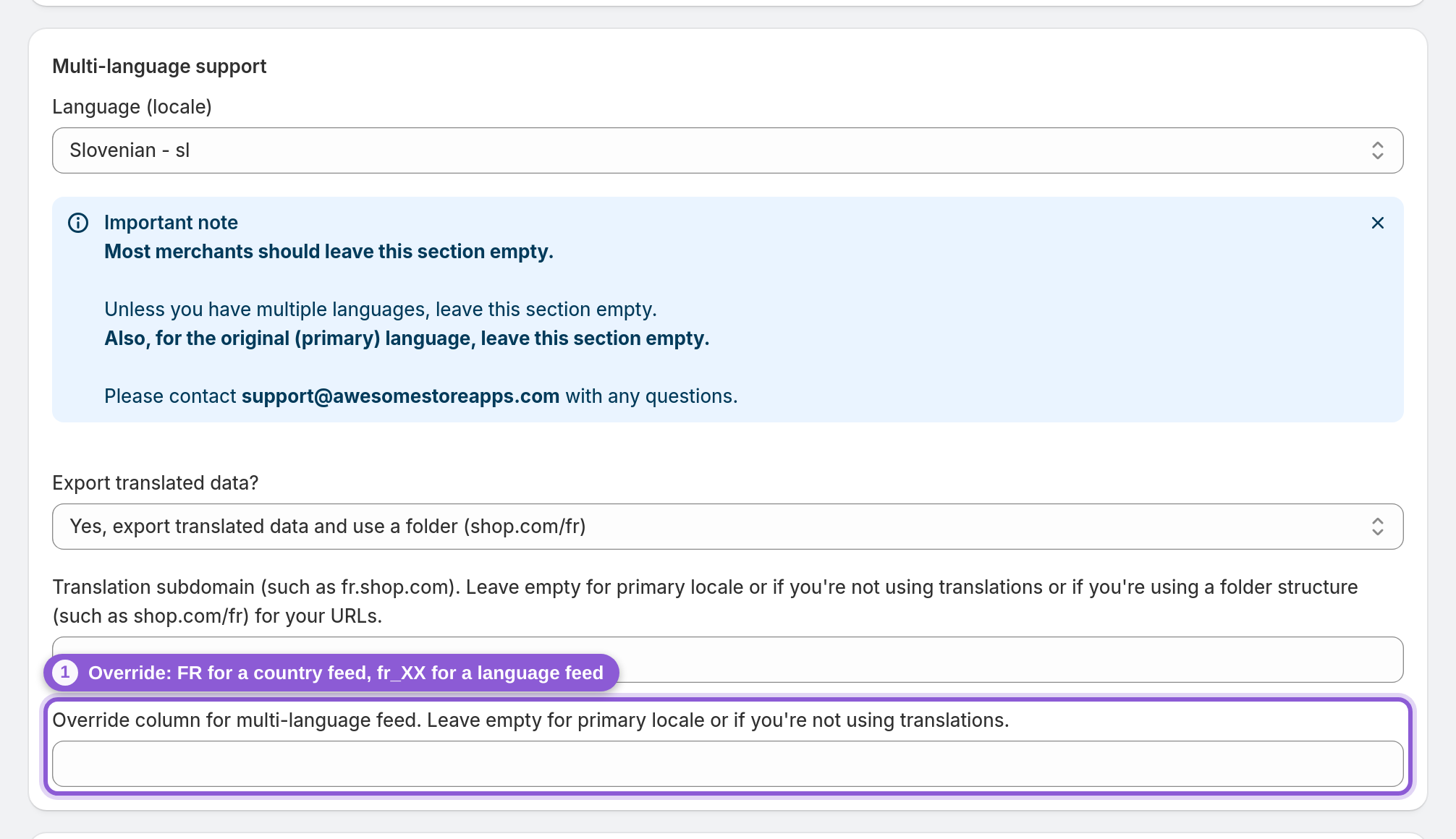
Dieses Feld macht aus einem gewöhnlichen Feed einen Meta-Länder- oder Sprach-Feed. Gib unter Override column for multi-language feed den Wert ein, den Meta aus jedem Artikel dieses Feeds lesen soll. Die App schreibt ihn als override-Spalte des Feeds in jeden Artikel:
• Länder-Feed: der zweistellige ISO-Ländercode in Großbuchstaben, etwa FR, DE, GB oder US.
• Sprach-Feed: Metas Sprachcode. Achtung, das Muster ist nicht einheitlich: Manche Sprachen enden auf _XX, die meisten enthalten ein Land. Die gängigsten aus Metas Liste:
• en_XX Englisch, fr_XX Französisch, es_XX Spanisch, pt_XX Portugiesisch, nl_XX Niederländisch, ja_XX Japanisch, no_XX Norwegisch
• de_DE Deutsch, it_IT Italienisch, pl_PL Polnisch, sv_SE Schwedisch, da_DK Dänisch, fi_FI Finnisch, cs_CZ Tschechisch, sk_SK Slowakisch, sl_SI Slowenisch, hr_HR Kroatisch, hu_HU Ungarisch, ro_RO Rumänisch, el_GR Griechisch, tr_TR Türkisch, ko_KR Koreanisch, ar_AR Arabisch, he_IL Hebräisch
• zh_CN Chinesisch (China), zh_TW Chinesisch (Taiwan)
Für alle anderen: Kopiere den genauen Code aus Metas Liste der unterstützten Sprachen und Länder. Ein Wert pro Feed, also ein Feed pro Land oder Sprache. In deinem Haupt-Feed bleibt dieses Feld leer. Ein Override im Haupt-Feed würde deinen gesamten Katalog in eine lokalisierte Kopie verwandeln.
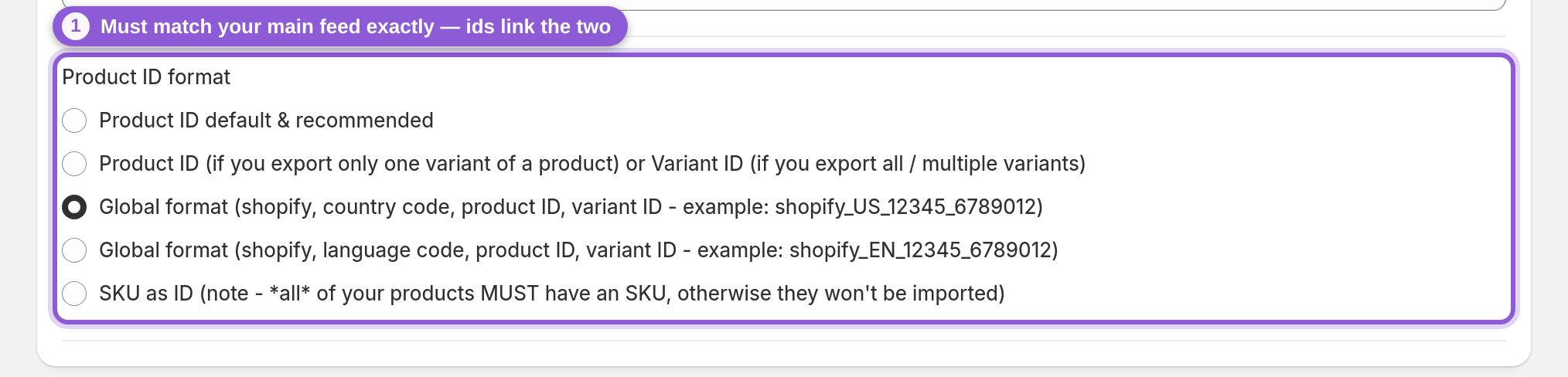
7 Product ID format identisch zum Haupt-Feed halten
Meta verknüpft einen lokalisierten Artikel mit seinem Artikel im Haupt-Feed ausschließlich über die id. Verwenden die beiden Feeds unterschiedliche ID-Formate, passt nichts zusammen und der lokalisierte Feed bewirkt nichts. Im Commerce Manager zeigt sich das meist als fehlende oder nicht zugeordnete Overrides. Ein duplizierter Feed hat bereits dasselbe Product ID format (unter Other settings ganz unten im Advanced-Editor). Prüfe also nur, dass es mit deinem Haupt-Feed übereinstimmt, und ändere es nicht. Dasselbe gilt für die Produkte selbst: Ein lokalisierter Feed kann nur Artikel lokalisieren, die im Haupt-Feed vorhanden sind. Mehr zu den ID-Formaten findest du unter Produkt-IDs und Facebook-Pixel-Abgleich.
8 Speichern und Feed-URL kopieren
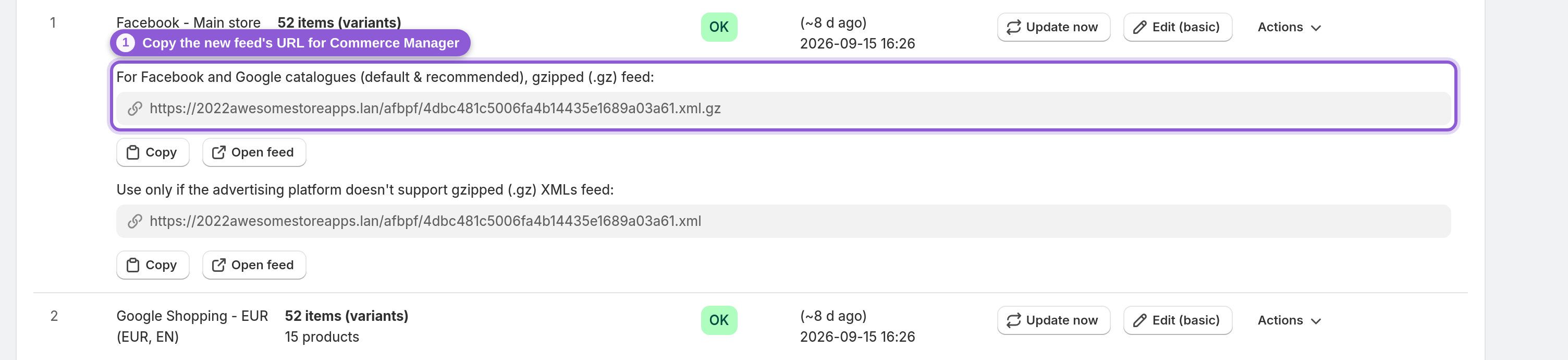
Speichere über die Leiste oben. Der Feed wird generiert und danach automatisch aktualisiert, sobald sich deine Produkte ändern. Suche zurück im Dashboard die Zeile des neuen Feeds und klicke unter der gzip-komprimierten Feed-URL (.xml.gz) – der Standard und die Empfehlung für Facebook – auf Copy. Diese fügst du als Nächstes im Commerce Manager ein.
9 Länder- oder Sprach-Feed im Commerce Manager hinzufügen
Wähle im Meta Commerce Manager den Katalog aus, der bereits deinen Haupt-Feed nutzt, öffne den Tab Catalogue und gehe zu Data sources. Dann:
• Klicke auf + Add und wähle im Drop-down Country or language data.
• Wähle Upload file und dann Country feed oder Language feed, passend zum Override aus Schritt 6.
• Wähle Scheduled feed, füge die Feed-URL aus Schritt 8 ein und lege fest, wie oft Meta sie abrufen soll (täglich ist ein guter Standard).
• Benenne den Feed und wähle Save feed and upload.
Der neue Feed erscheint dann unter Data sources. Um zu prüfen, ob es geklappt hat, öffne den Tab Products, klicke auf einen Artikel und wechsle auf seiner Produktseite das Länder- oder Sprach-Drop-down: Du solltest den lokalisierten Preis, Link oder Titel sehen. Es ändert sich nichts? Vergleiche die IDs mit deinem Haupt-Feed (Schritt 7). Prüfe im Commerce Manager außerdem, ob dein Standardland und deine Standardsprache unter Settings → Localisation eingestellt sind. Wird dein Katalog statt über einen Haupt-Feed über den Shopify-Vertriebskanal Facebook & Instagram synchronisiert? Dann verwaltet Shopify Preis, Sale-Preis und Verfügbarkeit in diesem Katalog, und Meta übernimmt diese Felder nicht aus einem Länder-Feed (es markiert sie mit Some information in this feed couldn't be applied). Shopify sendet die Länderpreise deiner Shopify Markets selbst an diesen Katalog; sieh dir die International coverage eines Produkts an, um sie zu prüfen. Länder-Feeds aus der App funktionieren bei einem Katalog, dessen Hauptquelle ein Feed ist, etwa dein Haupt-Feed aus dieser App.
10 Für jedes Land und jede Sprache wiederholen
Jeder lokalisierte Feed deckt ein Land oder eine Sprache ab, also fügst du sie nacheinander hinzu: einen Länder-Feed für Frankreich (FR, Euro), einen für Großbritannien (GB, Pfund), einen Sprach-Feed für Französisch (fr_XX), einen weiteren für Deutsch (de_DE) und so weiter. Sobald sie eingerichtet sind, wählen Advantage+-Katalog-Anzeigen und dynamische Produktanzeigen für diesen Katalog automatisch den richtigen Preis, die richtige Währung, den richtigen Link oder die richtige Sprache für jeden Käufer – ohne separaten Katalog pro Land.
Häufig gestellte Fragen
Was ist ein Facebook-Länder-Feed?
Ein ergänzender Feed in deinem Meta-Katalog, der standortspezifische Details wie Preis, Sale-Preis, Währung, Verfügbarkeit und Produktlink für Käufer in einem Land überschreibt. Jeder Artikel trägt dieselbe id wie in deinem Haupt-Feed plus eine override-Spalte mit einem zweistelligen Ländercode wie FR. Du erstellst ihn in der App, indem du deinen Haupt-Feed duplizierst, seine Währung oder sein Shopify-Markets-Land festlegst und den Ländercode in das Override-Feld eingibst.
Was ist ein Facebook-Sprach-Feed?
Ein ergänzender Feed, der Meta übersetzte Titel und Beschreibungen für Personen liefert, die eine bestimmte Sprache nutzen. Die override-Spalte enthält einen Meta-Sprachcode wie fr_XX oder de_DE. Dupliziere in der App deinen Haupt-Feed, wähle die Sprache unter Multi-language support und setze den Override auf den Sprachcode. Damit das funktioniert, muss dein Shop Übersetzungen in Shopify veröffentlichen.
Was trage ich in die Override-Spalte eines Facebook-Katalogs ein?
Für einen Länder-Feed einen zweistelligen ISO-Ländercode in Großbuchstaben (FR, DE, US), für einen Sprach-Feed einen Meta-Sprachcode wie fr_XX (Französisch), es_XX (Spanisch) oder de_DE (Deutsch). Verwende einen Wert pro Feed und lass den Override in deinem Haupt-Feed leer.
Welche Sprachcodes nutzt der Facebook-(Meta-)Katalog für einen Sprach-Feed?
Metas eigene Liste – und die ist nicht einheitlich. Englisch, Französisch, Spanisch, Portugiesisch, Niederländisch, Japanisch und Norwegisch verwenden _XX (en_XX, fr_XX, es_XX, pt_XX, nl_XX, ja_XX, no_XX). Die meisten anderen enthalten ein Land, etwa de_DE Deutsch, it_IT Italienisch, pl_PL Polnisch, sv_SE Schwedisch oder zh_CN Chinesisch. Das Muster zu erraten (de_XX, it_XX) ist ein häufiger Grund, warum ein Sprach-Feed nicht zugeordnet wird.
Sollte ich einen Länder-Feed oder einen Sprach-Feed verwenden?
Verwende einen Länder-Feed, wenn sich Preise, Währung, Verfügbarkeit oder Links je nach Land unterscheiden. Das ist der häufigste Bedarf. Verwende einen Sprach-Feed, wenn du übersetzte Anzeigentexte möchtest. Shops, die beides brauchen, fügen einen Länder-Feed pro Markt und einen Sprach-Feed pro Sprache hinzu.
Warum funktioniert mein Facebook-Länder- oder Sprach-Feed nicht?
Fast immer liegt es an den Produkt-IDs. Meta ordnet lokalisierte Artikel ausschließlich über die id dem Haupt-Feed zu, daher muss der lokalisierte Feed dasselbe Product ID format verwenden und dieselben Produkte enthalten wie dein Haupt-Feed. Wenn du den Haupt-Feed in der App duplizierst, bleiben beide identisch. Prüfe außerdem den Override-Wert: Sprachcodes folgen keinem einheitlichen Muster (fr_XX, aber de_DE), kopiere deinen also aus Metas Liste. Und stelle sicher, dass du im Commerce Manager den passenden Feed-Typ gewählt hast.
Warum meldet Meta bei meinem Länder-Feed „Some information in this feed couldn't be applied“?
Meist, weil der Katalog über den Shopify-Vertriebskanal Facebook & Instagram synchronisiert wird. In einem von Shopify synchronisierten Katalog verwaltet Shopify Preis, Sale-Preis und Verfügbarkeit, daher übernimmt Meta diese nicht aus einem Länder-Feed. Shopify sendet deine Shopify-Markets-Preise selbst an diesen Katalog (prüfe die International coverage eines Produkts im Commerce Manager). Um Länder-Feeds aus der App zu nutzen, füge sie einem Katalog hinzu, dessen Hauptquelle ein Feed ist, etwa dein Haupt-Feed aus dieser App.
Kann ein Länder-Feed den Bestand nur eines Lagers verwenden?
Ja. Setze in den Stock settings des Länder-Feeds Export stock auf diesen Standort statt auf alle Standorte. Die Verfügbarkeit im Feed spiegelt dann nur den Bestand dieses Lagers wider, während dein Haupt-Feed weiterhin alle Standorte oder seinen eigenen nutzen kann.
Wie lokalisiere ich meinen Facebook-Katalog für mehrere Länder?
Füge für jeden Markt einen Länder-Feed zusätzlich zu deinem Haupt-Feed hinzu, statt pro Land einen eigenen Katalog aufzubauen. Im Commerce Manager findest du das unter Data sources → + Add → Country or language data. Metas Hilfebereich nennt das „Katalog lokalisieren“. Jeder Länder-Feed enthält die Preise, die Währung und die Links des jeweiligen Markts und wird über die Produkt-id deinem Haupt-Feed zugeordnet.
Brauche ich für jedes Land einen eigenen Facebook-Katalog?
Nein. Ein Katalog mit einem Haupt-Feed plus Länder- und Sprach-Feeds bedient alle Märkte. Meta zeigt jedem Käufer automatisch den lokalisierten Preis, die Währung, den Link oder den Text, sodass deine Advantage+-Katalog-Anzeigen und dynamischen Produktanzeigen über einen einzigen Katalog laufen können.
Kann ich Shopify-Markets-Preise in einem Facebook-Länder-Feed verwenden?
Ja. Setze Market country des Feeds auf den Markt, für den du lokalisierst. Die App exportiert die Preise, die Währung und die Storefront-URL dieses Markts – genau das, was ein Länder-Feed enthalten sollte. Setze dann den Override auf den zweistelligen Code desselben Landes.
Braucht der Haupt-Feed einen Override-Wert?
Nein, lass ihn leer. Der Haupt-Feed ist der Standard, auf den jeder Käufer zurückfällt. Nur die zusätzlichen Länder- und Sprach-Feeds tragen einen Override.
Wie oft aktualisiert Facebook einen Länder- oder Sprach-Feed?
So oft, wie es der Zeitplan vorsieht, den du beim Hinzufügen im Commerce Manager festgelegt hast. Die App generiert den Feed automatisch neu, wenn sich deine Produkte ändern, sodass ein täglicher Zeitplan lokalisierte Preise und Übersetzungen mit deinem Shop synchron hält.