Cómo añadir un feed de país o de idioma a tu catálogo de Facebook desde Shopify
Un feed de país o un feed de idioma de Facebook permite que un solo catálogo de Meta muestre precios locales a los compradores de Francia y títulos en francés a quienes hablan francés, sin tener que crear un segundo catálogo. Meta lo llama catálogo localizado (su servicio de ayuda habla de "localizar tu catálogo"): mantienes tu feed principal tal como está y añades feeds adicionales encima. Cada feed adicional solo necesita el id del producto y una columna override que indique a qué país o idioma corresponden sus filas. Awesome Feeds puede crear estos feeds por ti. Duplicas tu feed principal, configuras la copia con la moneda, el mercado o el idioma adecuados, escribes el valor de override y añades la URL de la copia en Commerce Manager. Esta guía cubre la parte de la app y la de Commerce Manager, incluidos los códigos de override y la regla de los IDs de producto, que es donde se equivoca la mayoría.
¿Aún no tienes Awesome Feeds? Instálala desde la Shopify App Store →
1 Cómo funcionan los feeds de país y de idioma de Facebook
Tu feed principal contiene todos los productos con todos sus datos. Un feed de país y un feed de idioma son complementarios: Meta empareja cada uno de sus artículos con un artículo del feed principal por su id y luego muestra los valores localizados a las personas de ese país o que usan ese idioma. Cualquier campo que un feed localizado no incluya se toma del feed principal. Cuál necesitas depende de lo que cambie:
• Feed de país, para lo que cambia según dónde esté el comprador: precio, precio de oferta, moneda, disponibilidad y enlace del producto (por ejemplo, tu tienda .fr o una URL de Shopify Markets). El valor de override es un código de país de dos letras, como FR.
• Feed de idioma, para lo que cambia según el idioma que use el comprador: título y descripción. El valor de override es un código de idioma de Meta, como fr_XX o de_DE.
Meta elige automáticamente la versión adecuada para cada comprador, tanto en tus anuncios como en tu tienda.
2 Elige entre feed de país o feed de idioma
Para la mayoría de las tiendas de Shopify que venden en el extranjero, empieza con un feed de país. Resuelve lo que te hace perder ventas: compradores que ven el precio en la moneda equivocada o que llegan a la tienda equivocada. Añade un feed de idioma cuando tu tienda publique traducciones en Shopify y quieras que el texto de los anuncios esté en el idioma del comprador. Las tiendas que necesitan ambos crean un feed de país por mercado y un feed de idioma por idioma. No hace falta recortar campos en ninguno de los dos tipos. La app exporta todos los campos del producto en todos los feeds, y Meta toma los valores localizados que corresponden al tipo de feed y usa tu feed principal para el resto.
3 Duplica tu feed principal
La forma más sencilla de crear un feed localizado que coincida artículo por artículo con tu feed principal es copiarlo. En el panel, abre el menú Actions de tu feed principal y haz clic en Duplicate. La app crea una copia llamada "… (Copy)" con las mismas colecciones, filtros, ajustes de variantes y Product ID format, que es lo que mantiene idénticos los id en el paso 7. Después abre de nuevo el menú Actions de la copia y elige Edit (advanced). Ponle un nombre claro, como "Feed de país: Francia", para distinguir tus feeds más adelante. Repite esto para cada país o idioma que añadas.
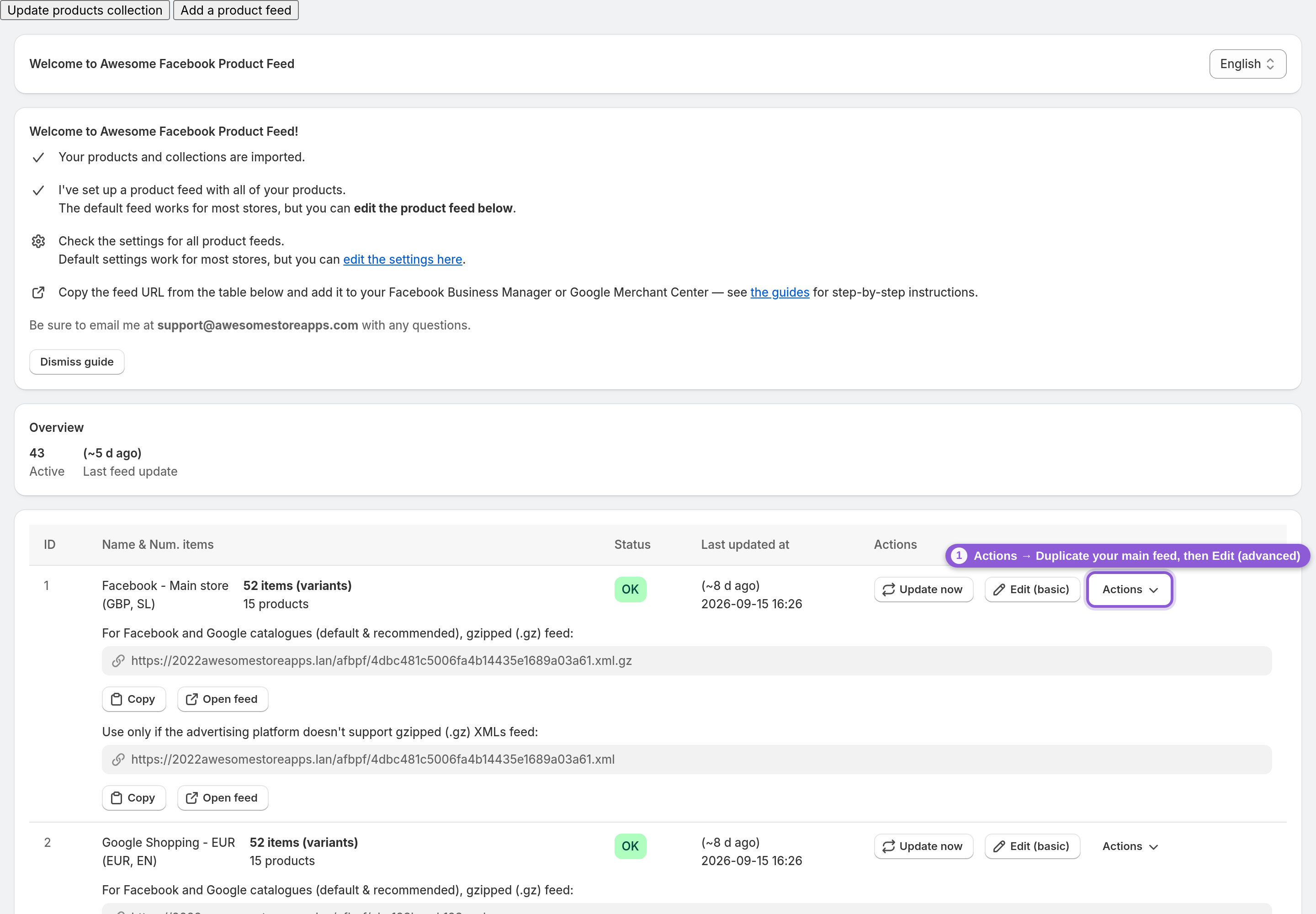
4 Feed de país: configura la moneda o el país de Shopify Markets
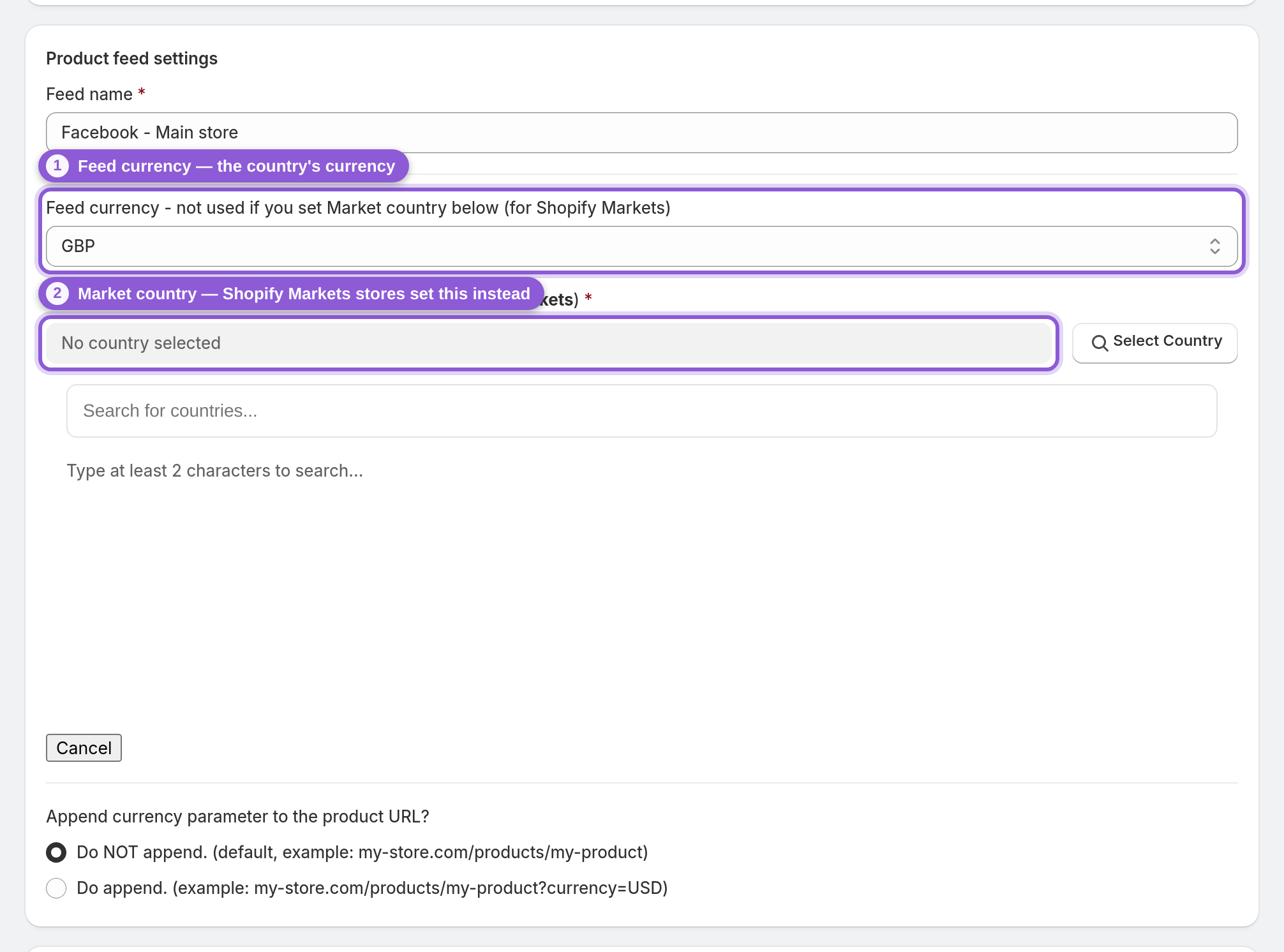
En Product feed settings, configura la copia para el país que vas a localizar. Si tu tienda usa Shopify Markets, establece Market country en ese país. La app exportará entonces los precios, la moneda y la URL de tienda propios de ese mercado, que es exactamente lo que debe contener un feed de país de Facebook. ¿No usas Markets? Establece Feed currency en la moneda del país. Usa uno u otro: si ambos están configurados, prevalece Market country. Si la primera vez la app te pide autorizar el permiso read_markets, apruébalo y actualiza la página. En un feed de país, deja Language (locale) y Export translated data? como están en tu feed principal. ¿Envías a ese país desde su propio almacén? Entonces haz que el stock del feed salga de allí también. En Stock settings, cambia Export stock de Export stock from all locations a esa ubicación, para que la disponibilidad del feed de país refleje solo el stock al que esos compradores pueden acceder realmente. Por defecto, cada feed suma el stock de todas tus ubicaciones.
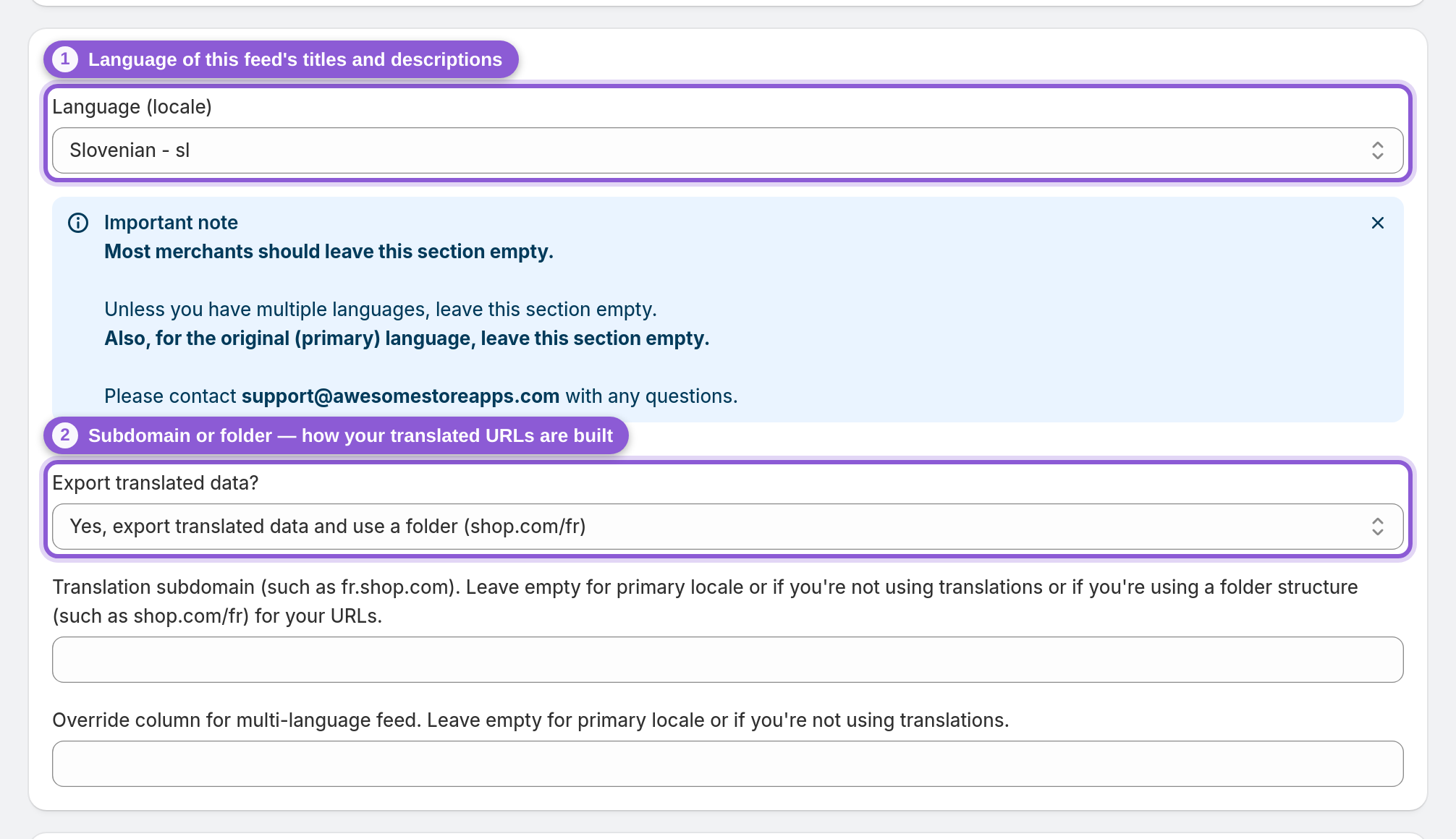
5 Feed de idioma: elige el idioma y el formato de URL
Para un feed de idioma, desplázate hasta Multi-language support. Establece Language (locale) en el idioma que vas a añadir y configura Export translated data? según cómo sirva tu tienda las traducciones: un subdominio (fr.shop.com; en ese caso rellena también Translation subdomain) o una carpeta (shop.com/fr). La copia exportará entonces títulos, descripciones y enlaces de producto traducidos a ese idioma. La primera vez, la app puede pedirte que autorices read_translations y read_locales. Apruébalos, actualiza la página y los campos funcionarán. Todos los campos se explican en Feeds multilingües y multimoneda.
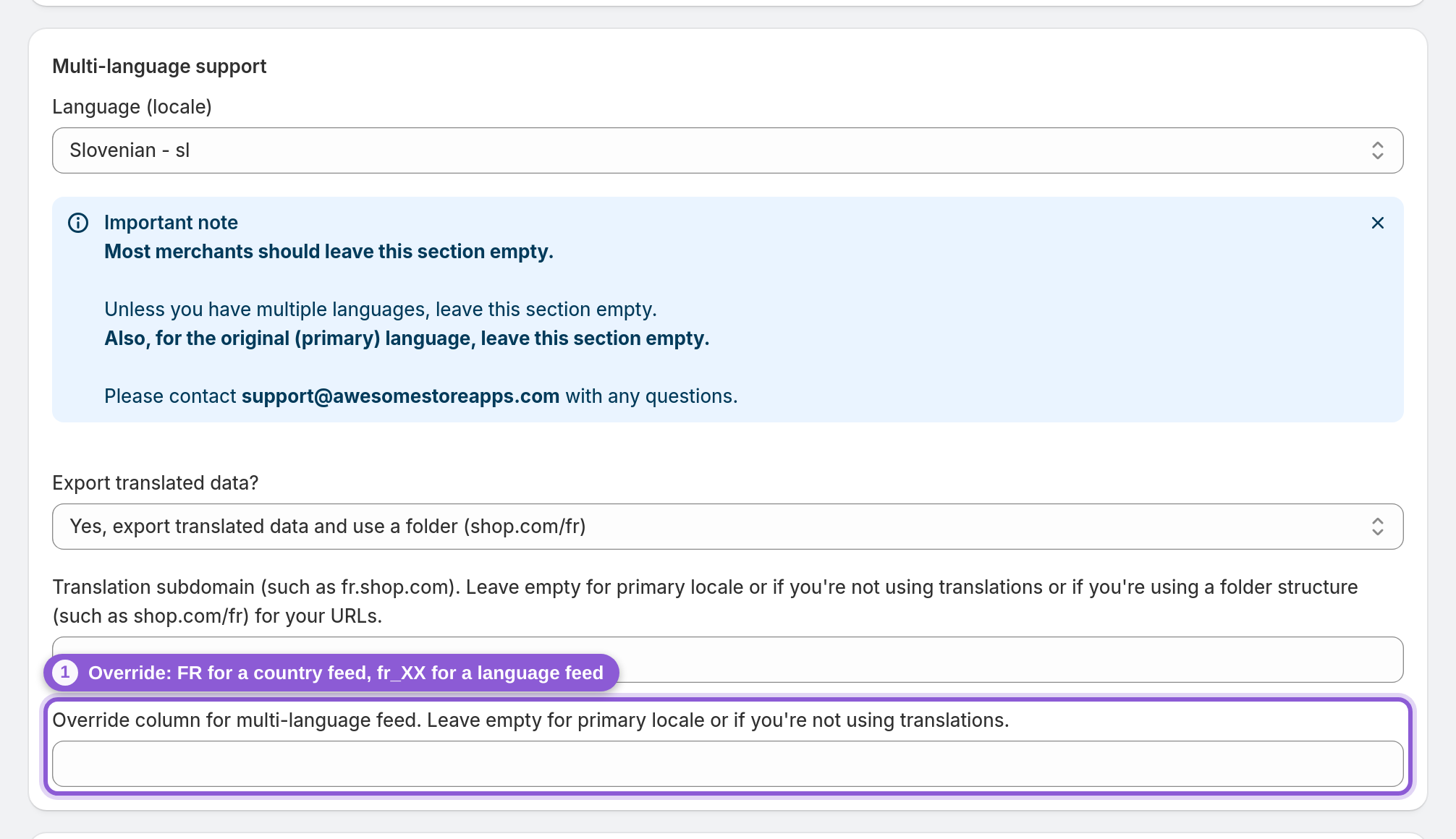
6 Configura el valor de override
Este es el campo que convierte un feed normal en un feed de país o de idioma de Meta. En Override column for multi-language feed, escribe el valor que Meta debe leer en cada artículo de este feed. La app lo escribe en cada artículo como la columna override del feed:
• Feed de país: el código de país ISO de dos letras, en mayúsculas, como FR, DE, GB o US.
• Feed de idioma: el código de idioma de Meta. Cuidado, el patrón no es uniforme: algunos idiomas terminan en _XX y la mayoría llevan un país. Los más comunes de la lista de Meta:
• en_XX inglés, fr_XX francés, es_XX español, pt_XX portugués, nl_XX neerlandés, ja_XX japonés, no_XX noruego
• de_DE alemán, it_IT italiano, pl_PL polaco, sv_SE sueco, da_DK danés, fi_FI finés, cs_CZ checo, sk_SK eslovaco, sl_SI esloveno, hr_HR croata, hu_HU húngaro, ro_RO rumano, el_GR griego, tr_TR turco, ko_KR coreano, ar_AR árabe, he_IL hebreo
• zh_CN chino (China), zh_TW chino (Taiwán)
Para cualquier otro: copia el código exacto de la lista de idiomas y países admitidos de Meta. Un valor por feed, así que un feed por país o idioma. Tu feed principal deja este campo vacío. Un override en el feed principal convertiría todo tu catálogo en una copia localizada.
7 Mantén el Product ID format idéntico al de tu feed principal
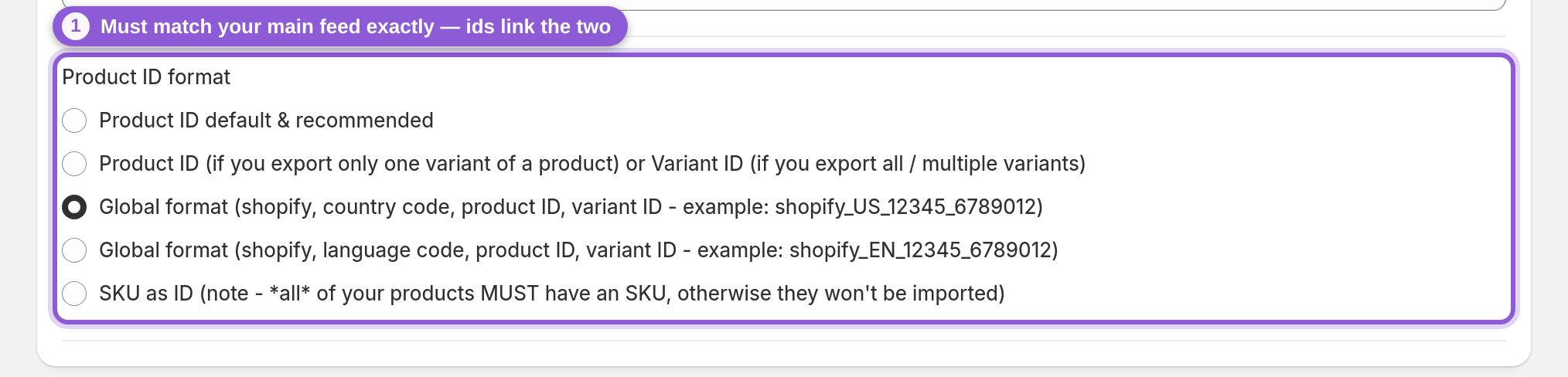
Meta vincula un artículo localizado con su artículo del feed principal solo por el id. Si los dos feeds usan formatos de id distintos, no coincide nada y el feed localizado no tiene ningún efecto. En Commerce Manager esto suele aparecer como overrides ausentes o sin emparejar. Un feed duplicado ya tiene el mismo Product ID format (en Other settings, al final del editor avanzado), así que solo comprueba que coincide con el de tu feed principal y no lo cambies. Lo mismo vale para los propios productos: un feed localizado solo puede localizar artículos que existan en el feed principal. Más información sobre los formatos de id en IDs de producto y coincidencia con el píxel de Facebook.
8 Guarda y copia la URL del feed
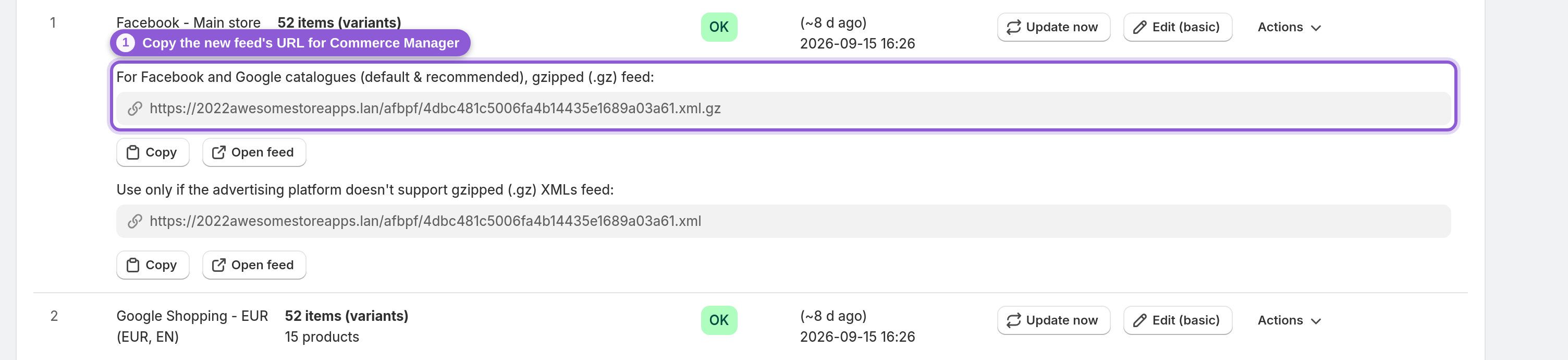
Guarda desde la barra superior. El feed se genera y después se sigue actualizando solo a medida que cambian tus productos. De vuelta en el panel, busca la fila del nuevo feed y haz clic en Copy debajo de su URL comprimida en gzip (.xml.gz), la predeterminada y recomendada para Facebook. A continuación la pegarás en Commerce Manager.
9 Añade el feed de país o de idioma en Commerce Manager
En Meta Commerce Manager, selecciona el catálogo que ya usa tu feed principal, abre la pestaña Catalogue y ve a Data sources. Después:
• Haz clic en + Add y elige Country or language data en el menú desplegable.
• Selecciona Upload file y luego Country feed o Language feed, según el override que configuraste en el paso 6.
• Elige Scheduled feed, pega la URL del feed del paso 8 y elige con qué frecuencia debe obtenerlo Meta (diariamente es una buena opción por defecto).
• Ponle nombre al feed y selecciona Save feed and upload.
El nuevo feed aparecerá en Data sources. Para comprobar que ha funcionado, abre la pestaña Products, haz clic en un artículo y cambia el desplegable de país o idioma en su página de producto: deberías ver el precio, el enlace o el título localizados. ¿No cambia nada? Compara los ids con los de tu feed principal (paso 7). Ya que estás en Commerce Manager, comprueba también que tu país e idioma predeterminados estén configurados en Settings → Localisation. ¿Tu catálogo se sincroniza desde el canal de ventas Facebook & Instagram de Shopify en lugar de desde un feed principal? En ese caso Shopify controla el precio, el precio de oferta y la disponibilidad en ese catálogo, y Meta no tomará esos campos de un feed de país (lo indica con Some information in this feed couldn't be applied). Shopify envía por sí mismo a ese catálogo los precios por país de tus Shopify Markets; consulta la International coverage de un producto para verlos. Los feeds de país de la app funcionan en un catálogo cuya fuente principal es un feed, como tu feed principal de esta app.
10 Repite para cada país e idioma
Cada feed localizado cubre un país o un idioma, así que añádelos de uno en uno: un feed de país para Francia (FR, euros), otro para el Reino Unido (GB, libras), un feed de idioma para francés (fr_XX), otro para alemán (de_DE), etc. Una vez añadidos, los anuncios de catálogo Advantage+ y los anuncios dinámicos de productos de ese catálogo eligen automáticamente el precio, la moneda, el enlace o el idioma adecuados para cada comprador, sin necesidad de un catálogo distinto por país.
Preguntas frecuentes
¿Qué es un feed de país de Facebook?
Un feed complementario de tu catálogo de Meta que sustituye los datos específicos de una ubicación, como precio, precio de oferta, moneda, disponibilidad y enlace del producto, para los compradores de un país. Cada artículo lleva el mismo id que en tu feed principal más una columna override con un código de país de dos letras, como FR. Créalo en la app duplicando tu feed principal, configurando su moneda o su país de Shopify Markets y escribiendo el código de país en el campo de override.
¿Qué es un feed de idioma de Facebook?
Un feed complementario que proporciona a Meta títulos y descripciones traducidos para las personas que usan un idioma determinado. La columna override contiene un código de idioma de Meta, como fr_XX o de_DE. En la app, duplica tu feed principal, elige el idioma en Multi-language support y establece el override en el código de idioma. Para que funcione, tu tienda debe publicar traducciones en Shopify.
¿Qué pongo en la columna override de un catálogo de Facebook?
Un código de país ISO de dos letras en mayúsculas (FR, DE, US) para un feed de país, o un código de idioma de Meta para un feed de idioma, como fr_XX (francés), es_XX (español) o de_DE (alemán). Usa un valor por feed y deja el override vacío en tu feed principal.
¿Cuáles son los códigos de idioma del catálogo de Facebook (Meta) para un feed de idioma?
Los de la propia lista de Meta, que no es uniforme. Inglés, francés, español, portugués, neerlandés, japonés y noruego usan _XX (en_XX, fr_XX, es_XX, pt_XX, nl_XX, ja_XX, no_XX). La mayoría de los demás llevan un país, como de_DE alemán, it_IT italiano, pl_PL polaco, sv_SE sueco o zh_CN chino. Deducir el patrón (de_XX, it_XX) es un motivo habitual de que un feed de idioma no coincida.
¿Debo usar un feed de país o un feed de idioma?
Usa un feed de país cuando los precios, la moneda, la disponibilidad o los enlaces varíen según el país. Es la necesidad más habitual. Usa un feed de idioma cuando quieras texto de anuncio traducido. Las tiendas que necesitan ambos añaden un feed de país por mercado y un feed de idioma por idioma.
¿Por qué no funciona mi feed de país o de idioma de Facebook?
Casi siempre por los ids de producto. Meta empareja los artículos localizados con el feed principal solo por el id, así que el feed localizado debe usar el mismo Product ID format e incluir los mismos productos que tu feed principal. Duplicar el feed principal en la app mantiene ambos idénticos. Revisa también el valor de override: los códigos de idioma no siguen un único patrón (fr_XX pero de_DE), así que copia el tuyo de la lista de Meta. Y asegúrate de haber elegido el tipo de feed correspondiente en Commerce Manager.
¿Por qué Meta dice "Some information in this feed couldn't be applied" en mi feed de país?
Normalmente porque el catálogo se sincroniza desde el canal de ventas Facebook & Instagram de Shopify. En un catálogo sincronizado con Shopify, Shopify controla el precio, el precio de oferta y la disponibilidad, así que Meta no los aplicará desde un feed de país. Shopify envía por sí mismo los precios de tus Shopify Markets a ese catálogo (consulta la International coverage de un producto en Commerce Manager). Para usar feeds de país de la app, añádelos a un catálogo cuya fuente principal sea un feed, como tu feed principal de esta app.
¿Puede un feed de país usar el stock de un solo almacén?
Sí. En Stock settings del feed de país, establece Export stock en esa ubicación en lugar de todas las ubicaciones. La disponibilidad del feed reflejará entonces solo el stock de ese almacén, mientras que tu feed principal puede seguir usando todas las ubicaciones o la suya propia.
¿Cómo localizo mi catálogo de Facebook para varios países?
Añade un feed de país para cada mercado encima de tu feed principal, en lugar de crear un catálogo por país. En Commerce Manager se hace en Data sources → + Add → Country or language data. El servicio de ayuda de Meta lo llama localizar tu catálogo. Cada feed de país contiene los precios, la moneda y los enlaces de ese mercado, emparejados con tu feed principal por el id del producto.
¿Necesito un catálogo de Facebook distinto para cada país?
No. Un catálogo con un feed principal más feeds de país y de idioma sirve para todos los mercados. Meta muestra automáticamente a cada comprador el precio, la moneda, el enlace o el texto localizados, así que tus anuncios de catálogo Advantage+ y tus anuncios dinámicos de productos pueden funcionar con un único catálogo.
¿Puedo usar los precios de Shopify Markets en un feed de país de Facebook?
Sí. Establece el Market country del feed en el mercado que vas a localizar. La app exporta los precios, la moneda y la URL de tienda de ese mercado, que es exactamente lo que debe contener un feed de país. Después establece el override en el código de dos letras de ese mismo país.
¿El feed principal necesita un valor de override?
No, déjalo vacío. El feed principal es el predeterminado que se usa para todos los compradores cuando no hay otro. Solo los feeds adicionales de país y de idioma llevan override.
¿Con qué frecuencia actualiza Facebook un feed de país o de idioma?
Con la frecuencia que establezcas al añadirlo en Commerce Manager. La app regenera el feed automáticamente a medida que cambian tus productos, así que una programación diaria mantiene los precios y las traducciones localizados al día con tu tienda.