Flux produits multilingues et multidevises (vente à l'international)
Pour vendre à l'international, un seul catalogue suffit rarement : un client à Paris doit voir des titres en français et des prix en euros, un client à New York des titres en anglais et des prix en dollars. L'Advanced editor vous donne tout le nécessaire : une devise de flux, un pays Shopify Markets, une option d'ajout de la devise et des flux traduits pour chaque langue. La règle d'or est simple : un flux par langue ou par marché. Ce guide passe en revue chaque champ pour que chaque flux renvoie exactement aux bons prix et aux bonnes URL traduites. Tous ces champs se trouvent dans les sections Product feed settings et Multi-language support de l'Advanced editor.
Vous n'avez pas encore Awesome Feeds ? Installez-la depuis le Shopify App Store →
1 Ouvrez l'Advanced editor
Depuis votre tableau de bord, cliquez sur Edit (advanced) pour le flux à configurer. Seul l'Advanced editor donne accès à l'option d'ajout de la devise et à l'ensemble des réglages de traduction. Chaque flux est totalement indépendant, et c'est justement ce qui nous intéresse ici : vous allez créer un flux distinct pour chaque langue et chaque marché, au lieu de tout regrouper dans un seul. Vous n'avez pas encore de flux ? Cliquez d'abord sur Add a product feed, puis ouvrez-le ici.
![Ouvrir l'Advanced editor : s-button[href$='/productFeed/edit/1'] mis en évidence](/docs-assets/img/multi-language-and-currency-feeds/00-dashboard-edit-advanced.png?6c7ed517)
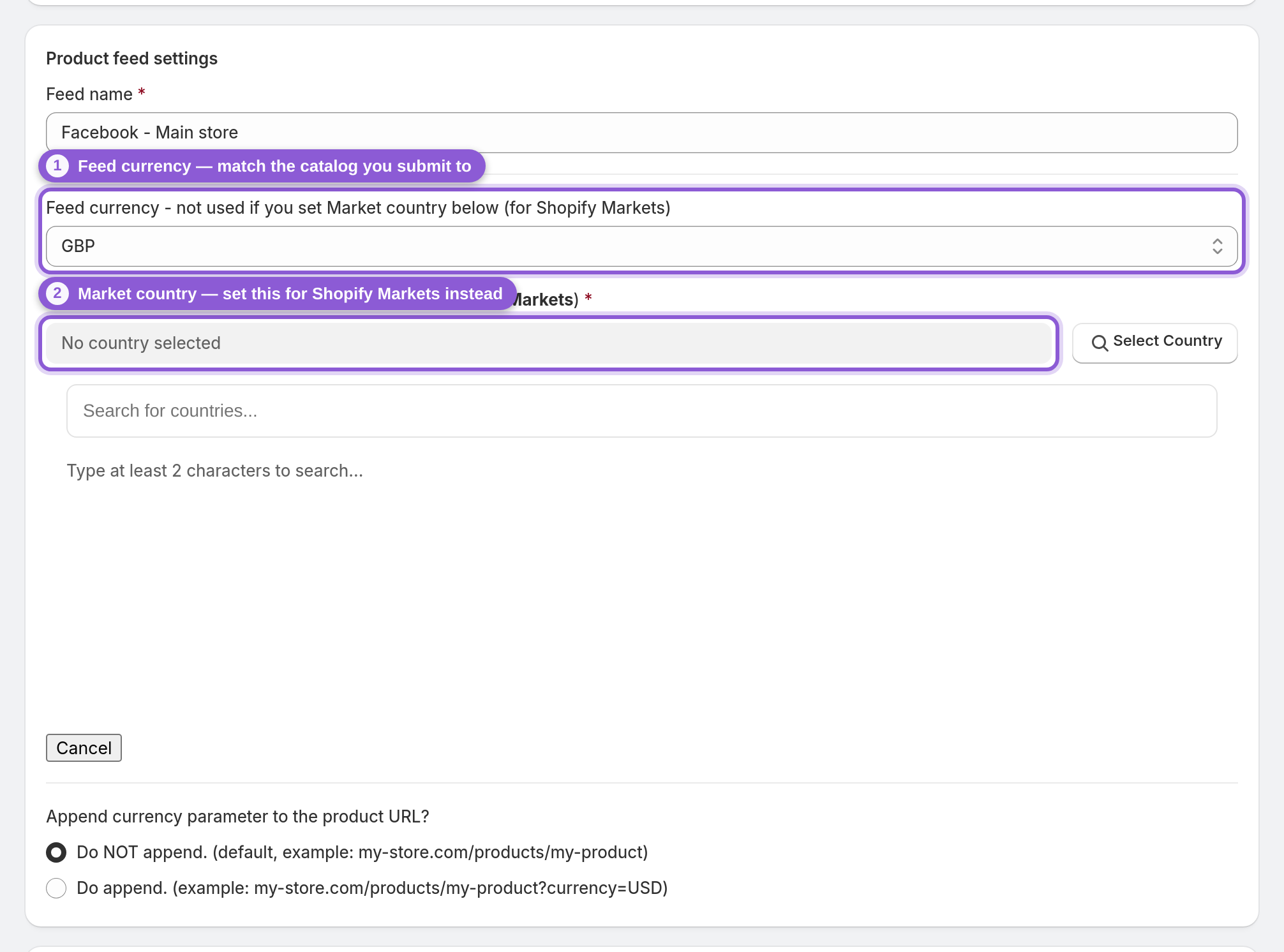
2 Définissez la devise du flux ou confiez-la à Shopify Markets
Le champ de devise du flux s'intitule « Feed currency - not used if you set Market country below (for Shopify Markets) ». Choisissez la devise du catalogue auquel vous envoyez le flux : celui-ci utilisera alors les prix de Shopify dans cette devise (la liste ne propose que les devises activées dans votre boutique, et l'application n'effectue elle-même aucune conversion). Si vous vendez plutôt via Shopify Markets, ne touchez pas à la devise et remplissez le champ Market country, intitulé « Market country (leave empty if you're NOT using Shopify Markets) ». L'application récupère alors l'URL de la boutique, les prix et la devise propres à ce marché : le flux correspond exactement à ce que voit un client dans ce pays. Utilisez l'un ou l'autre, pas les deux. Si Market country est renseigné, c'est lui qui prime.
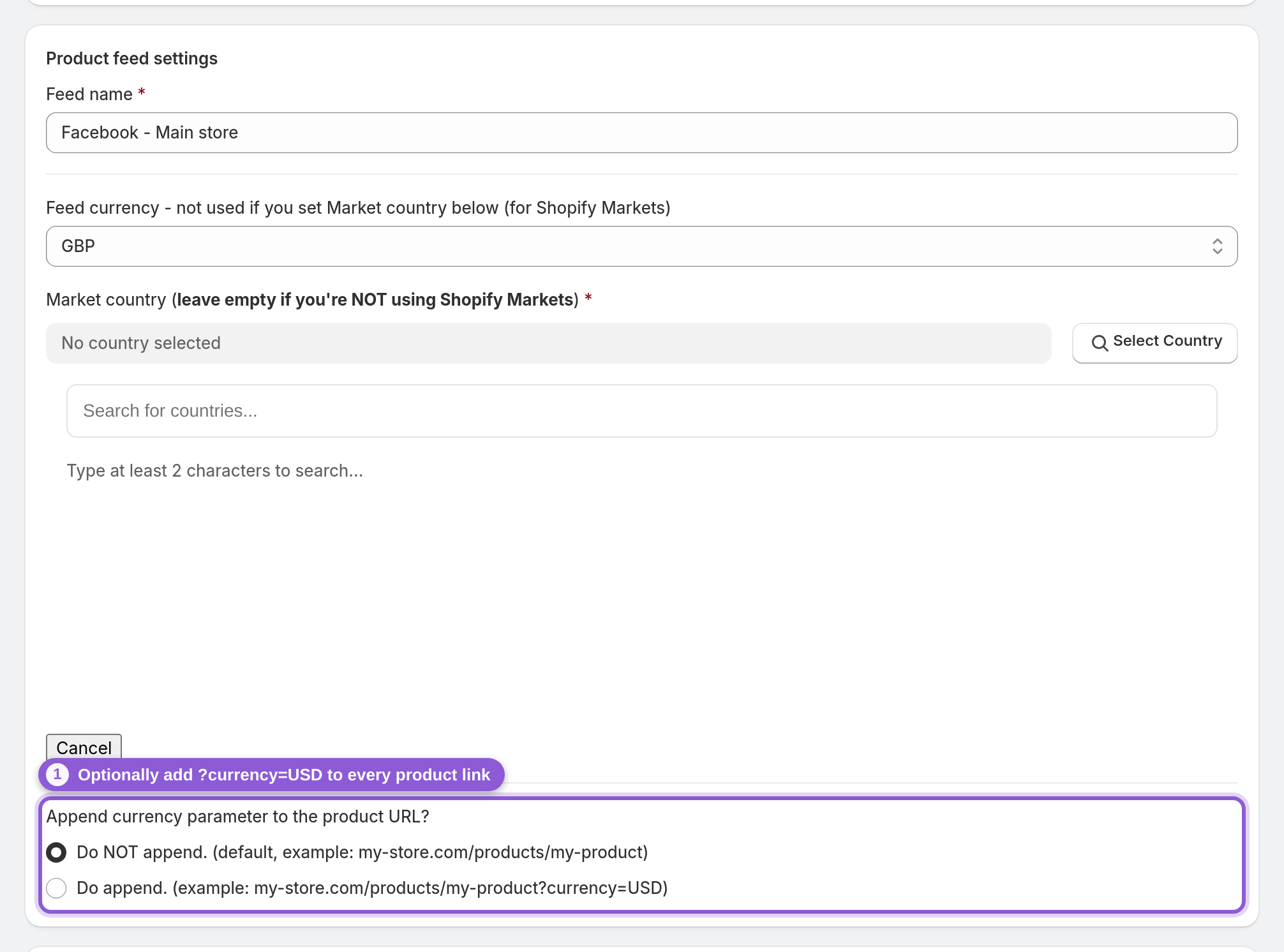
3 Ajoutez la devise aux liens produits (facultatif)
L'option Append currency parameter to the product URL? détermine si chaque lien produit comporte un paramètre ?currency=. Par défaut, elle est réglée sur « Do NOT append » (le lien reste my-store.com/products/my-product). Si vous l'activez, le lien devient my-store.com/products/my-product?currency=USD, avec la devise de ce flux. C'est pratique si votre boutique lit la devise dans l'URL et que vous voulez que les clients arrivent directement depuis une annonce sur la page affichant le bon prix. Dans le doute, gardez le réglage par défaut : la plupart des boutiques n'en ont pas besoin.
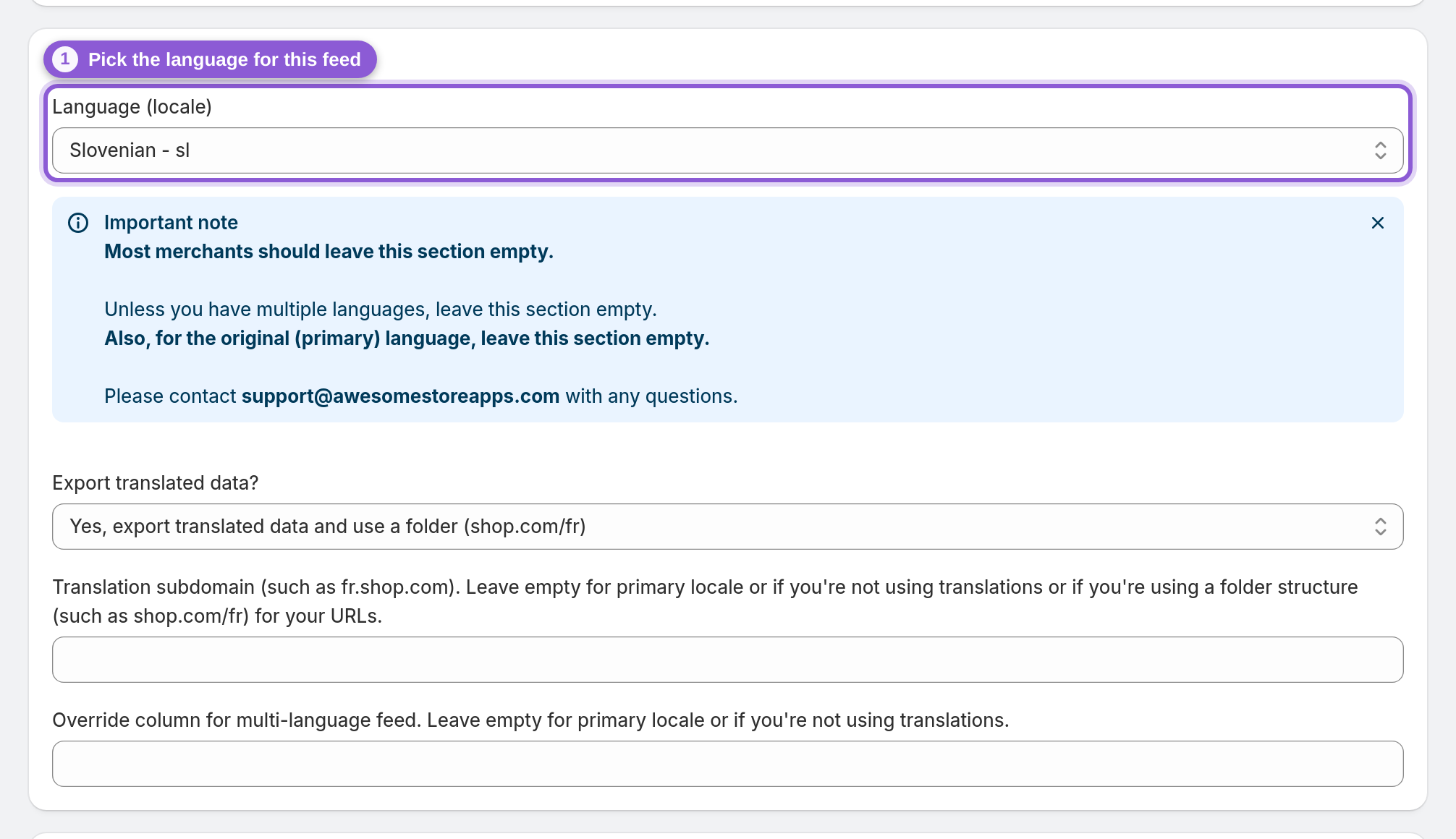
4 Activez un flux traduit pour une langue
Faites défiler jusqu'à Multi-language support. Le bandeau est clair : most merchants should leave this section empty (la plupart des marchands doivent laisser cette section vide) et for the original (primary) language, leave this section empty (pour la langue d'origine, ou principale, laissez cette section vide). Votre flux dans la langue principale ne demande donc aucun réglage de traduction. N'utilisez cette section que si votre boutique publie des traductions : choisissez la Language (locale) de ce flux, et celui-ci exportera les titres, descriptions et handles produits que vous avez traduits dans Shopify pour cette langue. Créez un flux par langue, chacun avec sa propre locale sélectionnée ici.
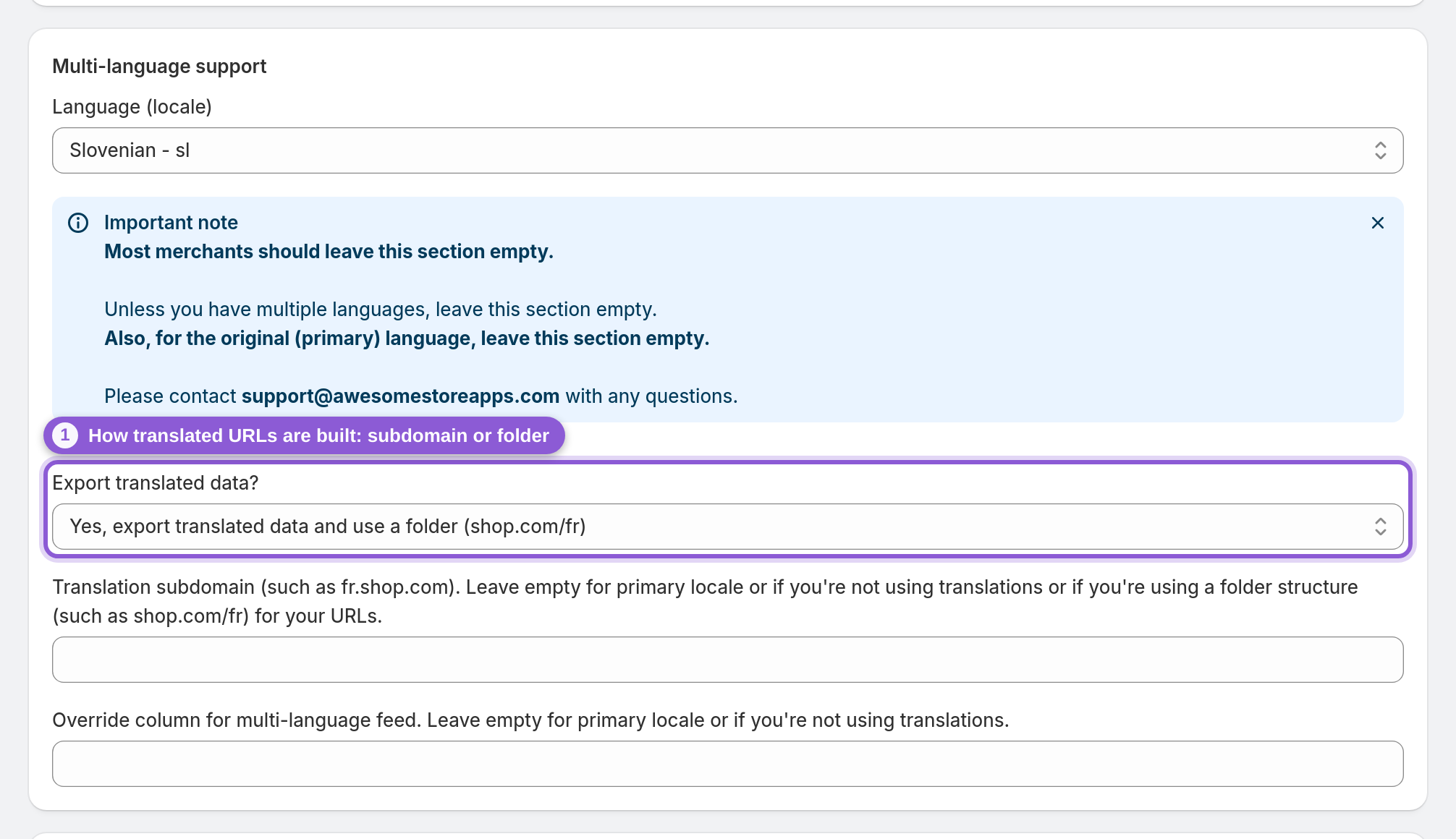
5 Indiquez à l'application comment sont construites vos URL traduites
Le menu déroulant Export translated data? propose trois choix, qui doivent correspondre à la façon dont votre boutique Shopify sert les traductions. « No, export original (primary) language » est la valeur par défaut. Choisissez « Yes... use a subdomain (fr.shop.com) » si votre boutique traduite se trouve sur un sous-domaine de langue, ou « Yes... use a folder (shop.com/fr) » si elle se trouve sous un chemin comme shop.com/fr. Ce choix détermine comment l'application construit le lien de chaque produit pour que les clients arrivent sur la bonne page traduite. En cas d'erreur, vos annonces en français renverront vers des URL en anglais.
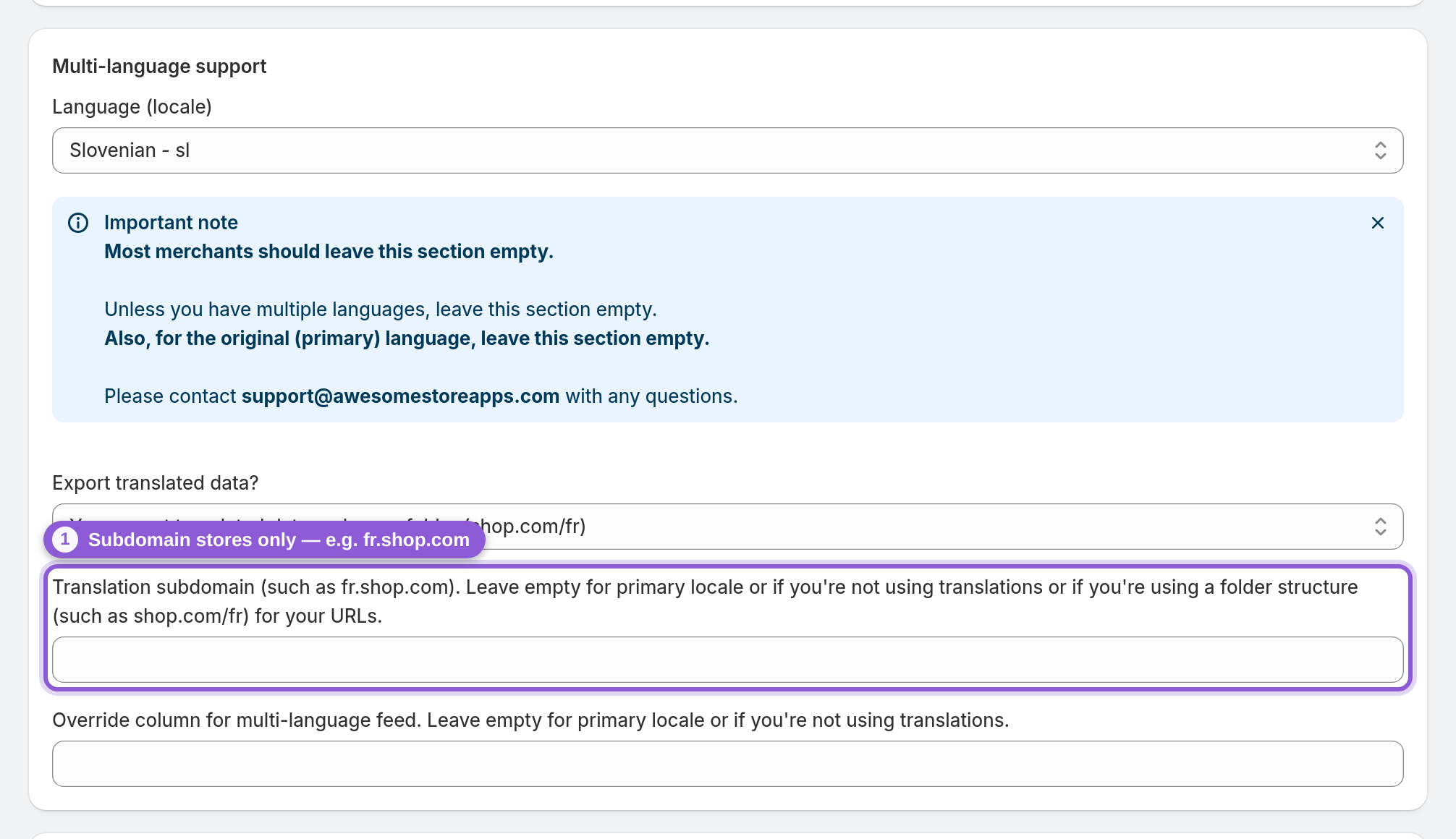
6 Renseignez le sous-domaine de traduction (boutiques à sous-domaine uniquement)
Uniquement si vous avez choisi l'option sous-domaine ci-dessus, remplissez le champ Translation subdomain avec l'hôte de cette langue, par exemple fr.shop.com. Son texte d'aide précise les exceptions : « Leave empty for primary locale or if you're not using translations or if you're using a folder structure (such as shop.com/fr) for your URLs. » Les boutiques à dossier ignorent complètement ce champ : le chemin du dossier est construit automatiquement à partir de la locale choisie à l'étape 4.
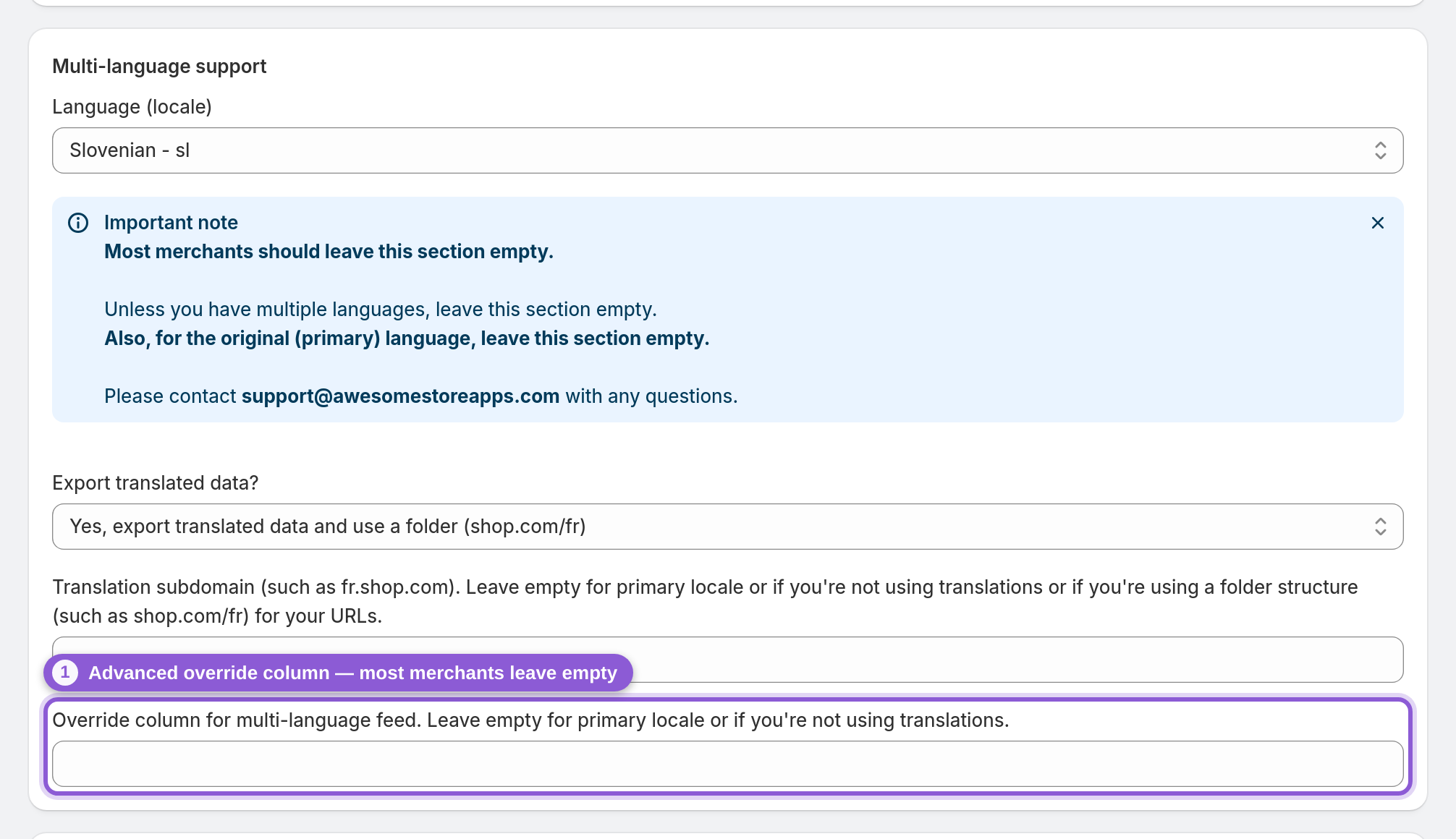
7 La colonne override (pour les flux pays et langue Facebook)
Override column for multi-language feed inscrit une valeur override dans chaque article du flux. C'est la colonne que lit Meta dans un flux pays ou langue Facebook : un flux complémentaire que vous ajoutez à votre flux de catalogue principal pour qu'un même catalogue affiche des prix locaux ou des titres traduits. Utilisez un code pays comme FR pour un flux pays, ou un code de langue Meta comme fr_XX pour un flux langue. Son libellé se termine par « Leave empty for primary locale or if you're not using translations ». Laissez-le vide pour votre flux principal et pour les catalogues séparés par langue. Ne le remplissez que sur un flux que vous ajouterez dans Commerce Manager en tant que flux pays ou langue. Le guide complet se trouve dans Flux pays et langue Facebook.
8 Enregistrez, puis recommencez pour chaque langue et chaque marché
Enregistrez depuis la barre en haut de la page : le flux se régénère automatiquement. Reprenez ensuite toute la configuration pour chaque autre langue et chaque autre marché : un flux distinct pour le français, un autre pour l'allemand, un autre pour votre marché canadien, et ainsi de suite, chacun avec sa propre devise (ou son Market country) et sa propre locale. Envoyez chaque URL de flux au catalogue du pays correspondant dans Facebook Commerce Manager ou Google Merchant Center : chaque région obtient ainsi la bonne langue, les bons prix et les bons liens.
À savoir : la première fois que vous utilisez les champs de devise/Markets ou de traduction, l'application peut vous demander d'autoriser des permissions supplémentaires. Elle affiche alors un message « Quick tip » vous invitant à authorize additional permissions (read_markets) pour Markets, ou (read_translations, read_locales) pour les flux traduits. Cliquez sur le lien, approuvez puis actualisez la page : les champs fonctionnent alors.
Questions fréquentes
Comment créer un flux produits pour Shopify Markets ?
Ouvrez l'Advanced editor, ne modifiez pas la devise du flux et renseignez le champ Market country avec le marché visé. L'application suit automatiquement l'URL de la boutique, la devise et les prix de ce marché : le flux correspond donc à ce que voient les clients de ce pays. Créez un flux distinct pour chaque marché.
Comment créer un flux Facebook multidevise sur Shopify ?
Créez un flux par devise : pour chaque flux, choisissez comme devise du flux l'une des devises activées dans votre boutique (ou utilisez un Market country pour laisser Shopify Markets s'en charger), puis envoyez chaque flux au catalogue correspondant. Un flux ne peut contenir qu'une seule devise : plusieurs devises impliquent donc plusieurs flux.
Puis-je créer un flux Facebook ou Google dans différentes langues ?
Oui, si votre boutique Shopify publie des traductions. Dans Multi-language support, choisissez la Language (locale) du flux et indiquez si vos URL traduites utilisent un sous-domaine (fr.shop.com) ou un dossier (shop.com/fr). Créez un flux par langue : chacun exporte les titres, descriptions et liens que vous avez traduits dans Shopify pour cette langue.
Quelle est la différence entre les options de traduction sous-domaine et dossier ?
Tout dépend de la façon dont votre boutique sert les traductions. Choisissez sous-domaine si chaque langue a son propre hôte, comme fr.shop.com (remplissez alors le champ Translation subdomain), ou dossier si les langues se trouvent sous un chemin comme shop.com/fr (le chemin est construit automatiquement). Ce réglage ne modifie que la façon dont les liens produits sont construits.
Dois-je configurer quelque chose pour ma langue principale (par défaut) ?
Non. Laissez toute la section Multi-language vide pour votre langue principale : le flux l'exporte par défaut. Le message dans l'application le dit clairement : pour la langue d'origine (principale), laissez cette section vide.
À quoi sert l'option d'ajout de la devise ?
Une fois activée, elle ajoute ?currency=USD (avec la devise du flux) à chaque lien produit, pour que les clients arrivent sur la page affichant le bon prix. Elle est désactivée par défaut et la plupart des boutiques n'en ont pas besoin : ne l'activez que si votre boutique lit la devise dans l'URL.
Qu'est-ce que la colonne override et en ai-je besoin ?
Elle inscrit une valeur override dans chaque article, ce dont Meta a besoin pour un flux pays ou langue Facebook : un flux complémentaire qui localise votre catalogue principal (FR pour un flux pays, fr_XX pour un flux langue). Laissez-la vide sur votre flux principal et sur tout flux envoyé comme catalogue à part entière. Ne la remplissez que sur un flux que vous ajoutez dans Commerce Manager en tant que flux pays ou langue.
Les champs de devise ou de traduction me demandent d'autoriser des permissions. Est-ce normal ?
Oui. L'application a besoin de scopes Shopify supplémentaires pour lire vos Markets et vos traductions. La première fois que vous utilisez ces champs, elle affiche donc un message Quick tip vous invitant à autoriser des permissions supplémentaires (read_markets, ou read_translations et read_locales). Approuvez-les et actualisez la page : les champs deviennent disponibles.
Dois-je utiliser la devise du flux ou le Market country ?
Utilisez l'un ou l'autre, pas les deux. Définissez la devise du flux si vous n'utilisez pas Shopify Markets et souhaitez simplement fixer la devise du flux. Utilisez Market country si Shopify Markets gère vos régions : il prend en charge la devise, les prix et l'URL de la boutique, et le champ de devise du flux est ignoré lorsqu'un Market country est défini.