Feeds de productos multilingües y multidivisa (venta internacional)
Vender a nivel internacional implica que un solo catálogo rara vez basta: un comprador en París debería ver títulos en francés y precios en euros, y uno en Nueva York, títulos en inglés y dólares. El Advanced editor tiene todo lo necesario para hacerlo bien: una divisa del feed, un país de Shopify Markets, una opción para añadir la divisa y feeds traducidos para cada idioma. La regla de oro es sencilla: un feed por idioma o mercado. Esta guía repasa cada campo para que cada feed apunte exactamente a los precios y URL traducidas correctos. Todos estos campos se encuentran en las secciones Product feed settings y Multi-language support del Advanced editor.
¿Aún no tienes Awesome Feeds? Instálala desde la Shopify App Store →
1 Abre el Advanced editor
Desde tu panel, haz clic en Edit (advanced) en el feed que quieras configurar: el Advanced editor es el único que muestra la opción de añadir la divisa y todos los controles de traducción. Cada feed es totalmente independiente, y de eso se trata: crearás un feed distinto para cada idioma y mercado en lugar de intentar meterlos todos en uno. ¿Aún no tienes un feed? Haz clic primero en Add a product feed y luego ábrelo aquí.
![Abre el Advanced editor — s-button[href$='/productFeed/edit/1'] resaltado](/docs-assets/img/multi-language-and-currency-feeds/00-dashboard-edit-advanced.png?6c7ed517)
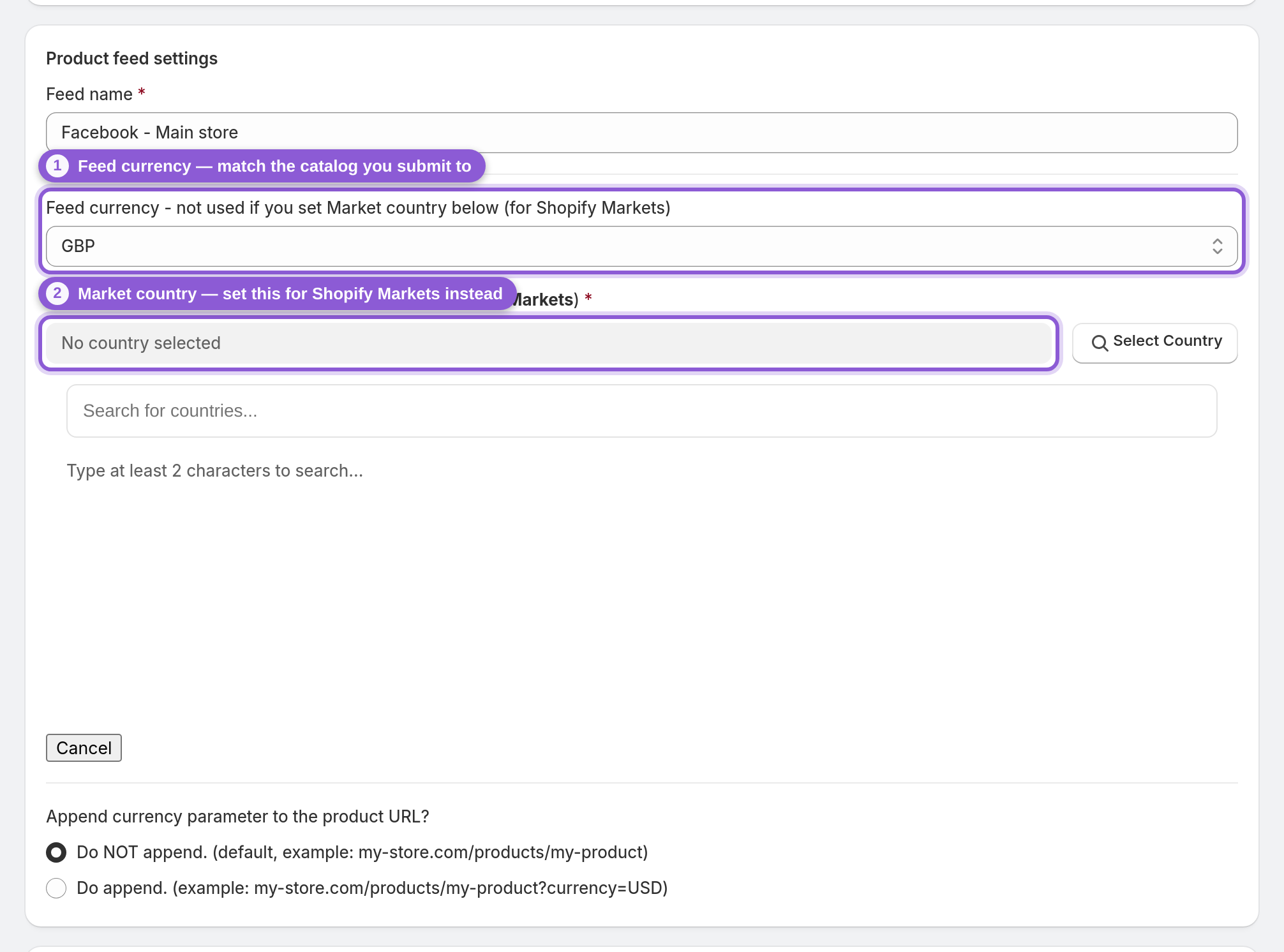
2 Configura la divisa del feed o deja que se encargue Shopify Markets
El campo de divisa del feed tiene la etiqueta "Feed currency - not used if you set Market country below (for Shopify Markets)". Configúralo para que coincida con el catálogo al que lo envías, y el feed usará los precios de Shopify en esa divisa (la lista solo ofrece las divisas que tu tienda tiene activadas; la app no convierte nada por sí misma). Si en cambio vendes a través de Shopify Markets, no toques la divisa y rellena el país del mercado, con la etiqueta "Market country (leave empty if you're NOT using Shopify Markets)". La app obtendrá entonces la URL de la tienda, los precios y la divisa propios de ese mercado, de modo que el feed coincida exactamente con lo que ve un comprador en ese país. Usa uno u otro, no ambos: si se configura Market country, este tiene prioridad.
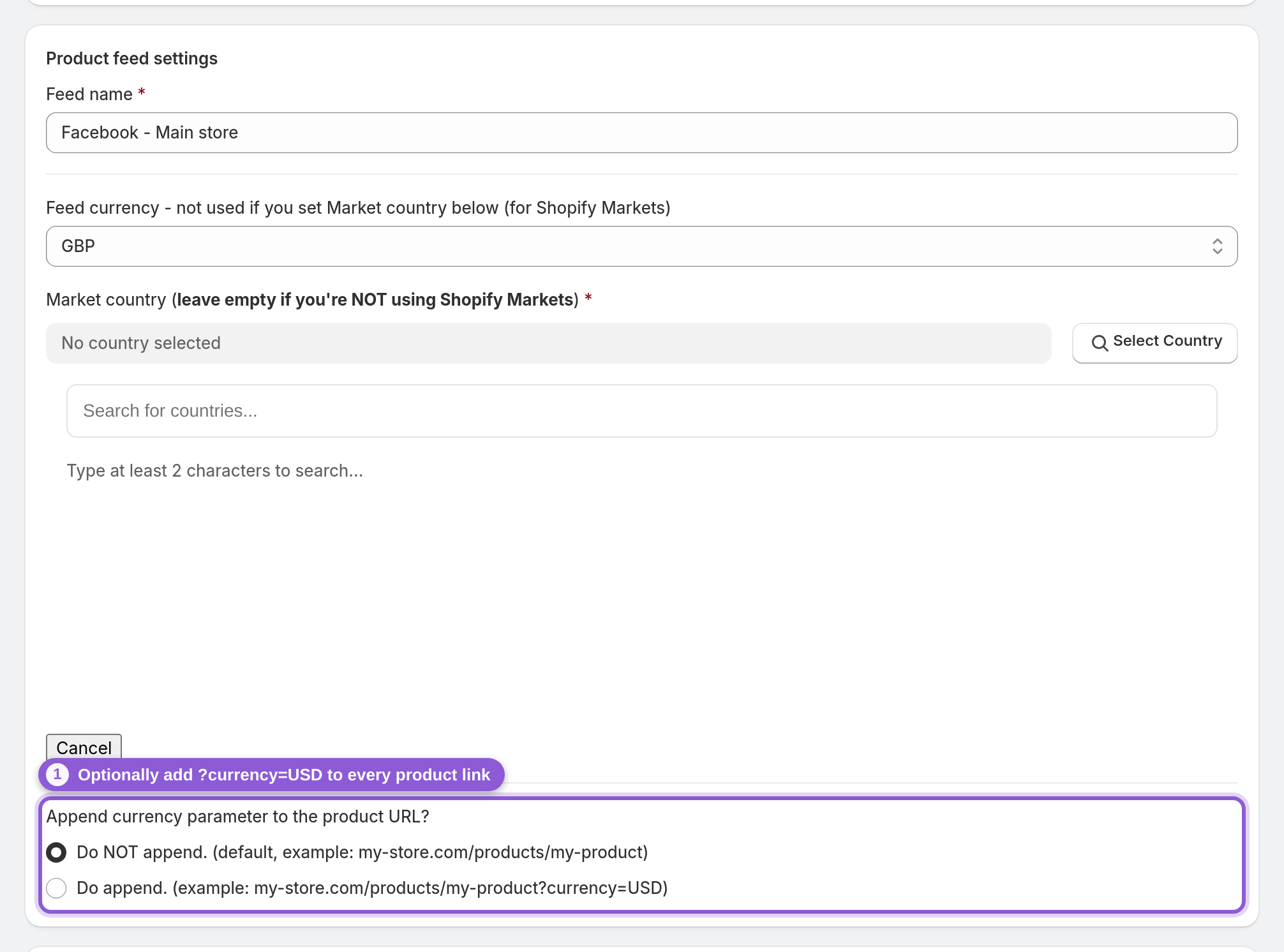
3 Añade la divisa a los enlaces de tus productos (opcional)
La opción Append currency parameter to the product URL? controla si cada enlace de producto lleva una etiqueta ?currency=. El valor predeterminado es "Do NOT append" (el enlace queda como my-store.com/products/my-product); al activarla se genera my-store.com/products/my-product?currency=USD con la divisa de este feed. Resulta útil cuando tu tienda lee la divisa desde la URL y quieres que los compradores lleguen directamente desde un anuncio a la página con el precio correcto. Si no estás seguro, déjala con el valor predeterminado: la mayoría de las tiendas no la necesitan.
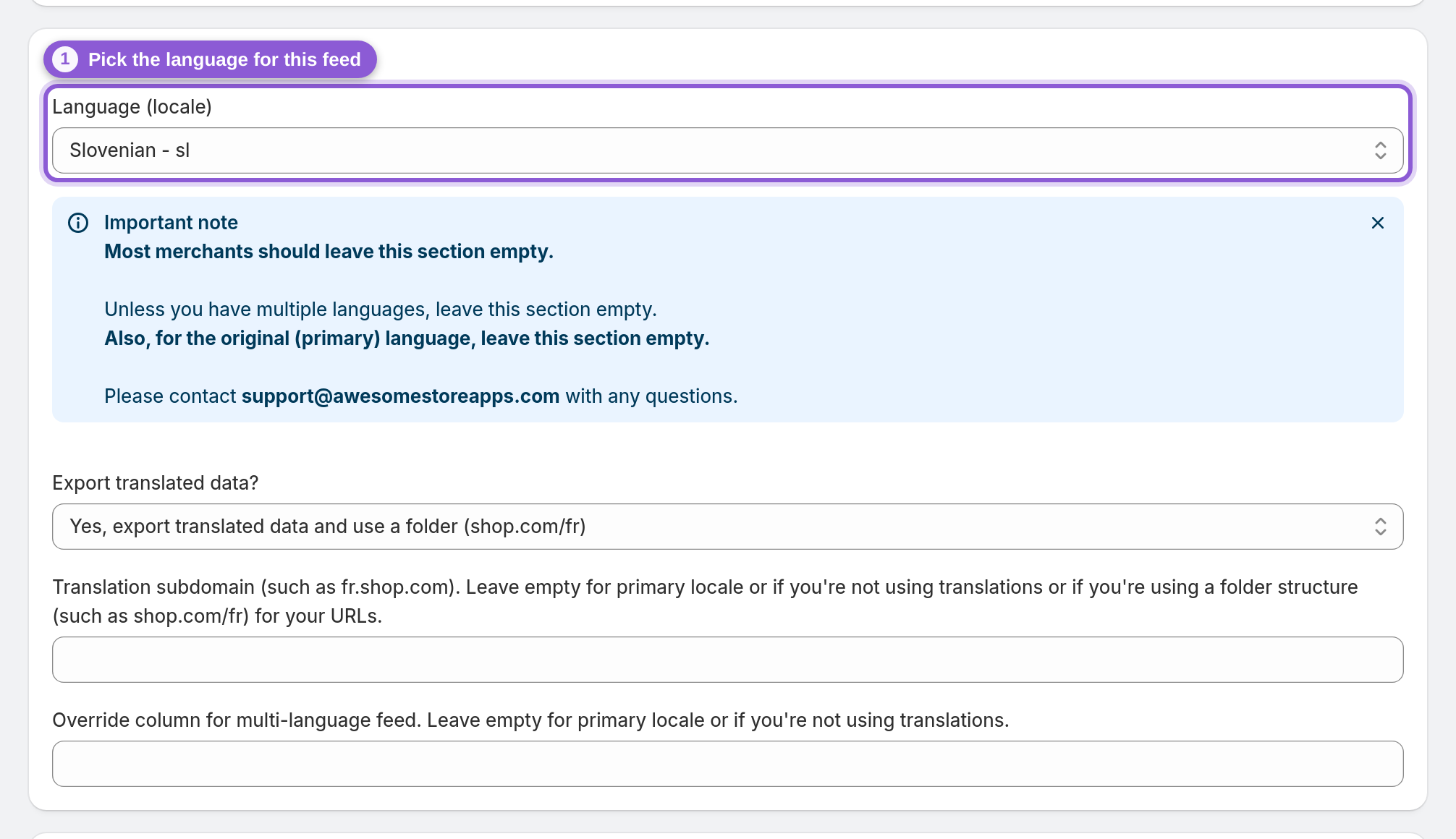
4 Activa un feed traducido para un idioma
Desplázate hasta Multi-language support. El aviso de esta sección lo dice claramente: la mayoría de los comerciantes deberían dejar esta sección vacía y para el idioma original (principal), deja esta sección vacía; tu feed en el idioma principal no necesita ninguna configuración de traducción. Solo si tu tienda publica traducciones debes tocar esto: elige el Language (locale) de este feed, y el feed exportará los títulos, descripciones y handles de producto que hayas traducido en Shopify para ese idioma. Crea un feed por idioma, cada uno con su propia configuración regional seleccionada aquí.
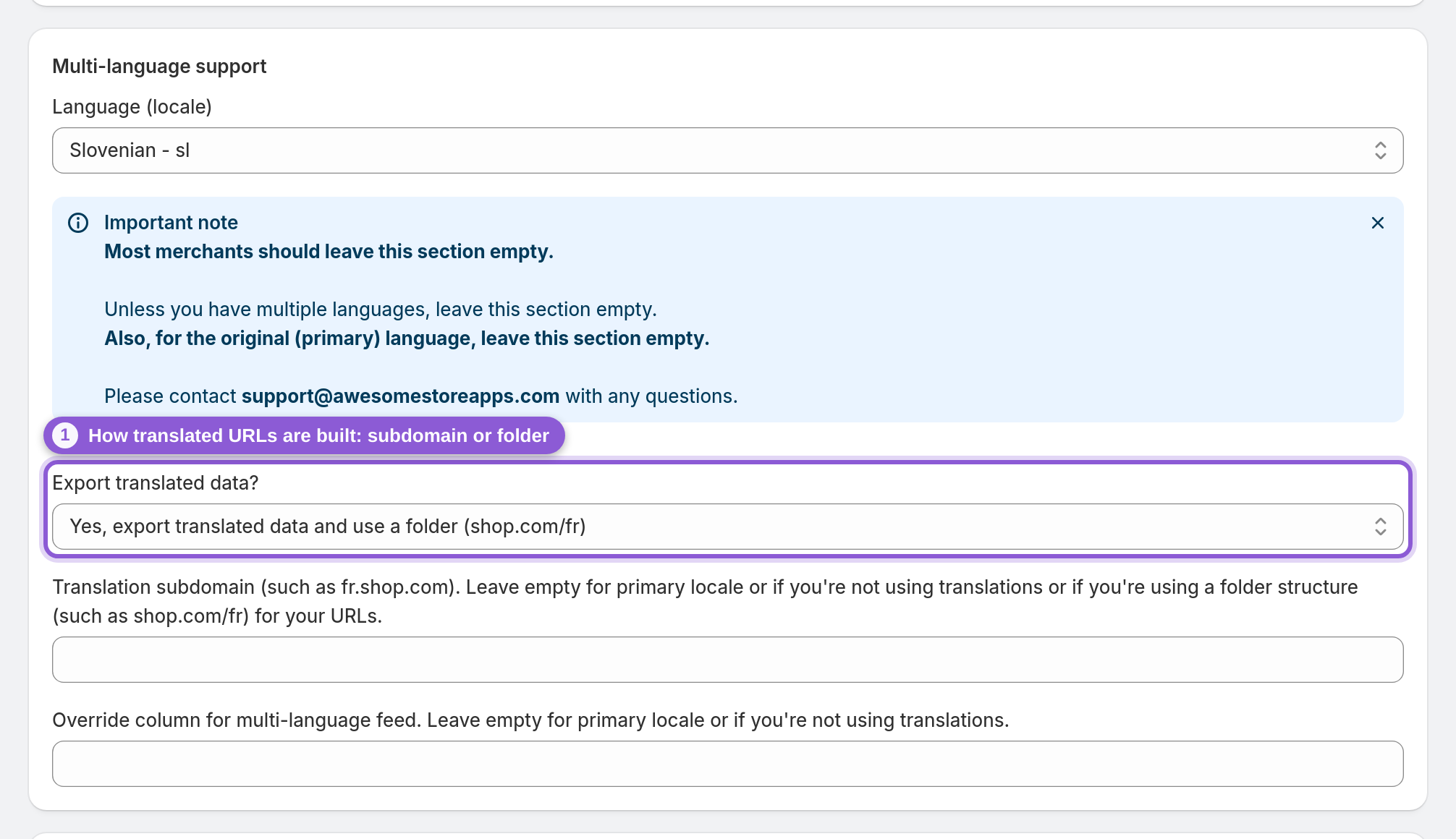
5 Indica a la app cómo se construyen tus URL traducidas
El desplegable Export translated data? tiene tres opciones que deben coincidir con la forma en que tu tienda de Shopify sirve las traducciones. "No, export original (primary) language" es la opción predeterminada. Elige "Yes... use a subdomain (fr.shop.com)" si tu tienda traducida está en un subdominio de idioma, o "Yes... use a folder (shop.com/fr)" si está bajo una ruta como shop.com/fr. Esta elección determina cómo crea la app el enlace de cada producto para que los compradores lleguen a la página traducida correcta; si te equivocas, tus anuncios en francés enviarán a URL en inglés.
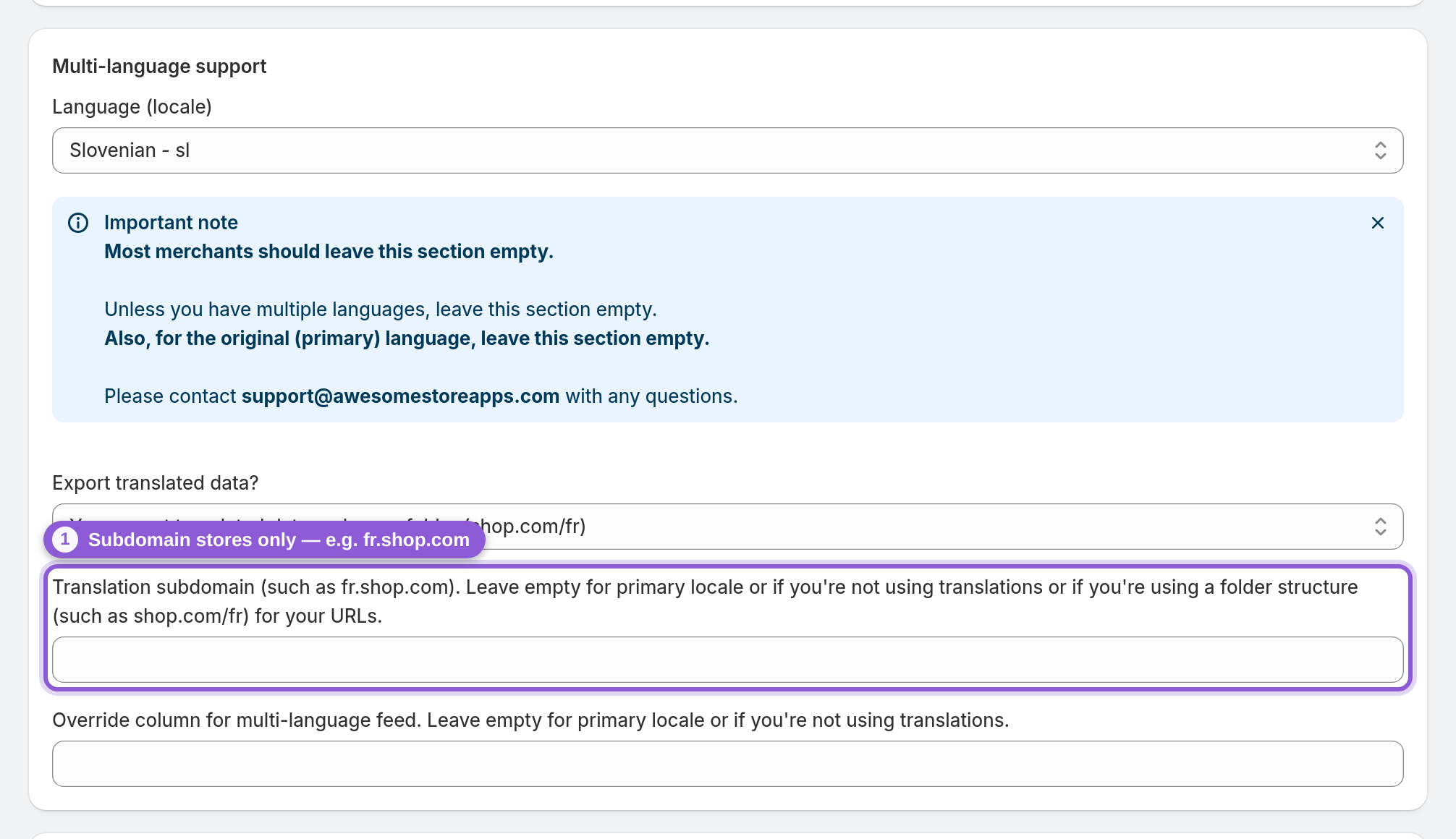
6 Configura el subdominio de traducción (solo tiendas con subdominio)
Si, y solo si, elegiste la opción de subdominio arriba, rellena el campo Translation subdomain con el host de ese idioma, p. ej. fr.shop.com. Su texto de ayuda detalla las excepciones: "Leave empty for primary locale or if you're not using translations or if you're using a folder structure (such as shop.com/fr) for your URLs." Las tiendas basadas en carpetas se saltan este campo por completo: la ruta de la carpeta se genera automáticamente a partir de la configuración regional que elegiste en el paso 4.
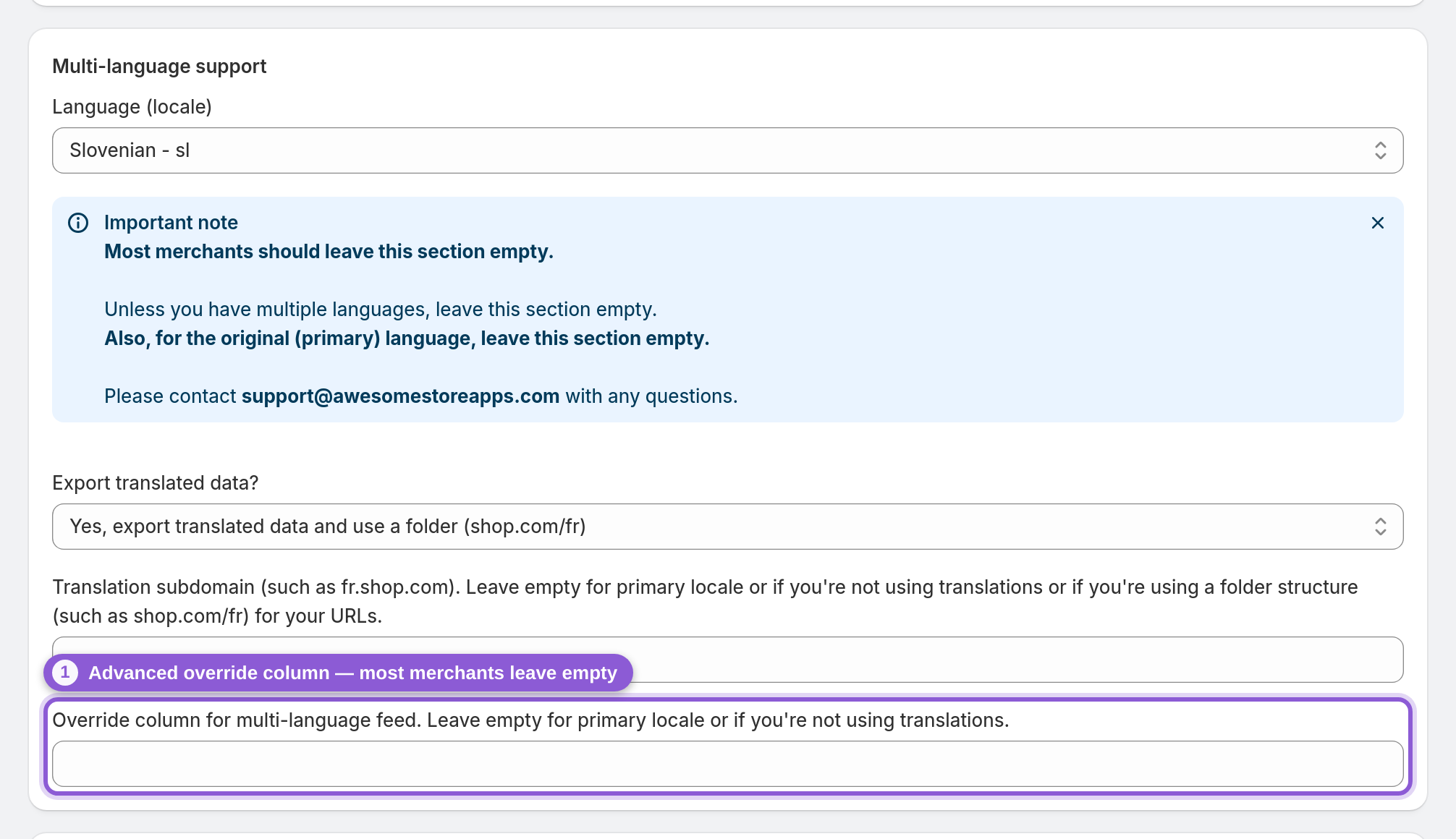
7 La columna override (para feeds de país e idioma de Facebook)
Override column for multi-language feed escribe un valor override en cada artículo del feed. Esa es la columna que Meta lee en un feed de país o idioma de Facebook: un feed complementario que añades sobre tu feed de catálogo principal para que un mismo catálogo muestre precios locales o títulos traducidos. Usa un código de país como FR para un feed de país, o un código de idioma de Meta como fr_XX para un feed de idioma. Su etiqueta termina con "Leave empty for primary locale or if you're not using translations". Déjalo vacío en tu feed principal y en los catálogos independientes por idioma. Rellénalo solo en un feed que vayas a añadir en Commerce Manager como feed de país o idioma. Encontrarás la guía completa en Feeds de país e idioma de Facebook.
8 Guarda y repite para cada idioma y mercado
Guarda desde la barra superior y el feed se regenerará automáticamente. Ahora repite toda la configuración para cada uno de los demás idiomas y mercados: un feed para francés, otro para alemán, otro para tu mercado de Canadá, etc., cada uno con su propia divisa (o Market country) y su propia configuración regional. Envía la URL de cada feed al catálogo del país correspondiente en Facebook Commerce Manager o Google Merchant Center, y cada región recibirá el idioma, los precios y los enlaces correctos.
Atención: la primera vez que uses los campos de divisa/Markets o de traducción, es posible que la app te pida autorizar permisos adicionales: muestra un aviso "Quick tip" para autorizar permisos adicionales (read_markets) para Markets, o (read_translations, read_locales) para los feeds traducidos. Haz clic en el enlace, aprueba y actualiza la página; después, los campos funcionarán.
Preguntas frecuentes
¿Cómo creo un feed de productos para Shopify Markets?
Abre el Advanced editor, no toques la divisa del feed y configura el campo Market country con el mercado al que te diriges. La app sigue automáticamente la URL de la tienda, la divisa y los precios de ese mercado, de modo que el feed coincide con lo que ven los compradores en ese país. Crea un feed independiente para cada mercado.
¿Cómo creo un feed de Facebook multidivisa en Shopify?
Crea un feed por divisa: configura la divisa del feed de cada uno con una de las divisas que tu tienda tiene activadas (o usa un Market country para que lo gestione Shopify Markets) y envía cada feed al catálogo correspondiente. Un feed solo puede llevar una divisa, así que varias divisas significan varios feeds.
¿Puedo crear un feed de Facebook o Google en distintos idiomas?
Sí, si tu tienda de Shopify publica traducciones. En Multi-language support, elige el Language (locale) del feed e indica si tus URL traducidas usan un subdominio (fr.shop.com) o una carpeta (shop.com/fr). Crea un feed por idioma: cada uno exporta los títulos, descripciones y enlaces que hayas traducido en Shopify para ese idioma.
¿Qué diferencia hay entre las opciones de traducción por subdominio y por carpeta?
Depende de cómo sirve tu tienda las traducciones. Elige subdominio si cada idioma está en su propio host, como fr.shop.com (y rellena el campo Translation subdomain), o carpeta si los idiomas están bajo una ruta como shop.com/fr (la ruta se genera automáticamente). Este ajuste solo cambia cómo se construyen los enlaces de producto.
¿Tengo que configurar algo para mi idioma principal (predeterminado)?
No. Deja toda la sección Multi-language vacía para tu idioma principal: el feed lo exporta por defecto. La nota de la app lo dice directamente: para el idioma original (principal), deja esta sección vacía.
¿Qué hace la opción de añadir la divisa?
Cuando está activada, añade ?currency=USD (con la divisa del feed) a cada enlace de producto, para que los compradores lleguen a la página con el precio correcto. Está desactivada por defecto y la mayoría de las tiendas no la necesitan: actívala solo si tu tienda lee la divisa desde la URL.
¿Qué es la columna override y la necesito?
Escribe un valor override en cada artículo, que es lo que Meta necesita para un feed de país o idioma de Facebook: un feed complementario que localiza tu catálogo principal (FR para un feed de país, fr_XX para un feed de idioma). Déjala vacía en tu feed principal y en cualquier feed que envíes como catálogo propio. Rellénala solo en un feed que añadas en Commerce Manager como feed de país o idioma.
Los campos de divisa o traducción me piden autorizar permisos. ¿Es normal?
Sí. La app necesita permisos adicionales de Shopify para leer tus Markets y traducciones, así que la primera vez que uses estos campos muestra un aviso Quick tip para autorizar permisos adicionales (read_markets, o read_translations y read_locales). Apruébalos, actualiza la página y los campos estarán disponibles.
¿Debo usar la divisa del feed o Market country?
Usa uno, no ambos. Configura la divisa del feed si no usas Shopify Markets y solo quieres fijar la divisa del feed. Usa Market country si Shopify Markets gestiona tus regiones: se encarga de la divisa, los precios y la URL de la tienda, y el campo de divisa del feed se ignora cuando hay un Market country configurado.