Preise im Produktfeed: Sonderpreise, Steuern, Rundung & Währung
Preise sind der Teil eines Produktfeeds, der hundertprozentig stimmen muss – ein falscher oder fehlender Preis führt dazu, dass ein Produkt im Facebook Commerce Manager abgelehnt oder im Google Merchant Center als Preisabweichung markiert wird. Diese App bildet den Preis jedes Artikels aus vier Faktoren, die Sie im Advanced editor steuern: ob Shopifys Compare-at price zu einem durchgestrichenen Sonderpreis wird, ob die Steuer im Preis enthalten ist, wie Preise gerundet und formatiert werden und ob der Produktlink einen ?currency=-Parameter enthält. Diese Anleitung geht alle vier Punkte durch und erklärt genau, was in den Feldern price und sale_price Ihres Feeds landet.
Sie haben Awesome Feeds noch nicht? Jetzt im Shopify App Store installieren →
1 Advanced editor öffnen
Alle Preisoptionen befinden sich im Advanced-Editor, nicht im Basic-Editor. Öffnen Sie in Ihrem Dashboard das Menü Actions des Feeds und wählen Sie Edit (advanced). Der Basic-Editor blendet diese Einstellungen bewusst aus, damit er ein kurzes Formular bleibt – beim Wechsel zu Advanced gehen keine bestehenden Einstellungen verloren, Sie können ihn also jederzeit öffnen, wenn Sie einen Preis korrigieren müssen.
![Advanced editor öffnen – s-button[commandFor="feed-menu-1"] hervorgehoben](/docs-assets/img/sale-prices-taxes-and-rounding/00-dashboard-edit-advanced.png?6c7ed517)
2 Compare-at in einen durchgestrichenen Sonderpreis umwandeln
In Variant export settings legt die Option Use "Compare at" price fest, wie Rabatte angezeigt werden. Belassen Sie sie auf dem Standardwert – "Use both Compare at price and price if they exist (default)" –, dann wird jede Variante, deren Shopify-Compare-at price höher als der aktuelle Preis ist, als im Angebot exportiert: Der Compare-at price wird zum regulären price und der tatsächliche Verkaufspreis wird zum sale_price. Genau das erzeugt die durchgestrichene „vorher/jetzt“-Streichpreisdarstellung in Facebook- und Google-Anzeigen. Wählen Sie "Don't use Compare at price", wird nur Shopifys Preisfeld verwendet – es wird nie ein sale_price geschrieben, auch nicht bei rabattierten Artikeln. Hat eine Variante keinen Compare-at price (oder einen, der nicht höher als der Preis ist), wird sie einfach zum normalen Preis ohne Angebot exportiert – Sie können die Option also bedenkenlos für Ihren gesamten Katalog aktiviert lassen.
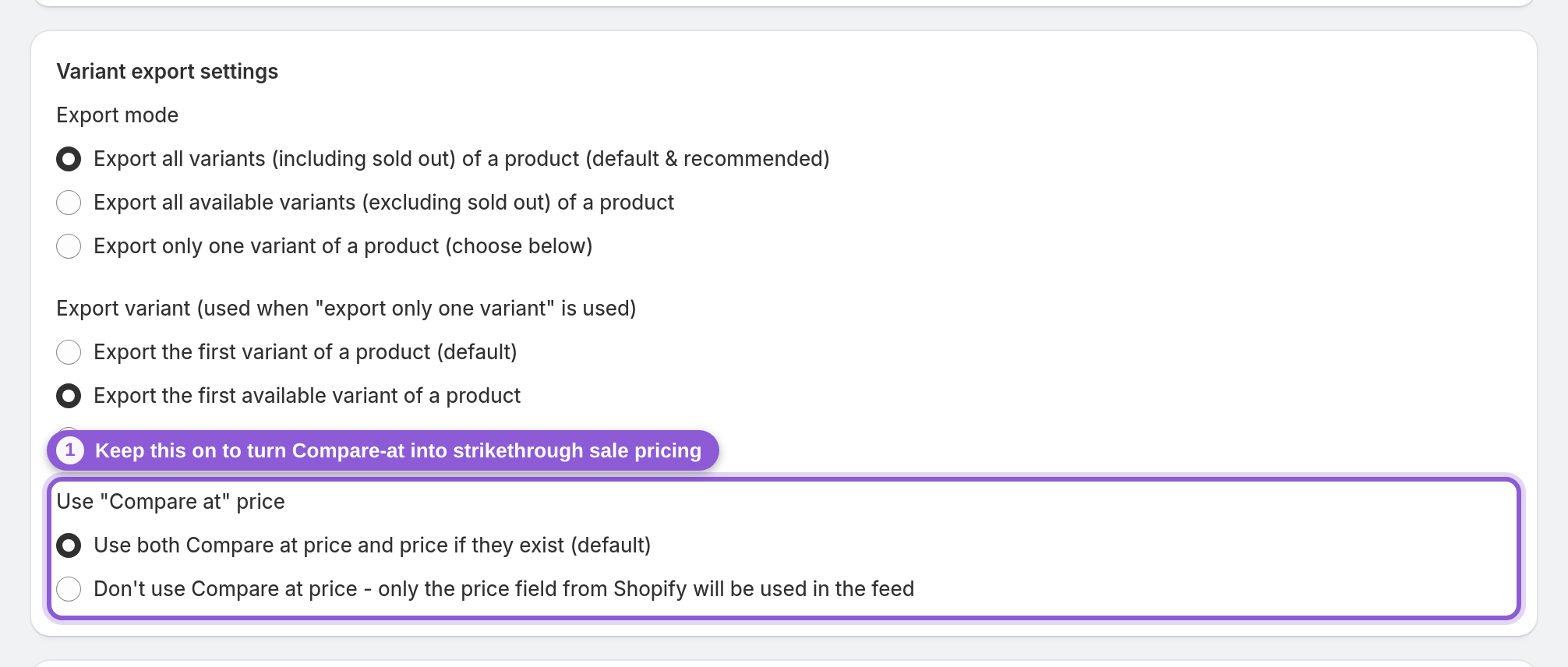
3 Steuern zu Ihren Preisen hinzufügen (oder globale Settings verwenden)
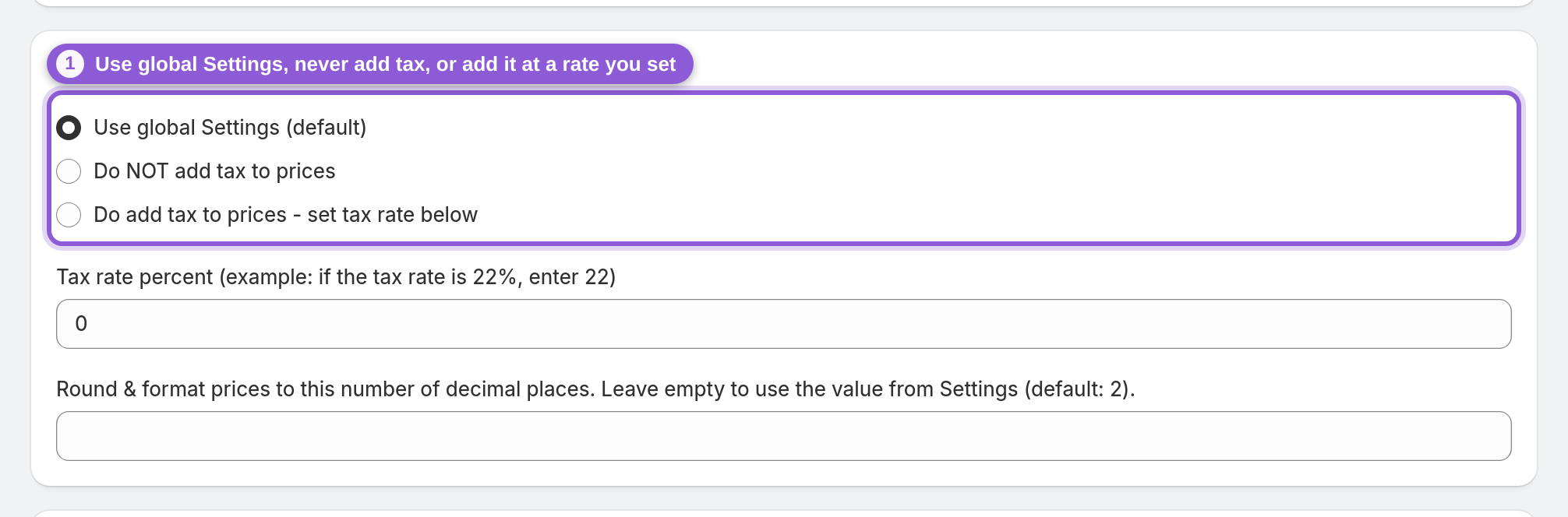
Im Abschnitt Add tax to all prices werden Bruttopreise gesteuert – die Überschrift lautet wörtlich "Add tax to all prices - override global Settings", weil es sich um eine Überschreibung auf Feed-Ebene der shopweiten Steuervorgabe handelt. Es gibt drei Optionen:
• "Use global Settings (default)" – dieser Feed folgt dem, was Sie appweit unter Settings festgelegt haben (siehe die zugehörige Anleitung Settings, „Steuern und Preisrundung festlegen“). Die meisten Shops belassen jeden Feed auf dieser Option, damit die Steuer nur einmal konfiguriert wird.
• "Do NOT add tax to prices" – erzwingt, dass dieser Feed die unveränderten Shopify-Preise exportiert, und ignoriert die globale Steuereinstellung. Nutzen Sie dies für einen Katalog, der ohne Steuern sein muss (z. B. ein US-Feed), obwohl Ihre globale Vorgabe Steuern hinzufügt.
• "Do add tax to prices - set tax rate below" – aktiviert Steuern für diesen Feed mit dem Satz, den Sie im nächsten Feld eingeben, unabhängig von der globalen Einstellung.
Da es sich um eine Überschreibung handelt, hat die Auswahl auf Feed-Ebene immer Vorrang vor der appweiten Vorgabe in Settings. Legen Sie die Steuer pro Feed an genau einer Stelle fest und lassen Sie sie deaktiviert, wenn Ihre Shopify-Preise bereits Steuern enthalten, damit sie nicht doppelt berechnet wird.
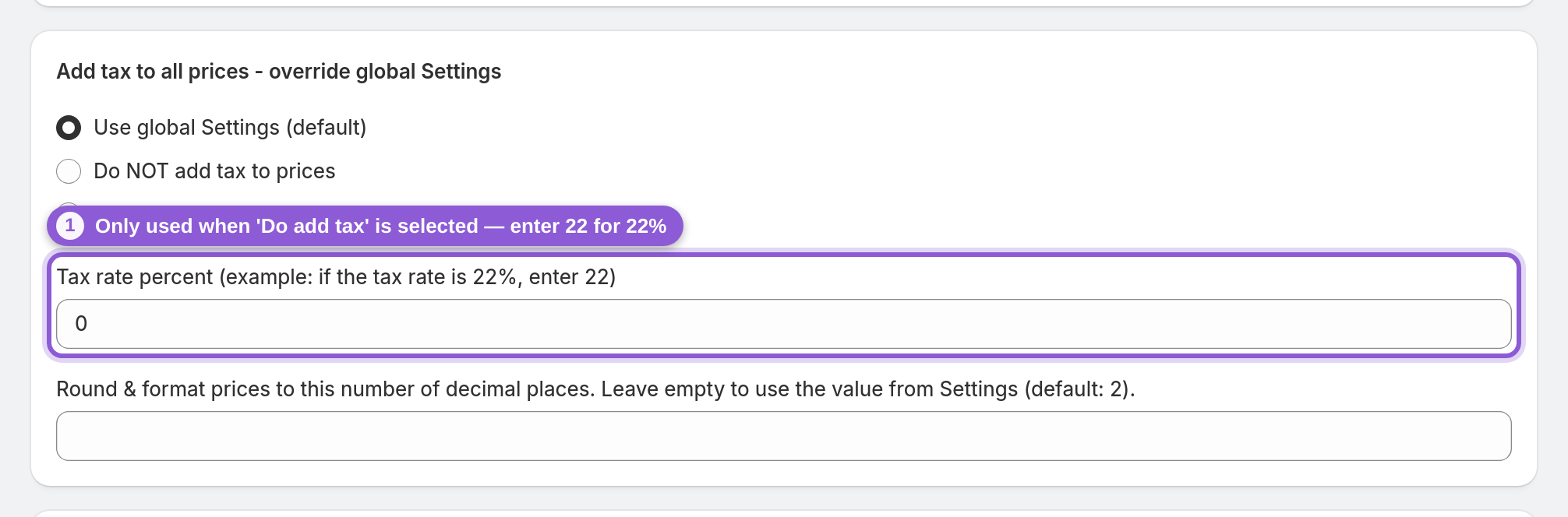
4 Steuersatz festlegen
Das Feld Tax rate percent (example: if the tax rate is 22%, enter 22) ist nur relevant, wenn Sie oben "Do add tax to prices" gewählt haben. Geben Sie den Satz als ganze Zahl ein – 22 für 22 %, nicht 0,22 –, dann wird jeder Preis und Sonderpreis im Feed vor dem Schreiben mit 1 + rate/100 multipliziert. Bei 0 werden die Preise genau so ausgegeben, wie sie in Shopify stehen; bei "Use global Settings" folgt der Feed stattdessen Ihrer appweiten Steuereinstellung. Die richtige Einstellung dieses Felds ist die übliche Lösung für eine Preisabweichung im Google Merchant Center, bei der Google Ihren Feedpreis mit dem Preis auf Ihrer Landingpage vergleicht: Zeigt Ihr Shop Bruttopreise an, Ihr Feed aber nicht (oder umgekehrt), stimmen sie nicht überein.
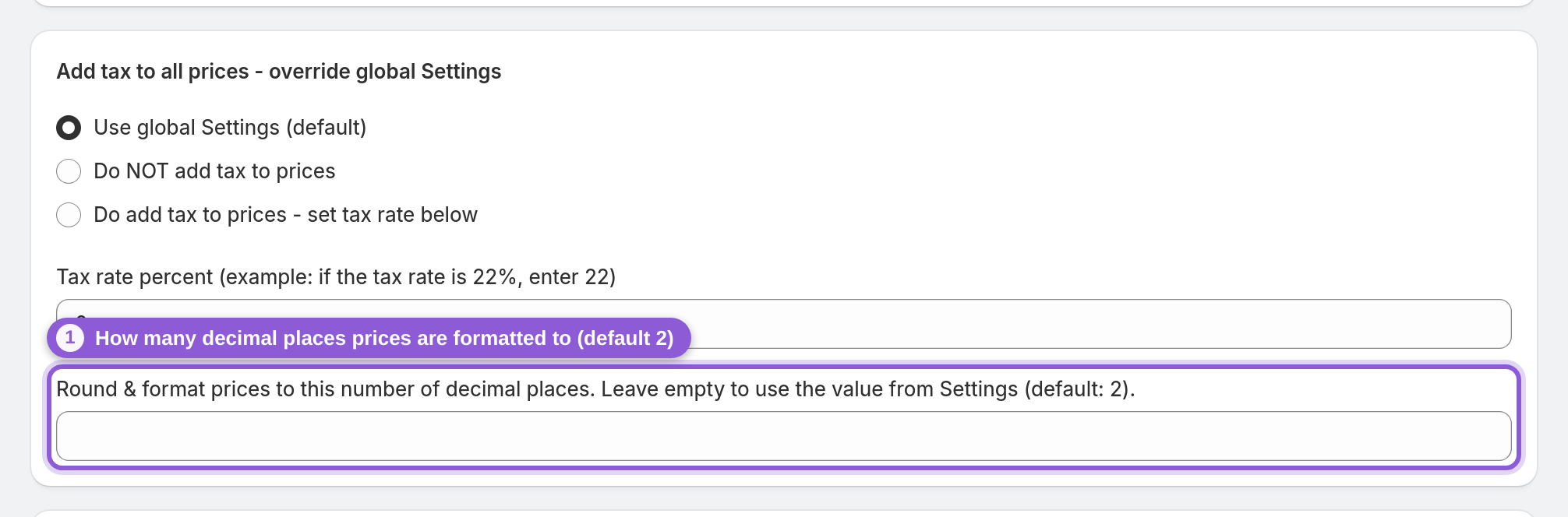
5 Preise runden und formatieren
Round & format prices to this number of decimal places bestimmt, auf wie viele Nachkommastellen die Preise dieses Feeds formatiert werden, und funktioniert wie die Steuereinstellung oben: Lassen Sie das Feld leer, verwendet der Feed Ihren shopweiten Wert aus Settings (siehe die Anleitung Settings, „Steuern und Preisrundung festlegen“); geben Sie eine Zahl ein, um ihn nur für diesen Feed zu überschreiben. Zwei Nachkommastellen (19.99 USD) erwarten Facebook und Google, und das verhindert auch, dass ein mit Steuern multiplizierter Preis mit einer langen Dezimalstelle wie 24.3878 ausgegeben wird – daher lassen die meisten Shops dieses Feld leer und konfigurieren die Rundung einmal in Settings. Überschreiben Sie den Wert pro Feed nur, wenn ein Kanal ausdrücklich ganze Zahlen (20 USD) oder mehr Genauigkeit benötigt.
6 Währung an Produktlinks anhängen (optional)
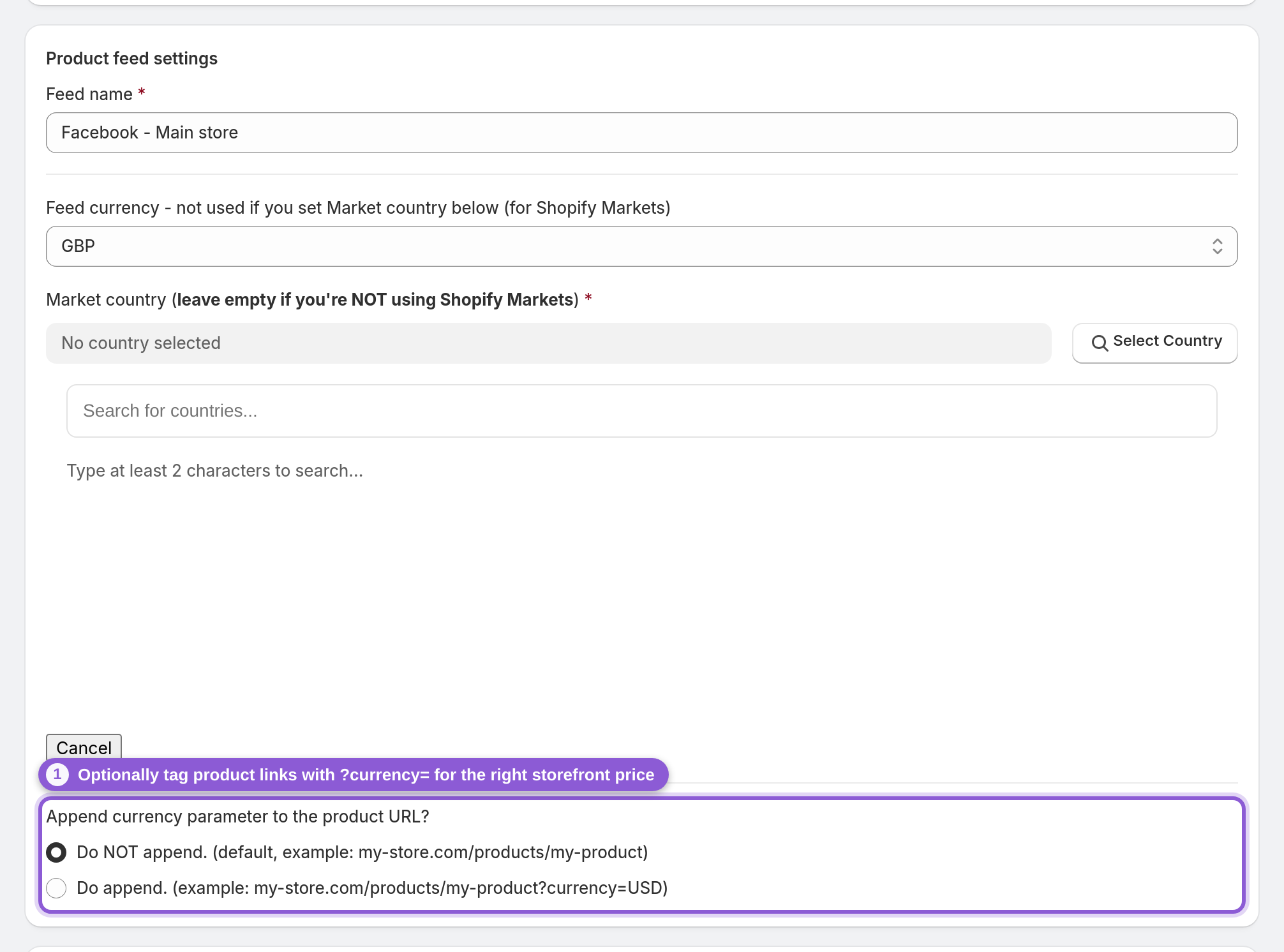
Zurück in Product feed settings legt Append currency parameter to the product URL? fest, ob jeder Produktlink mit einem ?currency=-Parameter endet. Standard ist "Do NOT append. (default, example: my-store.com/products/my-product)"; wechseln Sie zu "Do append. (example: my-store.com/products/my-product?currency=USD)", um den Shop in der Währung dieses Feeds öffnen zu lassen – das hilft, dass der Preis auf der Landingpage mit dem Feedpreis übereinstimmt. Da es eigentlich um Mehrwährungsfähigkeit geht, wird dies ausführlich in der Anleitung Mehrsprachige & Mehrwährungs-Feeds behandelt; hier ist es nur ein Schalter, den Sie kennen sollten.
7 Speichern und den Preis im Feed prüfen
Klicken Sie auf Save, und der Feed wird mit Ihren neuen Preisen neu erstellt (klicken Sie auf Update now, um sofort eine Neuerstellung einzuplanen). Öffnen Sie die Feed-URL und sehen Sie sich ein rabattiertes Produkt an: Mit aktiviertem Compare-at sehen Sie sowohl einen price (den höheren Compare-at-Wert) als auch einen sale_price (den niedrigeren tatsächlichen Wert); ein Produkt zum vollen Preis zeigt nur einen price. Sind Steuern aktiviert, sind beide Zahlen bereits mit Ihrem Satz multipliziert, und alles ist auf Ihre Nachkommastellen formatiert. Das ist die gesamte Preisverarbeitung – Compare-at, Steuer, Rundung – im Feed sichtbar, genau so, wie Facebook und Google sie lesen.
Häufig gestellte Fragen
Warum wird mein Sonderpreis bei Facebook oder Google nicht durchgestrichen angezeigt?
Ein Sonderpreis wird nur geschrieben, wenn der Shopify-Compare-at price einer Variante höher als ihr aktueller Preis ist und die Option Use "Compare at" price aktiviert ist (Standard). Ist Compare-at leer, gleich hoch oder niedriger als der Preis, wird kein sale_price exportiert und der Artikel erscheint zum vollen Preis. Legen Sie in Shopify einen höheren Compare-at price fest und belassen Sie die Option auf dem Standardwert.
Wie entscheidet die App zwischen Preis und Sonderpreis?
Ist eine Variante im Angebot, wird der Compare-at price zum regulären price und der tatsächliche Verkaufspreis zum sale_price – so zeigen Anzeigen den ursprünglichen Preis durchgestrichen und den reduzierten Preis daneben. Nicht rabattierte Produkte exportieren einen einzelnen price ohne sale_price.
Mein Feedpreis stimmt nicht mit meiner Website überein – wie behebe ich die Preisabweichung?
Eine Preisabweichung im Google Merchant Center entsteht fast immer durch Steuern: Google vergleicht Ihren Feedpreis mit dem Preis auf Ihrer Landingpage. Gleichen Sie beides an, indem Sie Add tax to all prices so einstellen, wie Ihr Shop Preise anzeigt – fügen Sie Steuern (mit dem richtigen Satz) hinzu, wenn Ihr Shop Bruttopreise zeigt, oder lassen Sie die Option deaktiviert, wenn nicht. Auch die Option zum Anhängen der Währung hilft, da sie die Landingpage in der Währung des Feeds öffnet.
Wie füge ich den Preisen in meinem Produktfeed Steuern hinzu?
Wählen Sie im Abschnitt Add tax to all prices des Advanced editors "Do add tax to prices - set tax rate below" und geben Sie den Satz als ganze Zahl in Tax rate percent ein (22 für 22 %). Jeder Preis und Sonderpreis wird vor dem Export mit diesem Satz multipliziert. Wenn Sie die Steuer stattdessen einmal für alle Feeds konfigurieren möchten, belassen Sie die Feeds auf "Use global Settings" und legen Sie sie in den Settings der App fest.
Was ist der Unterschied zwischen der Steuereinstellung des Feeds und den globalen Settings?
Die Steueroption in den globalen Settings ist die shopweite Vorgabe; Add tax to all prices in jedem Feed ist eine Überschreibung. Ein Feed mit "Use global Settings" folgt der Vorgabe; stellen Sie ihn auf "Do add tax" oder "Do NOT add tax", ignoriert dieser Feed die Vorgabe und verwendet seine eigene Einstellung. Die Auswahl auf Feed-Ebene hat immer Vorrang.
Füge ich versehentlich zweimal Steuern hinzu?
Nicht, wenn Sie sie an einer Stelle festlegen. Die Steuer wird einmal angewendet – entweder mit dem Satz aus den globalen Settings (wenn der Feed auf "Use global Settings" steht) oder mit dem eigenen Satz des Feeds (wenn der Feed überschreibt). Niemals beides. Eine doppelte Berechnung passiert nur, wenn Ihre Shopify-Preise bereits Steuern enthalten und Sie hier zusätzlich Steuern aktivieren – lassen Sie in diesem Fall die Steuer des Feeds deaktiviert.
Warum hat mein Feedpreis zu viele Nachkommastellen?
Preise werden mit Round & format prices to this number of decimal places formatiert – die shopweite Vorgabe befindet sich in den Settings der App (2 Nachkommastellen, 19.99, sofern Sie sie nicht geändert haben), und jeder Feed kann sie mit einem eigenen Wert überschreiben. Hat ein Steuermultiplikator eine lange Dezimalzahl erzeugt, wird sie durch die Rundung gekürzt. Facebook und Google erwarten zwei Nachkommastellen, überschreiben Sie den Wert also nur, wenn ein Kanal ganze Zahlen verlangt.
Ändert der Währungsparameter den Preis in meinem Feed?
Nein – die Preiswerte stammen aus Shopify (und Ihren Steuer- und Rundungseinstellungen). Die Option Append currency parameter fügt lediglich einen ?currency=-Parameter an den Produktlink an, damit der Shop in der Währung des Feeds geöffnet wird. Sie ist hauptsächlich für Shops mit mehreren Währungen gedacht; siehe die Anleitung „Mehrsprachige & Mehrwährungs-Feeds“.
Wo lege ich Steuern und Rundung für alle Feeds gleichzeitig fest?
Auf der Seite Settings der App unter „Steuern und Preisrundung festlegen“. Das sind die shopweiten Vorgaben; jeder Feed, der auf "Use global Settings" steht, übernimmt sie, sodass Sie Steuern und Rundung einmal statt pro Feed konfigurieren.