商品フィードの価格:セール価格、税金、端数処理、通貨
商品フィードの中で、価格は絶対に正確でなければならない項目です。価格が間違っていたり抜けていたりすると、Facebook Commerce Managerでは商品が不承認になり、Google Merchant Centerでは価格の不一致として警告されます。このアプリは、Advanced editorで設定する4つの項目をもとに各商品の価格を作成します。ShopifyのCompare-at price(割引前価格)を取り消し線付きのセール価格として扱うかどうか、価格に税金を含めるかどうか、価格の端数処理と書式、商品リンクに?currency=タグを付けるかどうか、の4つです。このガイドではこの4つを順に説明し、フィードのpriceフィールドとsale_priceフィールドに最終的に何が出力されるのかを解説します。
Awesome Feeds をまだお持ちでないですか? Shopify App Store からインストール →
1 Advanced editorを開く
価格に関する設定はすべて、BasicエディターではなくAdvancedエディターにあります。ダッシュボードでフィードのActionsメニューを開き、Edit (advanced)を選んでください。Basicエディターは短いフォームに保つため、これらの設定をあえて表示していません。Advancedに切り替えても既存の設定は消えないので、価格を修正したいときはいつでも安心して開けます。
![Advanced editorを開く — s-button[commandFor="feed-menu-1"] がハイライト表示されている](/docs-assets/img/sale-prices-taxes-and-rounding/00-dashboard-edit-advanced.png?6c7ed517)
2 Compare-at priceを取り消し線付きのセール価格にする
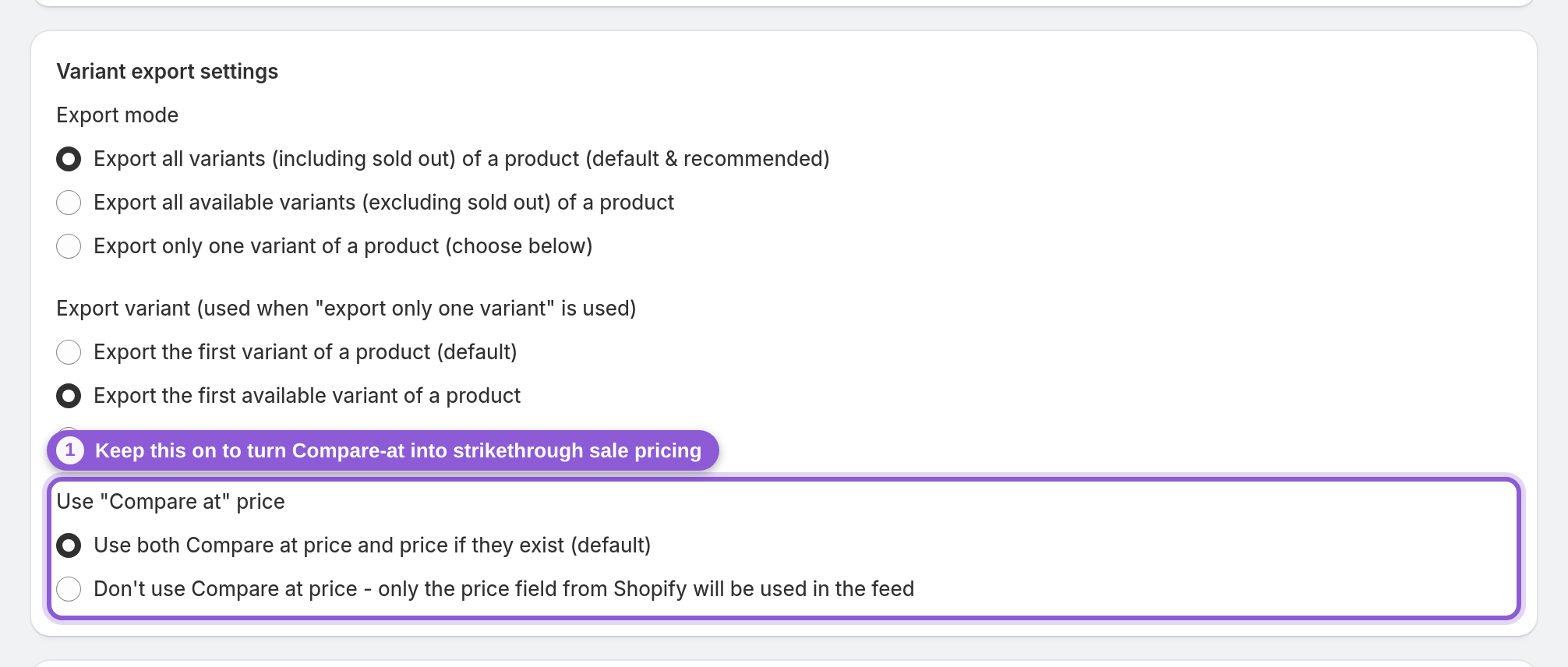
Variant export settingsのUse "Compare at" priceオプションで、割引の表示方法が決まります。デフォルトの「Use both Compare at price and price if they exist (default)」のままにしておくと、ShopifyのCompare-at priceが現在の価格より高いバリエーションはセール中として出力されます。このときCompare-at priceが通常のpriceに、実際の販売価格がsale_priceになります。これにより、FacebookやGoogleの広告に「通常価格→セール価格」の取り消し線付き価格が表示されます。「Don't use Compare at price」を選ぶと、Shopifyのpriceフィールドだけが使われ、割引中の商品でもsale_priceは一切出力されません。Compare-at priceが設定されていない(または価格より高くない)バリエーションは、セールなしの通常価格で出力されるだけです。そのため、カタログ全体でこの設定をオンにしたままでも問題ありません。
3 価格に税金を加算する(またはグローバルのSettingsに従う)
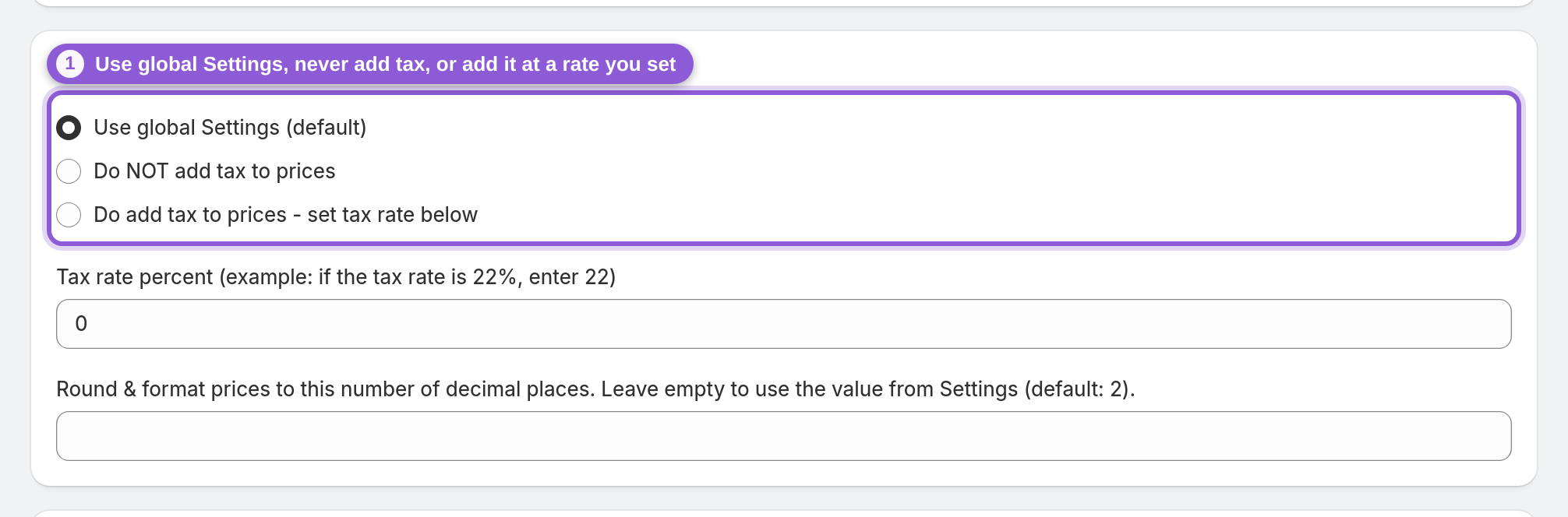
税込価格はAdd tax to all pricesセクションで設定します。見出しが「Add tax to all prices - override global Settings」となっているのは、ストア全体の税金設定をフィード単位で上書きする項目だからです。選択肢は3つあります。
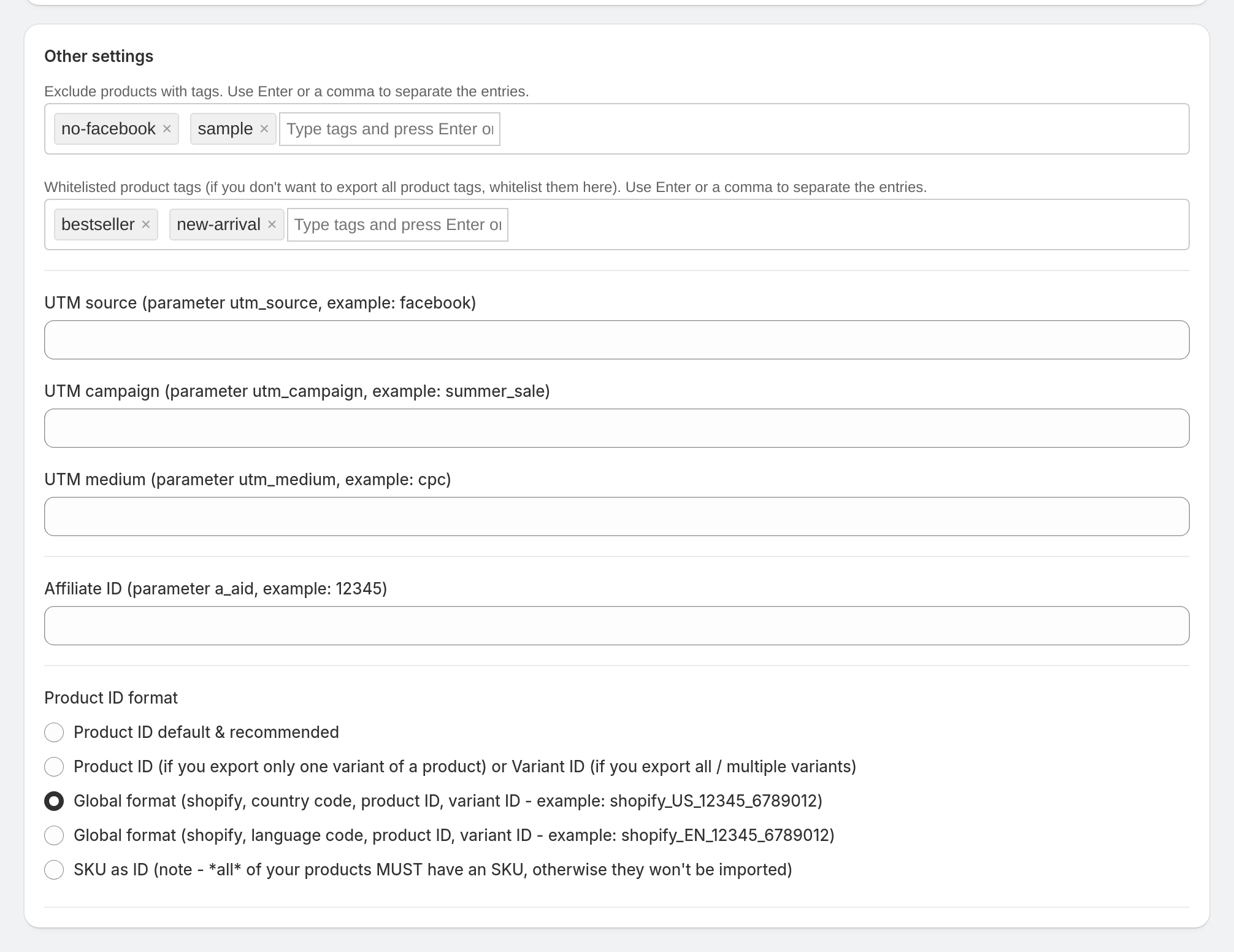
• 「Use global Settings (default)」:アプリ全体のSettingsで設定した内容に従います(関連ガイドSettingsの「Set tax and price rounding」を参照)。税金の設定を1か所にまとめられるので、ほとんどのストアはすべてのフィードをこのままにしています。
• 「Do NOT add tax to prices」:グローバルの税金設定を無視し、このフィードではShopifyの価格をそのまま出力します。グローバルのデフォルトでは税金を加算しているけれど、税抜きにしなければならないカタログ(米国向けフィードなど)がある場合に使います。
• 「Do add tax to prices - set tax rate below」:グローバル設定に関係なく、次のフィールドに入力した税率でこのフィードに税金を加算します。
上書き設定なので、フィード単位の設定がアプリ全体のSettingsのデフォルトより常に優先されます。税金は1つのフィードにつき1か所だけで設定してください。Shopifyの価格がすでに税込みなら、二重に加算されないようオフのままにしておきましょう。
4 税率を設定する
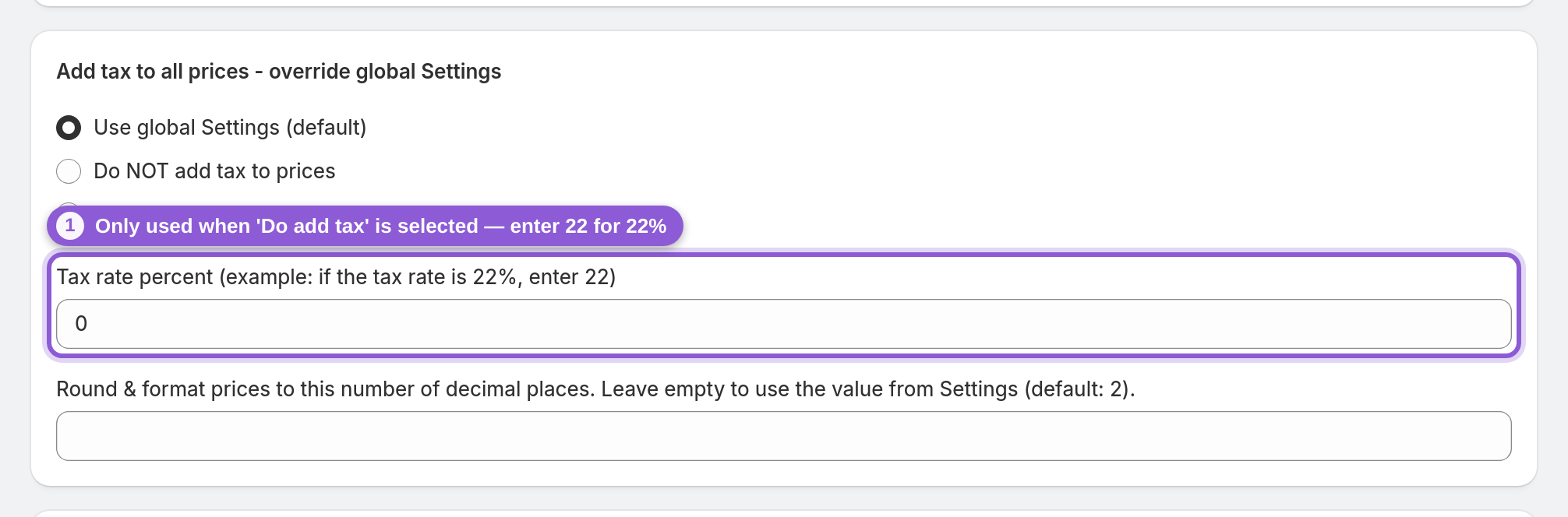
Tax rate percent (example: if the tax rate is 22%, enter 22)フィールドが使われるのは、前の手順で「Do add tax to prices」を選んだ場合だけです。税率は整数で入力してください(22%なら0.22ではなく22)。フィード内のすべての価格とセール価格に1 + 税率/100が掛けられてから出力されます。0のままにすると、価格はShopifyのとおりに出力されます。「Use global Settings」を選んでいる場合は、アプリ全体の税金設定が使われます。Google Merchant Centerの価格の不一致は、たいていこのフィールドを正しく設定すれば解消します。Googleはフィードの価格とランディングページの価格を比較するため、ストアでは税込価格を表示しているのにフィードは税抜き(またはその逆)だと、価格が一致しません。
5 価格の端数処理と書式を設定する
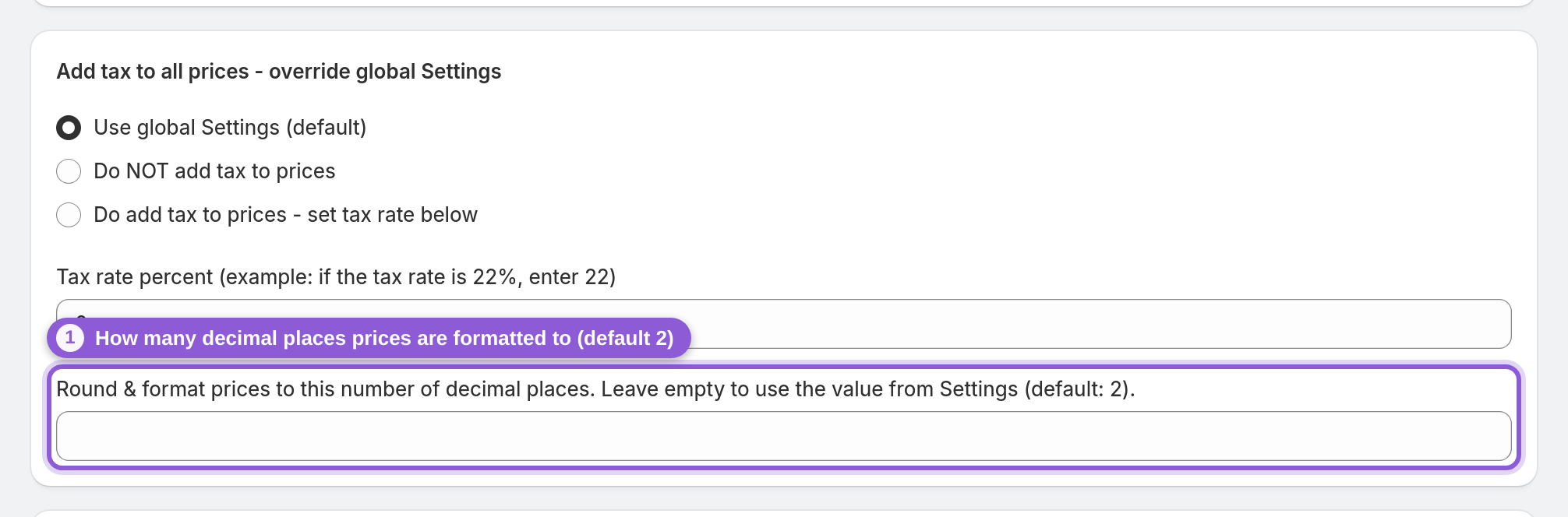
Round & format prices to this number of decimal placesでは、このフィードの価格を小数点以下何桁で出力するかを設定します。仕組みは前の税金設定と同じで、空欄のままにするとSettingsで設定したストア全体の値が使われ(Settingsガイドの「Set tax and price rounding」を参照)、数値を入力するとこのフィードだけ上書きされます。FacebookとGoogleが想定しているのは小数点以下2桁(19.99 USD)です。2桁にしておけば、税率を掛けた価格が24.3878のように長い小数のまま出力されることもありません。そのため、ほとんどのストアはこの欄を空欄にして、端数処理をSettingsで一度だけ設定しています。フィードごとに上書きするのは、特定のチャネルで整数(20 USD)やより細かい桁数が必要な場合だけにしましょう。
6 商品リンクに通貨を追加する(任意)
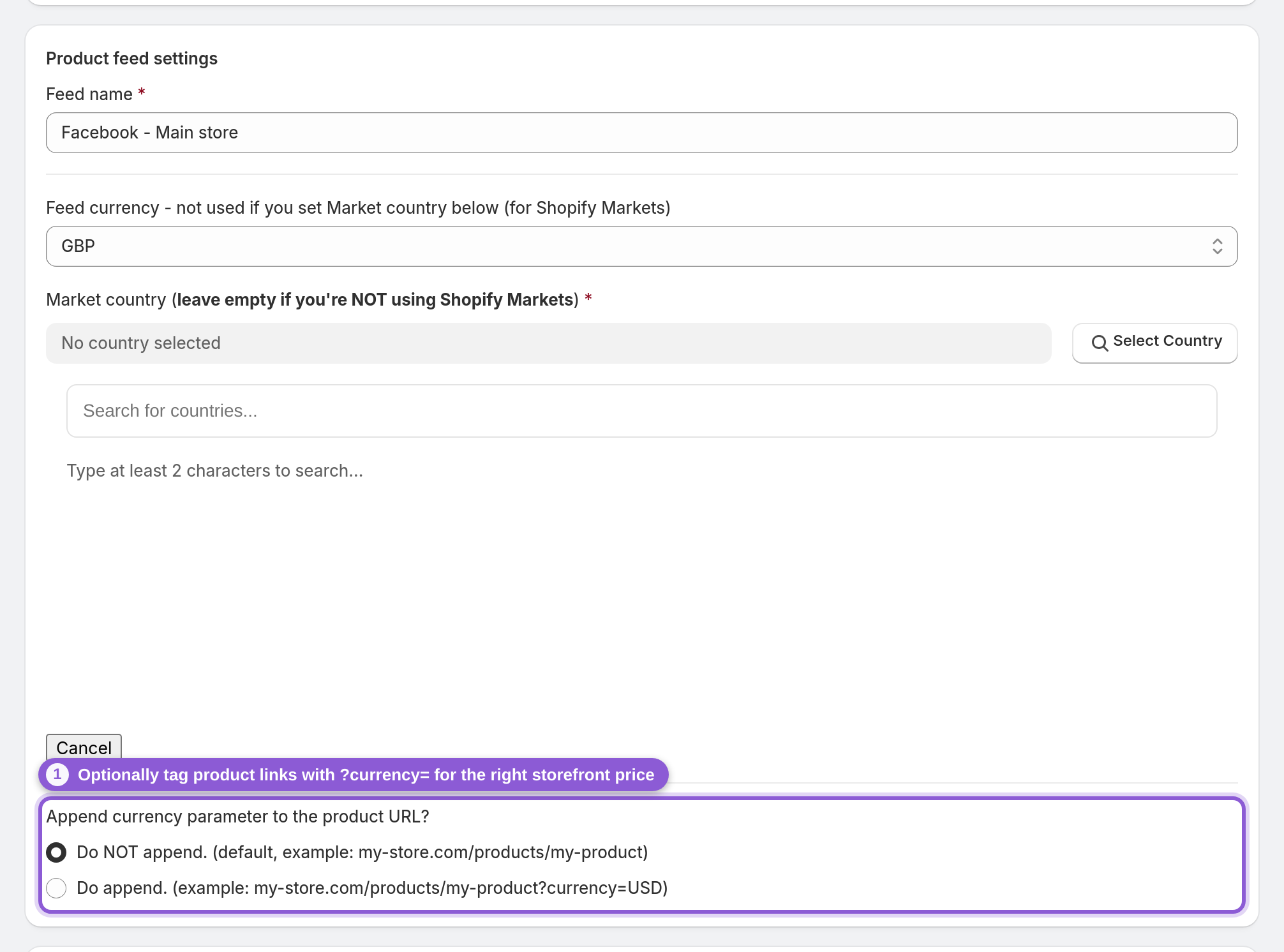
Product feed settingsに戻り、Append currency parameter to the product URL?で、各商品リンクの末尾に?currency=タグを付けるかどうかを設定します。デフォルトは「Do NOT append. (default, example: my-store.com/products/my-product)」です。「Do append. (example: my-store.com/products/my-product?currency=USD)」に切り替えると、ストアがこのフィードの通貨で開くようになり、ランディングページの価格とフィードの価格を一致させやすくなります。これは主に多通貨対応に関わる設定なので、詳しくはMulti-Language & Currency Feedsガイドで説明しています。ここでは、こういう設定があることだけ覚えておけば十分です。
7 保存してフィードの価格を確認する
Saveをクリックすると、新しい価格設定でフィードが再生成されます(Update nowをクリックすると、すぐに再生成をキューに追加できます)。フィードURLを開いて、割引中の商品を確認しましょう。Compare-at priceの設定がオンなら、price(高いほうのCompare-at price)とsale_price(低いほうの実際の価格)の両方が表示されます。定価の商品はpriceのみです。税金の加算をオンにしている場合は、どちらの数値にもすでに税率が掛けられており、すべて設定した小数点以下の桁数で表示されます。Compare-at price、税金、端数処理という価格処理の流れ全体を、FacebookやGoogleが読み込むのとまったく同じ形でフィード上で確認できます。
よくある質問
FacebookやGoogleでセール価格が取り消し線付きで表示されないのはなぜですか?
セール価格が出力されるのは、そのバリエーションのShopifyのCompare-at priceが現在の価格より高く、かつUse "Compare at" priceオプションがオン(デフォルト)になっている場合だけです。Compare-at priceが空欄、価格と同じ、または価格より低い場合、sale_priceは出力されず、商品は定価で表示されます。ShopifyでCompare-at priceを現在の価格より高く設定し、オプションはデフォルトのままにしてください。
アプリはpriceとsale_priceをどのように決めていますか?
バリエーションがセール中の場合、Compare-at priceが通常のpriceに、実際の販売価格がsale_priceになります。そのため、広告には元の価格が取り消し線付きで表示され、その横に割引後の価格が表示されます。割引されていない商品はpriceだけが出力され、sale_priceはありません。
フィードの価格がウェブサイトの価格と一致しません。価格の不一致はどうすれば直せますか?
Google Merchant Centerの価格の不一致は、ほとんどの場合、税金が原因です。Googleはフィードの価格とランディングページの価格を比較します。Add tax to all pricesの設定を、ストアでの価格の表示方法に合わせてください。ストアで税込価格を表示しているなら正しい税率で税金を加算し、税抜きならオフのままにします。通貨パラメーターを追加するオプションも、ランディングページをフィードの通貨で開くので、不一致の解消に役立ちます。
商品フィードの価格に税金を加算するにはどうすればよいですか?
Advanced editorのAdd tax to all pricesセクションで「Do add tax to prices - set tax rate below」を選び、Tax rate percentに税率を整数で入力します(22%なら22)。すべての価格とセール価格にその税率が掛けられてから出力されます。すべてのフィードの税金を一度にまとめて設定したい場合は、各フィードを「Use global Settings」のままにして、アプリのSettingsで設定してください。
フィードの税金設定とグローバルのSettingsの違いは何ですか?
グローバルのSettingsの税金オプションはストア全体のデフォルトで、各フィードのAdd tax to all pricesはそれを上書きする設定です。「Use global Settings」にしたフィードはデフォルトに従います。「Do add tax」または「Do NOT add tax」にすると、そのフィードはデフォルトを無視して独自の設定で動作します。常にフィード単位の設定が優先されます。
誤って税金を二重に加算してしまうことはありますか?
設定を1か所にまとめていれば、二重に加算されることはありません。税金が加算されるのは1回だけで、使われるのはグローバルのSettingsの税率(フィードが「Use global Settings」の場合)か、フィード独自の税率(フィードで上書きしている場合)のどちらか一方です。両方が適用されることはありません。二重加算が起きるのは、Shopifyの価格がすでに税込みになっているうえに、ここでも税金の加算をオンにした場合だけです。その場合は、フィードの税金設定をオフにしてください。
フィードの価格の小数点以下の桁数が多すぎるのはなぜですか?
価格はRound & format prices to this number of decimal placesの設定で書式が決まります。ストア全体のデフォルトはアプリのSettingsで設定し(変更していなければ小数点以下2桁で19.99)、各フィードで独自の値に上書きできます。税率を掛けた結果、小数が長くなった場合でも、端数処理によって桁数が切り詰められます。FacebookとGoogleが想定しているのは小数点以下2桁なので、上書きはチャネルから整数を求められた場合だけにしてください。
通貨パラメーターでフィードの価格は変わりますか?
いいえ、変わりません。価格の数値はShopifyのデータ(および税金・端数処理の設定)から作られます。Append currency parameterオプションは、商品のリンクに?currency=タグを付けて、ストアがフィードの通貨で開くようにするだけです。主に多通貨対応のストア向けの機能です。詳しくはMulti-Language & Currency Feedsガイドをご覧ください。
すべてのフィードの税金と端数処理をまとめて設定するにはどこを使えばよいですか?
アプリのSettingsページの「Set tax and price rounding」で設定します。ここがストア全体のデフォルトで、「Use global Settings」のままになっているフィードはすべてこの設定を引き継ぎます。そのため、フィードごとに設定しなくても、税金と端数処理を一度だけ設定すれば済みます。