Les prix dans votre flux de produits : prix soldés, taxes, arrondis et devise
Les prix sont la partie d'un flux de produits qui doit être parfaitement exacte : un prix erroné ou manquant fait refuser un produit dans Facebook Commerce Manager ou le signale comme incohérence de prix (price mismatch) dans Google Merchant Center. Cette application construit le prix de chaque article à partir de quatre éléments que vous contrôlez dans l'Advanced editor : si le Compare-at price de Shopify devient un prix soldé barré, si la taxe est intégrée au prix, comment les prix sont arrondis et formatés, et si le lien produit comporte un paramètre ?currency=. Ce guide passe en revue ces quatre points et explique exactement ce qui se retrouve dans les champs price et sale_price de votre flux.
Vous n'avez pas encore Awesome Feeds ? Installez-la depuis le Shopify App Store →
1 Ouvrir l'Advanced editor
Toutes les options de prix se trouvent dans l'éditeur Advanced, pas dans l'éditeur Basic. Depuis votre tableau de bord, ouvrez le menu Actions du flux et choisissez Edit (advanced). L'éditeur Basic masque volontairement ces paramètres pour rester un formulaire court ; passer à l'éditeur Advanced ne fait jamais perdre vos paramètres existants, vous pouvez donc l'ouvrir sans crainte chaque fois que vous devez corriger un prix.
![Ouvrir l'Advanced editor — s-button[commandFor="feed-menu-1"] mis en évidence](/docs-assets/img/sale-prices-taxes-and-rounding/00-dashboard-edit-advanced.png?6c7ed517)
2 Transformer le Compare-at en prix soldé barré
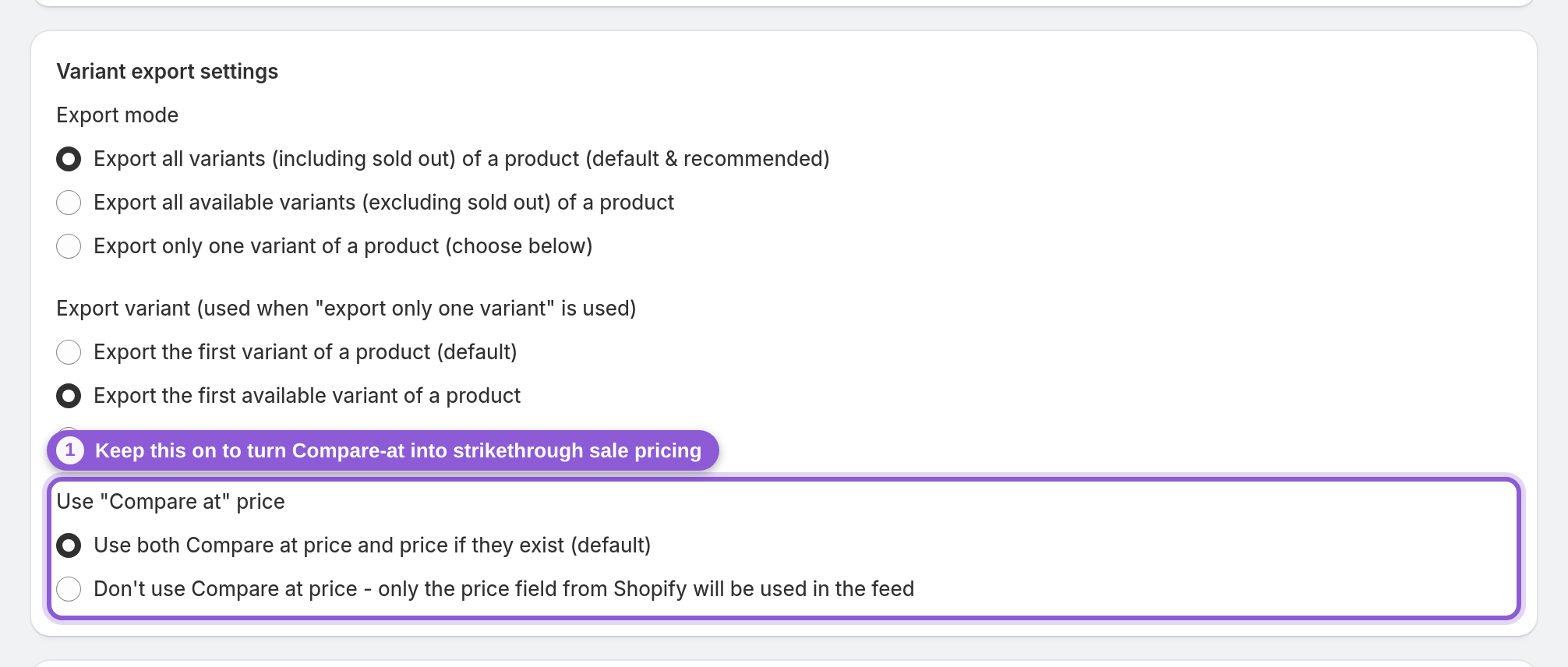
Dans Variant export settings, l'option Use "Compare at" price détermine l'affichage des remises. Laissez-la sur la valeur par défaut — « Use both Compare at price and price if they exist (default) » — et toute variante dont le Compare-at price Shopify est supérieur à son prix actuel est exportée comme soldée : le Compare-at price devient le price normal et le prix de vente réel devient le sale_price. C'est ce qui produit l'affichage prix barré « avant/maintenant » dans les publicités Facebook et Google. Choisissez « Don't use Compare at price » et seul le champ de prix Shopify est utilisé : aucun sale_price n'est jamais écrit, même pour les articles remisés. Si une variante n'a pas de Compare-at price (ou s'il n'est pas supérieur au prix), elle est simplement exportée à son prix normal, sans solde ; vous pouvez donc laisser cette option activée pour tout votre catalogue.
3 Ajouter la taxe à vos prix (ou suivre vos Settings globaux)
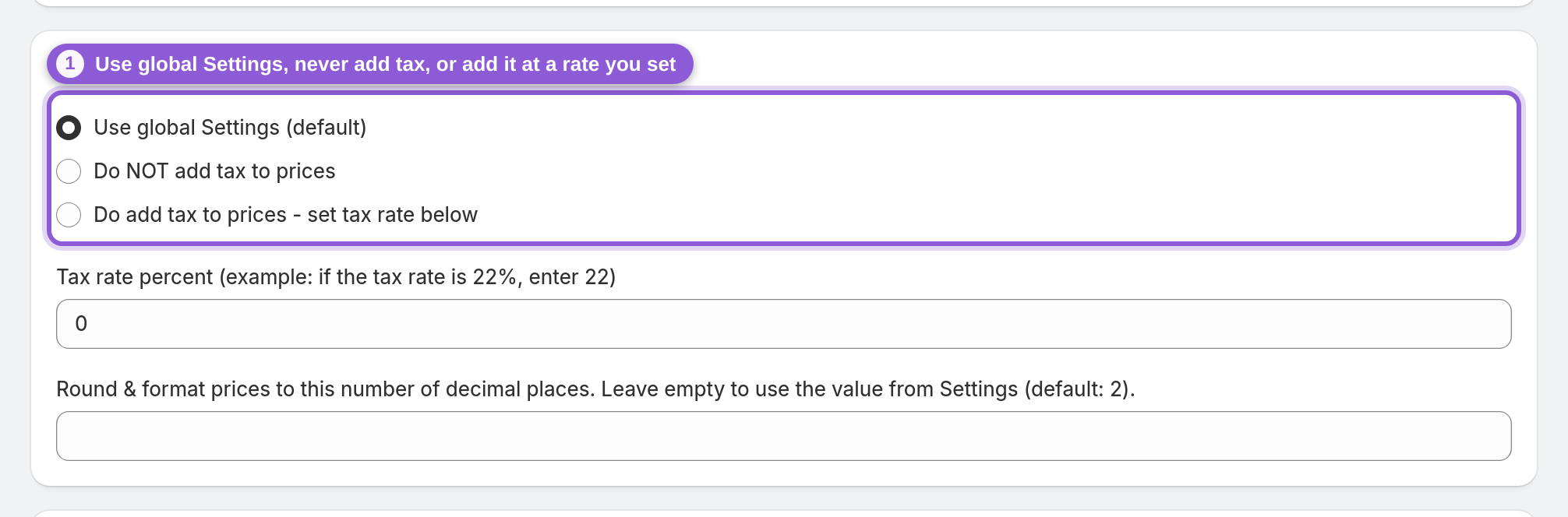
La section Add tax to all prices gère les prix taxes comprises ; son titre indique littéralement « Add tax to all prices - override global Settings », car il s'agit d'une surcharge au niveau du flux du paramètre de taxe par défaut de la boutique. Trois choix sont possibles :
• « Use global Settings (default) » — ce flux suit ce que vous avez défini pour toute l'application dans Settings (voir le guide associé Settings, « Définir la taxe et l'arrondi des prix »). La plupart des boutiques laissent tous leurs flux sur cette option pour configurer la taxe une seule fois.
• « Do NOT add tax to prices » — force ce flux à exporter les prix Shopify bruts, en ignorant le paramètre de taxe global. Utilisez-le pour un catalogue qui doit être hors taxes (par ex. un flux pour les États-Unis) alors que votre paramètre global ajoute la taxe.
• « Do add tax to prices - set tax rate below » — force l'ajout de la taxe pour ce flux au taux saisi dans le champ suivant, quel que soit le paramètre global.
Comme il s'agit d'une surcharge, le choix au niveau du flux l'emporte toujours sur le paramètre par défaut des Settings. Définissez la taxe à un seul endroit par flux, et désactivez-la si vos prix Shopify incluent déjà la taxe, afin de ne pas la compter deux fois.
4 Définir le taux de taxe
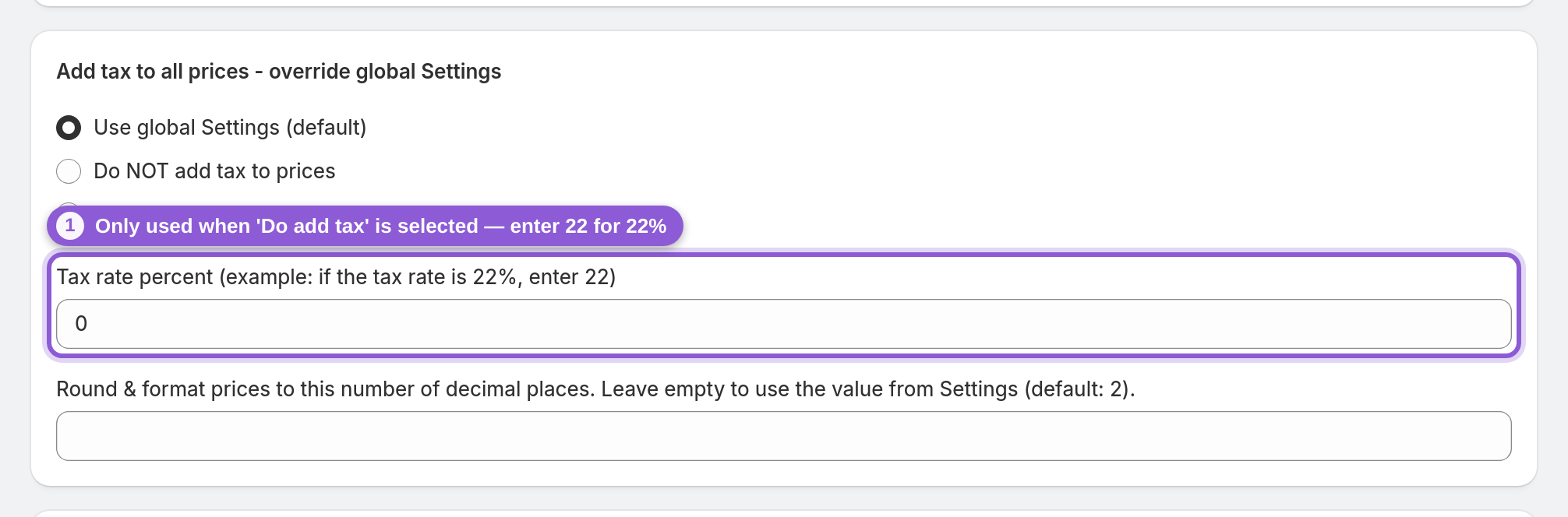
Le champ Tax rate percent (example: if the tax rate is 22%, enter 22) ne compte que si vous avez choisi « Do add tax to prices » ci-dessus. Saisissez le taux sous forme de nombre entier — 22 pour 22 %, et non 0,22 — et chaque prix et prix soldé du flux est multiplié par 1 + rate/100 avant d'être écrit. Laissez-le à 0 et les prix sont exportés tels qu'ils sont dans Shopify ; avec « Use global Settings », le flux suit plutôt votre paramètre de taxe global. Bien renseigner ce champ est la solution habituelle à une incohérence de prix dans Google Merchant Center, où Google compare le prix de votre flux à celui de votre page de destination : si votre boutique affiche des prix taxes comprises mais pas votre flux (ou l'inverse), ils ne correspondront pas.
5 Arrondir et formater les prix
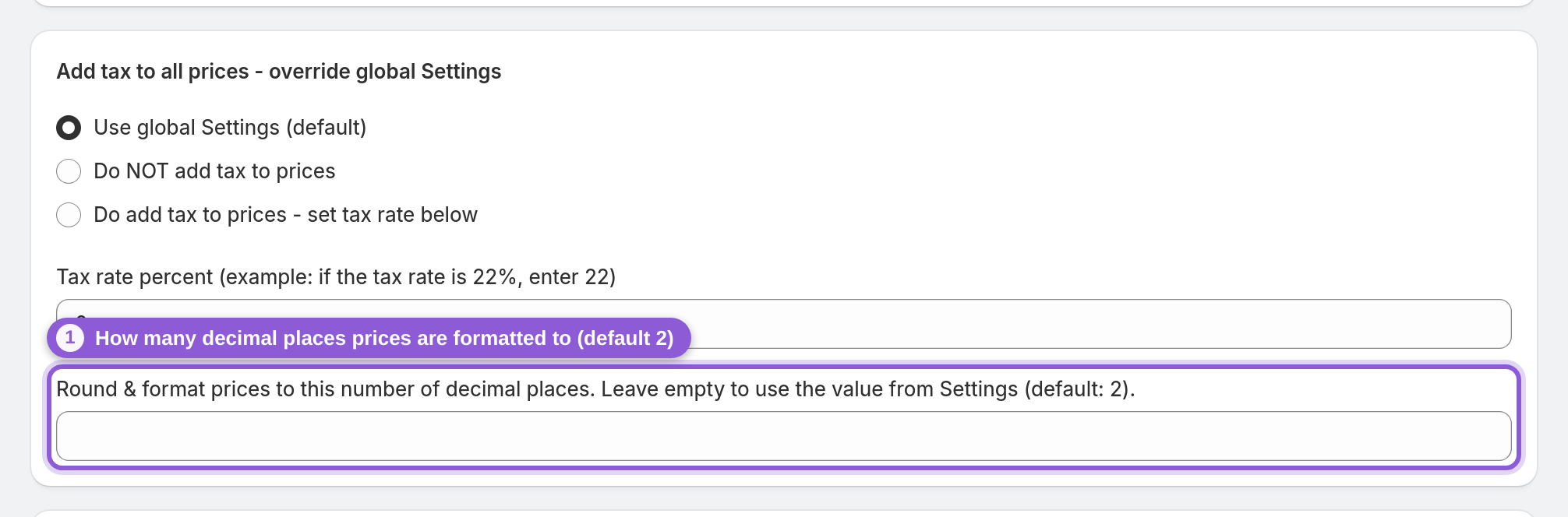
Round & format prices to this number of decimal places contrôle le nombre de décimales des prix de ce flux et fonctionne comme le paramètre de taxe ci-dessus : laissez-le vide et le flux utilise la valeur définie pour toute la boutique dans Settings (voir le guide Settings, « Définir la taxe et l'arrondi des prix ») ; saisissez un nombre pour la remplacer pour ce seul flux. Deux décimales (19.99 USD), c'est ce qu'attendent Facebook et Google, et c'est aussi ce qui évite qu'un prix multiplié par la taxe soit exporté avec une longue suite de décimales comme 24.3878 ; la plupart des boutiques laissent donc ce champ vide et configurent l'arrondi une seule fois dans Settings. Ne le surchargez par flux que lorsqu'un canal exige des nombres entiers (20 USD) ou une précision supplémentaire.
6 Ajouter la devise aux liens produits (facultatif)
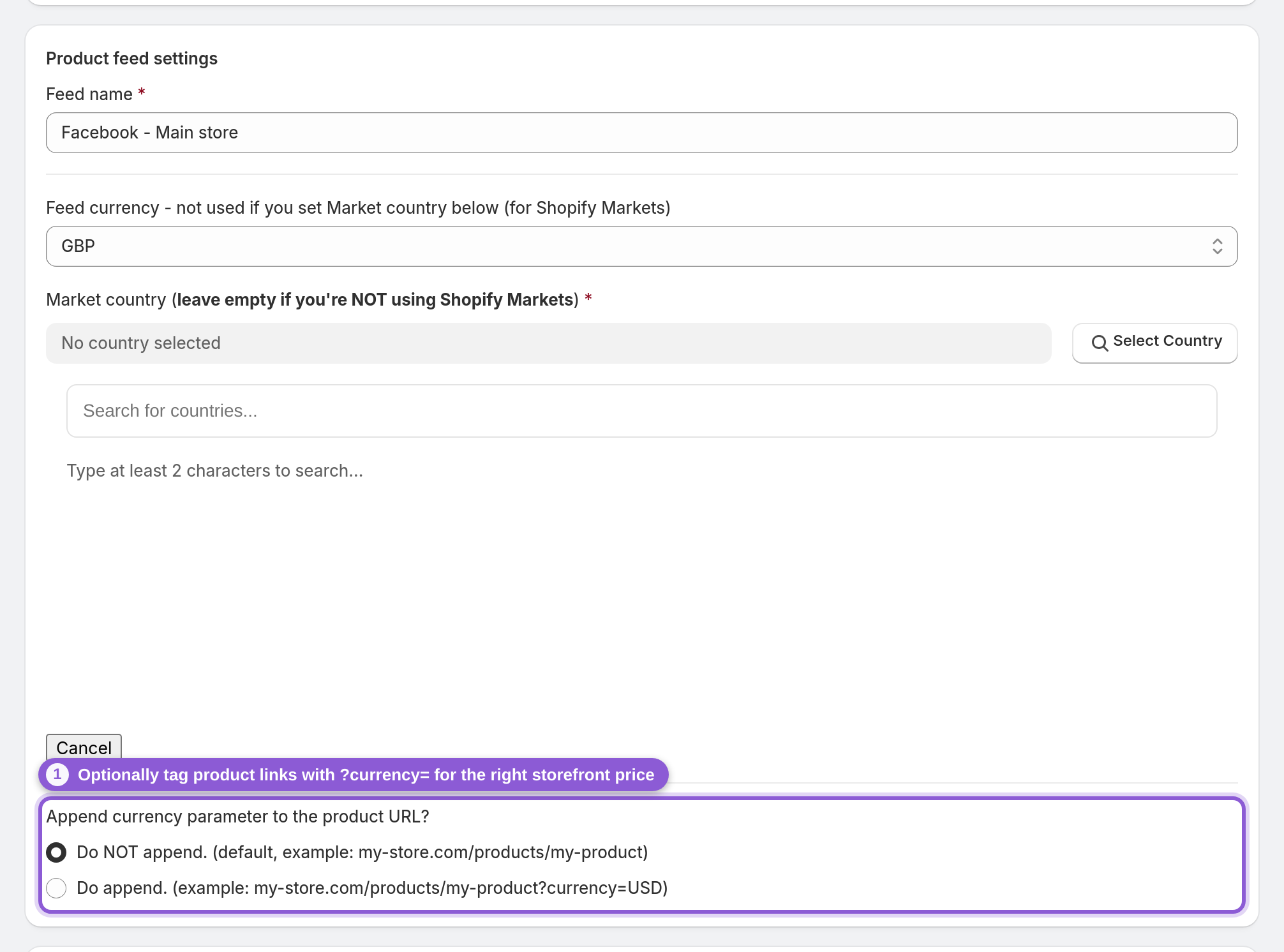
De retour dans Product feed settings, Append currency parameter to the product URL? détermine si chaque lien produit se termine par un paramètre ?currency=. La valeur par défaut est « Do NOT append. (default, example: my-store.com/products/my-product) » ; passez à « Do append. (example: my-store.com/products/my-product?currency=USD) » pour forcer l'ouverture de la boutique dans la devise de ce flux, ce qui aide le prix de la page de destination à correspondre à celui du flux. C'est avant tout une question multidevise, traitée en détail dans le guide Flux multilingues et multidevises ; ici, c'est simplement une option à connaître.
7 Enregistrer et vérifier le prix dans votre flux
Cliquez sur Save et le flux est reconstruit avec vos nouveaux prix (cliquez sur Update now pour lancer une reconstruction immédiate). Ouvrez l'URL du flux et examinez un produit remisé : avec le Compare-at activé, vous verrez à la fois un price (la valeur Compare-at, plus élevée) et un sale_price (la valeur réelle, plus basse) ; un produit à plein tarif n'affiche qu'un price. Si la taxe est activée, les deux montants sont déjà multipliés par votre taux, et tout est formaté selon votre nombre de décimales. Voilà toute la chaîne de calcul du prix — Compare-at, taxe, arrondi — visible dans le flux exactement comme Facebook et Google le liront.
Questions fréquentes
Pourquoi mon prix soldé ne s'affiche-t-il pas barré sur Facebook ou Google ?
Un prix soldé n'est écrit que lorsque le Compare-at price Shopify d'une variante est supérieur à son prix actuel et que l'option Use "Compare at" price est activée (par défaut). Si le Compare-at est vide, égal ou inférieur au prix, aucun sale_price n'est exporté et l'article apparaît à plein tarif. Définissez un Compare-at price plus élevé dans Shopify et laissez l'option sur sa valeur par défaut.
Comment l'application détermine-t-elle le prix et le prix soldé ?
Lorsqu'une variante est soldée, le Compare-at price devient le price normal et le prix de vente réel devient le sale_price : les publicités affichent ainsi le prix d'origine barré avec le prix remisé à côté. Les produits non remisés exportent un seul price, sans sale_price.
Le prix de mon flux ne correspond pas à mon site : comment corriger l'incohérence de prix ?
Une incohérence de prix dans Google Merchant Center vient presque toujours de la taxe : Google compare le prix de votre flux à celui de votre page de destination. Alignez-les en réglant Add tax to all prices selon la façon dont votre boutique affiche les prix : ajoutez la taxe (avec le bon taux) si votre boutique affiche des prix taxes comprises, ou désactivez-la sinon. L'option d'ajout de la devise aide aussi, en ouvrant la page de destination dans la devise du flux.
Comment ajouter la taxe aux prix de mon flux de produits ?
Dans la section Add tax to all prices de l'Advanced editor, choisissez « Do add tax to prices - set tax rate below », puis saisissez le taux sous forme de nombre entier dans Tax rate percent (22 pour 22 %). Chaque prix et prix soldé est multiplié par ce taux avant l'export. Pour configurer la taxe une seule fois pour tous les flux, laissez plutôt les flux sur « Use global Settings » et définissez-la dans les Settings de l'application.
Quelle est la différence entre le paramètre de taxe du flux et les Settings globaux ?
L'option de taxe des Settings globaux est la valeur par défaut pour toute la boutique ; le paramètre Add tax to all prices de chaque flux est une surcharge. Un flux réglé sur « Use global Settings » suit la valeur par défaut ; réglez-le sur « Do add tax » ou « Do NOT add tax » et ce flux ignore la valeur par défaut pour appliquer son propre réglage. Le choix au niveau du flux l'emporte toujours.
Risque-t-on d'ajouter la taxe deux fois par erreur ?
Pas si vous la définissez à un seul endroit. La taxe est appliquée une seule fois, avec soit le taux des Settings globaux (quand le flux est sur « Use global Settings »), soit le taux propre au flux (quand le flux le surcharge). Jamais les deux. Le double comptage ne se produit que si vos prix Shopify incluent déjà la taxe et que vous activez aussi la taxe ici : dans ce cas, désactivez la taxe du flux.
Pourquoi le prix de mon flux a-t-il trop de décimales ?
Les prix sont formatés selon Round & format prices to this number of decimal places : la valeur par défaut pour toute la boutique se trouve dans les Settings de l'application (2 décimales, 19.99, sauf si vous l'avez modifiée), et chaque flux peut la remplacer par sa propre valeur. Si un multiplicateur de taxe a produit une longue suite de décimales, c'est l'arrondi qui la raccourcit. Deux décimales, c'est ce qu'attendent Facebook et Google ; ne surchargez donc cette valeur que si un canal demande des nombres entiers.
Le paramètre de devise modifie-t-il le prix dans mon flux ?
Non : les montants proviennent de Shopify (et de vos paramètres de taxe et d'arrondi). L'option Append currency parameter ajoute seulement un paramètre ?currency= au lien produit afin que la boutique s'ouvre dans la devise du flux. Elle sert surtout aux boutiques multidevises ; consultez le guide Flux multilingues et multidevises.
Où définir la taxe et l'arrondi pour tous mes flux à la fois ?
Sur la page Settings de l'application, sous « Set tax and price rounding ». Ce sont les valeurs par défaut pour toute la boutique ; tout flux laissé sur « Use global Settings » en hérite, vous configurez donc la taxe et l'arrondi une seule fois au lieu de le faire flux par flux.