Mehrsprachige Produkt-Feeds mit mehreren Währungen (internationaler Verkauf)
Wer international verkauft, kommt selten mit einem einzigen Katalog aus: Eine Kundin in Paris sollte französische Titel und Euro-Preise sehen, ein Kunde in New York englische Titel und Dollar. Der Advanced editor bietet alles, was Sie dafür brauchen: eine Feed-Währung, ein Shopify Markets-Land, eine Option zum Anhängen der Währung und übersetzte Feeds für jede Sprache. Die goldene Regel ist einfach: ein Feed pro Sprache bzw. Markt. Diese Anleitung führt Sie durch jedes Feld, damit jeder Feed genau auf die richtigen Preise und übersetzten URLs verweist. Alle diese Felder finden Sie im Advanced editor in den Abschnitten Product feed settings und Multi-language support.
Sie haben Awesome Feeds noch nicht? Jetzt im Shopify App Store installieren →
1 Advanced editor öffnen
Klicken Sie in Ihrem Dashboard beim gewünschten Feed auf Edit (advanced). Nur der Advanced editor zeigt die Option zum Anhängen der Währung und die vollständigen Übersetzungseinstellungen. Jeder Feed ist völlig unabhängig, und genau darum geht es hier: Sie legen für jede Sprache und jeden Markt einen eigenen Feed an, statt alles in einen einzigen zu packen. Sie haben noch keinen Feed? Klicken Sie zuerst auf Add a product feed und öffnen Sie ihn dann hier.
![Advanced editor öffnen – s-button[href$='/productFeed/edit/1'] hervorgehoben](/docs-assets/img/multi-language-and-currency-feeds/00-dashboard-edit-advanced.png?6c7ed517)
2 Feed-Währung festlegen – oder Shopify Markets überlassen
Das Feld für die Feed-Währung trägt die Bezeichnung „Feed currency - not used if you set Market country below (for Shopify Markets)“. Stellen Sie es passend zu dem Katalog ein, an den Sie den Feed übermitteln. Der Feed verwendet dann die Preise von Shopify selbst in dieser Währung (die Liste zeigt nur die in Ihrem Shop aktivierten Währungen; die App rechnet selbst nichts um). Verkaufen Sie stattdessen über Shopify Markets, lassen Sie die Währung unverändert und füllen Sie das Feld Market country aus, beschriftet mit „Market country (leave empty if you're NOT using Shopify Markets)“. Die App übernimmt dann die Storefront-URL, die Preise und die Währung dieses Marktes, sodass der Feed genau dem entspricht, was Kunden in diesem Land sehen. Verwenden Sie entweder das eine oder das andere, nicht beides – ist ein Market country gesetzt, hat es Vorrang.
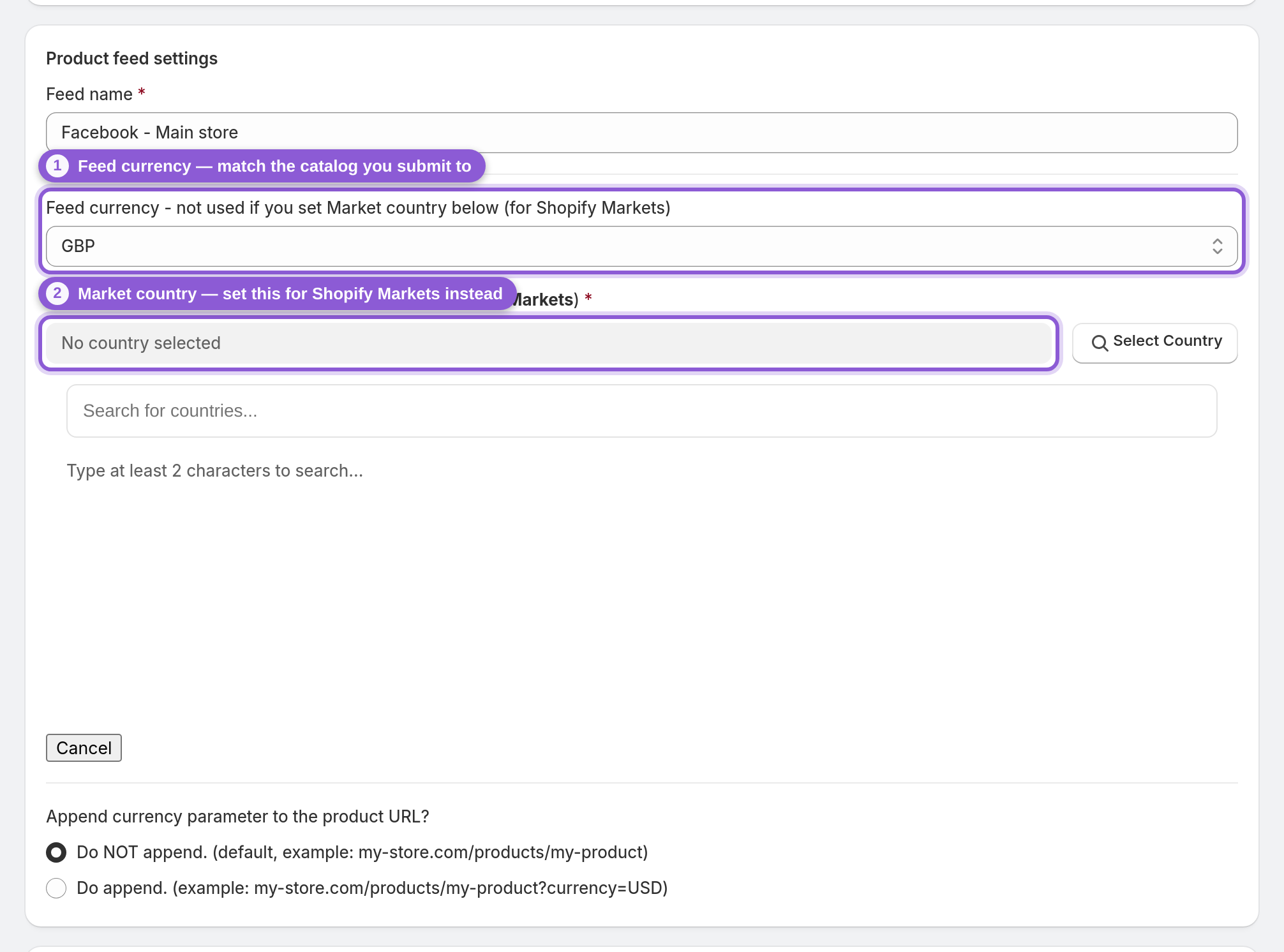
3 Währung an Produktlinks anhängen (optional)
Die Option Append currency parameter to the product URL? legt fest, ob jeder Produktlink einen ?currency=-Parameter enthält. Standardmäßig ist „Do NOT append“ ausgewählt (der Link bleibt my-store.com/products/my-product); wenn Sie die Option aktivieren, entsteht my-store.com/products/my-product?currency=USD mit der Währung dieses Feeds. Das ist praktisch, wenn Ihre Storefront die Währung aus der URL ausliest und Kunden direkt aus einer Anzeige auf der Seite mit den richtigen Preisen landen sollen. Im Zweifel belassen Sie die Standardeinstellung – die meisten Shops brauchen diese Option nicht.
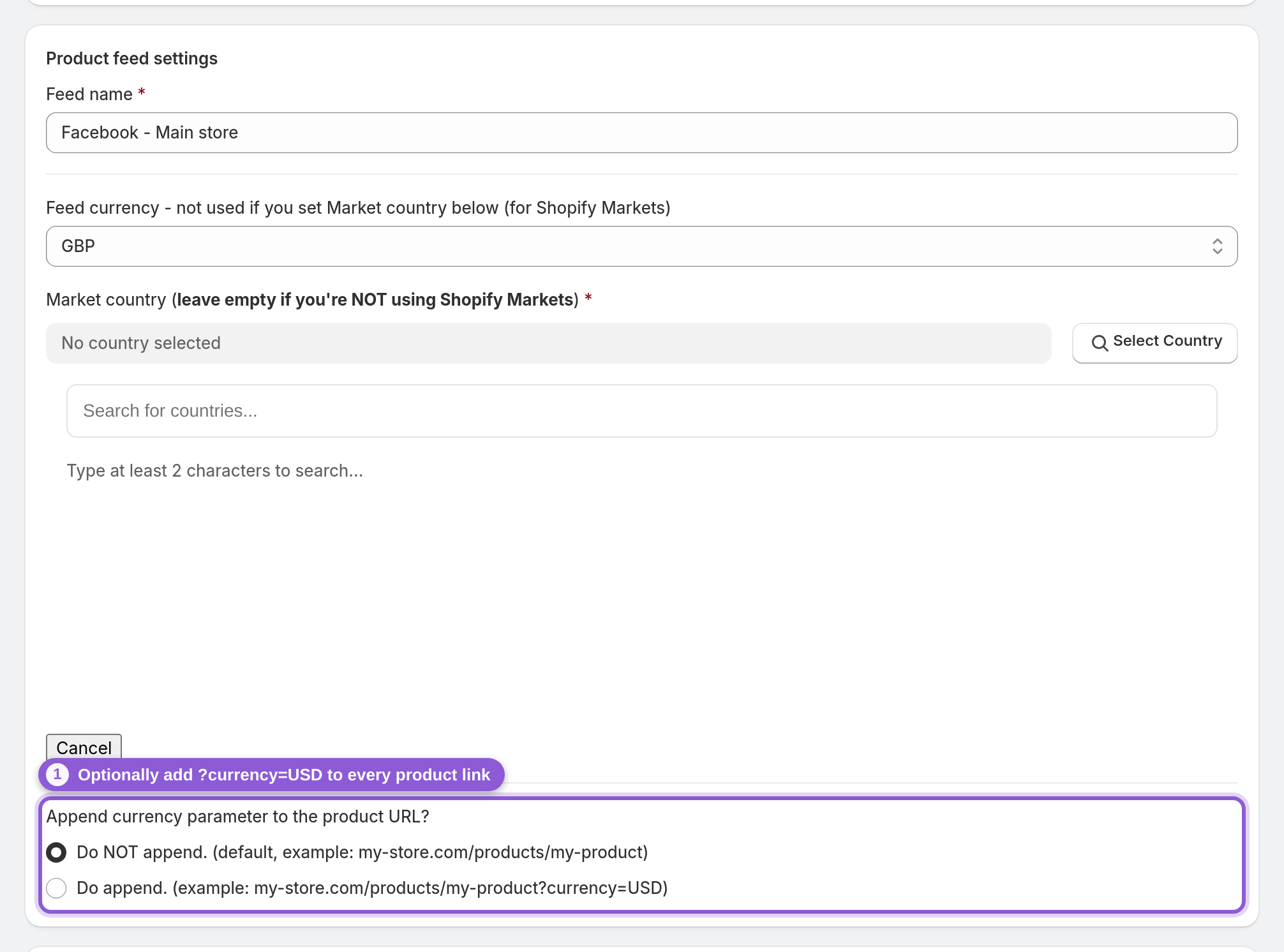
4 Übersetzten Feed für eine Sprache aktivieren
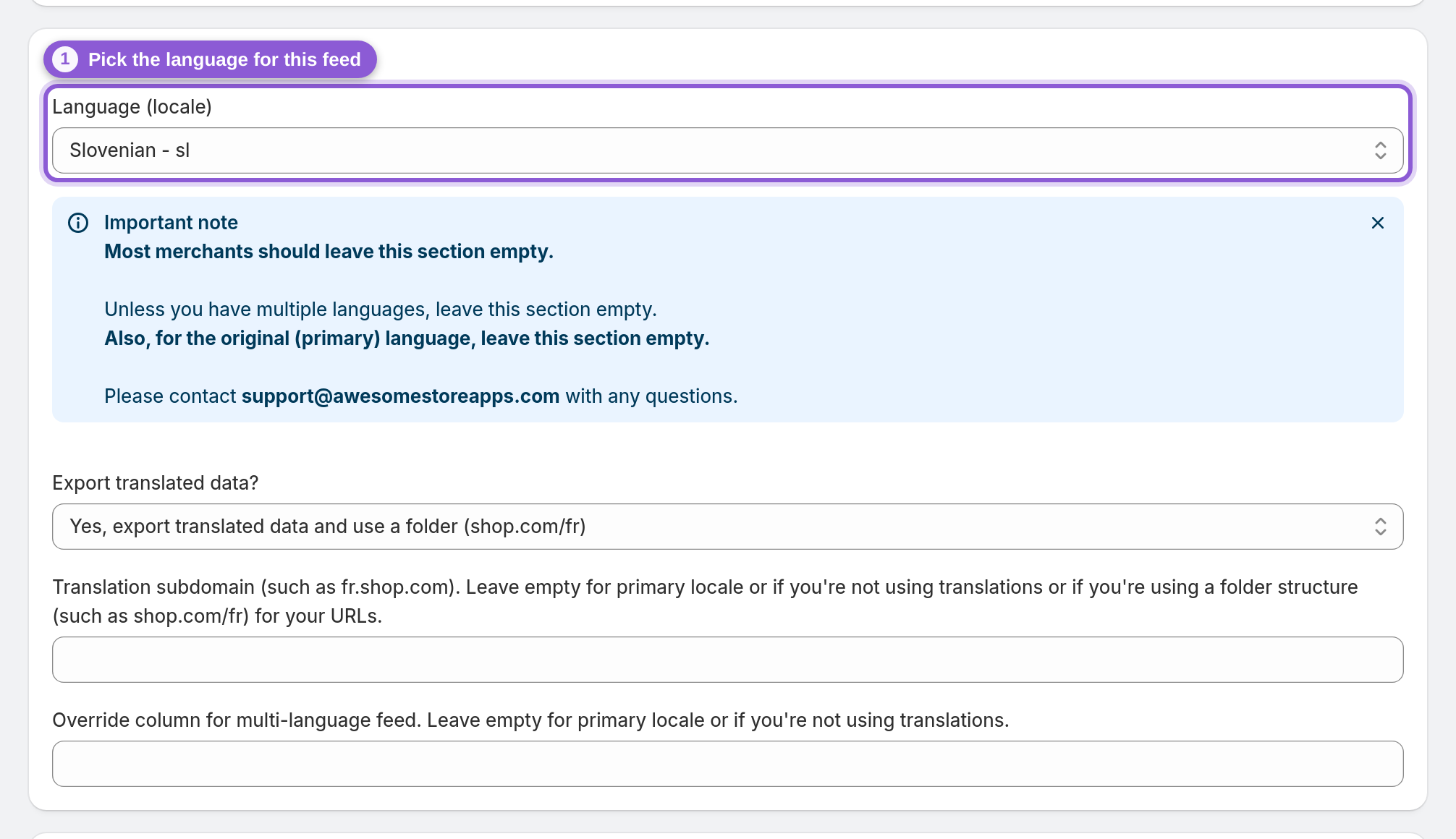
Scrollen Sie zu Multi-language support. Der Hinweis dort sagt es deutlich: most merchants should leave this section empty (die meisten Händler sollten diesen Abschnitt leer lassen) und for the original (primary) language, leave this section empty (für die ursprüngliche (primäre) Sprache diesen Abschnitt leer lassen). Ihr Feed in der Hauptsprache braucht also überhaupt keine Übersetzungseinstellungen. Nur wenn Ihr Shop Übersetzungen veröffentlicht, ändern Sie hier etwas: Wählen Sie unter Language (locale) die Sprache für diesen Feed aus. Der Feed exportiert dann die Titel, Beschreibungen und Produkt-Handles, die Sie in Shopify für diese Sprache übersetzt haben. Sie legen pro Sprache einen Feed an, jeweils mit eigener hier ausgewählter Locale.
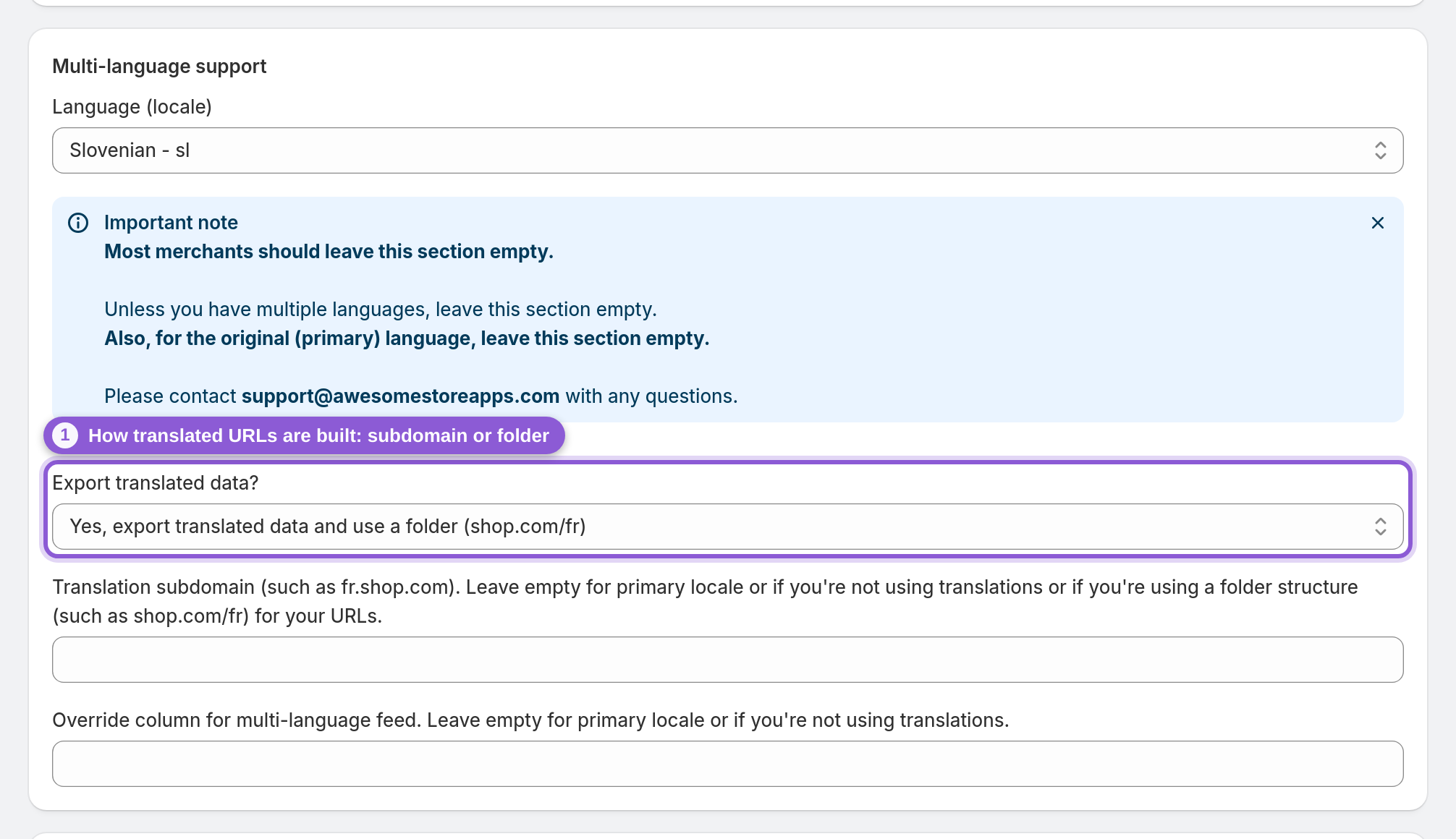
5 Der App mitteilen, wie Ihre übersetzten URLs aufgebaut sind
Das Dropdown Export translated data? bietet drei Optionen, die zu der Art passen müssen, wie Ihre Shopify-Storefront Übersetzungen ausliefert. „No, export original (primary) language“ ist die Standardeinstellung. Wählen Sie „Yes... use a subdomain (fr.shop.com)“, wenn Ihre übersetzte Storefront auf einer Sprach-Subdomain liegt, oder „Yes... use a folder (shop.com/fr)“, wenn sie unter einem Pfad wie shop.com/fr erreichbar ist. Diese Auswahl bestimmt, wie die App den Link jedes Produkts aufbaut, damit Kunden auf der richtig übersetzten Seite landen – eine falsche Einstellung schickt französische Anzeigen auf englische URLs.
6 Übersetzungs-Subdomain festlegen (nur bei Subdomain-Shops)
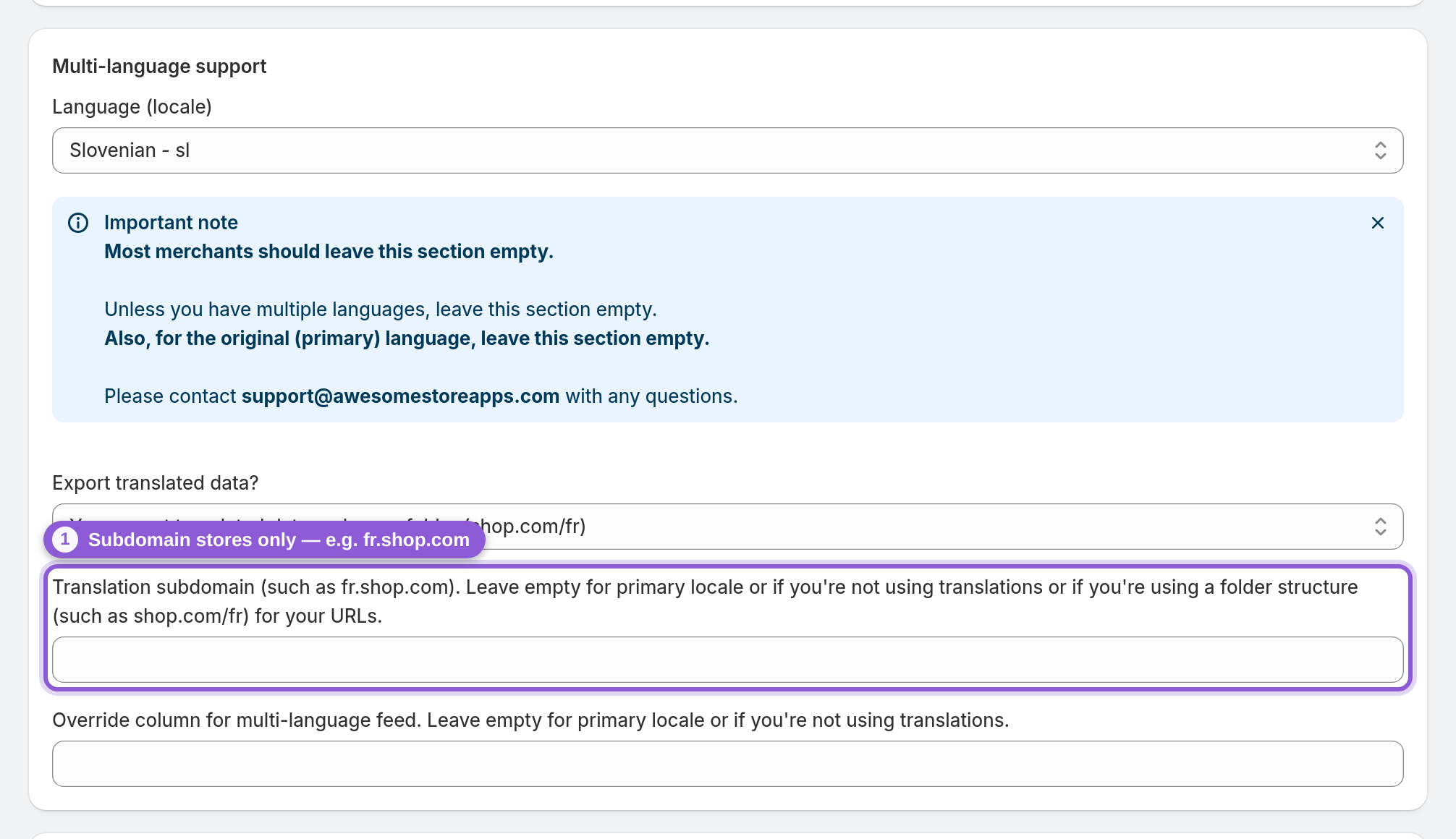
Nur wenn Sie oben die Subdomain-Option gewählt haben, tragen Sie im Feld Translation subdomain den Host dieser Sprache ein, z. B. fr.shop.com. Der Hilfetext nennt die Ausnahmen: „Leave empty for primary locale or if you're not using translations or if you're using a folder structure (such as shop.com/fr) for your URLs.“ Shops mit Ordnerstruktur überspringen dieses Feld komplett – der Ordnerpfad wird automatisch aus der in Schritt 4 gewählten Locale gebildet.
7 Die Override-Spalte (für Facebook-Länder- und Sprach-Feeds)
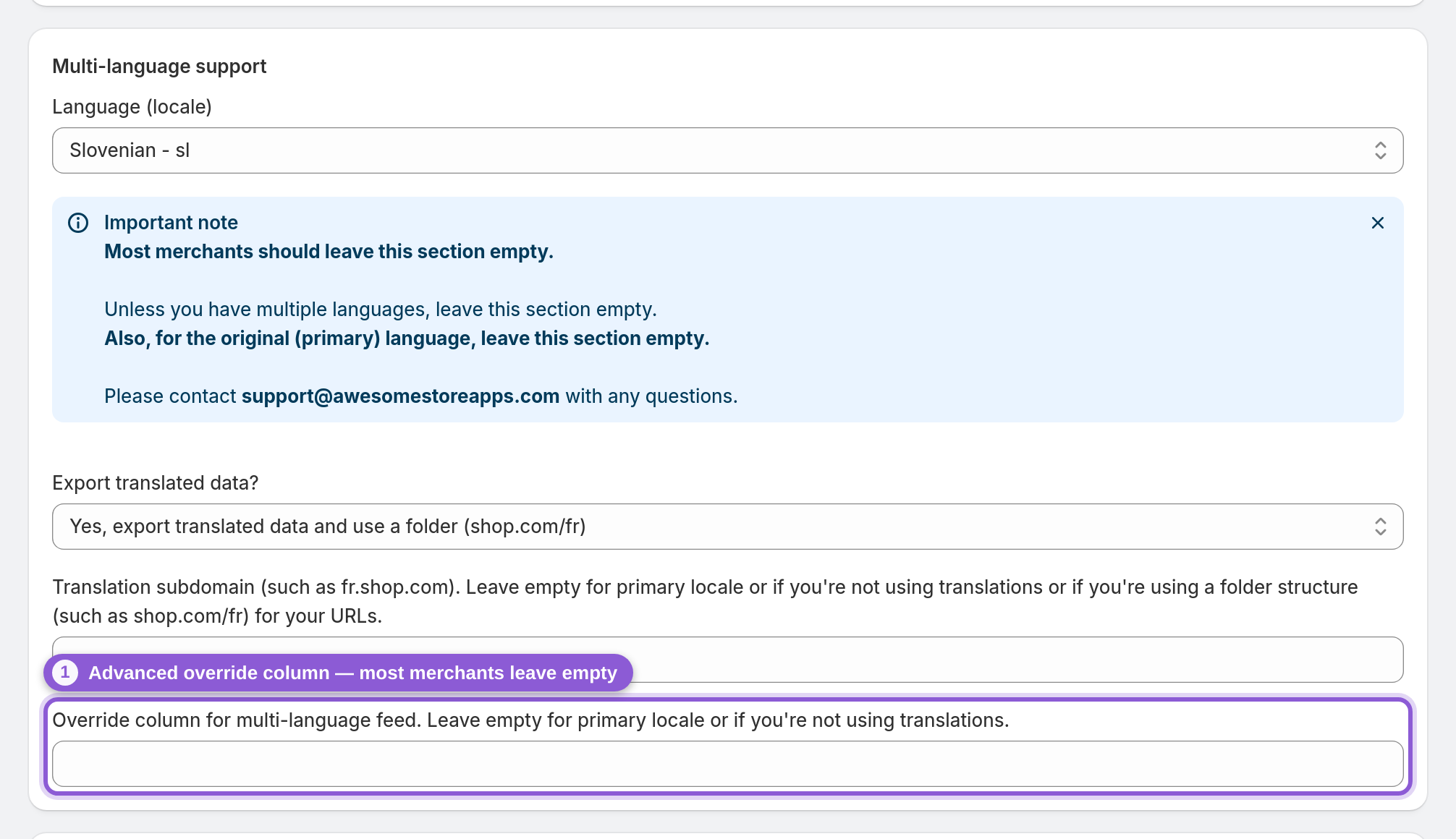
Override column for multi-language feed schreibt einen override-Wert in jeden Artikel des Feeds. Diese Spalte liest Meta in einem Facebook-Länder- oder Sprach-Feed aus: einem ergänzenden Feed, den Sie zusätzlich zu Ihrem Haupt-Katalog-Feed hinzufügen, damit ein einziger Katalog lokale Preise oder übersetzte Titel anzeigt. Verwenden Sie einen Ländercode wie FR für einen Länder-Feed oder einen Meta-Sprachcode wie fr_XX für einen Sprach-Feed. Die Feldbeschriftung endet mit „Leave empty for primary locale or if you're not using translations“. Lassen Sie das Feld bei Ihrem Haupt-Feed und bei separaten Katalogen pro Sprache leer. Füllen Sie es nur bei einem Feed aus, den Sie im Commerce Manager als Länder- oder Sprach-Feed hinzufügen. Die vollständige Anleitung finden Sie unter Facebook-Länder- und Sprach-Feeds.
8 Speichern und für jede Sprache und jeden Markt wiederholen
Speichern Sie über die Leiste oben; der Feed wird automatisch neu generiert. Wiederholen Sie nun die gesamte Einrichtung für jede weitere Sprache und jeden weiteren Markt: ein eigener Feed für Französisch, einer für Deutsch, einer für Ihren kanadischen Markt usw. – jeweils mit eigener Währung (oder eigenem Market country) und eigener Locale. Übermitteln Sie jede Feed-URL an den Katalog des jeweiligen Landes im Facebook Commerce Manager oder im Google Merchant Center, damit jede Region die richtige Sprache, die richtigen Preise und Links erhält.
Hinweis: Wenn Sie die Währungs-/Markets- oder Übersetzungsfelder zum ersten Mal verwenden, fordert die App Sie möglicherweise auf, zusätzliche Berechtigungen zu erteilen. Sie zeigt dann einen „Quick tip“-Hinweis an, um zusätzliche Berechtigungen (read_markets) für Markets bzw. (read_translations, read_locales) für übersetzte Feeds zu autorisieren. Klicken Sie auf den Link, bestätigen Sie und laden Sie die Seite neu; danach funktionieren die Felder.
Häufig gestellte Fragen
Wie erstelle ich einen Produkt-Feed für Shopify Markets?
Öffnen Sie den Advanced editor, lassen Sie die Feed-Währung unverändert und setzen Sie das Feld Market country auf den Zielmarkt. Die App übernimmt automatisch die Storefront-URL, Währung und Preise dieses Marktes, sodass der Feed dem entspricht, was Kunden in diesem Land sehen. Legen Sie für jeden Markt einen eigenen Feed an.
Wie erstelle ich in Shopify einen Facebook-Feed mit mehreren Währungen?
Erstellen Sie einen Feed pro Währung: Stellen Sie die Feed-Währung jedes Feeds auf eine der in Ihrem Shop aktivierten Währungen ein (oder nutzen Sie ein Market country, damit Shopify Markets das übernimmt) und übermitteln Sie jeden Feed an den passenden Katalog. Ein Feed kann nur eine Währung enthalten – mehrere Währungen bedeuten also mehrere Feeds.
Kann ich einen Facebook- oder Google-Feed in verschiedenen Sprachen erstellen?
Ja, sofern Ihr Shopify-Shop Übersetzungen veröffentlicht. Wählen Sie unter Multi-language support die Language (locale) für den Feed aus und legen Sie fest, ob Ihre übersetzten URLs eine Subdomain (fr.shop.com) oder einen Ordner (shop.com/fr) verwenden. Erstellen Sie einen Feed pro Sprache – jeder exportiert die Titel, Beschreibungen und Links, die Sie in Shopify für diese Sprache übersetzt haben.
Was ist der Unterschied zwischen den Übersetzungsoptionen Subdomain und Ordner?
Es geht darum, wie Ihre Storefront Übersetzungen ausliefert. Wählen Sie Subdomain, wenn jede Sprache auf einem eigenen Host wie fr.shop.com liegt (und füllen Sie dann das Feld Translation subdomain aus), oder Ordner, wenn die Sprachen unter einem Pfad wie shop.com/fr liegen (der Pfad wird automatisch gebildet). Die Einstellung ändert nur, wie Produktlinks aufgebaut werden.
Muss ich für meine Haupt- bzw. Standardsprache etwas einstellen?
Nein. Lassen Sie den gesamten Abschnitt Multi-language support für Ihre Hauptsprache leer – der Feed exportiert sie standardmäßig. Der Hinweis in der App sagt es direkt: Für die ursprüngliche (primäre) Sprache diesen Abschnitt leer lassen.
Was bewirkt die Option zum Anhängen der Währung?
Wenn sie aktiviert ist, wird jedem Produktlink ?currency=USD (mit der Währung des Feeds) angehängt, sodass Kunden auf der Seite mit den richtigen Preisen landen. Standardmäßig ist sie deaktiviert, und die meisten Shops brauchen sie nicht – aktivieren Sie sie nur, wenn Ihre Storefront die Währung aus der URL ausliest.
Was ist die Override-Spalte und brauche ich sie?
Sie schreibt einen override-Wert in jeden Artikel – genau das, was Meta für einen Facebook-Länder- oder Sprach-Feed benötigt: einen ergänzenden Feed, der Ihren Hauptkatalog lokalisiert (FR für einen Länder-Feed, fr_XX für einen Sprach-Feed). Lassen Sie sie bei Ihrem Haupt-Feed und bei jedem Feed leer, den Sie als eigenen Katalog übermitteln. Füllen Sie sie nur bei einem Feed aus, den Sie im Commerce Manager als Länder- oder Sprach-Feed hinzufügen.
Die Währungs- oder Übersetzungsfelder fordern mich auf, Berechtigungen zu erteilen. Ist das normal?
Ja. Die App benötigt zusätzliche Shopify-Berechtigungen, um Ihre Markets und Übersetzungen zu lesen. Daher zeigt sie bei der ersten Nutzung dieser Felder einen Quick tip-Hinweis an, um zusätzliche Berechtigungen zu autorisieren (read_markets bzw. read_translations und read_locales). Bestätigen Sie diese und laden Sie die Seite neu – dann stehen die Felder zur Verfügung.
Soll ich die Feed-Währung oder Market country verwenden?
Verwenden Sie eines davon, nicht beides. Legen Sie die Feed-Währung fest, wenn Sie Shopify Markets nicht nutzen und nur die Währung des Feeds bestimmen möchten. Verwenden Sie Market country, wenn Shopify Markets Ihre Regionen verwaltet – es übernimmt Währung, Preise und Storefront-URL, und das Feld für die Feed-Währung wird ignoriert, sobald ein Market country gesetzt ist.