Prezzi nel feed prodotti: prezzi scontati, imposte, arrotondamento e valuta
Il prezzo è la parte di un feed prodotti che deve essere assolutamente corretta: un prezzo sbagliato o mancante fa sì che un prodotto venga rifiutato in Facebook Commerce Manager o segnalato per mancata corrispondenza del prezzo in Google Merchant Center. Questa app costruisce il prezzo di ogni articolo a partire da quattro elementi che controlli nell'Advanced editor: se il Compare-at price di Shopify diventa un prezzo scontato barrato, se le imposte sono incluse nel prezzo, come i prezzi vengono arrotondati e formattati e se il link del prodotto include il parametro ?currency=. Questa guida li illustra tutti e quattro e spiega esattamente cosa finisce nei campi price e sale_price del tuo feed.
Non hai ancora Awesome Feeds? Installala dallo Shopify App Store →
1 Apri l'Advanced editor
Tutte le opzioni relative ai prezzi si trovano nell'editor Advanced, non in quello Basic. Dalla dashboard, apri il menu Actions del feed e scegli Edit (advanced). L'editor Basic nasconde volutamente queste impostazioni per restare un modulo breve. Passando ad Advanced non perdi mai le impostazioni esistenti, quindi puoi aprirlo tranquillamente ogni volta che devi correggere un prezzo.
![Apri l'Advanced editor — s-button[commandFor="feed-menu-1"] evidenziato](/docs-assets/img/sale-prices-taxes-and-rounding/00-dashboard-edit-advanced.png?6c7ed517)
2 Trasforma il Compare-at in un prezzo scontato barrato
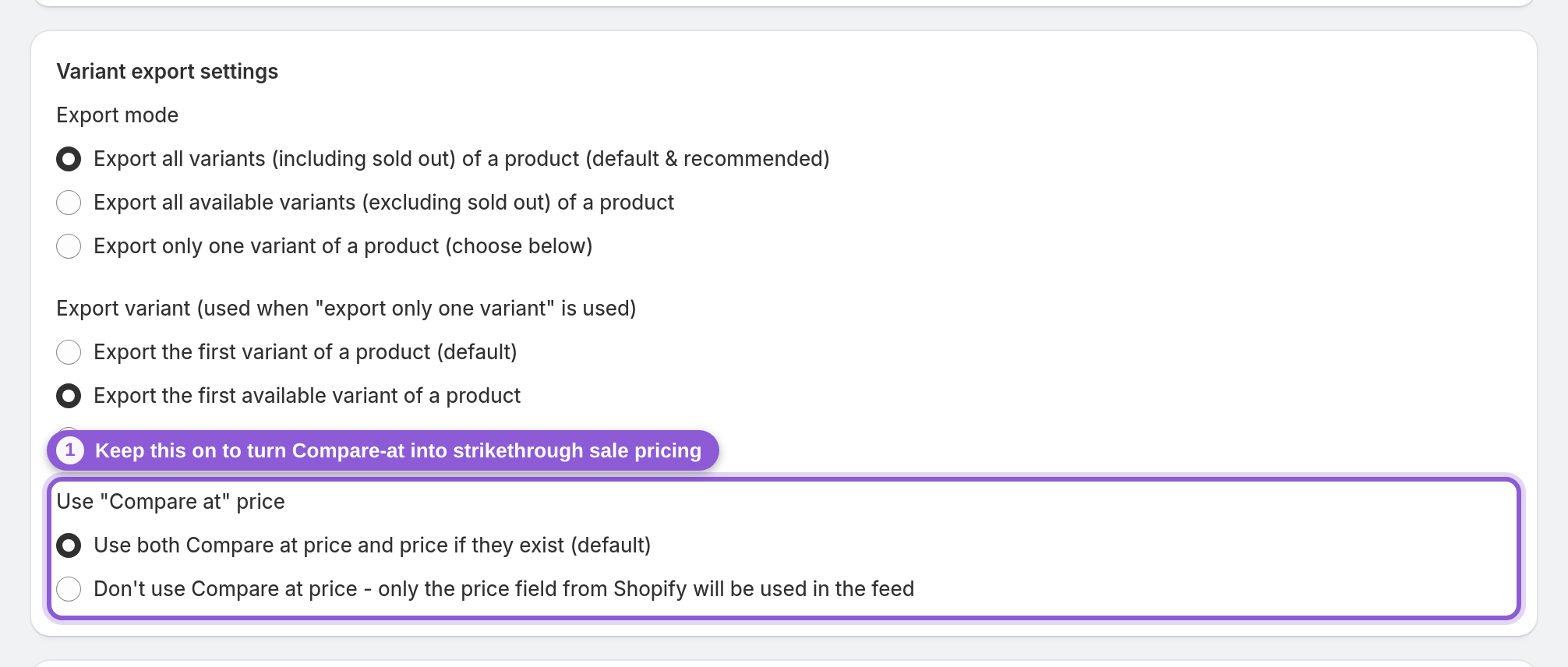
In Variant export settings, l'opzione Use "Compare at" price determina come vengono mostrati gli sconti. Lasciala sul valore predefinito, "Use both Compare at price and price if they exist (default)", e ogni variante con un Compare-at price di Shopify superiore al prezzo attuale viene esportata come in saldo: il Compare-at price diventa il price normale e il prezzo di vendita effettivo diventa il sale_price. È questo che genera il prezzo barrato "prima/ora" negli annunci di Facebook e Google. Se scegli "Don't use Compare at price" viene usato solo il campo prezzo di Shopify e nessun sale_price viene mai scritto, nemmeno sugli articoli scontati. Se una variante non ha un Compare-at price (o ne ha uno non superiore al prezzo), viene semplicemente esportata al prezzo normale senza sconto: puoi quindi lasciare attiva questa opzione per tutto il catalogo senza problemi.
3 Aggiungi le imposte ai prezzi (o affidati alle Settings globali)
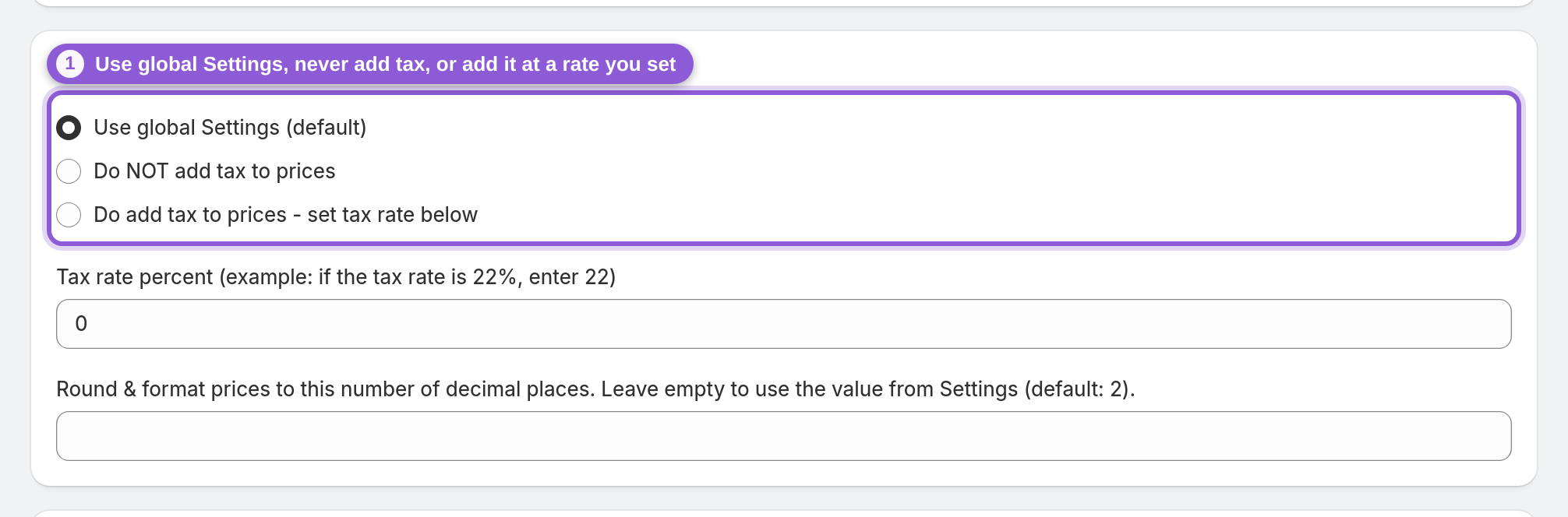
La sezione Add tax to all prices gestisce i prezzi comprensivi di imposte. Il titolo recita proprio "Add tax to all prices - override global Settings", perché si tratta di una sostituzione a livello di feed dell'impostazione predefinita delle imposte valida per tutto il negozio. Le scelte sono tre:
• "Use global Settings (default)": il feed segue quanto hai impostato per tutta l'app in Settings (vedi la guida correlata Settings, "Set tax and price rounding"). La maggior parte dei negozi lascia tutti i feed su questa opzione, così le imposte si configurano una volta sola.
• "Do NOT add tax to prices": obbliga il feed a esportare i prezzi Shopify così come sono, ignorando l'impostazione globale delle imposte. Usala per un catalogo che deve essere al netto delle imposte (ad es. un feed per gli USA) anche se la tua impostazione globale le aggiunge.
• "Do add tax to prices - set tax rate below": attiva le imposte per questo feed con l'aliquota che inserisci nel campo successivo, indipendentemente dall'impostazione globale.
Trattandosi di una sostituzione, la scelta a livello di feed prevale sempre sull'impostazione predefinita delle Settings dell'app. Imposta le imposte in un solo punto per ogni feed e lasciale disattivate se i tuoi prezzi Shopify le includono già, così eviti di conteggiarle due volte.
4 Imposta l'aliquota
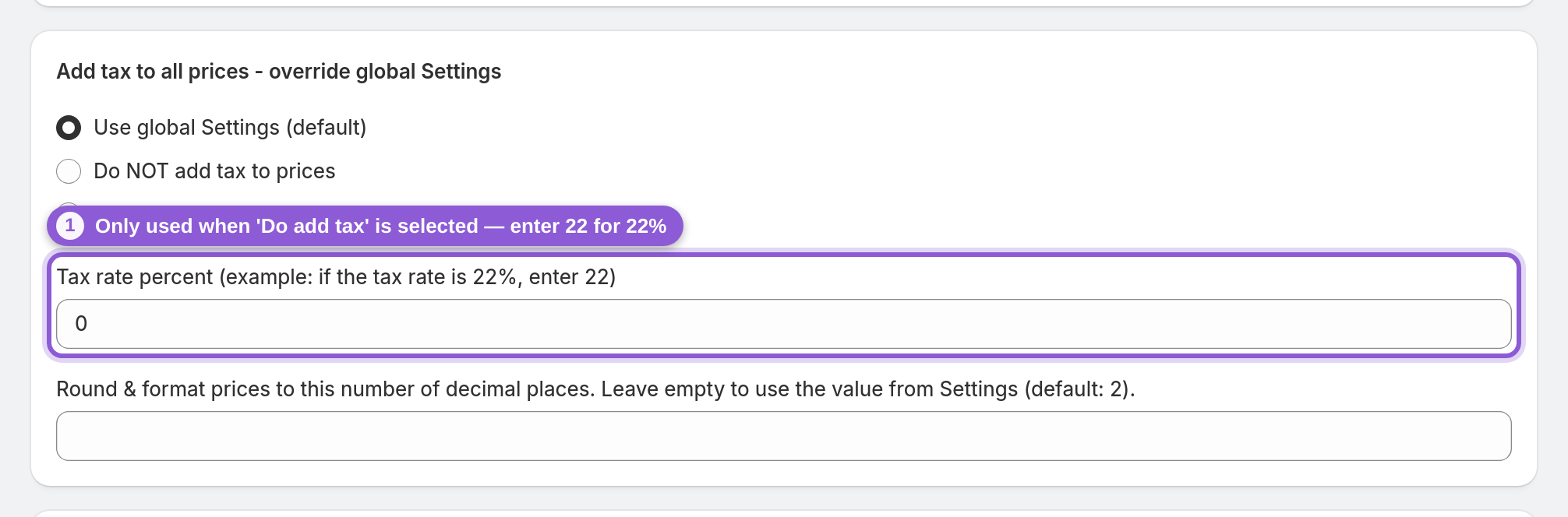
Il campo Tax rate percent (example: if the tax rate is 22%, enter 22) conta solo se sopra hai scelto "Do add tax to prices". Inserisci l'aliquota come numero intero, 22 per il 22% e non 0,22: ogni prezzo e prezzo scontato del feed viene moltiplicato per 1 + rate/100 prima di essere scritto. Se lasci 0, i prezzi vengono esportati esattamente come sono in Shopify; con "Use global Settings" il feed segue invece l'impostazione delle imposte valida per tutta l'app. Impostare correttamente questo campo è la soluzione più comune a una mancata corrispondenza del prezzo in Google Merchant Center, dove Google confronta il prezzo del feed con quello della pagina di destinazione: se il negozio mostra prezzi comprensivi di imposte e il feed no (o viceversa), i prezzi non coincideranno.
5 Arrotonda e formatta i prezzi
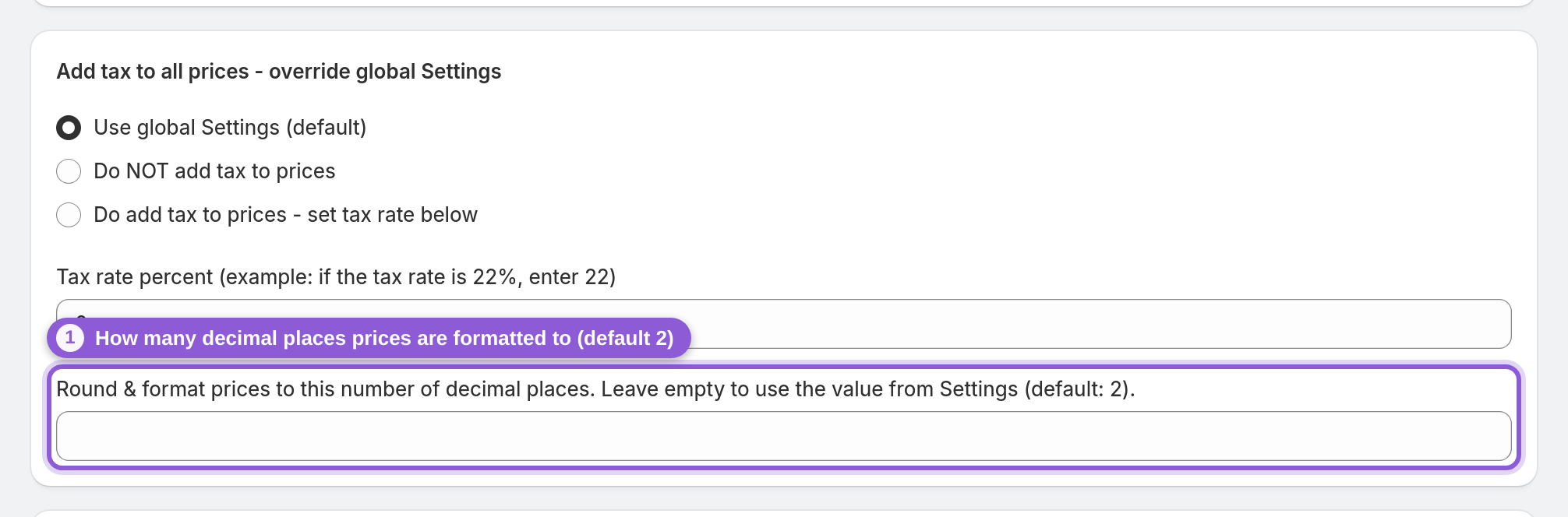
Round & format prices to this number of decimal places stabilisce con quanti decimali vengono formattati i prezzi del feed e funziona come l'impostazione delle imposte vista sopra: se lo lasci vuoto, il feed usa il valore valido per tutto il negozio definito in Settings (vedi la guida Settings, "Set tax and price rounding"); se inserisci un numero, lo sostituisci solo per questo feed. Due decimali (19.99 USD) sono quello che si aspettano Facebook e Google, ed evitano anche che un prezzo moltiplicato per le imposte venga esportato con una lunga coda di decimali come 24.3878. Per questo la maggior parte dei negozi lascia il campo vuoto e configura l'arrotondamento una volta sola in Settings. Sostituiscilo per singolo feed solo quando un canale richiede espressamente numeri interi (20 USD) o una precisione maggiore.
6 Aggiungi la valuta ai link dei prodotti (facoltativo)
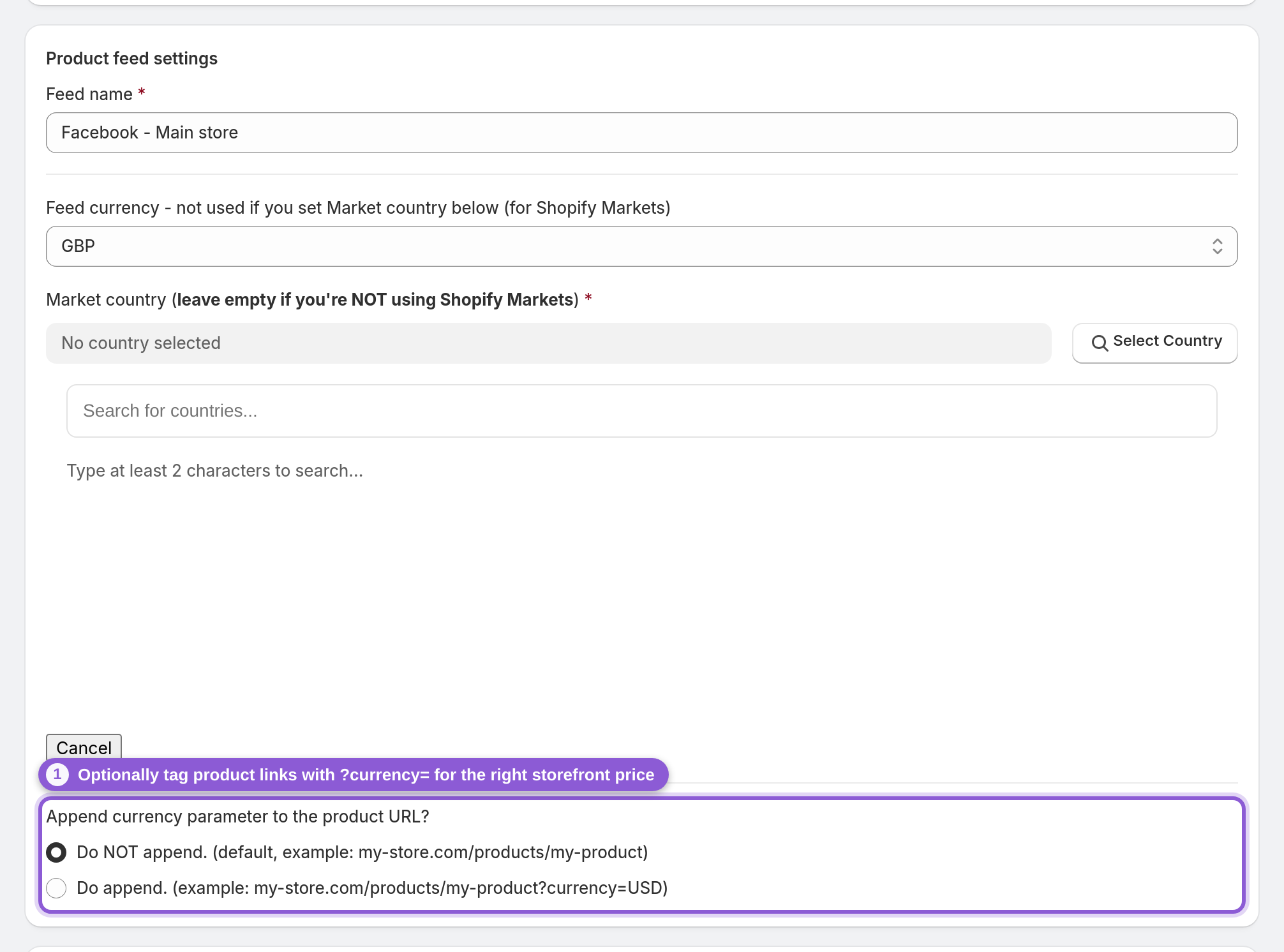
Tornando a Product feed settings, l'opzione Append currency parameter to the product URL? stabilisce se ogni link prodotto termina con il parametro ?currency=. Il valore predefinito è "Do NOT append. (default, example: my-store.com/products/my-product)"; passa a "Do append. (example: my-store.com/products/my-product?currency=USD)" per far aprire il negozio nella valuta di questo feed, il che aiuta il prezzo della pagina di destinazione a coincidere con quello del feed. Si tratta in realtà di un aspetto legato alla multivaluta, trattato in dettaglio nella guida Multi-Language & Currency Feeds; qui è solo un'opzione da conoscere.
7 Salva e controlla il prezzo nel feed
Premi Save e il feed viene rigenerato con i nuovi prezzi (fai clic su Update now per mettere in coda una rigenerazione immediata). Apri l'URL del feed e guarda un prodotto scontato: con il Compare-at attivo vedrai sia un price (il valore Compare-at, più alto) sia un sale_price (il valore effettivo, più basso); un prodotto a prezzo pieno mostra solo il price. Se le imposte sono attive, entrambi i valori sono già moltiplicati per la tua aliquota e tutto è formattato con i decimali scelti. Ecco l'intero processo di calcolo del prezzo (Compare-at, imposte, arrotondamento), visibile nel feed esattamente come lo leggeranno Facebook e Google.
Domande frequenti
Perché il mio prezzo scontato non appare barrato su Facebook o Google?
Un prezzo scontato viene scritto solo quando il Compare-at price di Shopify di una variante è superiore al prezzo attuale e l'opzione Use "Compare at" price è attiva (impostazione predefinita). Se il Compare-at è vuoto, uguale o inferiore al prezzo, non viene esportato alcun sale_price e l'articolo appare a prezzo pieno. Imposta in Shopify un Compare-at price più alto e lascia l'opzione sul valore predefinito.
Come decide l'app qual è il prezzo e quale il prezzo scontato?
Quando una variante è in saldo, il Compare-at price diventa il price normale e il prezzo di vendita effettivo diventa il sale_price: così gli annunci mostrano il prezzo originale barrato e accanto quello scontato. I prodotti non scontati esportano un unico price senza sale_price.
Il prezzo del feed non corrisponde a quello del sito: come risolvo la mancata corrispondenza?
Una mancata corrispondenza del prezzo in Google Merchant Center dipende quasi sempre dalle imposte: Google confronta il prezzo del feed con quello della pagina di destinazione. Allineali impostando Add tax to all prices in base a come il negozio mostra i prezzi: aggiungi le imposte (con l'aliquota corretta) se il negozio mostra prezzi comprensivi di imposte, oppure lasciale disattivate in caso contrario. Anche l'opzione per aggiungere la valuta aiuta, perché apre la pagina di destinazione nella valuta del feed.
Come aggiungo le imposte ai prezzi del feed prodotti?
Nella sezione Add tax to all prices dell'Advanced editor scegli "Do add tax to prices - set tax rate below", quindi inserisci l'aliquota come numero intero in Tax rate percent (22 per il 22%). Ogni prezzo e prezzo scontato viene moltiplicato per quell'aliquota prima dell'esportazione. Per configurare le imposte una volta sola per tutti i feed, lascia invece i feed su "Use global Settings" e impostale nelle Settings dell'app.
Che differenza c'è tra l'impostazione delle imposte del feed e le Settings globali?
L'opzione delle imposte nelle Settings globali è il valore predefinito per tutto il negozio; l'opzione Add tax to all prices di ogni feed è una sostituzione. Un feed impostato su "Use global Settings" segue il valore predefinito; se lo imposti su "Do add tax" o "Do NOT add tax", quel feed ignora il valore predefinito e si comporta in modo autonomo. La scelta a livello di feed prevale sempre.
Rischio di aggiungere le imposte due volte?
No, se le imposti in un solo punto. Le imposte vengono applicate una sola volta, usando l'aliquota delle Settings globali (quando il feed è su "Use global Settings") oppure quella del feed (quando il feed la sostituisce). Mai entrambe. Il doppio conteggio si verifica solo se i prezzi Shopify includono già le imposte e le attivi anche qui: in quel caso lascia disattivate le imposte del feed.
Perché il prezzo nel feed ha troppi decimali?
I prezzi vengono formattati con Round & format prices to this number of decimal places: il valore predefinito per tutto il negozio si trova nelle Settings dell'app (2 decimali, 19.99, salvo modifiche) e ogni feed può sostituirlo con un valore proprio. Se il moltiplicatore delle imposte ha prodotto molti decimali, è l'arrotondamento a ridurli. Due decimali sono quello che si aspettano Facebook e Google, quindi sostituisci il valore solo quando un canale richiede numeri interi.
Il parametro della valuta modifica il prezzo nel feed?
No: i valori dei prezzi provengono da Shopify (e dalle tue impostazioni di imposte e arrotondamento). L'opzione Append currency parameter aggiunge solo il parametro ?currency= al link del prodotto, così il negozio si apre nella valuta del feed. Serve soprattutto ai negozi multivaluta; consulta la guida Multi-Language & Currency Feeds.
Dove imposto imposte e arrotondamento per tutti i feed contemporaneamente?
Nella pagina Settings dell'app, alla voce "Set tax and price rounding". Sono i valori predefiniti per tutto il negozio: ogni feed lasciato su "Use global Settings" li eredita, così configuri imposte e arrotondamento una volta sola invece che feed per feed.