Preços no seu feed de produtos: preços promocionais, impostos, arredondamento e moeda
Os preços são a parte de um feed de produtos que precisa estar exatamente certa: um preço errado ou ausente faz o produto ser reprovado no Facebook Commerce Manager ou sinalizado como price mismatch (divergência de preço) no Google Merchant Center. Este app monta o preço de cada item a partir de quatro coisas que você controla no editor Advanced: se o Compare-at price do Shopify vira um preço promocional riscado, se o imposto é incluído no preço, como os preços são arredondados e formatados e se o link do produto leva a tag ?currency=. Este guia mostra os quatro e explica exatamente o que vai parar nos campos price e sale_price do seu feed.
Ainda não tem o Awesome Feeds? Instale-o a partir da Shopify App Store →
1 Abra o editor Advanced
Todas as opções de preço ficam no editor Advanced, não no Basic. No seu painel, abra o menu Actions do feed e escolha Edit (advanced). O editor Basic oculta essas configurações de propósito para continuar sendo um formulário curto. Mudar para o Advanced nunca apaga suas configurações existentes, então você pode abri-lo sempre que precisar corrigir um preço.
![Abra o editor Advanced — s-button[commandFor="feed-menu-1"] destacado](/docs-assets/img/sale-prices-taxes-and-rounding/00-dashboard-edit-advanced.png?6c7ed517)
2 Transforme o Compare-at em preço promocional riscado
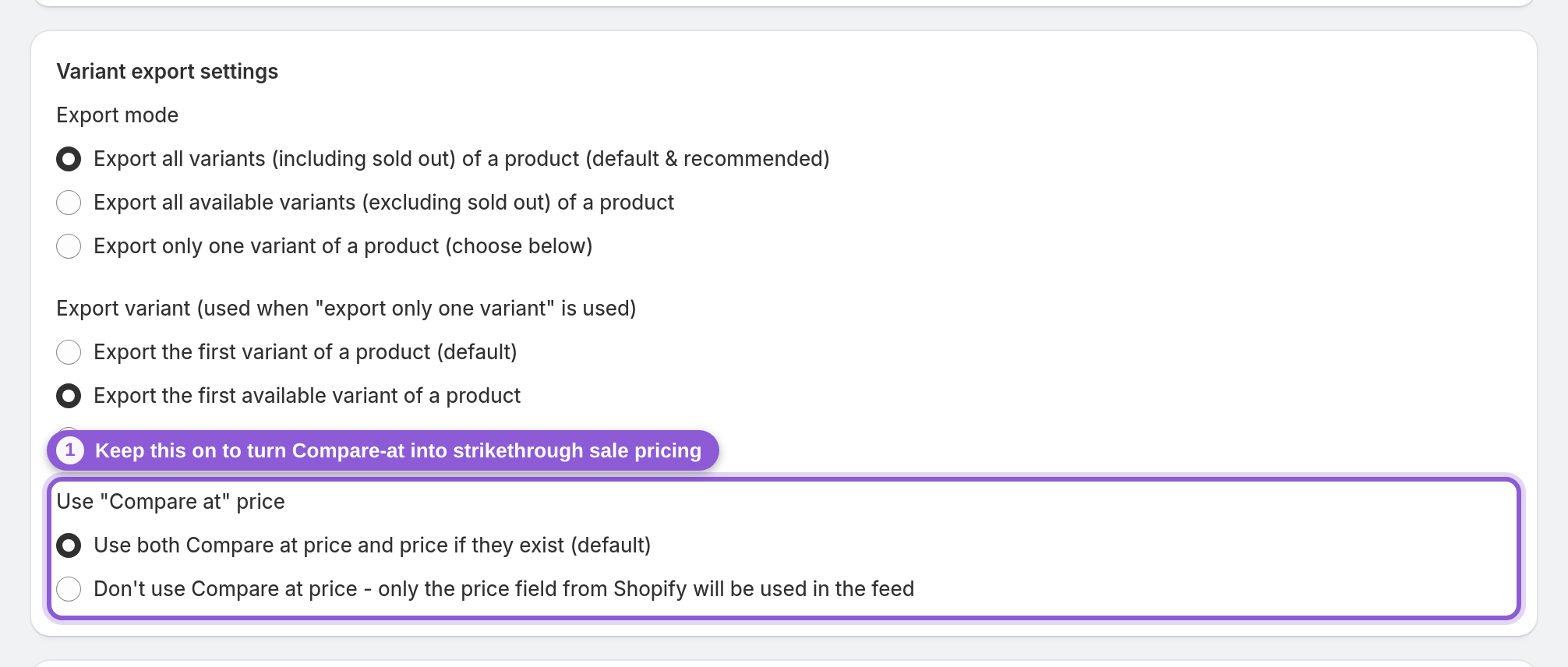
Em Variant export settings, a opção Use "Compare at" price define como os descontos aparecem. Deixe-a no padrão, "Use both Compare at price and price if they exist (default)", e toda variante que tiver um Compare-at price maior que o preço atual no Shopify será exportada como em promoção: o Compare-at price vira o price normal e o preço de venda real vira o sale_price. É isso que gera o preço riscado no estilo "de/por" nos anúncios do Facebook e do Google. Se você escolher "Don't use Compare at price", só o campo de preço do Shopify é usado e nenhum sale_price é gerado, nem mesmo em itens com desconto. Se uma variante não tiver Compare-at price (ou tiver um que não seja maior que o preço), ela é exportada pelo preço normal, sem promoção. Por isso você pode deixar essa opção ativada para todo o catálogo sem problemas.
3 Adicione impostos aos preços (ou use as Settings globais)
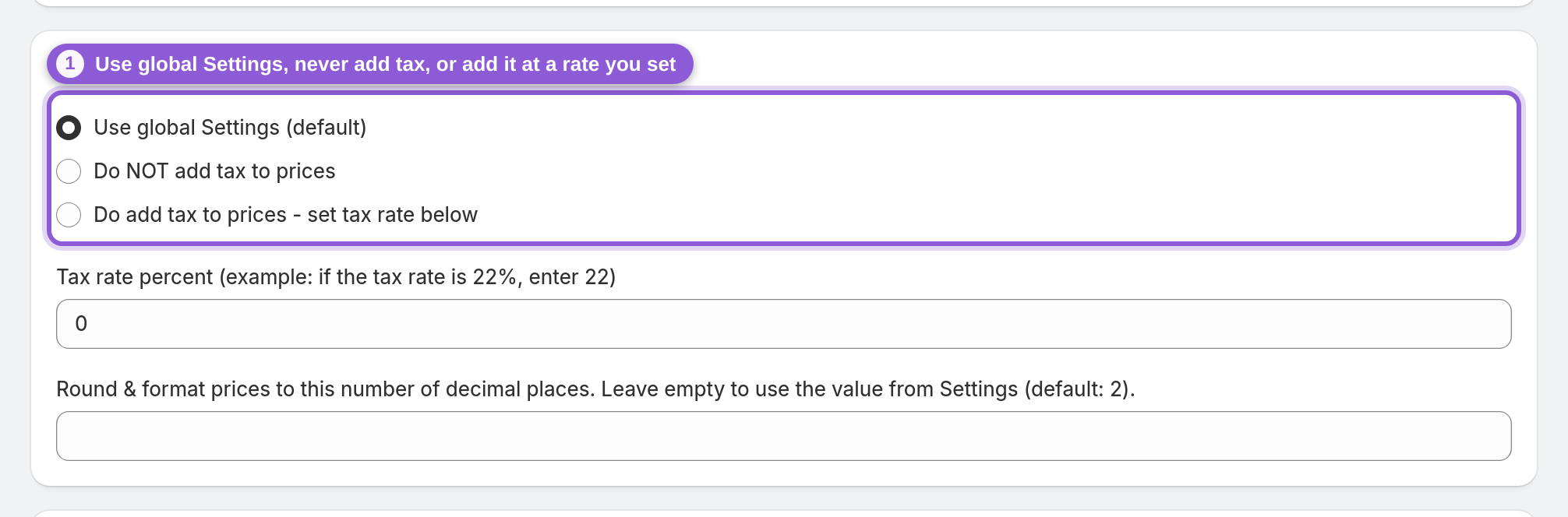
A seção Add tax to all prices é onde você configura preços com imposto incluído. O título dela diz literalmente "Add tax to all prices - override global Settings" porque ela substitui no nível do feed o padrão de impostos da loja inteira. Há três opções:
• "Use global Settings (default)": este feed segue o que você definiu para o app inteiro em Settings (veja o guia relacionado Settings, "Set tax and price rounding"). A maioria das lojas deixa todos os feeds nessa opção para configurar o imposto uma única vez.
• "Do NOT add tax to prices": força este feed a exportar os preços do Shopify sem alteração, ignorando a configuração global de impostos. Use para um catálogo que precisa estar sem impostos (por exemplo, um feed dos EUA) mesmo que o seu padrão global adicione impostos.
• "Do add tax to prices - set tax rate below": força a aplicação de impostos neste feed com a alíquota que você informar no campo seguinte, independentemente da configuração global.
Como é uma substituição, a escolha no nível do feed sempre prevalece sobre o padrão das Settings do app. Configure o imposto em um único lugar por feed. Se os seus preços no Shopify já incluem impostos, deixe essa opção desativada para não contar o imposto duas vezes.
4 Defina a alíquota do imposto
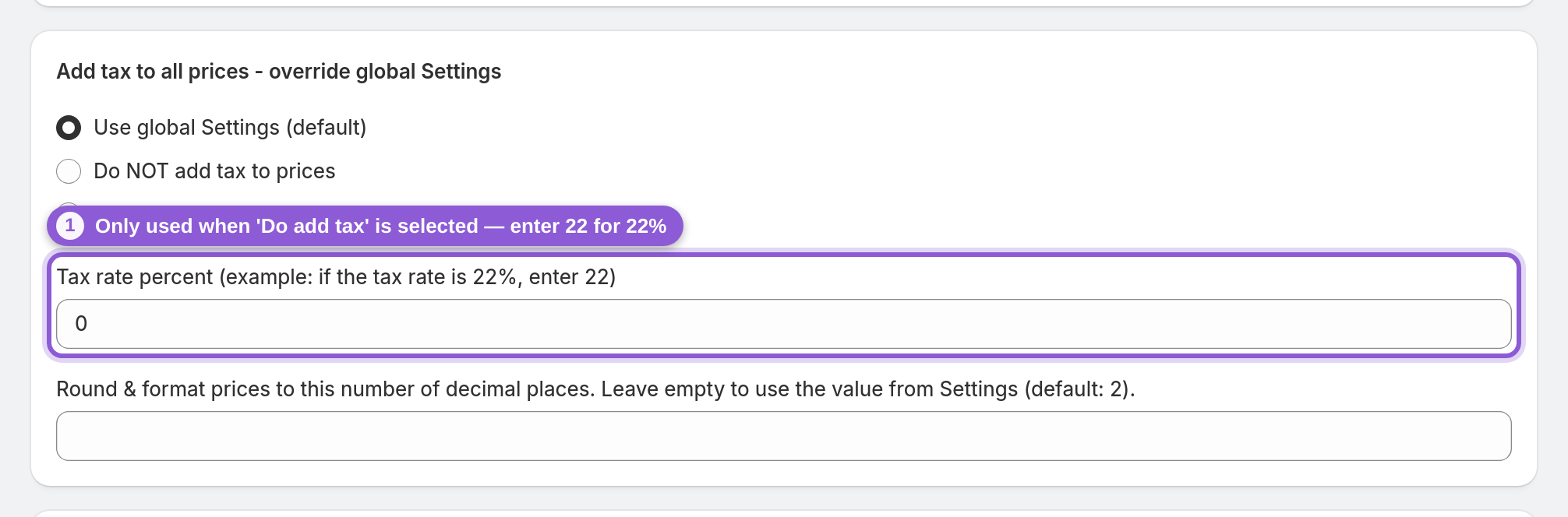
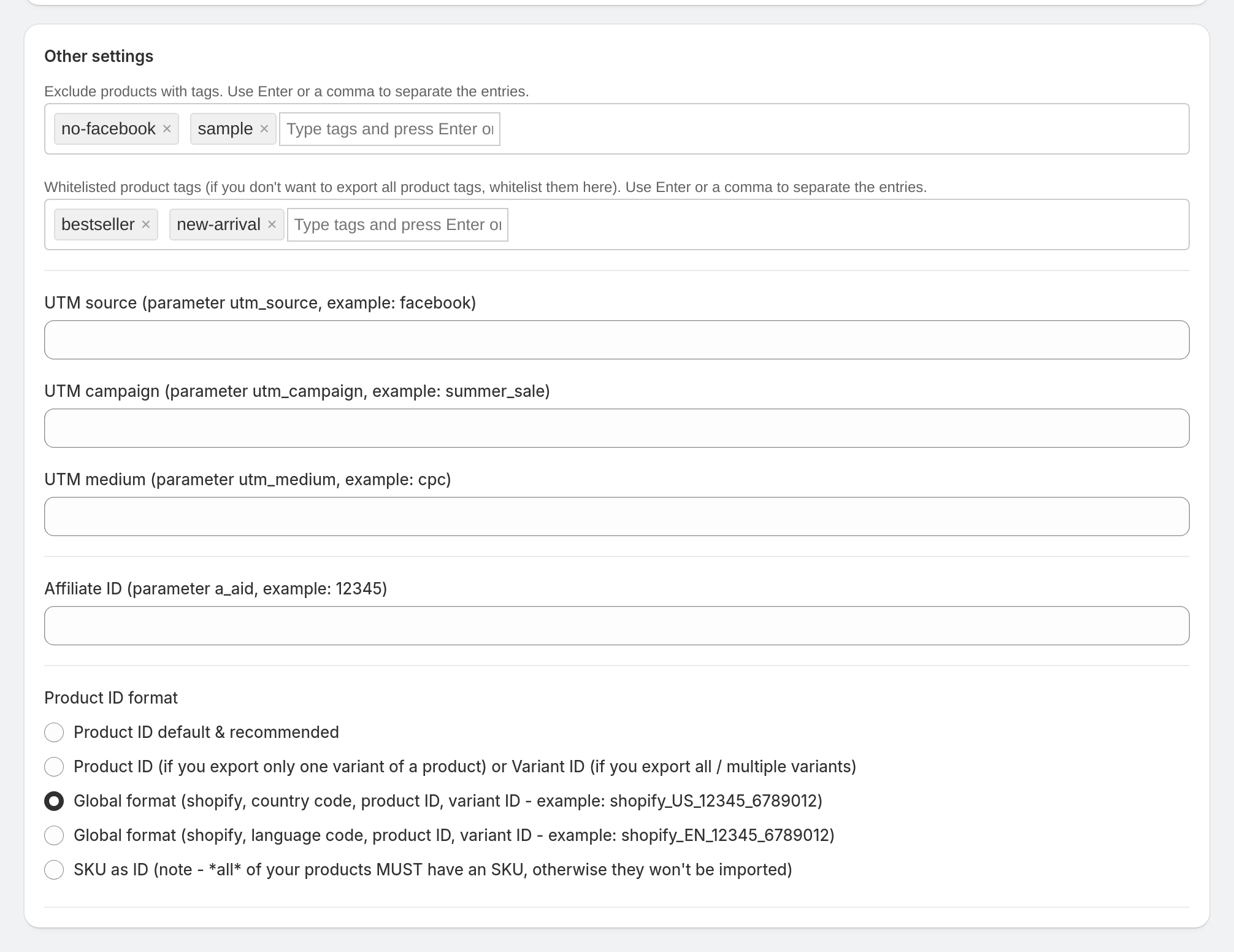
O campo Tax rate percent (example: if the tax rate is 22%, enter 22) só tem efeito se você escolheu "Do add tax to prices" acima. Informe a alíquota como número inteiro (22 para 22%, e não 0,22). Cada preço e preço promocional do feed é multiplicado por 1 + rate/100 antes de ser gravado. Se você deixar 0, os preços saem exatamente como estão no Shopify. Com "Use global Settings", o feed segue a configuração de impostos do app inteiro. Acertar esse campo costuma resolver o price mismatch do Google Merchant Center, já que o Google compara o preço do seu feed com o preço da página de destino: se a sua loja mostra preços com imposto e o feed não (ou o contrário), eles não vão bater.
5 Arredonde e formate os preços
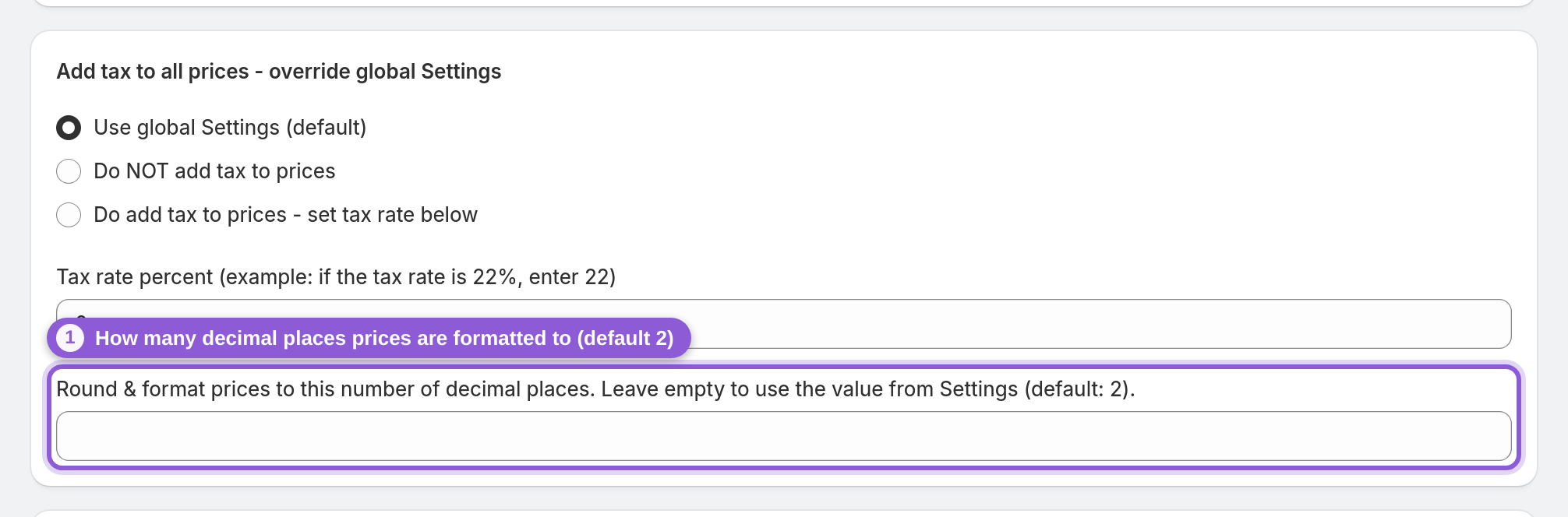
Round & format prices to this number of decimal places controla com quantas casas decimais os preços deste feed são formatados e funciona como a configuração de impostos acima: se você deixar o campo vazio, o feed usa o valor da loja inteira definido em Settings (veja o guia Settings, "Set tax and price rounding"). Digite um número para substituí-lo apenas neste feed. Duas casas decimais (19.99 USD) é o que o Facebook e o Google esperam, e isso também impede que um preço multiplicado pelo imposto saia com uma decimal longa como 24.3878. Por isso, a maioria das lojas deixa este campo vazio e configura o arredondamento uma única vez em Settings. Substitua por feed só quando um canal precisar especificamente de números inteiros (20 USD) ou de mais precisão.
6 Acrescente a moeda aos links dos produtos (opcional)
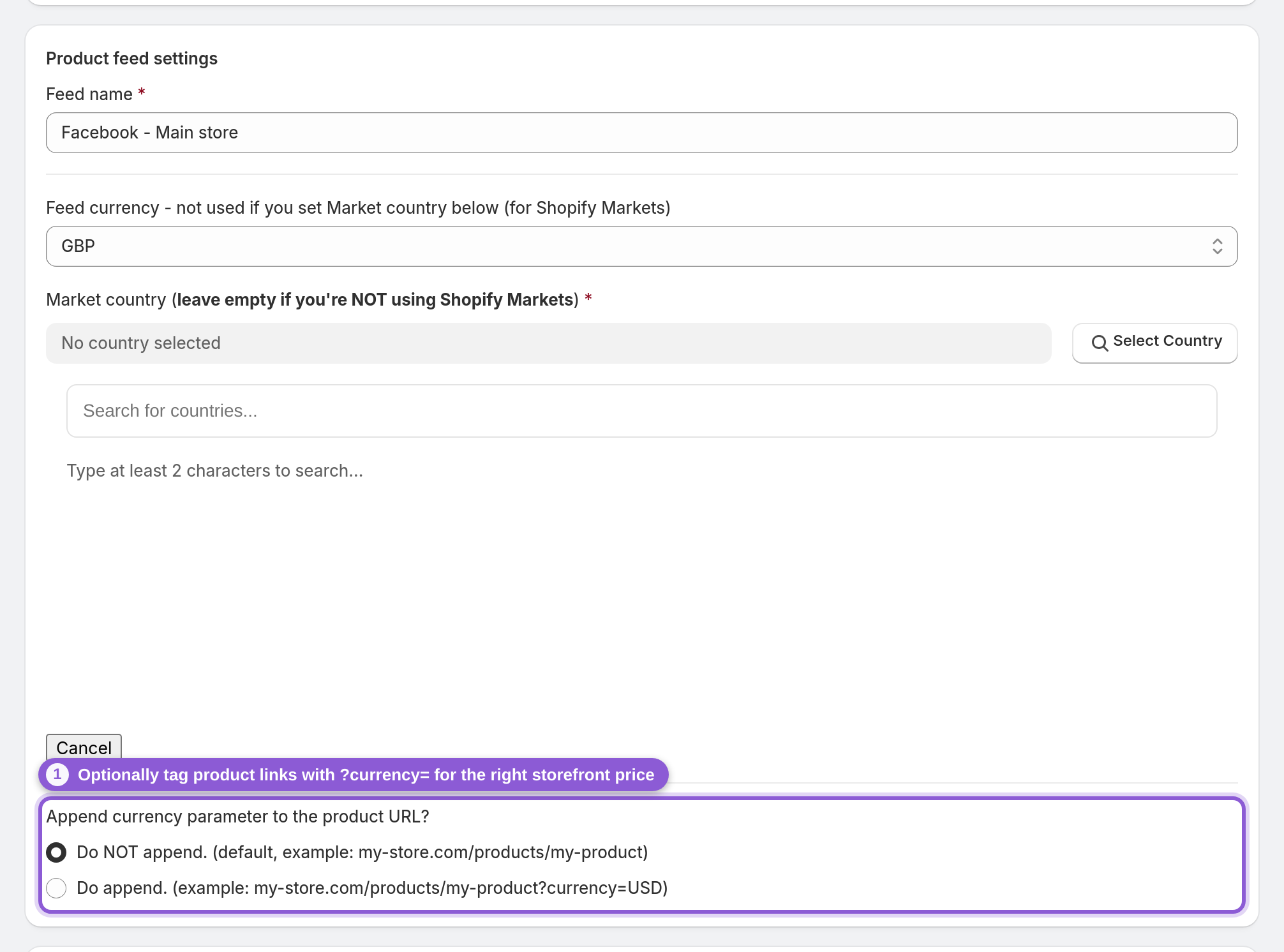
De volta a Product feed settings, a opção Append currency parameter to the product URL? define se cada link de produto termina com a tag ?currency=. O padrão é "Do NOT append. (default, example: my-store.com/products/my-product)". Mude para "Do append. (example: my-store.com/products/my-product?currency=USD)" para forçar a loja a abrir na moeda deste feed, o que ajuda o preço da página de destino a bater com o preço do feed. Essa questão é, na verdade, de várias moedas, por isso é tratada em detalhes no guia Multi-Language & Currency Feeds. Aqui, basta saber que essa opção existe.
7 Salve e confira o preço no feed
Clique em Save e o feed será gerado novamente com os novos preços (clique em Update now para colocar uma nova geração imediata na fila). Abra a URL do feed e veja um produto com desconto: com o Compare-at ativado, você verá um price (o valor Compare-at, mais alto) e um sale_price (o valor real, mais baixo). Um produto sem desconto mostra apenas um price. Se o imposto estiver ativado, os dois números já vêm multiplicados pela sua alíquota, e tudo é formatado com as casas decimais definidas. Esse é todo o fluxo de preço (Compare-at, imposto, arredondamento), visível no feed exatamente como o Facebook e o Google vão lê-lo.
Perguntas frequentes
Por que meu preço promocional não aparece riscado no Facebook ou no Google?
Um preço promocional só é gerado quando o Compare-at price da variante no Shopify é maior que o preço atual e a opção Use "Compare at" price está ativada (o padrão). Se o Compare-at estiver vazio, for igual ou menor que o preço, nenhum sale_price é exportado e o item aparece pelo preço cheio. Defina um Compare-at price maior no Shopify e mantenha a opção no padrão.
Como o app decide o que é preço e o que é preço promocional?
Quando uma variante está em promoção, o Compare-at price vira o price normal e o preço de venda real vira o sale_price. Assim, os anúncios mostram o preço original riscado com o preço com desconto ao lado. Produtos sem desconto exportam um único price, sem sale_price.
O preço do feed não bate com o do meu site. Como corrijo essa divergência?
Um price mismatch no Google Merchant Center quase sempre vem dos impostos: o Google compara o preço do feed com o preço da página de destino. Alinhe os dois configurando Add tax to all prices de acordo com a forma como sua loja exibe os preços: adicione o imposto (com a alíquota correta) se a loja mostra preços com imposto incluído, ou deixe desativado se não mostra. A opção de acrescentar a moeda também ajuda, pois abre a página de destino na moeda do feed.
Como adiciono impostos aos preços do meu feed de produtos?
Na seção Add tax to all prices do editor Advanced, escolha "Do add tax to prices - set tax rate below" e informe a alíquota como número inteiro em Tax rate percent (22 para 22%). Cada preço e preço promocional é multiplicado por essa alíquota antes da exportação. Para configurar o imposto uma única vez para todos os feeds, deixe-os em "Use global Settings" e defina o imposto nas Settings do app.
Qual a diferença entre a configuração de impostos do feed e as Settings globais?
A opção de impostos nas Settings globais é o padrão da loja inteira. Já a opção Add tax to all prices de cada feed é uma substituição. Um feed em "Use global Settings" segue o padrão. Se você escolher "Do add tax" ou "Do NOT add tax", o feed ignora o padrão e usa a própria configuração. A escolha no nível do feed sempre prevalece.
Corro o risco de adicionar o imposto duas vezes?
Não, desde que você configure em um único lugar. O imposto é aplicado uma vez só, usando a alíquota das Settings globais (quando o feed está em "Use global Settings") ou a alíquota do próprio feed (quando ele substitui o padrão). Nunca as duas. A contagem dupla só acontece se os seus preços no Shopify já incluírem impostos e você também ativar o imposto aqui. Nesse caso, deixe o imposto do feed desativado.
Por que o preço do meu feed tem casas decimais demais?
Os preços são formatados pela opção Round & format prices to this number of decimal places. O padrão da loja inteira fica nas Settings do app (2 casas decimais, 19.99, a menos que você tenha alterado), e cada feed pode substituí-lo com um valor próprio. Se o multiplicador de imposto gerou uma decimal longa, é o arredondamento que a corta. Duas casas decimais é o que o Facebook e o Google esperam, então só substitua quando um canal pedir números inteiros.
O parâmetro de moeda altera o preço no meu feed?
Não. Os valores dos preços vêm do Shopify (e das suas configurações de imposto e arredondamento). A opção Append currency parameter apenas adiciona a tag ?currency= ao link do produto para que a loja abra na moeda do feed. Ela serve principalmente para lojas com várias moedas. Veja o guia Multi-Language & Currency Feeds.
Onde configuro impostos e arredondamento para todos os feeds de uma vez?
Na página Settings do app, em "Set tax and price rounding". Esses são os padrões da loja inteira. Todo feed deixado em "Use global Settings" herda esses valores, então você configura impostos e arredondamento uma única vez em vez de feed por feed.