Precios en tu feed de productos: precios de oferta, impuestos, redondeo y moneda
Los precios son la parte de un feed de productos que tiene que ser exacta: un precio incorrecto o ausente hace que un producto sea rechazado en Facebook Commerce Manager o marcado con una discrepancia de precio en Google Merchant Center. Esta app construye el precio de cada artículo a partir de cuatro cosas que controlas en el Advanced editor: si el Compare-at price de Shopify se convierte en un precio de oferta tachado, si los impuestos se incluyen en el precio, cómo se redondean y formatean los precios y si el enlace del producto lleva una etiqueta ?currency=. Esta guía recorre las cuatro y explica exactamente qué acaba en los campos price y sale_price de tu feed.
¿Aún no tienes Awesome Feeds? Instálala desde la Shopify App Store →
1 Abre el Advanced editor
Todas las opciones de precio están en el editor Advanced, no en el Basic. Desde tu panel, abre el menú Actions del feed y elige Edit (advanced). El editor Basic oculta deliberadamente estos ajustes para seguir siendo un formulario corto; cambiar a Advanced nunca hace que pierdas tus ajustes actuales, así que puedes abrirlo con total tranquilidad siempre que necesites corregir un precio.
![Abrir el Advanced editor — s-button[commandFor="feed-menu-1"] resaltado](/docs-assets/img/sale-prices-taxes-and-rounding/00-dashboard-edit-advanced.png?6c7ed517)
2 Convierte el precio de comparación en un precio de oferta tachado
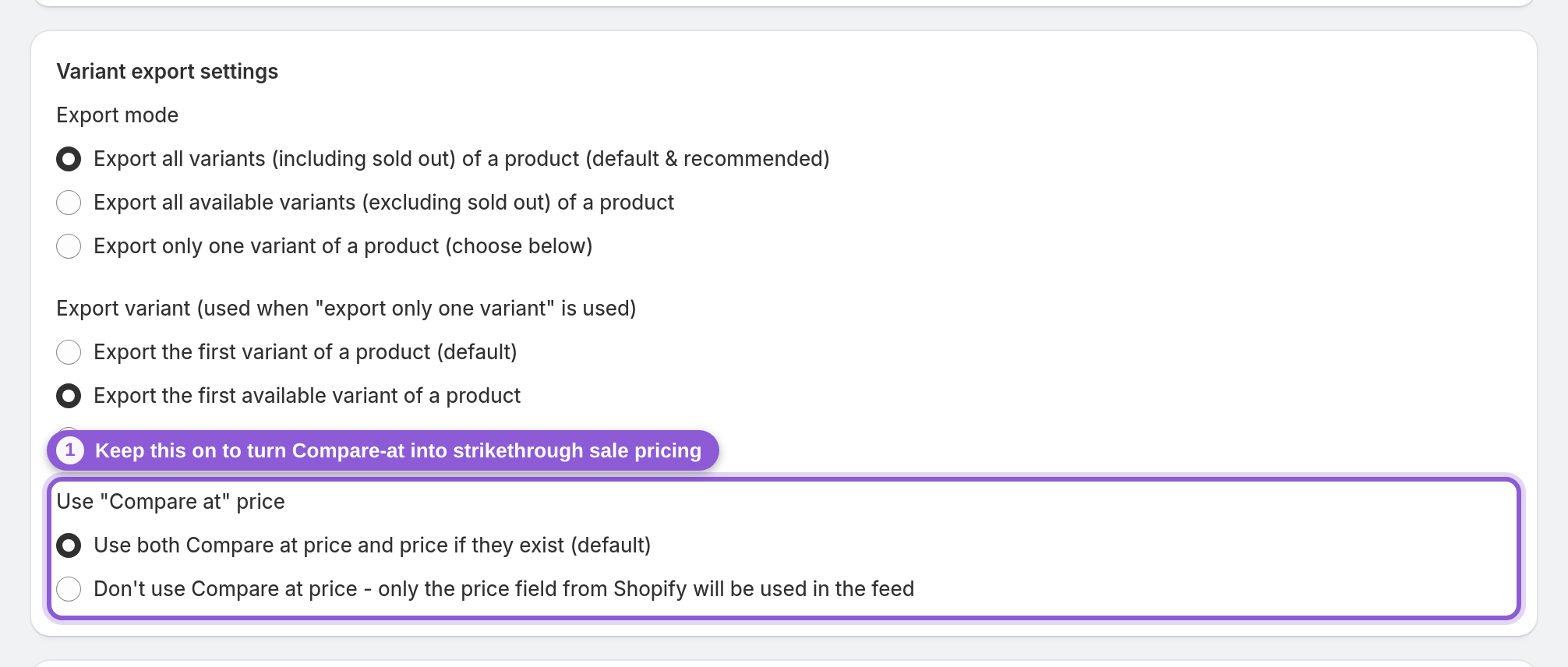
En Variant export settings, la opción Use "Compare at" price decide cómo se muestran los descuentos. Déjala en el valor predeterminado, "Use both Compare at price and price if they exist (default)", y cualquier variante que tenga en Shopify un Compare-at price superior a su precio actual se exporta como en oferta: el Compare-at price pasa a ser el price normal y el precio de venta real pasa a ser el sale_price. Eso es lo que genera el precio tachado de tipo "antes/ahora" en los anuncios de Facebook y Google. Si eliges "Don't use Compare at price", solo se usa el campo de precio de Shopify y nunca se escribe un sale_price, ni siquiera en artículos con descuento. Si una variante no tiene Compare-at price (o tiene uno que no es superior al precio), simplemente se exporta a su precio normal sin oferta, así que puedes dejar esta opción activada para todo tu catálogo sin problema.
3 Añade impuestos a tus precios (o usa tus Settings globales)
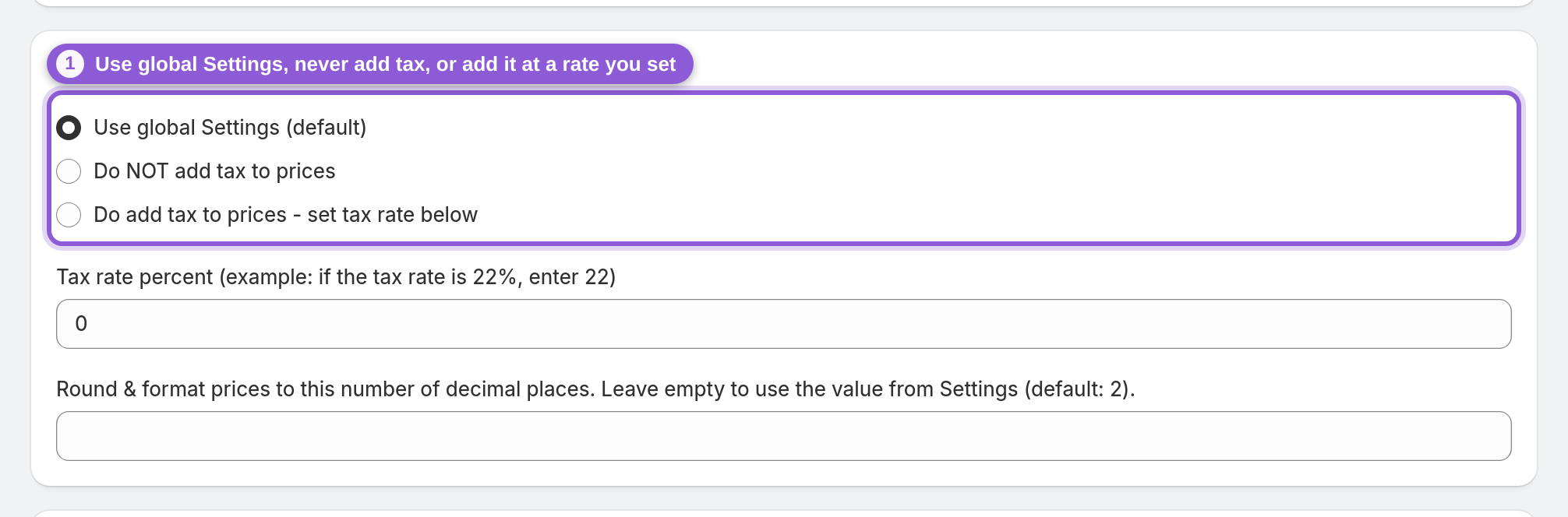
La sección Add tax to all prices es donde se gestionan los precios con impuestos incluidos; su encabezado dice literalmente "Add tax to all prices - override global Settings" porque es una anulación a nivel de feed del valor de impuestos predeterminado de toda la tienda. Hay tres opciones:
• "Use global Settings (default)": este feed sigue lo que hayas configurado para toda la app en Settings (consulta la guía relacionada de Settings, "Set tax and price rounding"). La mayoría de las tiendas dejan todos los feeds así para configurar los impuestos una sola vez.
• "Do NOT add tax to prices": obliga a este feed a exportar los precios de Shopify sin modificar, ignorando el ajuste global de impuestos. Úsalo para un catálogo que deba ir sin impuestos (por ejemplo, un feed para EE. UU.) aunque tu valor global predeterminado añada impuestos.
• "Do add tax to prices - set tax rate below": activa los impuestos para este feed con la tasa que introduzcas en el siguiente campo, independientemente del ajuste global.
Al tratarse de una anulación, la opción a nivel de feed siempre prevalece sobre el valor predeterminado de Settings de la app. Configura los impuestos en un único lugar por feed y déjalos desactivados si tus precios de Shopify ya incluyen impuestos, para no contarlos dos veces.
4 Establece la tasa de impuestos
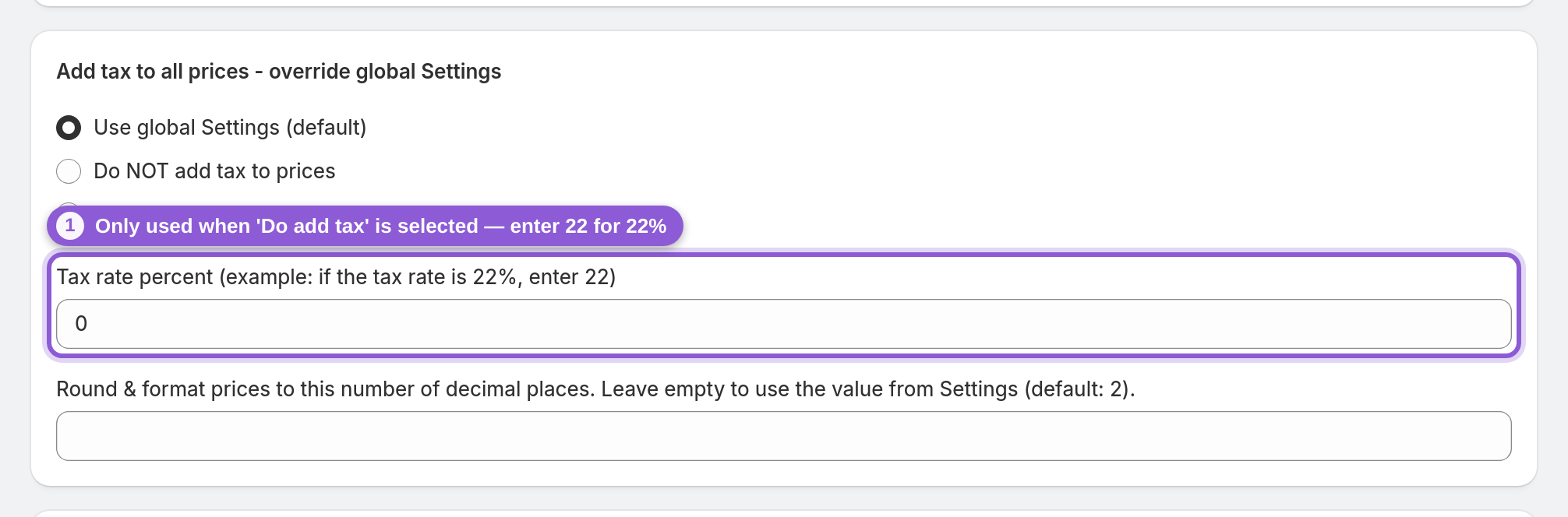
El campo Tax rate percent (example: if the tax rate is 22%, enter 22) solo importa si elegiste "Do add tax to prices" arriba. Introduce la tasa como número entero (22 para el 22 %, no 0,22) y cada precio y precio de oferta del feed se multiplica por 1 + rate/100 antes de escribirse. Si lo dejas en 0, los precios salen exactamente como están en Shopify; con "Use global Settings", el feed sigue tu ajuste de impuestos de toda la app. Configurar bien este campo suele ser la solución a una discrepancia de precio en Google Merchant Center, donde Google compara el precio de tu feed con el de tu página de destino: si tu tienda muestra precios con impuestos incluidos pero tu feed no (o al revés), no coincidirán.
5 Redondea y formatea los precios
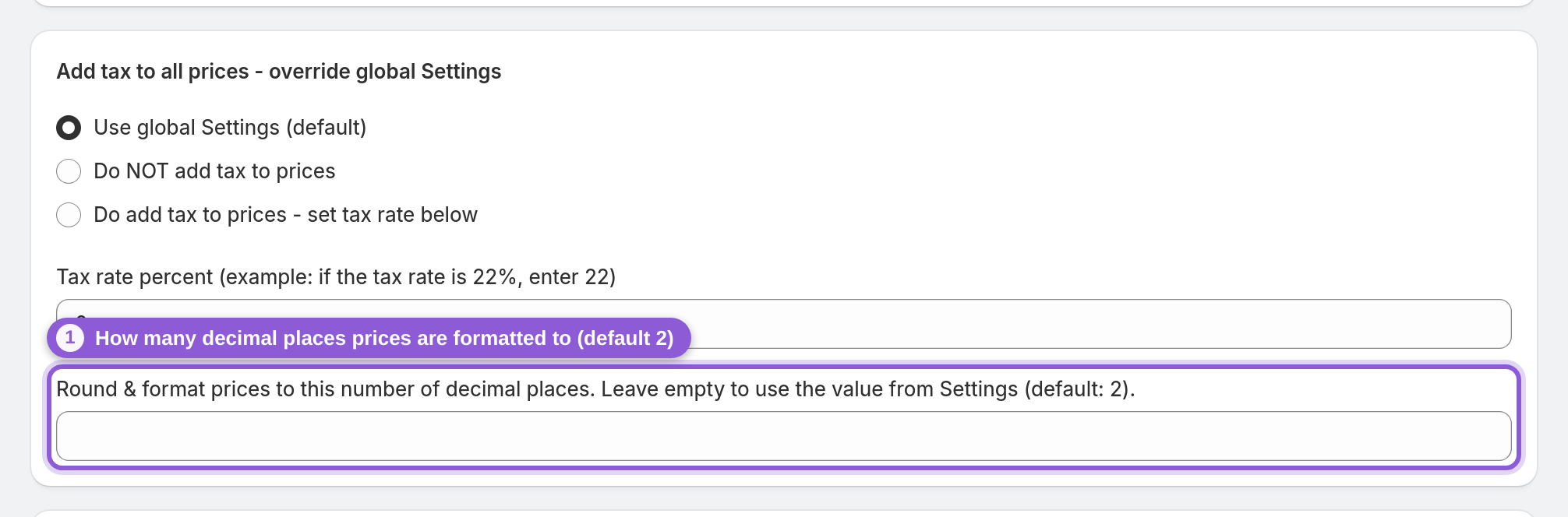
Round & format prices to this number of decimal places controla con cuántos decimales se formatean los precios de este feed y funciona igual que el ajuste de impuestos anterior: si lo dejas vacío, el feed usa el valor de toda la tienda definido en Settings (consulta la guía de Settings, "Set tax and price rounding"); escribe un número para anularlo solo en este feed. Dos decimales (19.99 USD) es lo que esperan Facebook y Google, y también evita que un precio multiplicado por impuestos salga con una larga cola de decimales como 24.3878; por eso la mayoría de las tiendas dejan este campo vacío y configuran el redondeo una sola vez en Settings. Anúlalo por feed solo cuando un canal necesite específicamente números enteros (20 USD) o más precisión.
6 Añade la moneda a los enlaces de producto (opcional)
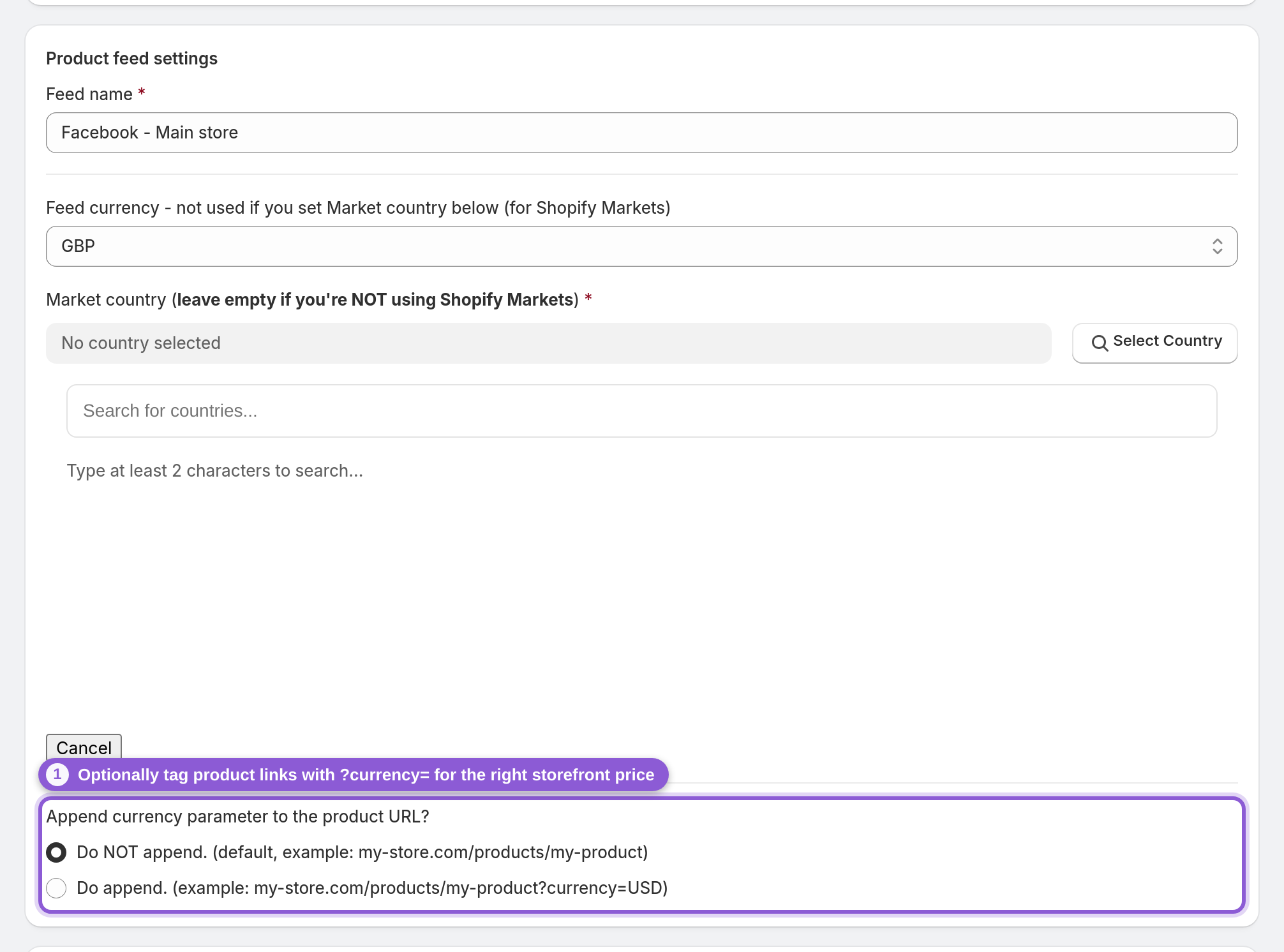
De vuelta en Product feed settings, Append currency parameter to the product URL? decide si cada enlace de producto termina con una etiqueta ?currency=. El valor predeterminado es "Do NOT append. (default, example: my-store.com/products/my-product)"; cámbialo a "Do append. (example: my-store.com/products/my-product?currency=USD)" para forzar que la tienda se abra en la moneda de este feed, lo que ayuda a que el precio de la página de destino coincida con el del feed. En realidad, esto tiene que ver con la multidivisa, así que se explica en detalle en la guía Feeds multilingües y multidivisa; aquí es solo un interruptor que conviene conocer.
7 Guarda y comprueba el precio en tu feed
Pulsa Save y el feed se regenerará con tus nuevos precios (haz clic en Update now para poner en cola una regeneración inmediata). Abre la URL del feed y fíjate en un producto con descuento: con el Compare-at activado, verás tanto un price (el valor de Compare-at, más alto) como un sale_price (el valor real, más bajo); un producto a precio completo solo muestra un price. Si los impuestos están activados, ambas cifras ya vienen multiplicadas por tu tasa, y todo se formatea con tus decimales. Ese es todo el proceso del precio (Compare-at, impuestos, redondeo), visible en el feed exactamente como lo leerán Facebook y Google.
Preguntas frecuentes
¿Por qué mi precio de oferta no aparece tachado en Facebook o Google?
Solo se escribe un precio de oferta cuando el Compare-at price de una variante en Shopify es superior a su precio actual y la opción Use "Compare at" price está activada (la predeterminada). Si el Compare-at está vacío, es igual o inferior al precio, no se exporta ningún sale_price y el artículo aparece a precio completo. Establece un Compare-at price más alto en Shopify y mantén la opción en su valor predeterminado.
¿Cómo decide la app cuál es el precio y cuál el precio de oferta?
Cuando una variante está en oferta, el Compare-at price pasa a ser el price normal y el precio de venta real pasa a ser el sale_price, de modo que los anuncios muestran el precio original tachado y el precio rebajado al lado. Los productos sin descuento exportan un único price sin sale_price.
El precio de mi feed no coincide con el de mi web: ¿cómo soluciono la discrepancia de precio?
Una discrepancia de precio en Google Merchant Center casi siempre se debe a los impuestos: Google compara el precio de tu feed con el de tu página de destino. Haz que coincidan configurando Add tax to all prices según cómo muestre tu tienda los precios: añade impuestos (con la tasa correcta) si tu tienda muestra precios con impuestos incluidos, o déjalos desactivados si no. La opción de añadir la moneda también ayuda, ya que abre la página de destino en la moneda del feed.
¿Cómo añado impuestos a los precios de mi feed de productos?
En la sección Add tax to all prices del Advanced editor, elige "Do add tax to prices - set tax rate below" y, a continuación, introduce la tasa como número entero en Tax rate percent (22 para el 22 %). Cada precio y precio de oferta se multiplica por esa tasa antes de exportarse. Si prefieres configurar los impuestos una sola vez para todos los feeds, deja los feeds en "Use global Settings" y configúralos en Settings de la app.
¿Qué diferencia hay entre el ajuste de impuestos del feed y los Settings globales?
La opción de impuestos de Settings globales es el valor predeterminado de toda la tienda; el Add tax to all prices de cada feed es una anulación. Un feed configurado en "Use global Settings" sigue el valor predeterminado; si lo configuras en "Do add tax" o "Do NOT add tax", ese feed ignora el valor predeterminado y aplica su propio ajuste. La opción a nivel de feed siempre prevalece.
¿Puedo añadir impuestos dos veces por error?
No, si los configuras en un solo lugar. Los impuestos se aplican una vez, usando la tasa de Settings globales (cuando el feed está en "Use global Settings") o la tasa propia del feed (cuando el feed la anula). Nunca ambas. Solo se cuentan dos veces si tus precios de Shopify ya incluyen impuestos y además activas los impuestos aquí; en ese caso, deja desactivados los impuestos del feed.
¿Por qué el precio de mi feed tiene demasiados decimales?
Los precios se formatean con Round & format prices to this number of decimal places: el valor predeterminado de toda la tienda está en Settings de la app (2 decimales, 19.99, salvo que lo hayas cambiado), y cada feed puede anularlo con su propio valor. Si un multiplicador de impuestos generó muchos decimales, el redondeo es lo que los recorta. Dos decimales es lo que esperan Facebook y Google, así que anúlalo solo cuando un canal pida números enteros.
¿El parámetro de moneda cambia el precio de mi feed?
No: las cifras de precio vienen de Shopify (y de tus ajustes de impuestos y redondeo). La opción Append currency parameter solo añade una etiqueta ?currency= al enlace del producto para que la tienda se abra en la moneda del feed. Está pensada sobre todo para tiendas multidivisa; consulta la guía Feeds multilingües y multidivisa.
¿Dónde configuro los impuestos y el redondeo para todos mis feeds a la vez?
En la página Settings de la app, en "Set tax and price rounding". Esos son los valores predeterminados de toda la tienda; cualquier feed que esté en "Use global Settings" los hereda, así que configuras los impuestos y el redondeo una sola vez en lugar de feed por feed.