Escolha exatamente quais produtos e variantes entram no seu feed do Facebook
Raramente o seu catálogo inteiro deve ir para um único feed do Facebook. Amostras da equipe, SKUs ocultos, uma linha fora de temporada, uma marca vendida só no atacado: muitos produtos nunca deveriam aparecer nos seus anúncios. O Advanced editor oferece dois níveis de controle. No nível do produto, há filtros que deixam produtos inteiros de fora (coleções e tags excluídas). No nível da variante, há filtros que reduzem cada produto às variantes que você realmente quer anunciar (modo de exportação e o criador de regras de Filter variants). Este guia passa por cada controle para você ajustar o feed exatamente ao conjunto certo e mostra quais deles removem itens e quais apenas organizam os dados do feed.
Ainda não tem o Awesome Feeds? Instale-o a partir da Shopify App Store →
1 Abra o Advanced editor
Todos esses controles ficam no Advanced editor, então comece por lá. No painel, encontre o feed que você quer ajustar e clique em Edit (advanced). O Basic editor também trata de produtos e coleções, mas as tags excluídas, a lista de permissões e o criador de regras de variantes deste guia só existem no Advanced editor. Cada feed tem seus próprios filtros. Assim, você pode ter um feed amplo para um canal e outro bem filtrado para outro canal.
![Abra o Advanced editor — s-button[href$='/productFeed/edit/1'] em destaque](/docs-assets/img/filter-products-and-variants/00-dashboard-edit.png?6c7ed517)
2 Exporte todos os produtos ou só as coleções selecionadas
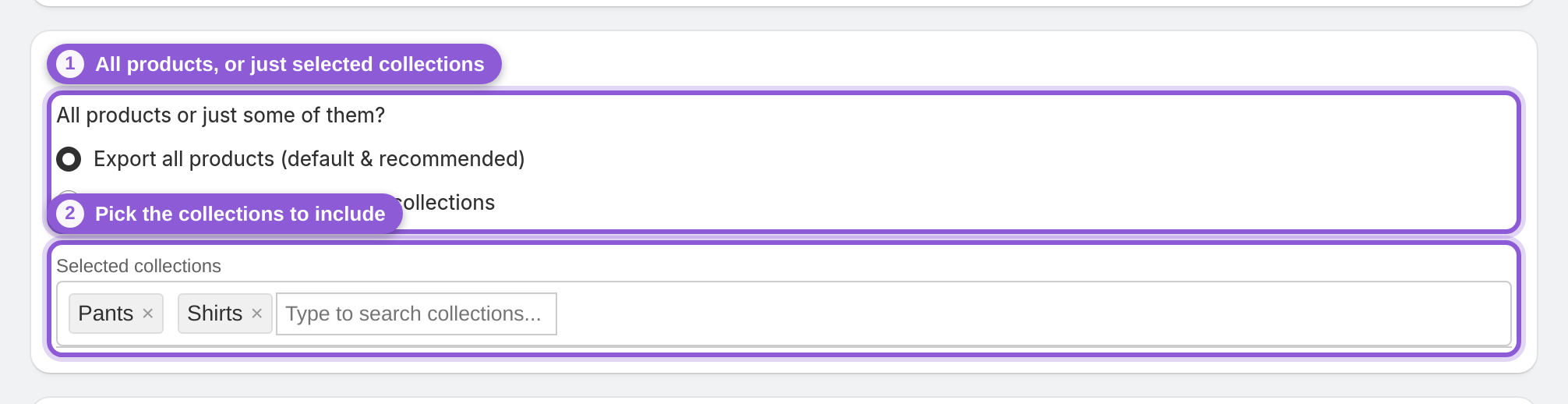
Este é o filtro mais amplo. Export all products (default & recommended) mantém todo o seu catálogo sincronizado. Se você mudar para Export products from selected collections, aparece o seletor Selected collections. Comece a digitar, escolha as coleções desejadas e só os produtos dessas coleções entrarão no feed. Essa é a forma mais simples de publicar um recorte sazonal ou uma única marca: crie uma coleção na Shopify para isso e aponte o feed para ela. O feed se atualiza sozinho conforme produtos entram e saem da coleção.
3 Exclua produtos inteiros por tag
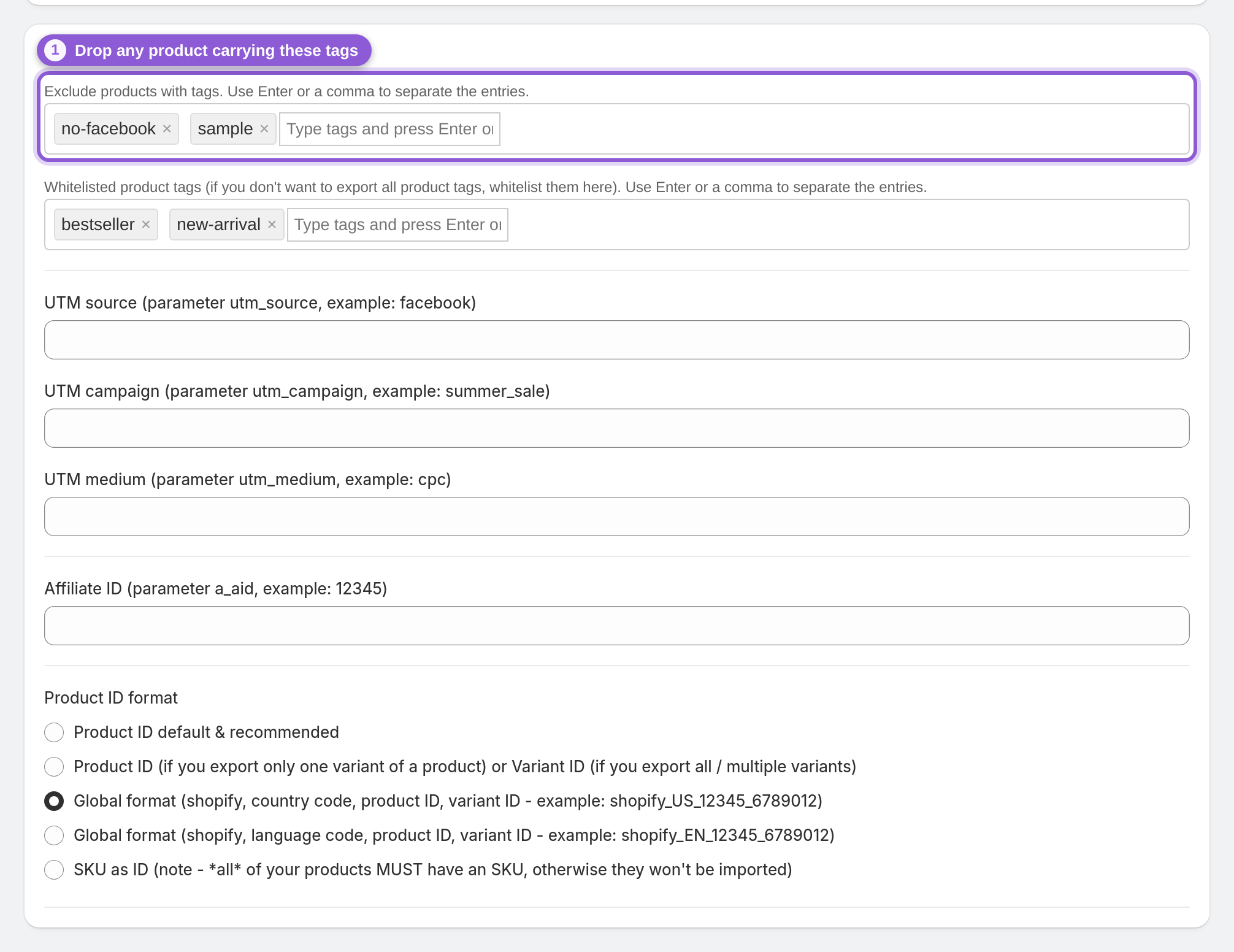
Abra a seção Other settings e use Exclude products with tags. Qualquer produto com uma dessas tags sai do feed por completo. É a forma mais rápida de deixar de fora amostras da equipe, SKUs ocultos ou descontinuados e itens vendidos só no atacado, sem mexer nas suas coleções. Adicione uma tag a esses produtos na Shopify (por exemplo no-facebook ou sample), inclua as mesmas tags aqui e pressione Enter ou digite uma vírgula entre cada uma. Funciona como uma lista de bloqueio: os produtos correspondentes são removidos e todo o resto continua no feed.
4 Mantenha só as variantes em estoque
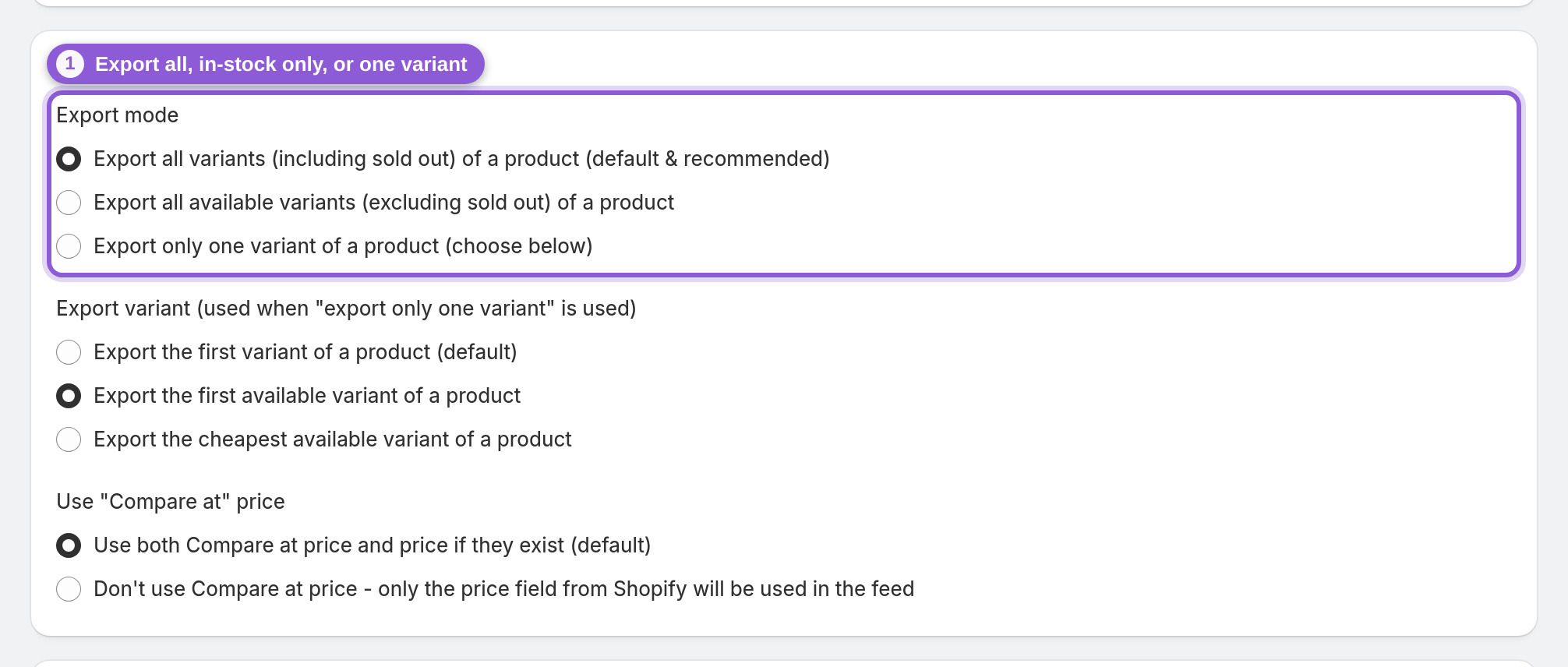
O Export mode, na seção Variant export settings, define quantas variantes cada produto envia para o feed. O padrão exporta all variants (including sold out), o que mantém os itens esgotados no catálogo, marcados como fora de estoque. Escolha all available variants (excluding sold out) para remover automaticamente as variantes sem estoque, ou only one variant para enviar uma única variante representativa por produto. Esse controle atua no nível da variante: ele reduz cada produto, mas não remove produtos inteiros.
5 Ative o Filter variants e escolha como as regras se combinam
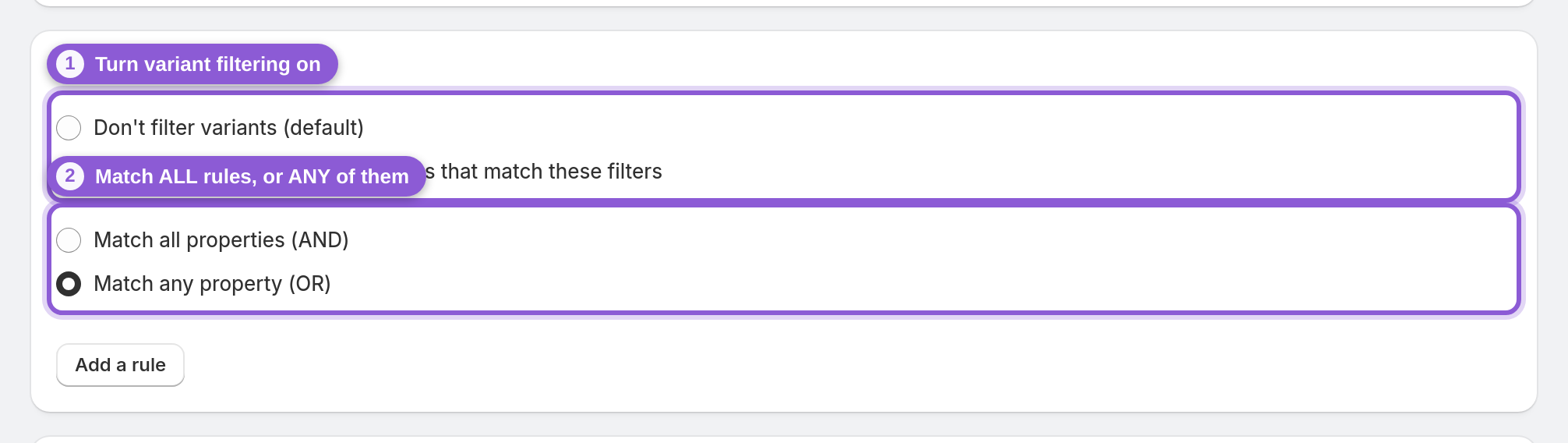
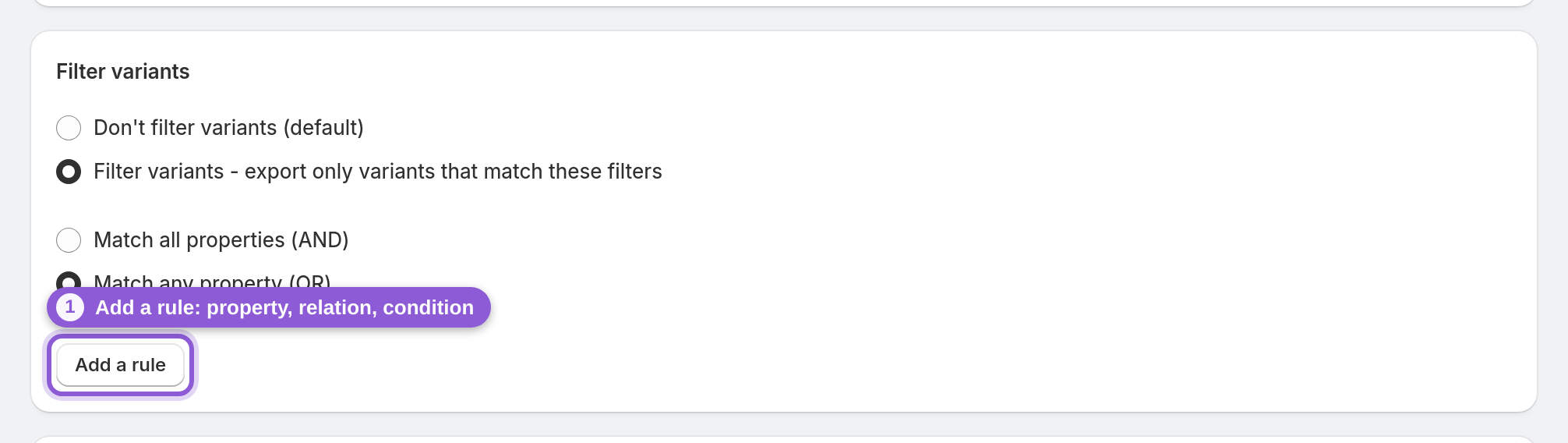
Para um controle mais preciso, abra Filter variants e mude para Filter variants - export only variants that match these filters. Depois, escolha como as regras se combinam. Com Match all properties (AND), uma variante só fica no feed se atender a todas as regras. Com Match any property (OR), ela fica se atender a pelo menos uma. Use AND para somar condições que restringem a seleção (uma faixa de preço e um tamanho específico). Use OR para reunir vários casos aceitáveis num mesmo feed.
6 Crie uma regra de variante: propriedade, relação e condição
Clique em Add a rule para adicionar uma linha com três partes: Property, Relation e Condition. A Property é o nome de uma das opções do produto (como Size ou Color) ou um campo da variante, como price. Digite exatamente como aparece. A Relation pode ser Equals, Does not equal, Contains, Does not contain, Contains any of (CSV), Greater than (>) ou Less than (<). A Condition é o valor usado na comparação. Por exemplo, Size / Does not equal / XXL remove a variante XXL. Já price / Greater than (>) / 10 mantém só as variantes com preço acima de 10 na moeda base da loja (o preço da variante na Shopify, não um preço do Markets). As comparações de maior e menor usam números inteiros: as casas decimais são descartadas, então 10,99 conta como 10. Por isso, elas servem bem para preços mínimos e, com o campo inventoryQuantity, para limites de estoque somando todos os locais. Adicione quantas linhas precisar. Elas se combinam conforme a opção AND/OR da etapa anterior.
7 Limite quais tags de produto são gravadas no feed
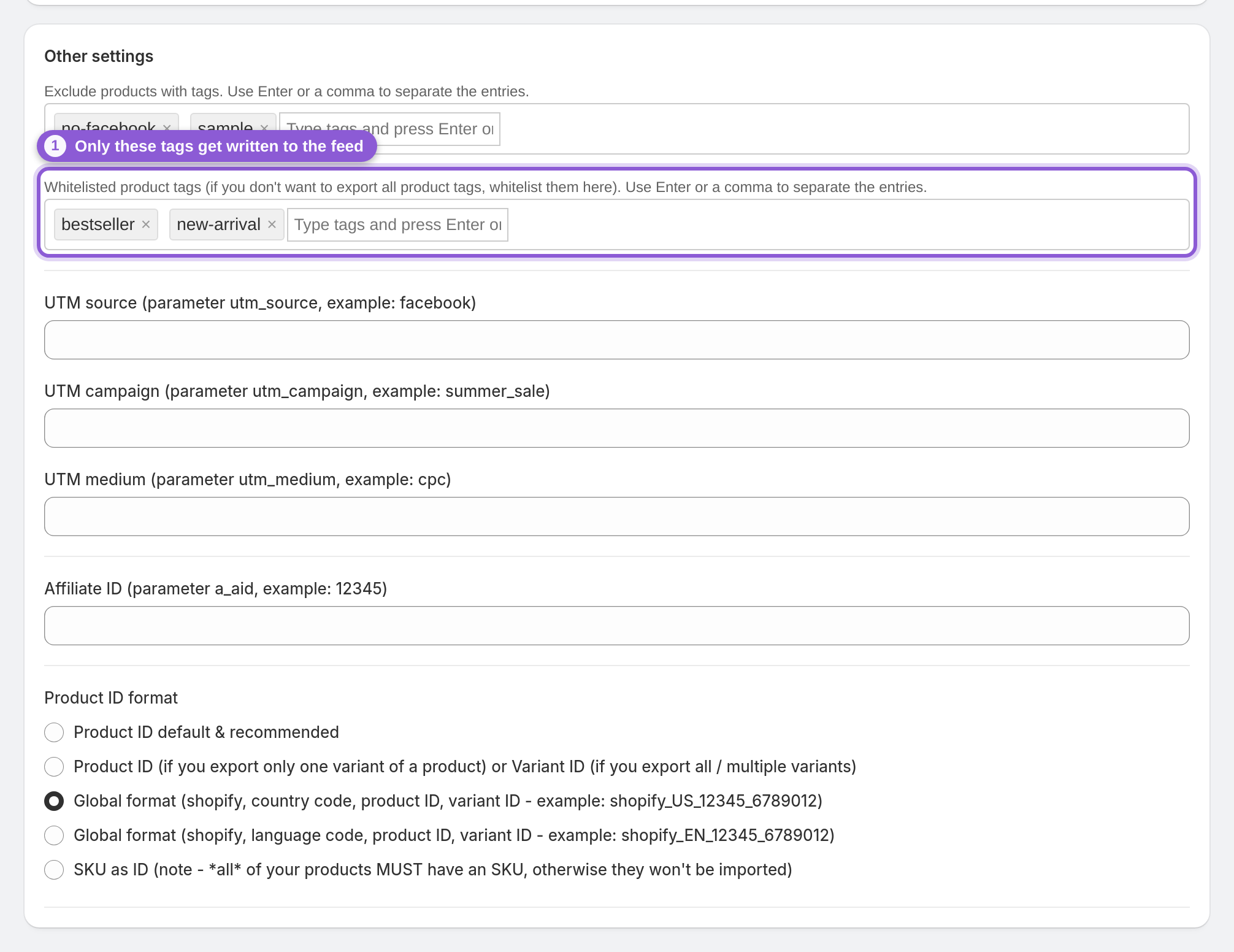
De volta a Other settings, o campo Whitelisted product tags faz algo diferente do campo de exclusão. Ele não remove produtos, apenas limita quais tags de cada produto são exportadas para os dados do feed. Se você deixar o campo vazio, todas as tags do produto vão para o feed. Se adicionar tags aqui, só essas serão gravadas. Use esse recurso quando suas tags da Shopify incluírem anotações internas que você não quer mostrar no catálogo. Pressione Enter ou digite uma vírgula entre cada tag.
8 Remova nomes de opções dos títulos das variantes
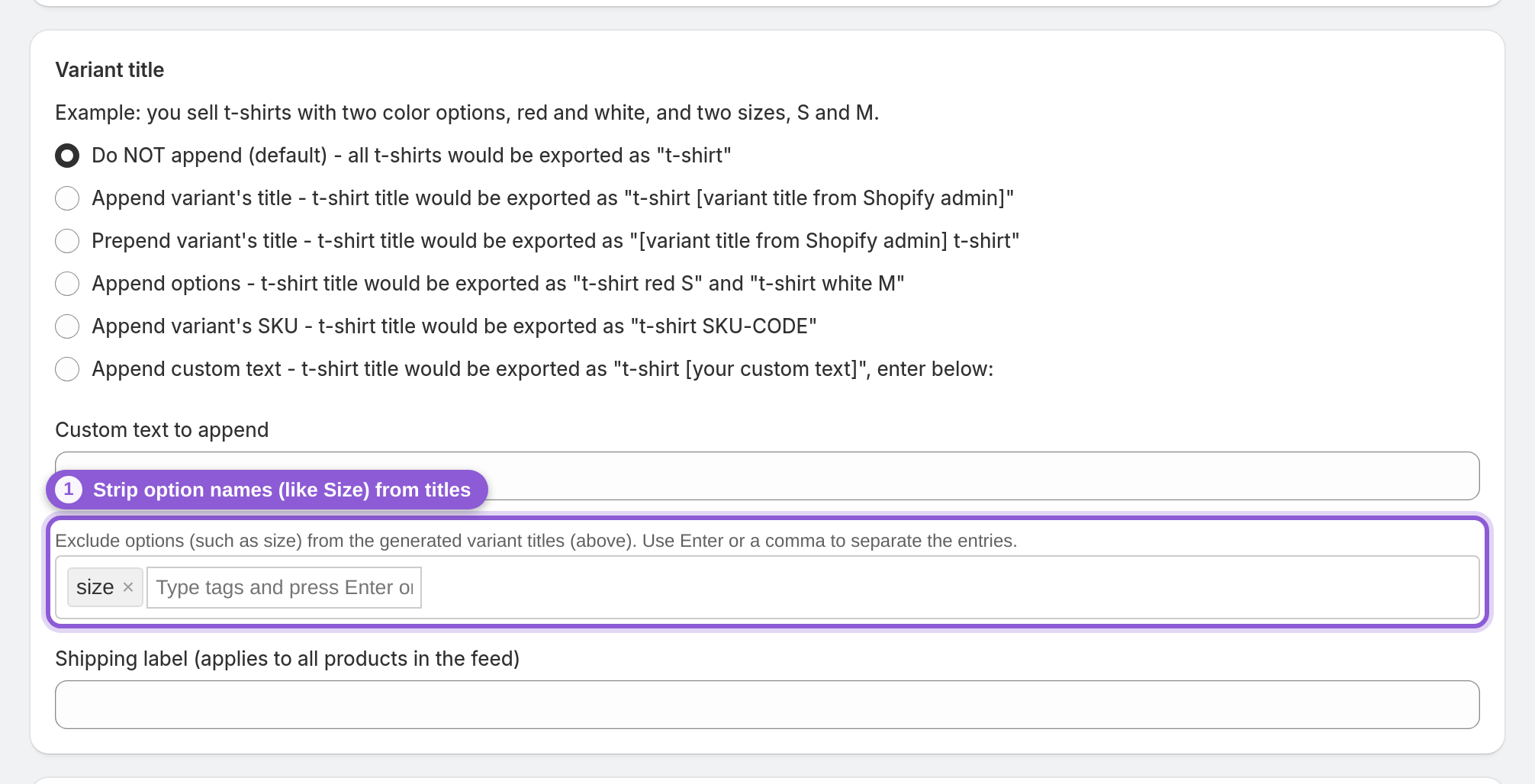
Na seção Variant title, o campo Exclude options (such as size) limpa os títulos gerados para as variantes, sem filtrar variantes. Liste os nomes das opções que você não quer que sejam acrescentados aos títulos. Por exemplo, adicione Size para que o título fique "Blue Cotton Tee" em vez de "Blue Cotton Tee - S". Esse campo muda apenas como as variantes são identificadas no feed. Nenhuma variante é adicionada ou removida. Quando os filtros e os títulos estiverem do jeito certo, clique em Save na barra superior e o feed será gerado de novo automaticamente.
Perguntas frequentes
Como excluo produtos específicos do meu feed do Facebook?
Adicione uma tag a esses produtos na Shopify e inclua a mesma tag em 'Exclude products with tags', em Other settings, no Advanced editor. Todo produto com uma dessas tags sai do feed. É a forma mais rápida de deixar de fora amostras, SKUs ocultos ou itens vendidos só no atacado.
Como coloco só algumas coleções no feed?
Em Product export settings, mude de 'Export all products' para 'Export products from selected collections' e escolha as coleções. Só os produtos dessas coleções são exportados, o que é ideal para uma linha sazonal ou uma única marca. O feed se atualiza sozinho conforme produtos entram e saem da coleção.
Como deixo os produtos fora de estoque de fora do feed?
Defina o Export mode como 'all available variants (excluding sold out)' e as variantes esgotadas serão removidas automaticamente. Observe que o padrão mantém as variantes esgotadas de propósito, para que esses itens continuem no catálogo marcados como fora de estoque. Escolha a opção que combina com a sua estratégia.
Qual é a diferença entre excluir por tag e usar as regras do Filter variants?
Excluir por tag atua no nível do produto: o produto correspondente é removido por inteiro. O Filter variants atua no nível da variante e mantém só as variantes que atendem às suas regras. Se todas as variantes de um produto forem filtradas, o produto simplesmente não aparece no feed.
Como filtro variantes por tamanho ou cor?
Ative o Filter variants e adicione uma regra. Use o nome da opção como Property (por exemplo Size ou Color), escolha uma relação como 'Does not equal' ou 'Contains any of (CSV)' e informe o valor. Por exemplo, Size / Does not equal / XXL remove a variante XXL de todos os produtos que têm essa opção.
Posso definir um preço mínimo para deixar os itens baratos de fora?
Sim. Adicione uma regra no Filter variants com a Property 'price', a relação 'Greater than (>)' e o valor mínimo como condição. Só as variantes acima desse valor são exportadas. As relações de maior e menor comparam números inteiros: as casas decimais são descartadas, então 10,99 conta como 10. Elas também servem para limites de estoque com a Property 'inventoryQuantity', que soma o estoque de todos os locais.
Devo usar Match all ou Match any nas minhas regras?
Use 'Match all properties (AND)' quando a variante precisar atender a todas as condições ao mesmo tempo, por exemplo uma faixa de preço e uma opção específica. Use 'Match any property (OR)' quando vários casos diferentes forem aceitáveis e bastar atender a qualquer um deles para a variante entrar no feed.
Minha regra de Property não está funcionando. Por quê?
A Property precisa corresponder exatamente ao nome de uma opção do produto ou de um campo da variante. Confira se a grafia é igual à da opção na Shopify. Se não corresponder a nenhum dos dois, a regra é ignorada. E se nenhuma das suas regras se aplicar, a variante continua no feed. Maiúsculas e minúsculas só são ignoradas na primeira letra da Property: 'Size' e 'size' funcionam, mas 'SIZE' não. Para campos da variante, use o nome do campo na Shopify, como price ou inventoryQuantity. Na Condition, 'Equals' e 'Does not equal' diferenciam maiúsculas de minúsculas, mas as relações 'Contains' não.
A lista de permissões remove produtos do feed?
Não. O campo 'Whitelisted product tags' só define quais tags de cada produto são gravadas nos dados do feed. Ele nunca remove produtos. Para remover produtos, use 'Exclude products with tags' ou a configuração de coleções.
O 'Exclude options' remove variantes do feed?
Não. Essa configuração só tira os nomes das opções (como Size) dos títulos gerados para as variantes, para que fiquem mais limpos. Todas as variantes continuam sendo exportadas. O que muda é como os itens são identificados, não quais entram no feed.