Scegli esattamente quali prodotti e varianti inserire nel tuo feed Facebook
Raramente tutto il catalogo deve finire in un unico feed Facebook. Campioni per lo staff, SKU nascosti, una linea fuori stagione, un brand riservato all'ingrosso: sono tanti i prodotti che non dovrebbero mai arrivare nelle tue inserzioni. L'Advanced editor ti offre due livelli di controllo: filtri a livello di prodotto, che escludono interi prodotti (collezioni e tag esclusi), e filtri a livello di variante, che riducono ogni prodotto alle sole varianti che vuoi davvero pubblicizzare (modalità di esportazione e generatore di regole Filter variants). Questa guida illustra ogni impostazione, così potrai calibrare il feed sull'insieme esatto di prodotti, e indica quali impostazioni rimuovono articoli e quali si limitano a ripulire i dati del feed.
Non hai ancora Awesome Feeds? Installala dallo Shopify App Store →
1 Apri l'Advanced editor
Tutte queste impostazioni si trovano nell'Advanced editor, quindi parti da lì. Dalla dashboard, individua il feed da sfoltire e clicca su Edit (advanced). Anche il Basic editor gestisce prodotti e collezioni, ma i tag esclusi, la whitelist e il generatore di regole per le varianti descritti in questa guida sono disponibili solo nell'Advanced editor. Ogni feed applica i propri filtri in modo indipendente, quindi puoi avere un feed ampio per un canale e uno molto filtrato per un altro.
![Apri l'Advanced editor — s-button[href$='/productFeed/edit/1'] evidenziato](/docs-assets/img/filter-products-and-variants/00-dashboard-edit.png?6c7ed517)
2 Esporta tutti i prodotti o solo le collezioni selezionate
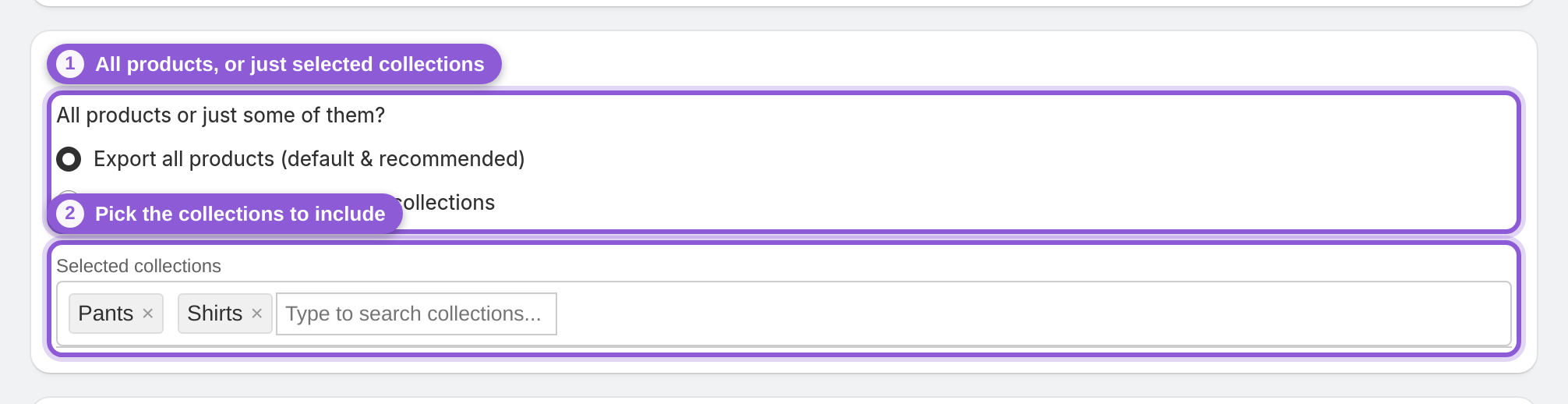
Questo è il filtro più ampio. Export all products (default & recommended) mantiene sincronizzato l'intero catalogo; se passi a Export products from selected collections compare il selettore Selected collections. Inizia a digitare, scegli le collezioni che ti interessano e solo i prodotti presenti in quelle collezioni entreranno nel feed. È il modo più pulito per pubblicare una selezione stagionale o un singolo brand: crea una collezione Shopify dedicata, collega il feed a quella collezione e lascia che si aggiorni da solo man mano che i prodotti entrano ed escono.
3 Escludi interi prodotti tramite tag
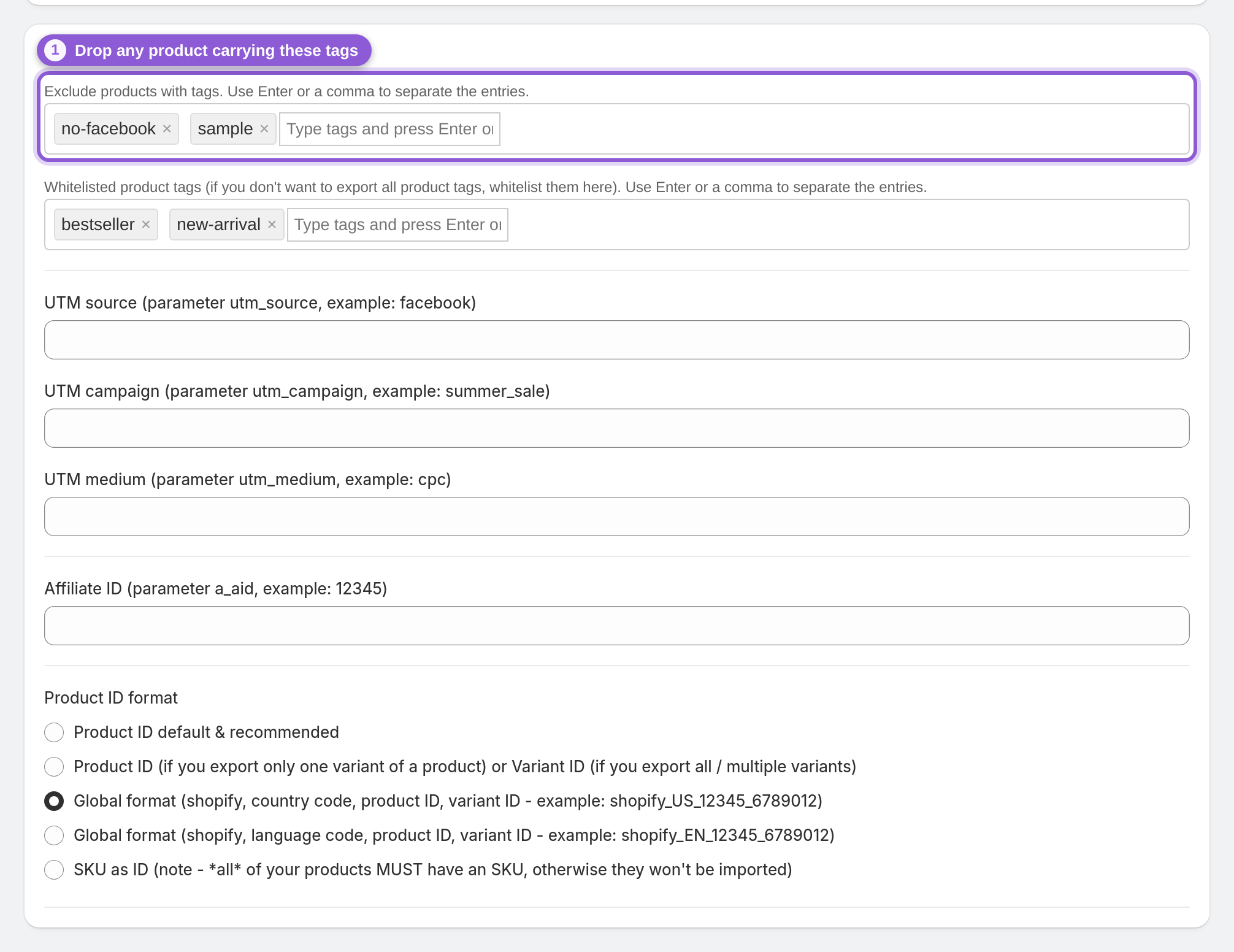
Apri la sezione Other settings e usa Exclude products with tags. Qualsiasi prodotto con uno di questi tag viene eliminato completamente dal feed: è il modo più rapido per tenere fuori campioni per lo staff, SKU nascosti o fuori produzione, o articoli riservati all'ingrosso senza modificare le collezioni. Assegna un tag a questi prodotti in Shopify (ad esempio no-facebook o sample), aggiungi gli stessi tag qui e premi Invio o inserisci una virgola tra una voce e l'altra. Funziona come una blocklist: i prodotti corrispondenti vengono rimossi, tutto il resto rimane.
4 Mantieni solo le varianti disponibili
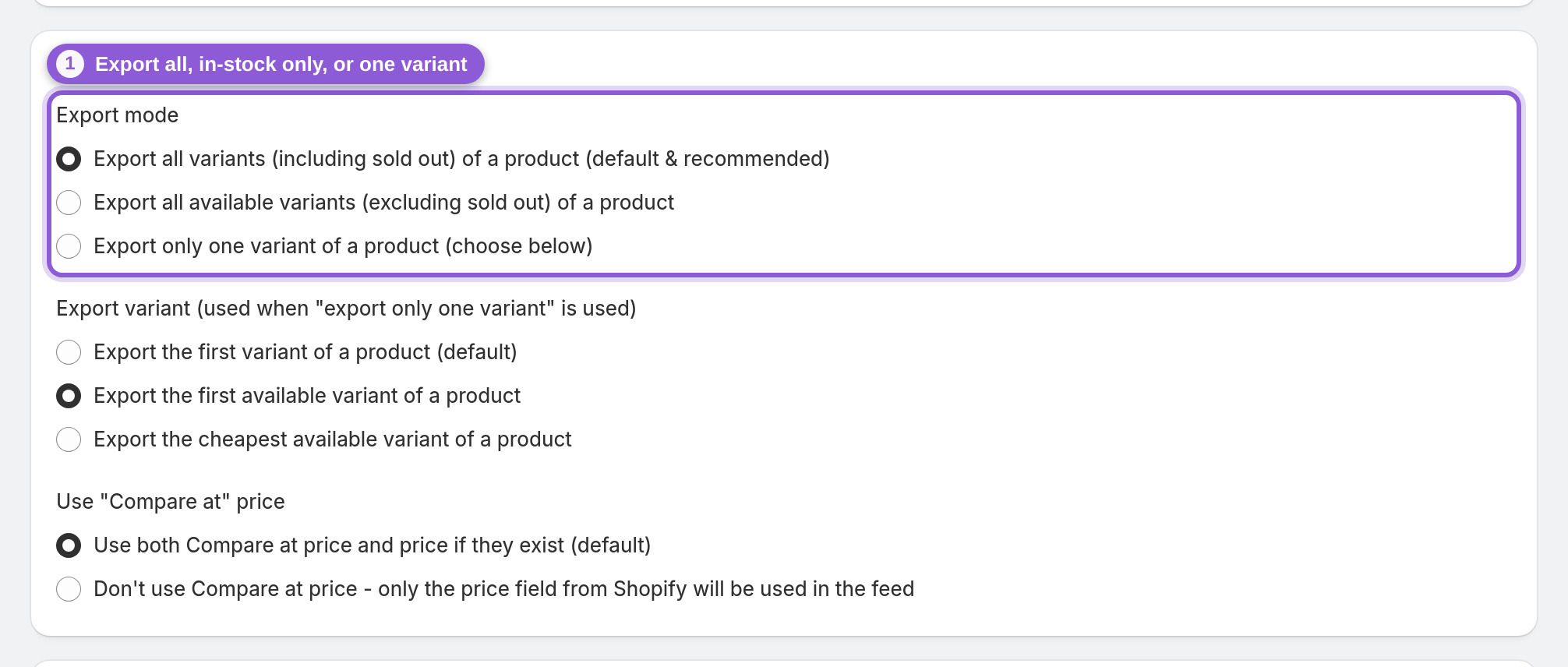
Export mode, nella sezione Variant export settings, stabilisce quante varianti esporta ogni prodotto. L'impostazione predefinita esporta all variants (including sold out), che mantiene gli articoli esauriti nel catalogo contrassegnandoli come non disponibili. Scegli all available variants (excluding sold out) per eliminare automaticamente le varianti esaurite, oppure only one variant per inviare una sola variante rappresentativa per prodotto. Questa impostazione agisce a livello di variante: riduce ogni prodotto invece di rimuovere interi prodotti.
5 Attiva Filter variants e scegli come combinare le regole
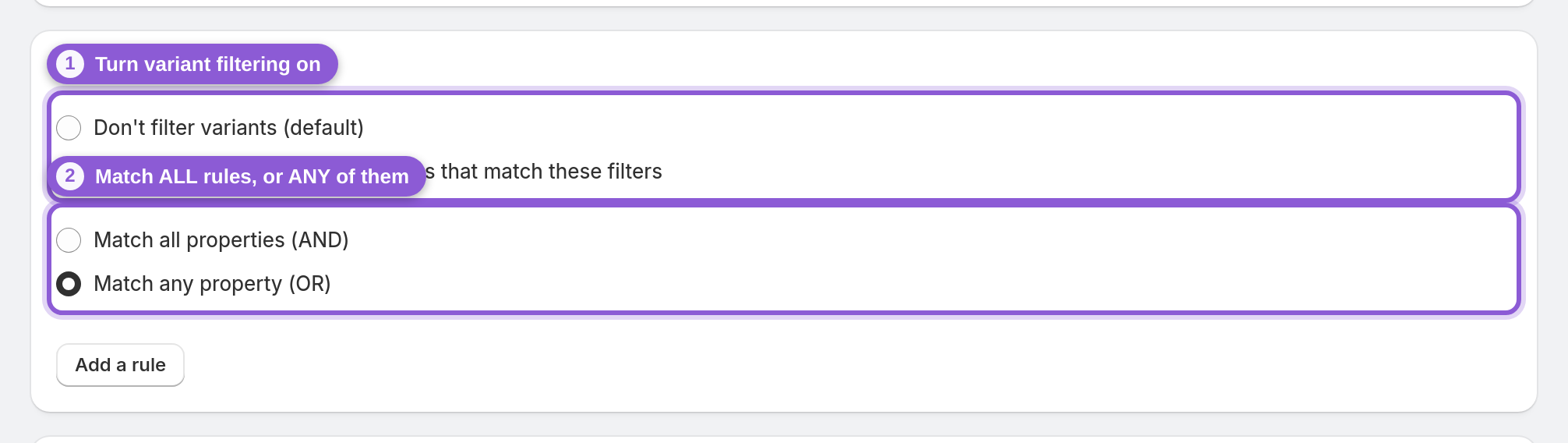
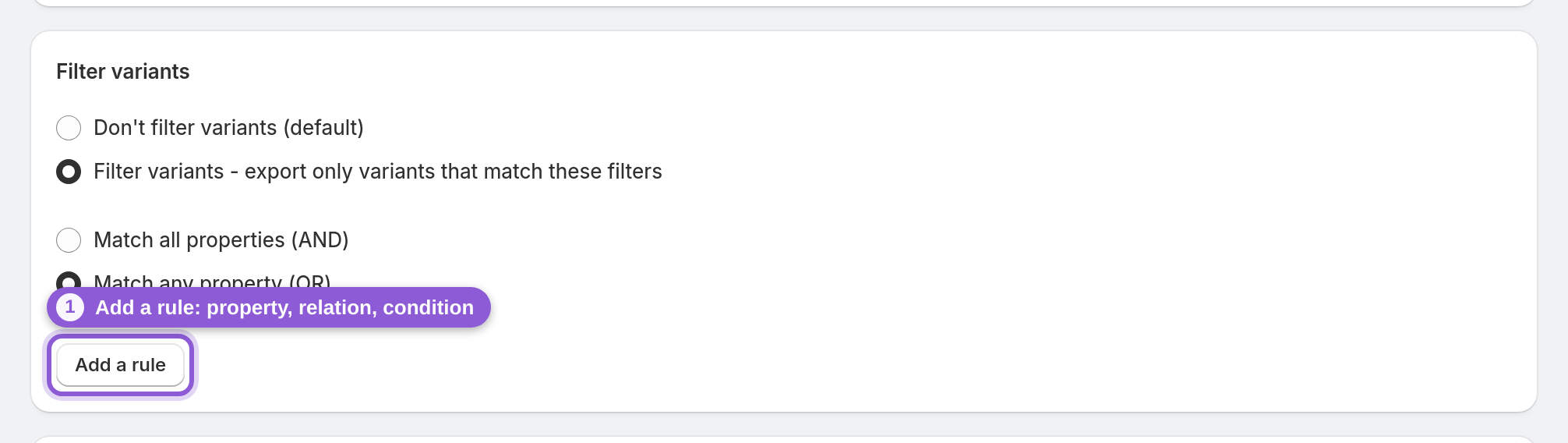
Per un controllo più preciso, apri Filter variants e impostalo su Filter variants - export only variants that match these filters. Poi scegli come combinare le regole: Match all properties (AND) mantiene una variante solo se soddisfa tutte le regole, mentre Match any property (OR) la mantiene se ne soddisfa almeno una. Usa AND per sommare condizioni restrittive (in una fascia di prezzo e di una taglia specifica); usa OR per raccogliere più casi accettabili in un unico feed.
6 Crea una regola per le varianti: proprietà, relazione, condizione
Clicca su Add a rule per aggiungere una riga composta da tre parti: Property, Relation e Condition. La Property è il nome di una delle opzioni del prodotto (come Size o Color) oppure un campo della variante come price: scrivila esattamente come appare. La Relation è una tra Equals, Does not equal, Contains, Does not contain, Contains any of (CSV), Greater than (>) o Less than (<). La Condition è il valore con cui confrontare. Quindi Size / Does not equal / XXL elimina la variante XXL, mentre price / Greater than (>) / 10 mantiene solo le varianti con prezzo superiore a 10 nella valuta di base del negozio (il prezzo della variante Shopify, non un prezzo di Markets). I confronti maggiore/minore usano numeri interi (i decimali vengono ignorati, quindi 10,99 vale come 10), perciò sono adatti a prezzi minimi e, con il campo inventoryQuantity, a soglie di scorte calcolate su tutte le sedi. Aggiungi tutte le righe che ti servono: verranno combinate secondo la scelta AND/OR del passaggio precedente.
7 Limita i tag prodotto scritti nel feed
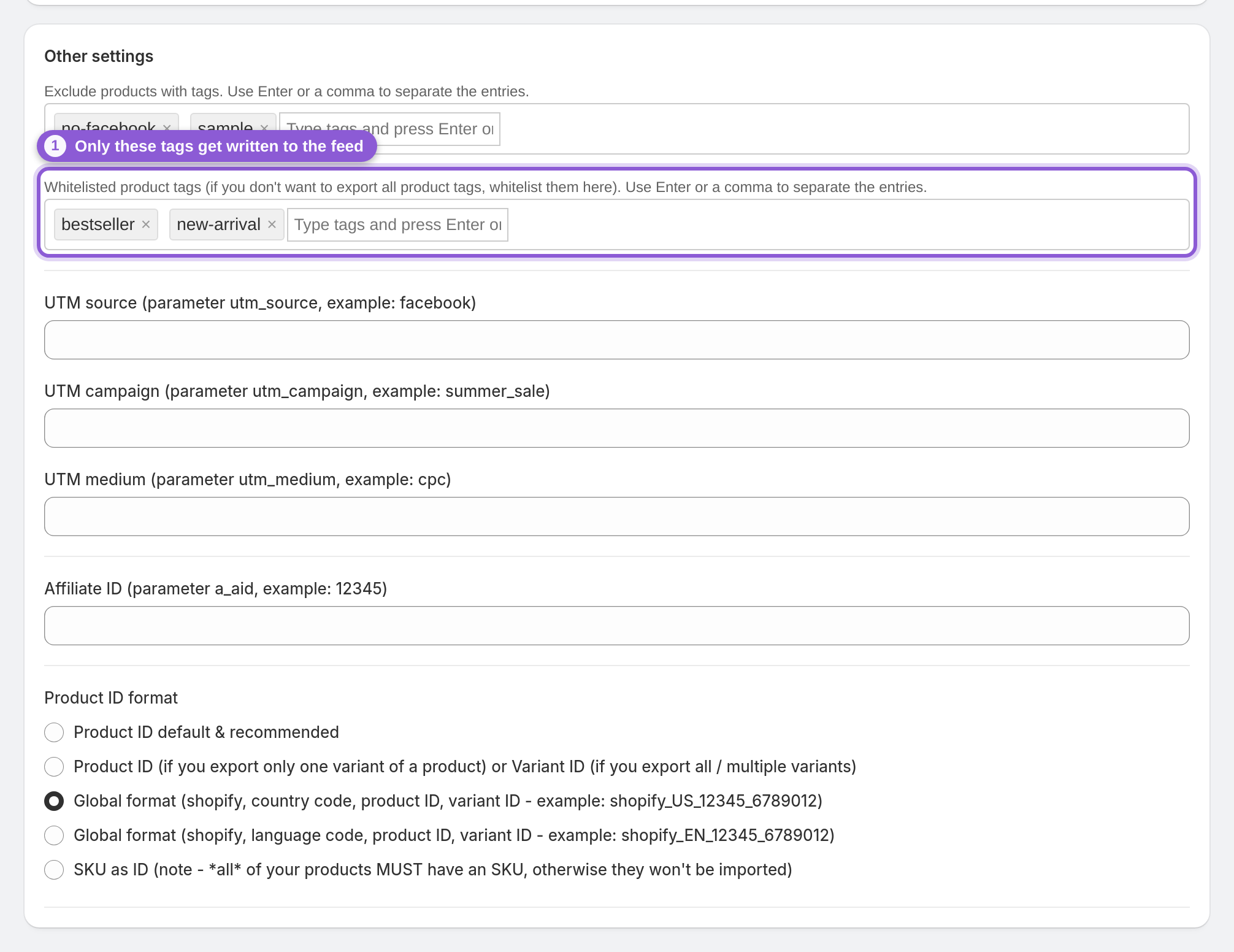
Tornando in Other settings, Whitelisted product tags ha una funzione diversa dal campo di esclusione: non rimuove prodotti, ma limita quali tag di un prodotto vengono esportati nei dati del feed. Se lo lasci vuoto, vengono inclusi tutti i tag prodotto; se aggiungi dei tag qui, verranno scritti solo quelli. Usalo quando i tuoi tag Shopify contengono note interne che non vuoi far comparire nel catalogo. Premi Invio o inserisci una virgola tra una voce e l'altra.
8 Rimuovi i nomi delle opzioni dai titoli delle varianti
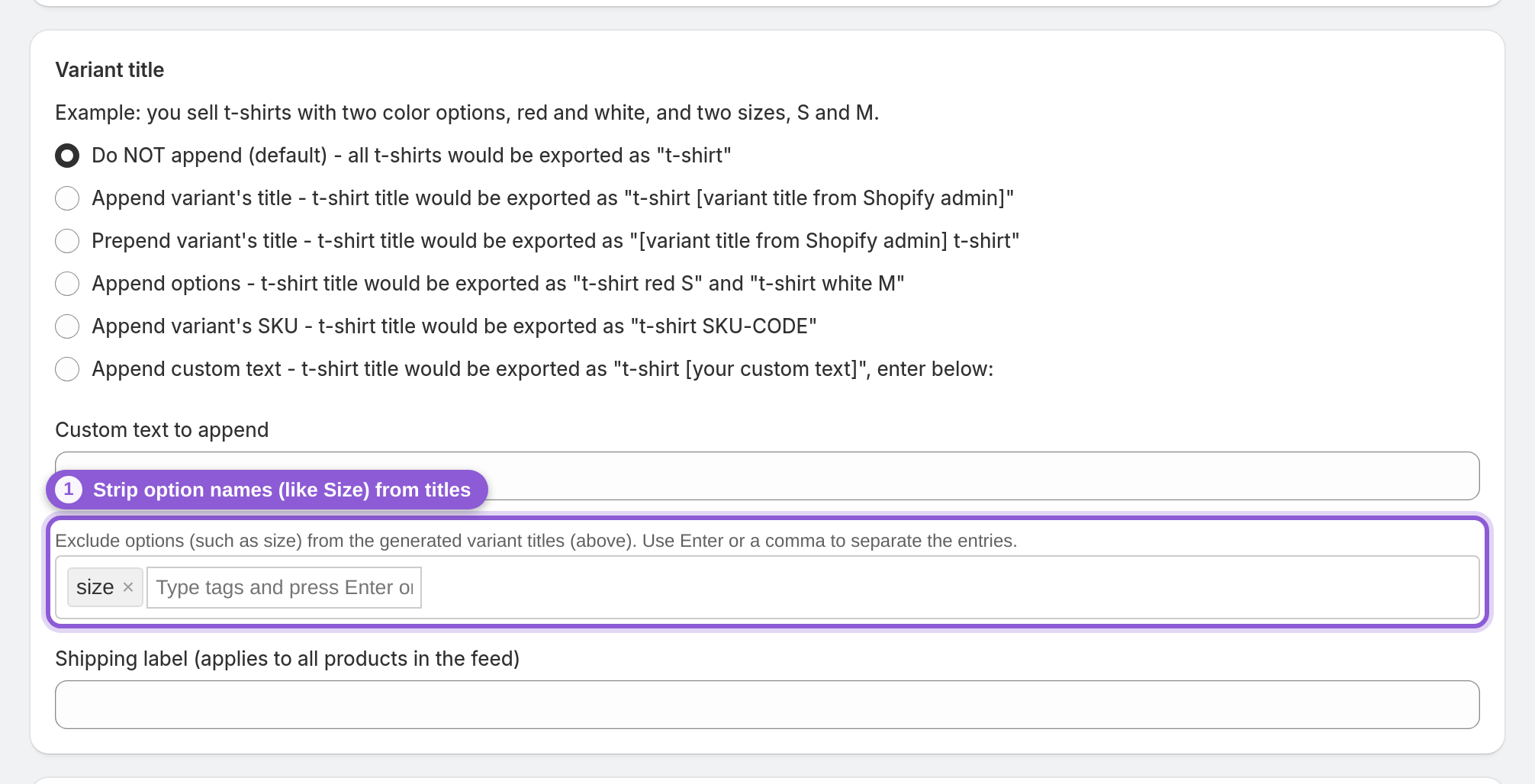
Nella sezione Variant title, Exclude options (such as size) ripulisce i titoli generati per le varianti invece di filtrarle. Elenca i nomi delle opzioni che non vuoi aggiungere ai titoli: ad esempio aggiungi Size perché il titolo diventi "Blue Cotton Tee" invece di "Blue Cotton Tee - S". Cambia il modo in cui le varianti sono etichettate nel feed, ma non aggiunge né rimuove alcuna variante. Quando filtri e titoli ti sembrano corretti, clicca su Save nella barra in alto e il feed verrà rigenerato automaticamente.
Domande frequenti
Come escludo prodotti specifici dal mio feed Facebook?
Assegna un tag a quei prodotti in Shopify, poi aggiungi gli stessi tag in 'Exclude products with tags' nella sezione Other settings dell'Advanced editor. Ogni prodotto con uno di quei tag viene rimosso dal feed. È il modo più rapido per tenere fuori campioni, SKU nascosti o articoli riservati all'ingrosso.
Come inserisco nel feed solo determinate collezioni?
In Product export settings, passa da 'Export all products' a 'Export products from selected collections' e scegli le tue collezioni. Vengono esportati solo i prodotti di quelle collezioni: ideale per una linea stagionale o un singolo brand. Il feed si aggiorna da solo man mano che i prodotti entrano ed escono dalla collezione.
Come escludo dal feed i prodotti esauriti?
Imposta Export mode su 'all available variants (excluding sold out)' e le varianti esaurite verranno eliminate automaticamente. Tieni presente che l'impostazione predefinita mantiene di proposito le varianti esaurite, così gli articoli esauriti restano nel catalogo contrassegnati come non disponibili. Scegli l'opzione più adatta alla tua strategia.
Qual è la differenza tra l'esclusione tramite tag e le regole Filter variants?
L'esclusione tramite tag agisce a livello di prodotto: un prodotto corrispondente viene rimosso per intero. Filter variants agisce a livello di variante, mantenendo solo le varianti che soddisfano le tue regole. Se tutte le varianti di un prodotto vengono filtrate, quel prodotto semplicemente non comparirà nel feed.
Come filtro le varianti per taglia o colore?
Attiva Filter variants, poi aggiungi una regola la cui Property sia il nome dell'opzione (come Size o Color), scegli una relazione come 'Does not equal' o 'Contains any of (CSV)' e inserisci il valore. Ad esempio Size / Does not equal / XXL rimuove la variante XXL da tutti i prodotti che hanno quell'opzione.
Posso impostare un prezzo minimo per escludere gli articoli economici?
Sì. Aggiungi una regola Filter variants con Property 'price', relazione 'Greater than (>)' e il tuo prezzo minimo come condizione: verranno esportate solo le varianti sopra quel valore. Maggiore e minore confrontano numeri interi (i decimali vengono ignorati, quindi 10,99 vale come 10). Funzionano anche per soglie di inventario con la Property 'inventoryQuantity' (scorte totali di tutte le sedi).
Per le mie regole devo usare Match all o Match any?
Usa 'Match all properties (AND)' quando una variante deve soddisfare tutte le condizioni contemporaneamente, ad esempio una fascia di prezzo e un'opzione specifica. Usa 'Match any property (OR)' quando più casi diversi sono tutti accettabili e vuoi che basti uno di essi per includere la variante.
La mia regola sulla Property non ha alcun effetto: perché?
La Property deve corrispondere esattamente al nome di un'opzione prodotto reale o a un campo della variante, quindi controlla che sia scritta come l'opzione in Shopify. Se non corrisponde a nessuno dei due, la regola viene ignorata e, se nessuna delle tue regole corrisponde, la variante viene mantenuta. Solo la prima lettera della Property non distingue tra maiuscole e minuscole ('Size' e 'size' funzionano entrambi, 'SIZE' no); per i campi della variante usa il nome del campo di Shopify, come price o inventoryQuantity. 'Equals' e 'Does not equal' distinguono maiuscole e minuscole nella Condition, mentre le relazioni 'Contains' no.
La whitelist rimuove prodotti dal feed?
No. 'Whitelisted product tags' controlla solo quali tag di un prodotto vengono scritti nei dati del feed: non rimuove mai un prodotto. Per rimuovere prodotti usa invece 'Exclude products with tags' o l'impostazione delle collezioni.
'Exclude options' rimuove varianti dal feed?
No. Questa impostazione toglie solo i nomi delle opzioni (come Size) dai titoli generati per le varianti, così risultano più leggibili. Tutte le varianti vengono comunque esportate: cambia l'etichettatura, non quali articoli sono inclusi.