Crie um feed de produtos do Facebook para a Shopify em minutos (Basic)
O editor Basic é a forma mais rápida de criar um feed de produtos do Facebook para sua loja Shopify. É um formulário curto (nome, produtos, moeda), e todo o resto recebe um padrão sensato. A maioria dos lojistas consegue passar de "nenhum feed" para "URL de feed ativo" em poucos minutos, e nada aqui prende você: é possível mudar o mesmo feed para o editor Advanced a qualquer momento, quando você estiver pronto para rótulos personalizados, filtros ou opções de imagem. Veja abaixo todo o fluxo do Basic, do início ao fim.
Ainda não tem o Awesome Feeds? Instale-o a partir da Shopify App Store →
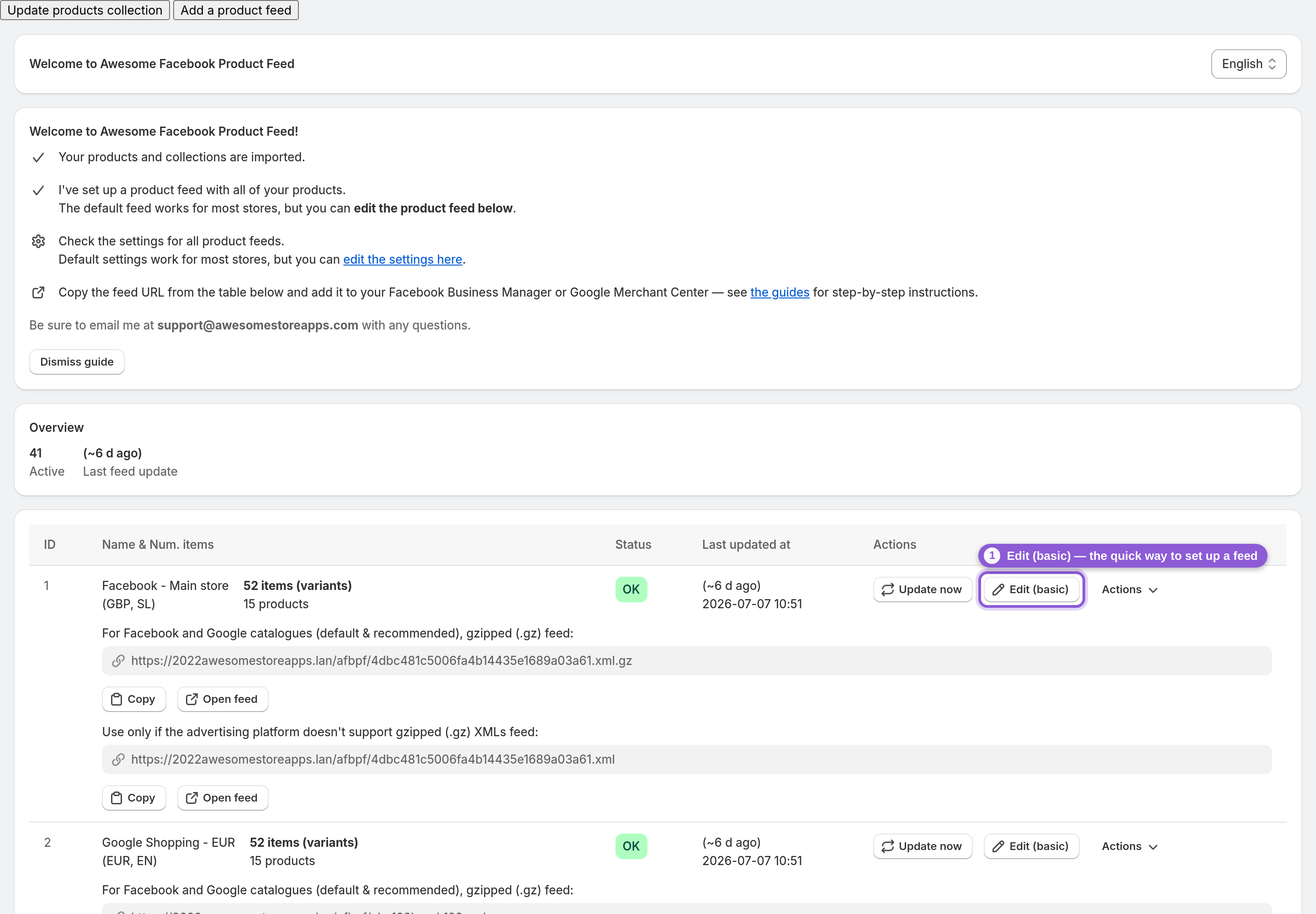
1 Abra o editor Basic
No seu painel, clique em Edit (basic) ao lado do feed que você quer configurar. Ainda não tem um feed? Clique primeiro em Add a product feed, e um novo feed aparece na lista na hora. Dentro do editor, você também verá um link Switch to advanced no topo; use-o quando o formulário curto não for mais suficiente. Os dois editores alteram o mesmo feed, então nada se perde quando você muda de um para o outro.
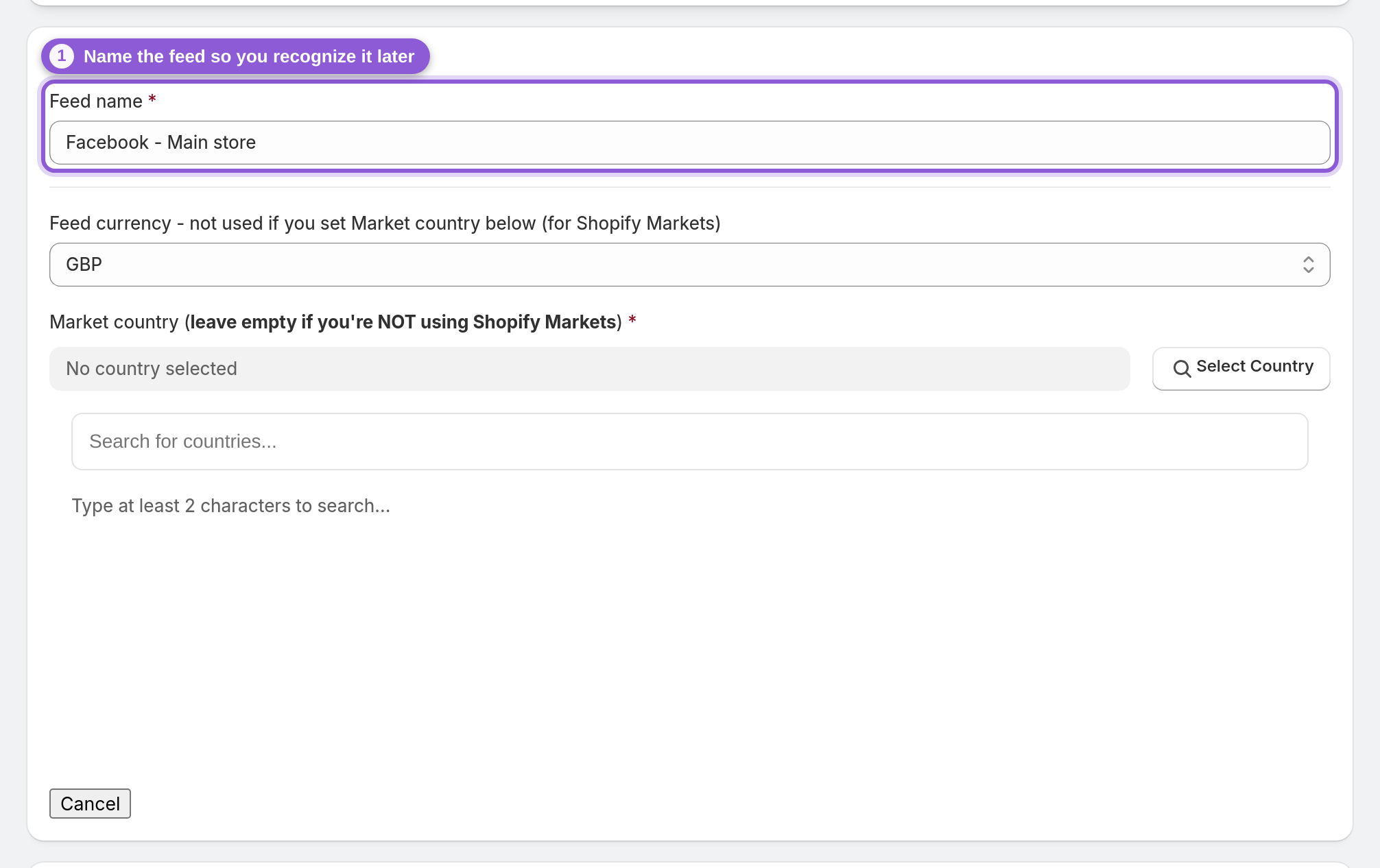
2 Dê um nome ao seu feed
Dê ao feed um nome claro e fácil de reconhecer. "Facebook — loja EUA" é bem melhor que "Feed 1" quando você tiver mais de um. O nome serve só para você e nunca aparece nos seus anúncios nem no seu catálogo.
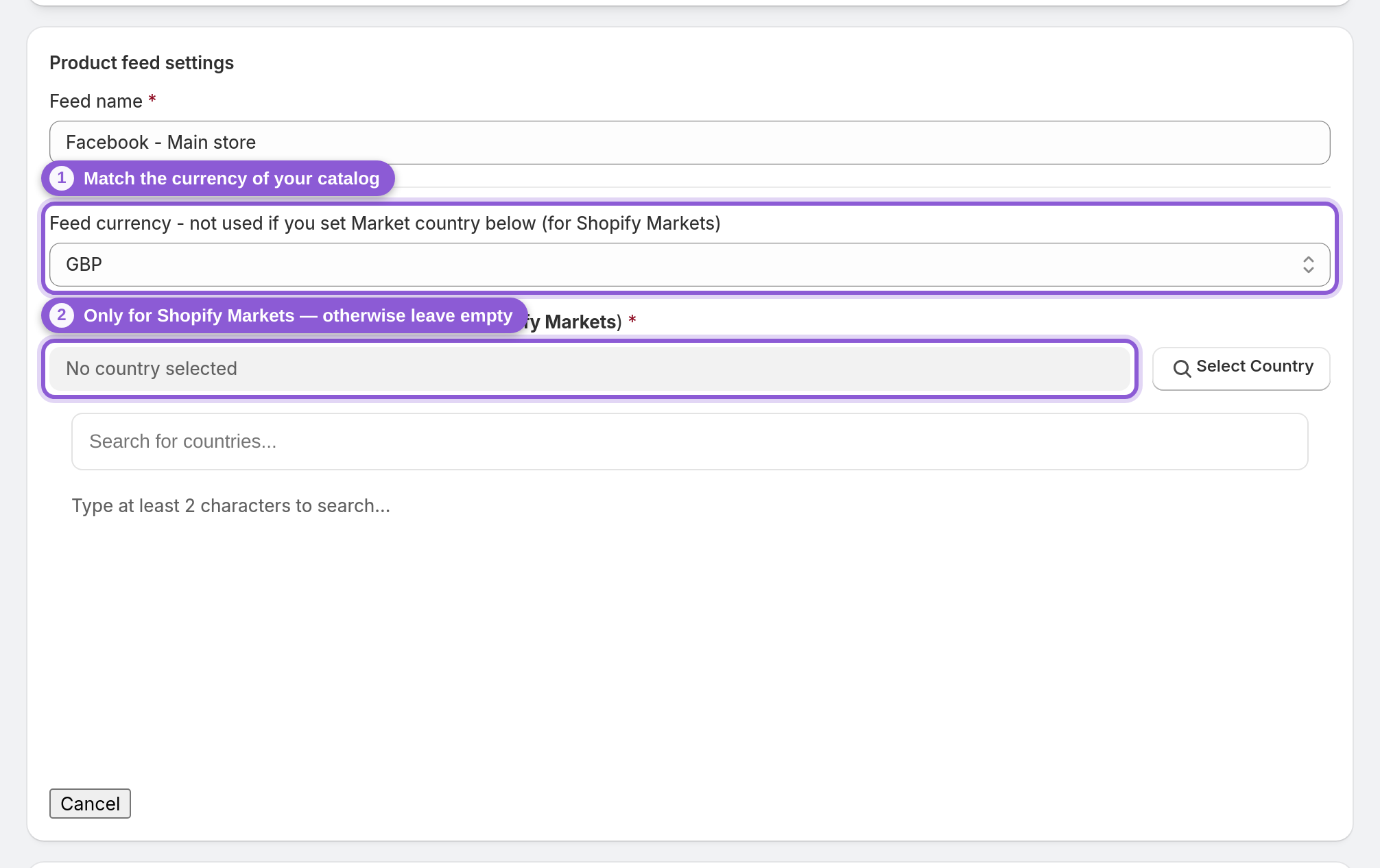
3 Defina a moeda (ou deixe o Shopify Markets cuidar disso)
Defina a moeda do feed de acordo com o catálogo para o qual você vai enviar o feed. Se você vende internacionalmente com o Shopify Markets, faça o contrário: escolha um Market country e não mexa na moeda, porque a moeda e os preços do próprio mercado passam a valer. Não usa o Markets? Deixe o Market country em branco. A regra é só essa.
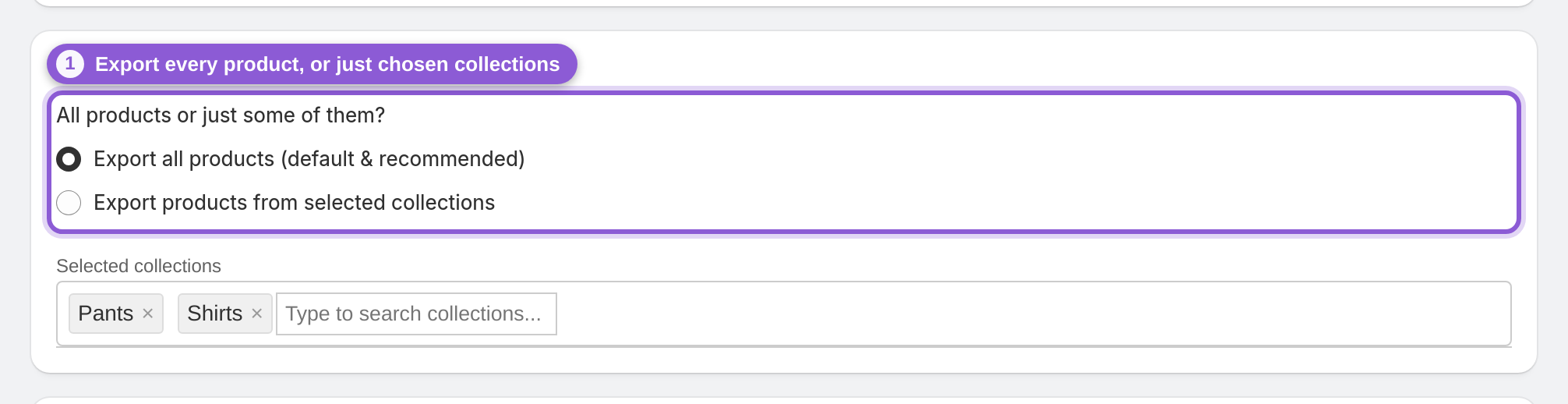
4 Escolha quais produtos exportar
Export all products é o padrão e a escolha certa para a maioria das lojas: o catálogo inteiro, atualizado automaticamente. Se você quiser apenas uma parte (uma marca, uma linha sazonal), mude para selected collections e aparecerá um seletor de coleções. Comece a digitar, escolha suas coleções, e só os produtos delas entrarão no feed.
5 Defina como as variantes são exportadas
O Export mode controla o que cada produto envia para o feed: todas as variantes (padrão e recomendado, incluindo as esgotadas, para que o retargeting continue funcionando), apenas as variantes em estoque ou uma única variante representativa por produto. Se você optar por uma única variante, a segunda configuração define qual delas: a primeira, a primeira disponível ou a mais barata disponível.
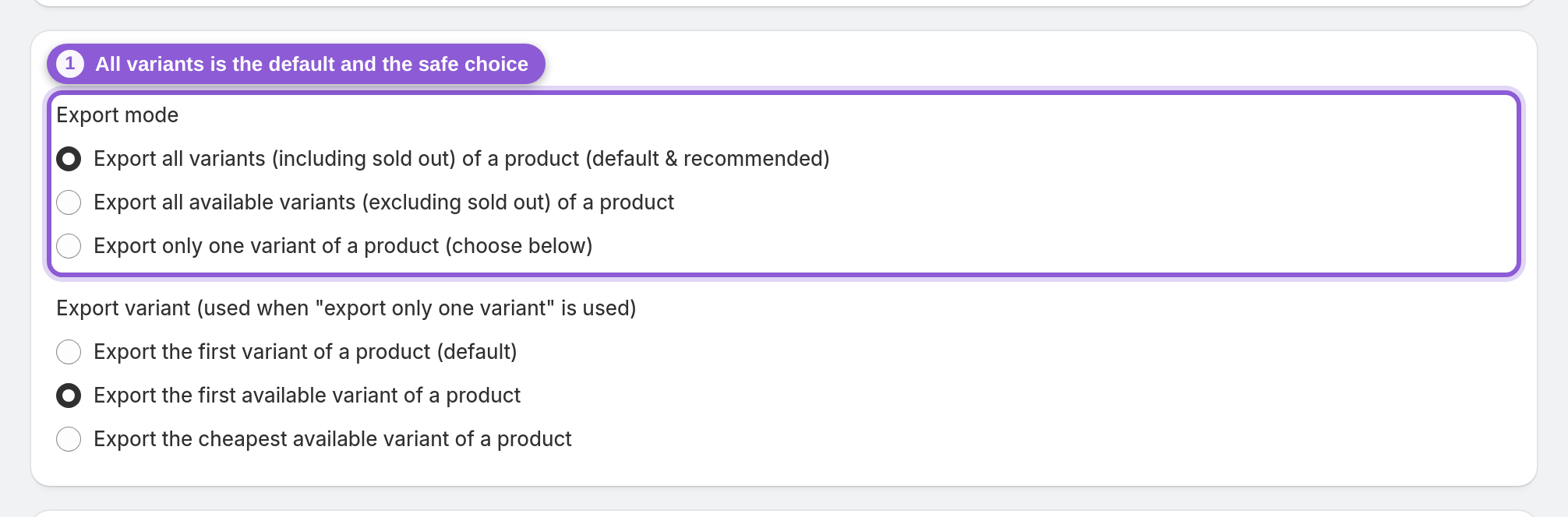
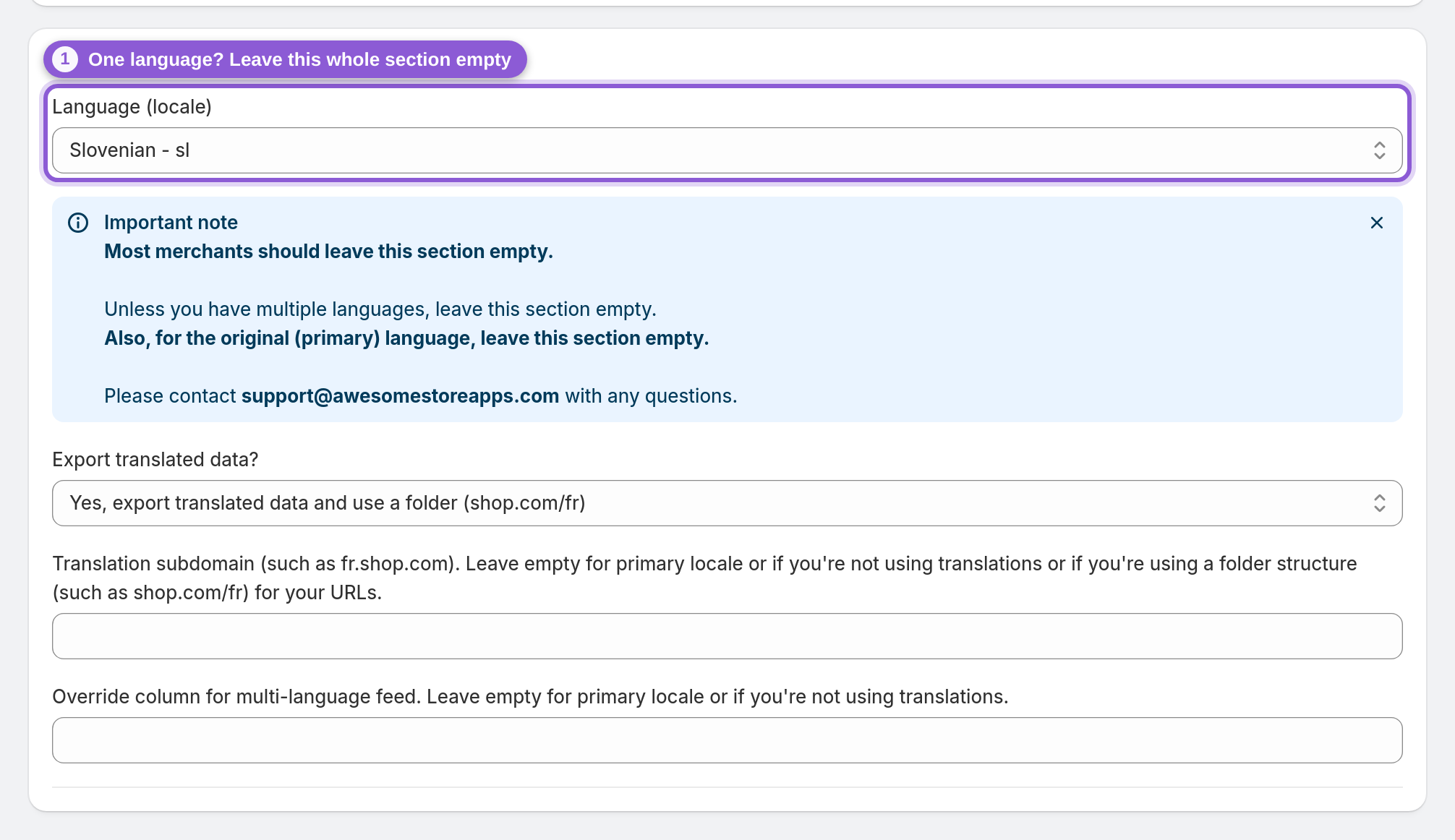
6 Lojas multilíngues (a maioria pode pular esta etapa)
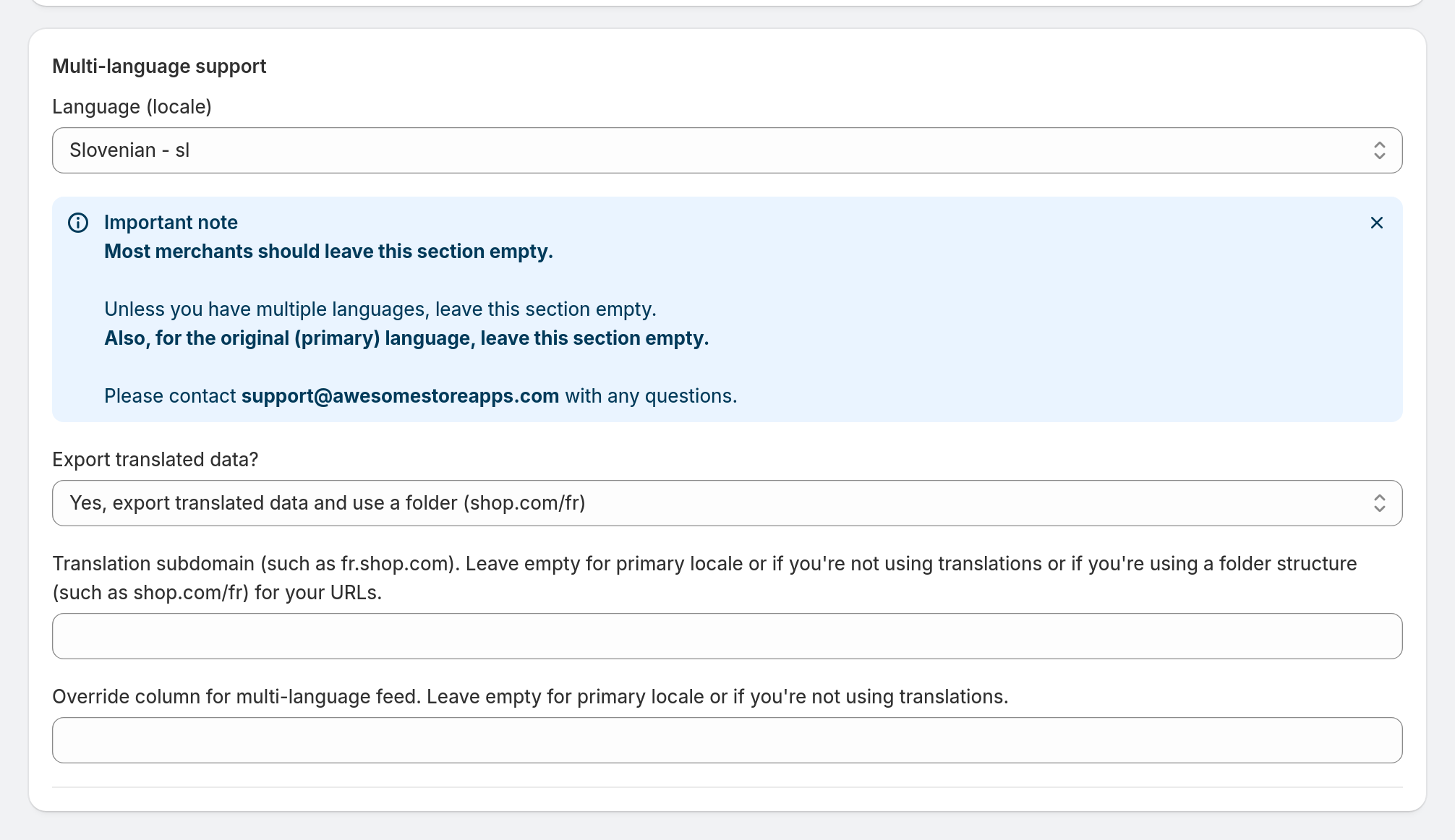
Vende em um único idioma? Deixe esta seção em branco: o feed exporta o idioma principal da sua loja e pronto. Se sua loja publica traduções, escolha o idioma deste feed e como os URLs traduzidos são montados na sua loja virtual (subdomínio, como fr.shop.com, ou pasta, como shop.com/fr), e crie um feed por idioma. Cada feed passa então a trazer os títulos e as descrições das traduções da Shopify que você já tem para aquele idioma (o app não traduz nada por conta própria).
7 Salve e copie o URL do feed
Clique em Save. O feed é gerado automaticamente e continua sendo regenerado conforme seus produtos mudam, sem necessidade de atualizar manualmente. De volta ao painel, você encontrará o URL do feed: copie-o e adicione-o como fonte de dados programada no Meta Commerce Manager ou no Google Merchant Center. A partir daí, seu catálogo é atualizado automaticamente. Pronto: seu feed de produtos do Facebook para a Shopify está no ar.
Perguntas frequentes
Como criar um feed de produtos do Facebook para minha loja Shopify?
Instale o app, clique em Add a product feed no painel e depois abra Edit (basic). Dê um nome ao feed, defina a moeda, escolha todos os produtos ou coleções selecionadas e clique em Save. O app gera um URL de feed que você pode enviar ao seu catálogo do Facebook.
Qual é a diferença entre o editor Basic e o Advanced?
O editor Basic é um formulário curto com o essencial: nome, moeda, produtos, variantes e idioma. O editor Advanced acrescenta rótulos personalizados, filtros de variantes, transformação de imagens, rastreamento UTM e muito mais. Os dois alteram o mesmo feed: use Switch to advanced quando quiser, e suas configurações são mantidas.
Preciso definir uma moeda?
Defina a moeda do feed de acordo com o catálogo para o qual você vai enviá-lo, a menos que use o Shopify Markets. Com o Markets, escolha o Market country, e a moeda e os preços do mercado são aplicados automaticamente.
Posso exportar só alguns dos meus produtos?
Sim. Em Product export settings, escolha 'Export products from selected collections' e selecione as coleções desejadas. Só os produtos dessas coleções vão para o feed, o que é útil para catálogos sazonais ou campanhas de uma única marca.
Devo exportar todas as variantes ou apenas uma por produto?
Exportar todas as variantes (o padrão) é o certo para a maioria das lojas: cada variante vira um item próprio no catálogo, com preço e disponibilidade próprios, que é o que os anúncios dinâmicos esperam. Exporte uma única variante apenas se suas variantes forem, na prática, duplicadas.
O feed é atualizado automaticamente quando meus produtos mudam?
Sim. O feed é recriado automaticamente depois que seus produtos, preços, estoque ou coleções mudam (não instantaneamente; feeds maiores esperam mais tempo entre uma recriação e outra), e o Facebook ou o Google buscam o feed de novo automaticamente depois que você adiciona o URL do feed como fonte de dados programada. Você nunca precisa reenviar nada manualmente.
Posso criar feeds em idiomas diferentes?
Sim, se a sua loja Shopify publica traduções. Na seção de vários idiomas, escolha o idioma do feed e como os URLs traduzidos são montados (subdomínio ou pasta) e crie um feed por idioma.
Onde coloco o URL do feed depois de salvá-lo?
Copie o URL do feed no painel e adicione-o como fonte de dados programada: no Meta Commerce Manager para Facebook e Instagram, ou no Google Merchant Center para o Google Shopping. A plataforma então busca o feed de novo de acordo com a própria programação.