Genau festlegen, welche Produkte und Varianten in Ihren Facebook-Feed gelangen
Selten gehört Ihr gesamter Katalog in einen einzigen Facebook-Feed. Mitarbeitermuster, versteckte SKUs, eine Kollektion außerhalb der Saison, eine Marke nur für den Großhandel – viele Produkte sollten nie in Ihren Anzeigen auftauchen. Der Advanced editor bietet Ihnen zwei Steuerungsebenen: Filter auf Produktebene, die ganze Produkte fernhalten (Kollektionen und ausgeschlossene Tags), und Filter auf Variantenebene, die jedes Produkt auf die Varianten reduzieren, die Sie tatsächlich bewerben möchten (Exportmodus und der Regel-Builder für Filter variants). Diese Anleitung geht alle Einstellungen durch, damit Sie den Feed genau auf die richtige Auswahl abstimmen können – und zeigt, welche Einstellungen Artikel entfernen und welche lediglich die Daten im Feed aufräumen.
Sie haben Awesome Feeds noch nicht? Jetzt im Shopify App Store installieren →
1 Den Advanced editor öffnen
Alle diese Einstellungen befinden sich im Advanced editor, also beginnen Sie dort. Suchen Sie in Ihrem Dashboard den Feed, den Sie eingrenzen möchten, und klicken Sie auf Edit (advanced). Der Basic editor deckt zwar ebenfalls Produkte und Kollektionen ab, aber die ausgeschlossenen Tags, die Whitelist und der Regel-Builder für Varianten aus dieser Anleitung gibt es nur im Advanced editor. Jeder Feed wird unabhängig gefiltert, sodass Sie für einen Kanal einen breiten Feed und für einen anderen einen eng gefilterten betreiben können.
![Den Advanced editor öffnen – s-button[href$='/productFeed/edit/1'] hervorgehoben](/docs-assets/img/filter-products-and-variants/00-dashboard-edit.png?6c7ed517)
2 Alle Produkte oder nur ausgewählte Kollektionen exportieren
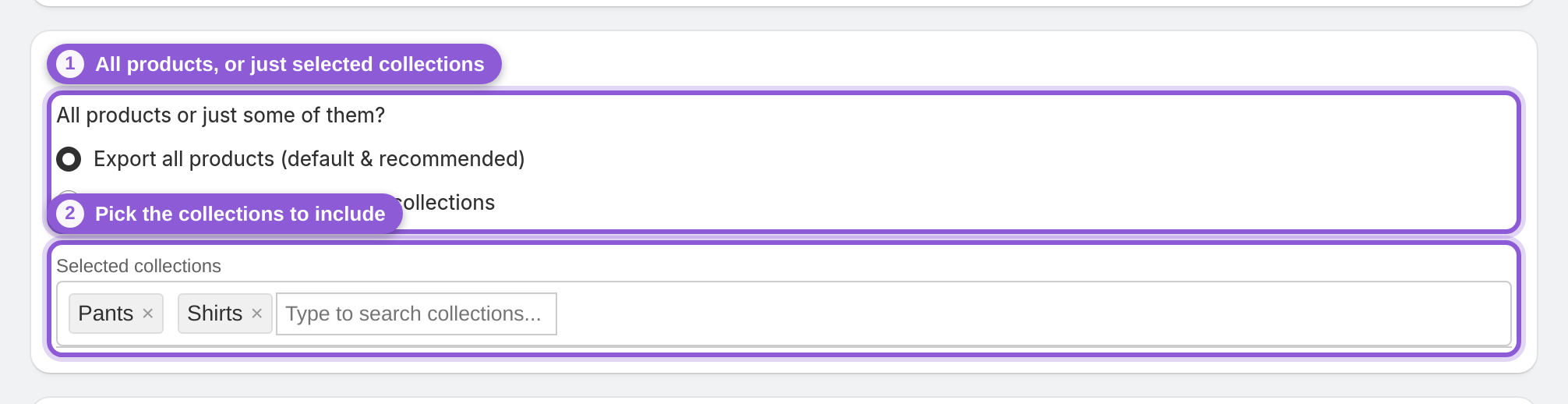
Dies ist der umfassendste Filter. Export all products (default & recommended) hält Ihren gesamten Katalog synchron. Wechseln Sie zu Export products from selected collections, erscheint eine Auswahl Selected collections. Beginnen Sie zu tippen, wählen Sie die gewünschten Kollektionen aus, und nur Produkte aus diesen Kollektionen gelangen in den Feed. So veröffentlichen Sie am saubersten eine saisonale Auswahl oder eine einzelne Marke: Legen Sie dafür eine Shopify-Kollektion an, verknüpfen Sie den Feed mit dieser Kollektion und lassen Sie ihn sich selbst pflegen, wenn Produkte hinzukommen oder wegfallen.
3 Ganze Produkte per Tag ausschließen
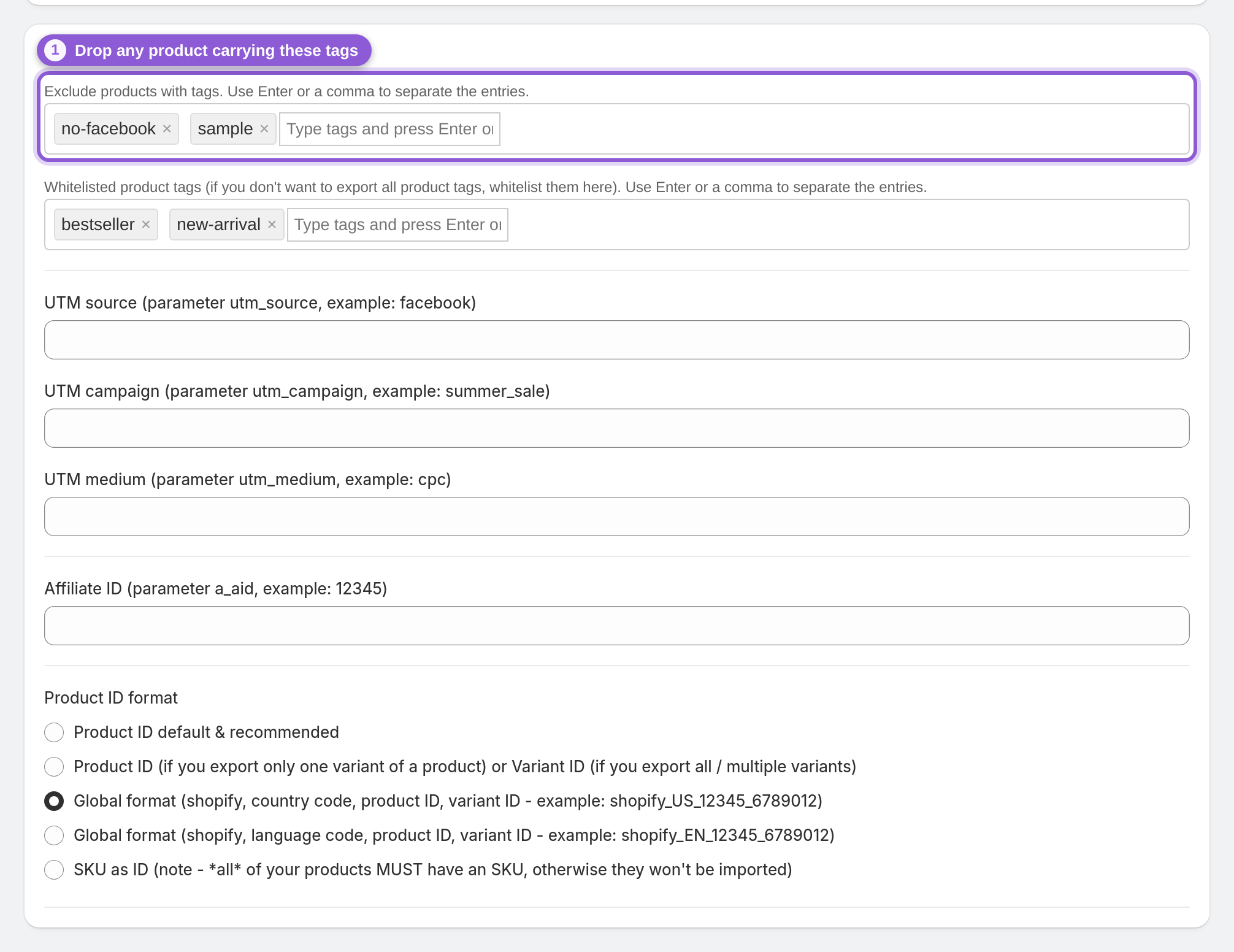
Öffnen Sie den Bereich Other settings und verwenden Sie Exclude products with tags. Jedes Produkt mit einem dieser Tags wird vollständig aus dem Feed entfernt – der schnellste Weg, Mitarbeitermuster, versteckte oder auslaufende SKUs oder reine Großhandelsartikel zurückzuhalten, ohne Ihre Kollektionen anzufassen. Versehen Sie diese Produkte in Shopify mit Tags (zum Beispiel no-facebook oder sample), fügen Sie dieselben Tags hier hinzu und trennen Sie die Einträge mit Enter oder einem Komma. Es handelt sich um eine Sperrliste: Passende Produkte werden entfernt, alles andere bleibt.
4 Nur vorrätige Varianten behalten
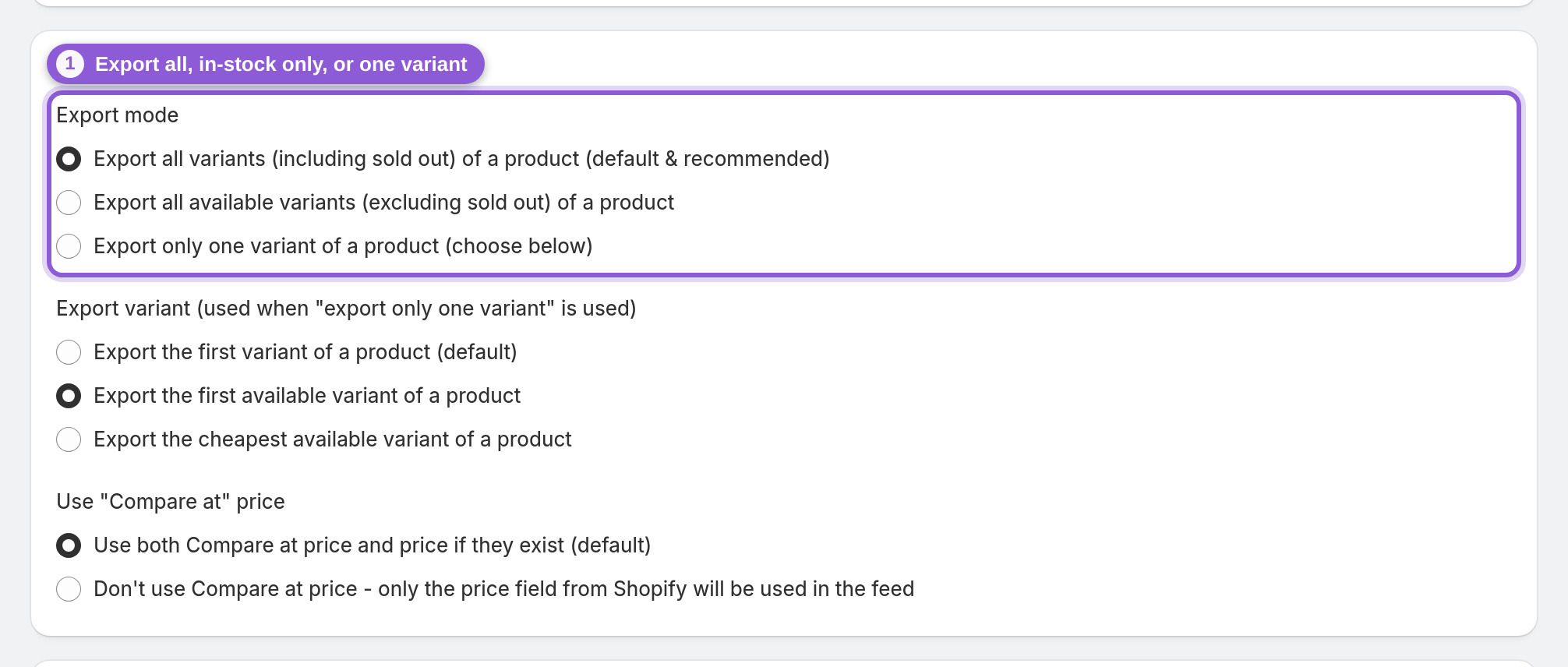
Export mode im Bereich Variant export settings legt fest, wie viele Varianten jedes Produkt beisteuert. Standardmäßig werden all variants (including sold out) exportiert, wodurch ausverkaufte Artikel als nicht vorrätig markiert in Ihrem Katalog bleiben. Wählen Sie all available variants (excluding sold out), um ausverkaufte Varianten automatisch zu entfernen, oder only one variant, um pro Produkt eine einzige repräsentative Variante zu senden. Dies wirkt auf Variantenebene: Jedes Produkt wird verschlankt, statt dass Produkte komplett entfernt werden.
5 Filter variants aktivieren und festlegen, wie Regeln kombiniert werden
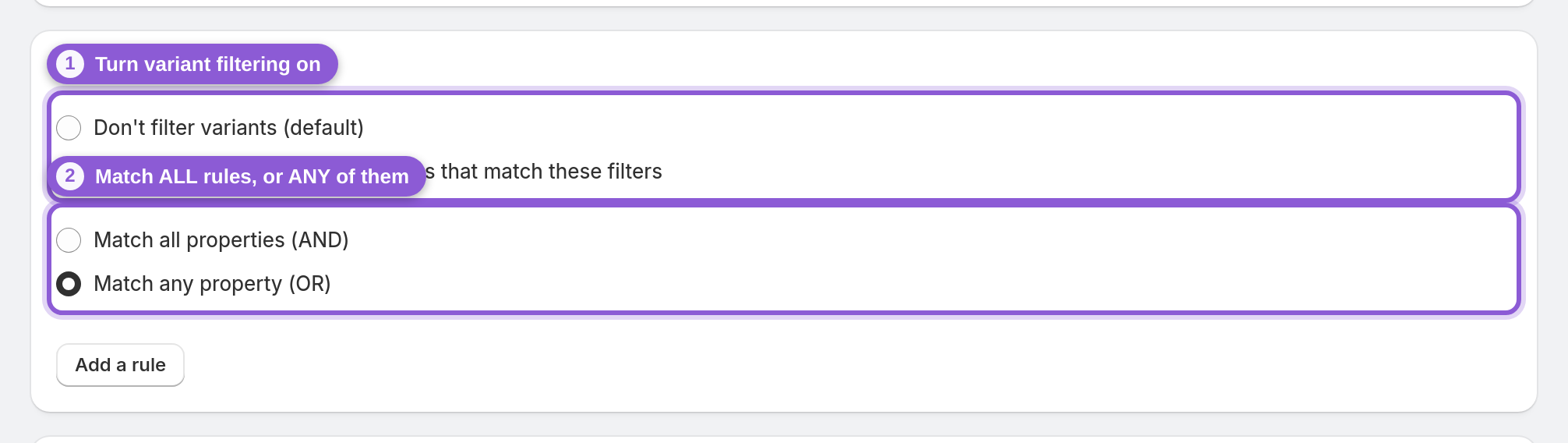
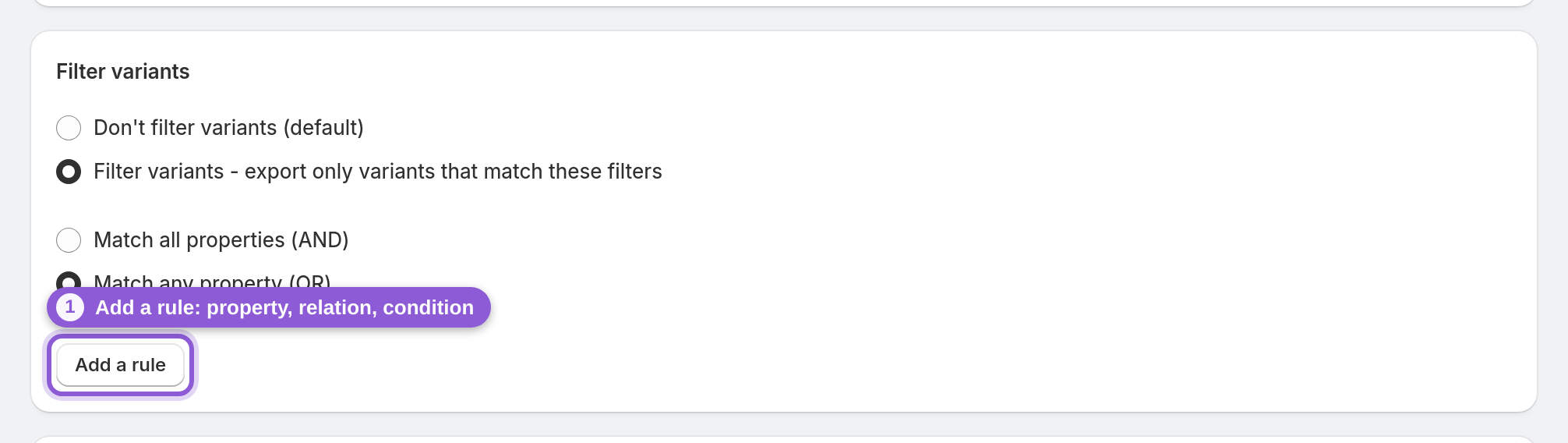
Für eine feinere Steuerung öffnen Sie Filter variants und stellen es auf Filter variants - export only variants that match these filters. Wählen Sie dann, wie Ihre Regeln kombiniert werden: Match all properties (AND) behält eine Variante nur, wenn sie jede Regel erfüllt, während Match any property (OR) sie behält, wenn sie mindestens eine erfüllt. Verwenden Sie AND, um einschränkende Bedingungen zu kombinieren (in einer Preisspanne und in einer bestimmten Größe); verwenden Sie OR, um mehrere zulässige Fälle in einem Feed zu sammeln.
6 Eine Variantenregel erstellen: Eigenschaft, Relation, Bedingung
Klicken Sie auf Add a rule, um eine Zeile mit drei Teilen hinzuzufügen: Property, Relation und Condition. Die Property ist der Name einer Produktoption (wie Size oder Color) oder ein Variantenfeld wie price – geben Sie ihn exakt so ein, wie er angezeigt wird. Die Relation ist eine von Equals, Does not equal, Contains, Does not contain, Contains any of (CSV), Greater than (>) oder Less than (<). Die Condition ist der Wert, gegen den geprüft wird. So entfernt Size / Does not equal / XXL die XXL-Variante, und price / Greater than (>) / 10 behält nur Varianten mit einem Preis über 10 in der Basiswährung Ihres Shops (der Shopify-Variantenpreis, kein Markets-Preis). Größer-/Kleiner-Vergleiche verwenden ganze Zahlen (Nachkommastellen werden abgeschnitten, 10,99 zählt also als 10) und eignen sich daher für Preisuntergrenzen sowie – mit dem Feld inventoryQuantity – für Lagerbestandsschwellen über alle Standorte hinweg. Fügen Sie so viele Zeilen hinzu, wie Sie benötigen; sie werden gemäß der AND/OR-Auswahl aus dem vorherigen Schritt kombiniert.
7 Einschränken, welche Produkt-Tags in den Feed geschrieben werden
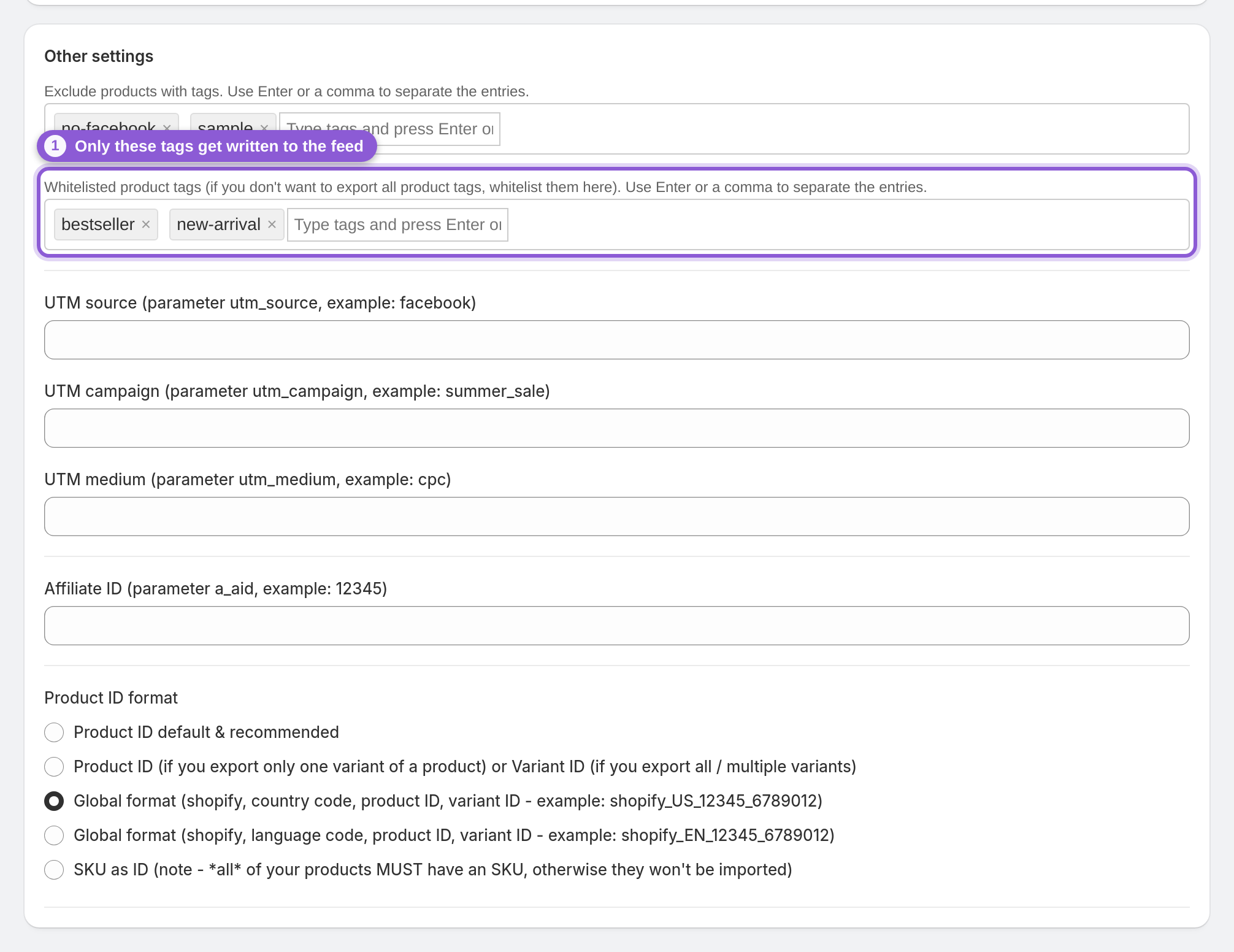
Zurück in Other settings: Whitelisted product tags funktioniert anders als das Ausschlussfeld. Es entfernt keine Produkte, sondern begrenzt, welche Tags eines Produkts in die Feed-Daten exportiert werden. Bleibt das Feld leer, werden alle Produkt-Tags übernommen; fügen Sie hier Tags hinzu, werden nur diese ausgegeben. Nutzen Sie dies, wenn Ihre Shopify-Tags interne Notizen enthalten, die nicht in Ihrem Katalog erscheinen sollen. Trennen Sie die Einträge mit Enter oder einem Komma.
8 Optionsnamen aus Variantentiteln entfernen
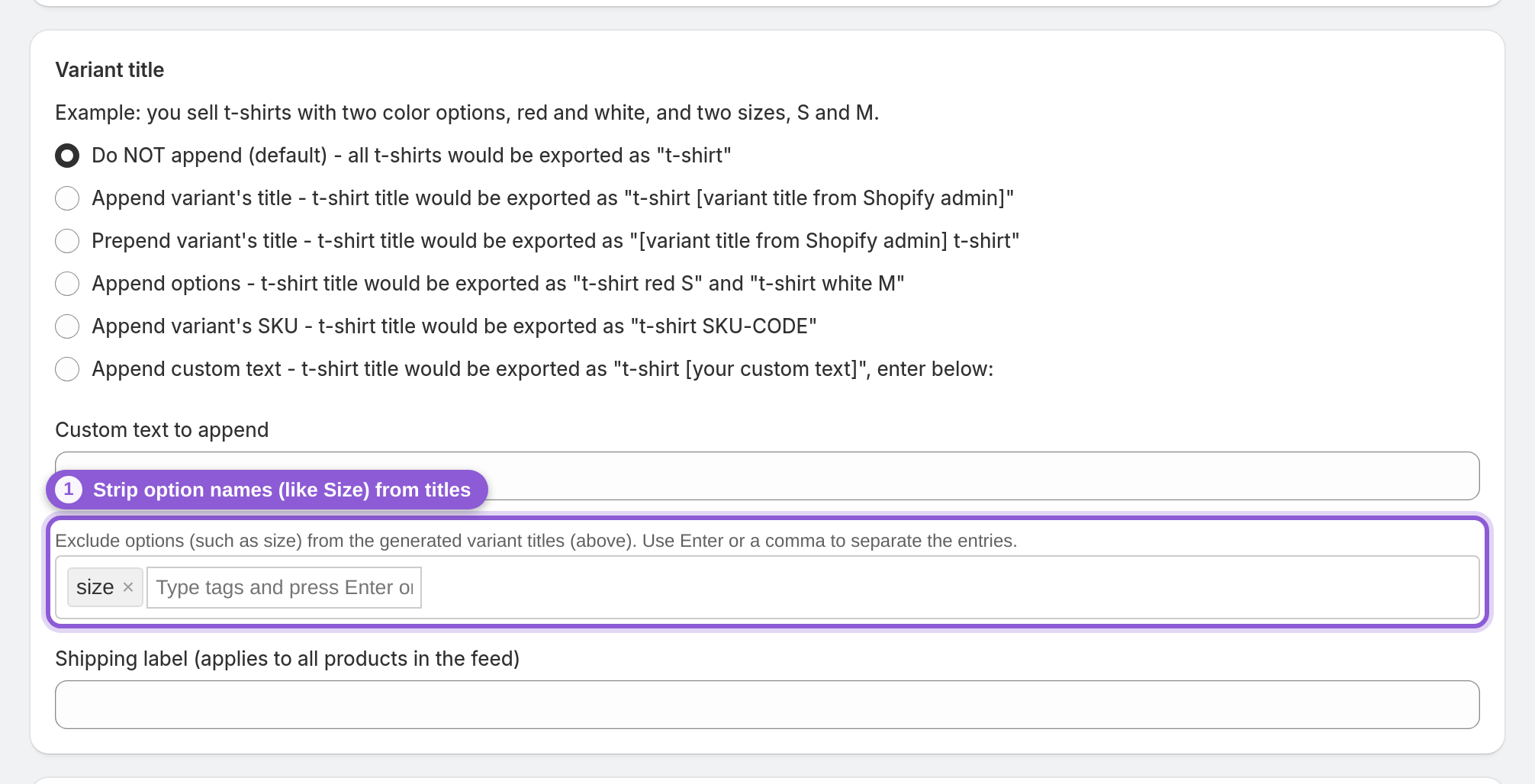
Im Bereich Variant title bereinigt Exclude options (such as size) die generierten Variantentitel, statt Varianten zu filtern. Listen Sie die Optionsnamen auf, die nicht an Titel angehängt werden sollen – fügen Sie zum Beispiel Size hinzu, damit ein Titel „Blue Cotton Tee“ statt „Blue Cotton Tee - S“ lautet. Das ändert, wie Varianten im Feed benannt werden; es fügt keine Variante hinzu und entfernt keine. Wenn Ihre Filter und Titel stimmen, klicken Sie oben in der Leiste auf Save, und der Feed wird automatisch neu generiert.
Häufig gestellte Fragen
Wie schließe ich bestimmte Produkte aus meinem Facebook-Feed aus?
Versehen Sie diese Produkte in Shopify mit Tags und fügen Sie dieselben Tags im Advanced editor unter Other settings bei „Exclude products with tags“ hinzu. Jedes Produkt mit einem dieser Tags wird aus dem Feed entfernt. Das ist der schnellste Weg, Muster, versteckte SKUs oder reine Großhandelsartikel zurückzuhalten.
Wie nehme ich nur bestimmte Kollektionen in den Feed auf?
Wechseln Sie in den Product export settings von „Export all products“ zu „Export products from selected collections“ und wählen Sie Ihre Kollektionen aus. Nur Produkte aus diesen Kollektionen werden exportiert – ideal für ein saisonales Sortiment oder eine einzelne Marke. Der Feed aktualisiert sich selbst, wenn Produkte in die Kollektion aufgenommen oder daraus entfernt werden.
Wie halte ich ausverkaufte Produkte aus dem Feed fern?
Stellen Sie Export mode auf „all available variants (excluding sold out)“, dann werden ausverkaufte Varianten automatisch entfernt. Beachten Sie, dass die Standardeinstellung ausverkaufte Varianten bewusst behält, damit ausverkaufte Artikel als nicht vorrätig markiert in Ihrem Katalog bleiben. Wählen Sie, was zu Ihrer Strategie passt.
Was ist der Unterschied zwischen dem Ausschluss per Tag und den Filter-variants-Regeln?
Der Ausschluss per Tag wirkt auf Produktebene – ein passendes Produkt wird vollständig entfernt. Filter variants wirkt auf Variantenebene und behält nur die Varianten, die Ihren Regeln entsprechen. Werden alle Varianten eines Produkts herausgefiltert, erscheint das Produkt einfach nicht im Feed.
Wie filtere ich Varianten nach Größe oder Farbe?
Aktivieren Sie Filter variants und fügen Sie dann eine Regel hinzu, deren Property der Optionsname ist (wie Size oder Color). Wählen Sie eine Relation wie „Does not equal“ oder „Contains any of (CSV)“ und geben Sie den Wert ein. Zum Beispiel entfernt Size / Does not equal / XXL die XXL-Variante aus jedem Produkt, das diese Option hat.
Kann ich einen Mindestpreis festlegen, damit günstige Artikel ausgeschlossen werden?
Ja. Fügen Sie eine Filter-variants-Regel mit der Property „price“, der Relation „Greater than (>)“ und Ihrer Untergrenze als Condition hinzu – nur Varianten über diesem Wert werden exportiert. Größer-als- und Kleiner-als-Vergleiche verwenden ganze Zahlen (Nachkommastellen werden abgeschnitten, 10,99 zählt also als 10). Sie funktionieren auch für Lagerbestandsschwellen mit der Property „inventoryQuantity“ (Bestand über alle Standorte zusammen).
Sollte ich für meine Regeln Match all oder Match any verwenden?
Verwenden Sie „Match all properties (AND)“, wenn eine Variante alle Bedingungen gleichzeitig erfüllen muss – zum Beispiel eine Preisspanne und eine bestimmte Option. Verwenden Sie „Match any property (OR)“, wenn mehrere unterschiedliche Fälle zulässig sind und bereits einer davon die Variante qualifizieren soll.
Meine Property-Regel bewirkt nichts – warum?
Die Property muss exakt einem tatsächlichen Produktoptionsnamen oder Variantenfeld entsprechen. Prüfen Sie daher die Schreibweise anhand der Option, wie sie in Shopify angezeigt wird. Passt sie zu keinem von beiden, wird die Regel ignoriert, und wenn keine Ihrer Regeln greift, wird die Variante behalten. Nur beim ersten Buchstaben der Property spielt Groß-/Kleinschreibung keine Rolle („Size“ und „size“ funktionieren, „SIZE“ nicht); verwenden Sie für Variantenfelder den Shopify-Feldnamen, etwa price oder inventoryQuantity. „Equals“ und „Does not equal“ unterscheiden bei der Condition Groß-/Kleinschreibung, die „Contains“-Relationen hingegen nicht.
Entfernt die Whitelist Produkte aus dem Feed?
Nein. „Whitelisted product tags“ steuert nur, welche Tags eines Produkts in die Feed-Daten geschrieben werden – es entfernt nie ein Produkt. Um Produkte zu entfernen, verwenden Sie stattdessen „Exclude products with tags“ oder die Kollektionseinstellung.
Entfernt „Exclude options“ Varianten aus dem Feed?
Nein. Diese Einstellung entfernt nur Optionsnamen (wie Size) aus den generierten Variantentiteln, damit diese übersichtlicher sind. Alle Ihre Varianten werden weiterhin exportiert – geändert wird die Benennung, nicht welche Artikel enthalten sind.