Choisissez précisément les produits et variantes de votre flux Facebook
Il est rare que tout votre catalogue ait sa place dans un seul flux Facebook. Échantillons réservés au personnel, SKU masqués, gamme hors saison, marque réservée aux grossistes : bien des produits ne devraient jamais apparaître dans vos publicités. L'Advanced editor vous offre deux niveaux de contrôle : des filtres au niveau du produit, qui écartent des produits entiers (collections et tags exclus), et des filtres au niveau de la variante, qui réduisent chaque produit aux seules variantes que vous voulez vraiment promouvoir (mode d'export et outil de règles Filter variants). Ce guide passe en revue chaque réglage pour vous permettre d'ajuster votre flux exactement comme il faut. Il précise aussi quels réglages retirent des articles et lesquels se contentent de nettoyer les données du flux.
Vous n'avez pas encore Awesome Feeds ? Installez-la depuis le Shopify App Store →
1 Ouvrez l'Advanced editor
Tous ces réglages se trouvent dans l'Advanced editor : commencez donc par là. Depuis votre tableau de bord, repérez le flux à affiner et cliquez sur Edit (advanced). Le Basic editor gère aussi les produits et les collections, mais les tags exclus, la liste blanche et l'outil de règles de variantes décrits dans ce guide sont réservés à l'Advanced editor. Chaque flux est filtré indépendamment : vous pouvez donc avoir un flux large pour un canal et un flux très filtré pour un autre.
![Ouvrir l'Advanced editor — s-button[href$='/productFeed/edit/1'] mis en évidence](/docs-assets/img/filter-products-and-variants/00-dashboard-edit.png?6c7ed517)
2 Exportez tous les produits ou seulement certaines collections
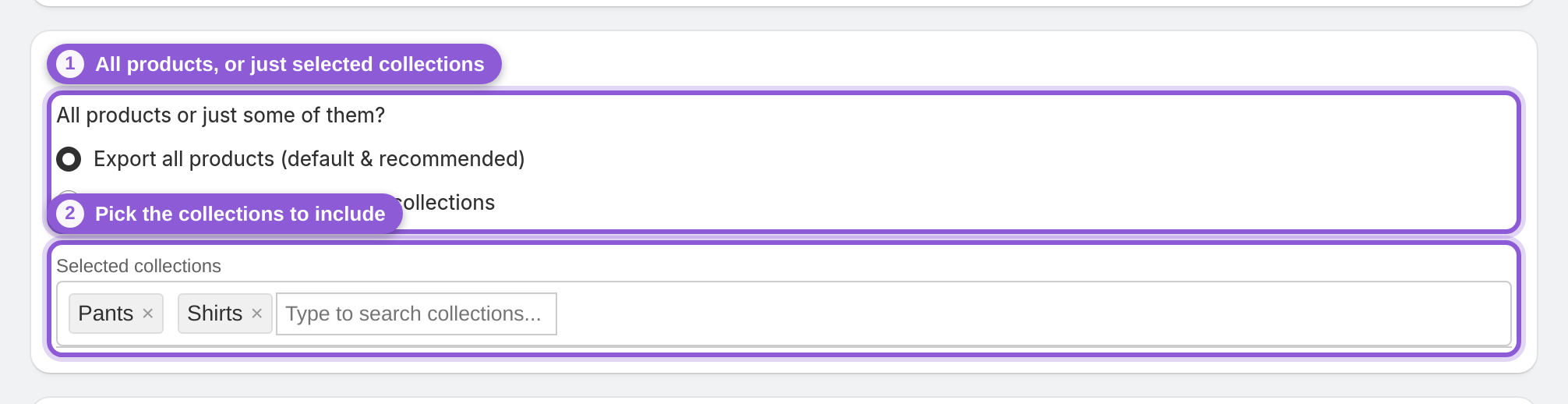
C'est le filtre le plus large. Export all products (default & recommended) synchronise l'ensemble de votre catalogue. Choisissez plutôt Export products from selected collections et un sélecteur Selected collections apparaît. Commencez à taper, choisissez les collections voulues : seuls les produits de ces collections seront intégrés au flux. C'est la façon la plus simple de publier une sélection saisonnière ou une seule marque. Créez une collection Shopify dédiée, associez-la au flux, et celui-ci se mettra à jour tout seul au fil des ajouts et retraits de produits.
3 Excluez des produits entiers par tag
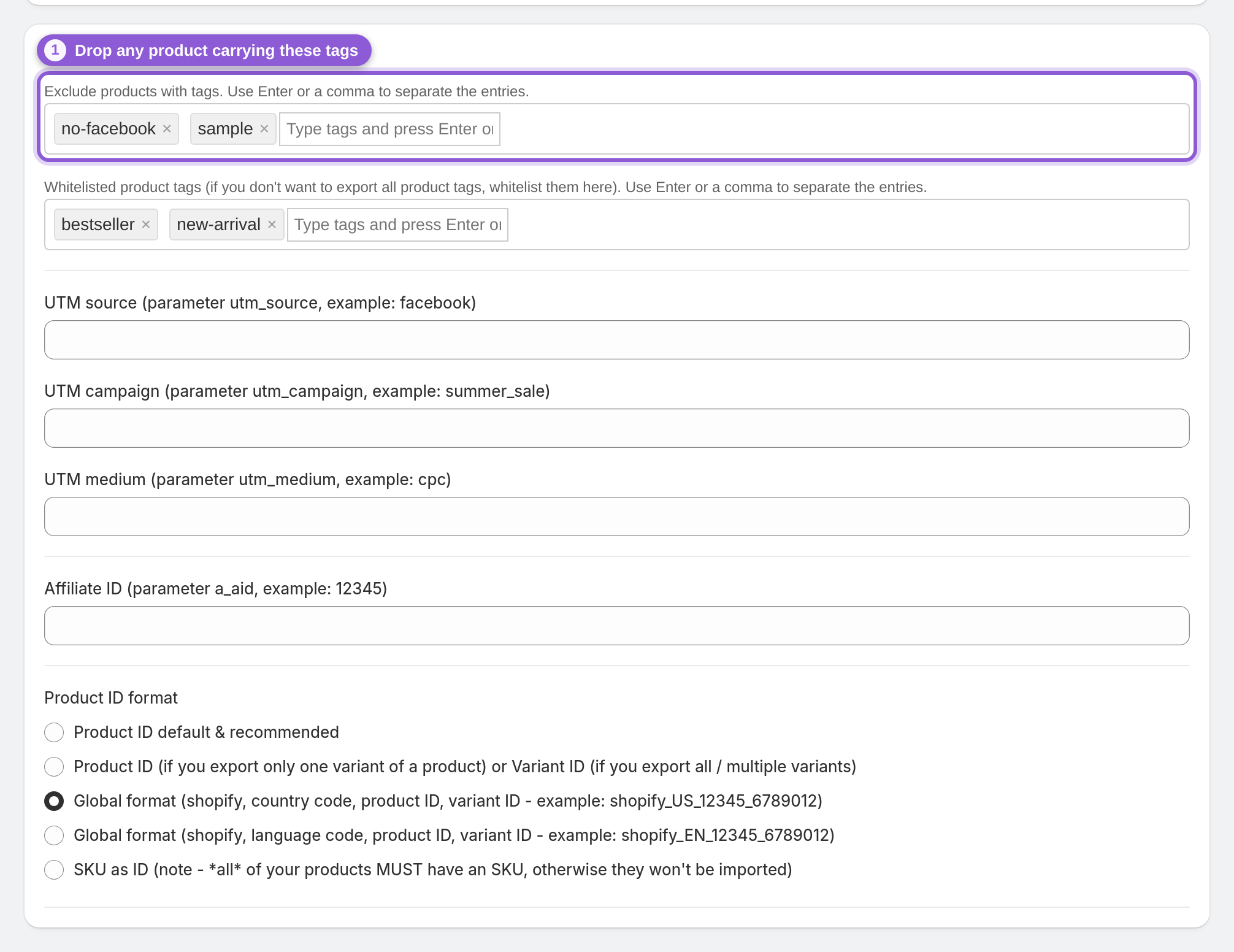
Ouvrez la section Other settings et utilisez Exclude products with tags. Tout produit portant l'un de ces tags est entièrement retiré du flux. C'est le moyen le plus rapide d'écarter les échantillons du personnel, les SKU masqués ou abandonnés, ou les articles réservés aux grossistes, sans toucher à vos collections. Ajoutez un tag à ces produits dans Shopify (par exemple no-facebook ou sample), saisissez les mêmes tags ici et appuyez sur Entrée ou tapez une virgule entre chaque entrée. Il s'agit d'une liste de blocage : les produits correspondants sont retirés, tous les autres restent.
4 Ne gardez que les variantes en stock
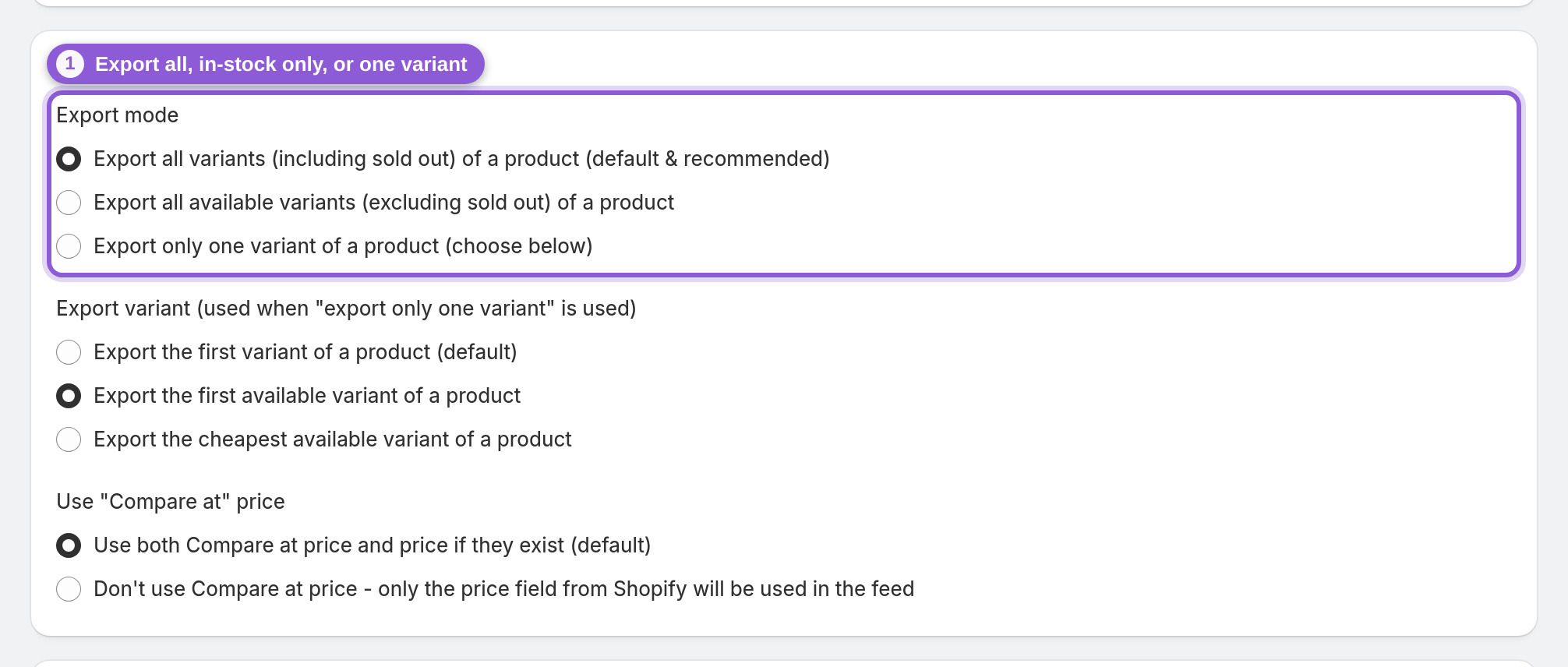
Le réglage Export mode de la section Variant export settings détermine combien de variantes chaque produit apporte au flux. Par défaut, le flux exporte all variants (including sold out) : les articles épuisés restent dans votre catalogue, marqués comme en rupture de stock. Choisissez all available variants (excluding sold out) pour retirer automatiquement les variantes en rupture, ou only one variant pour n'envoyer qu'une variante représentative par produit. Ce réglage agit au niveau de la variante : il allège chaque produit au lieu de retirer des produits entiers.
5 Activez Filter variants et choisissez comment combiner les règles
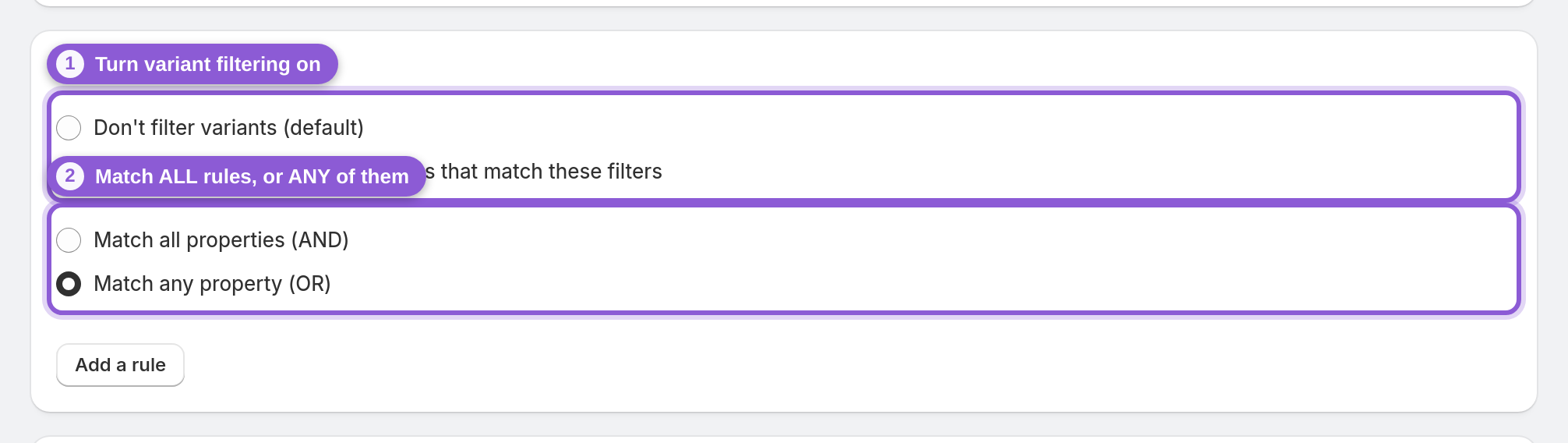
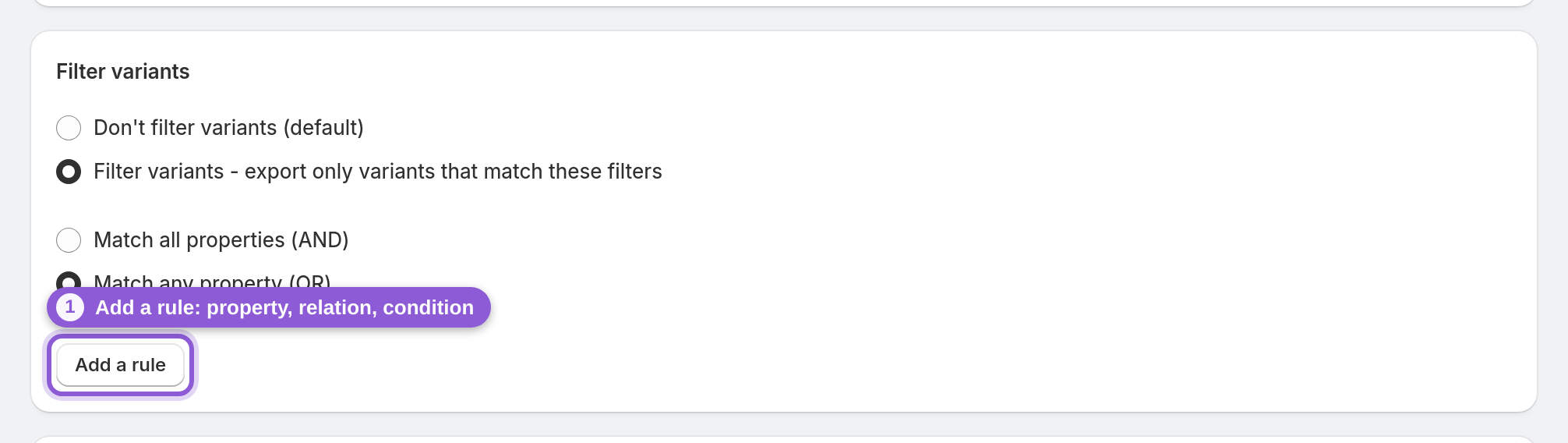
Pour un contrôle plus fin, ouvrez Filter variants et sélectionnez Filter variants - export only variants that match these filters. Choisissez ensuite comment vos règles se combinent : avec Match all properties (AND), une variante n'est conservée que si elle respecte toutes les règles ; avec Match any property (OR), elle l'est dès qu'elle en respecte au moins une. Utilisez AND pour cumuler des conditions restrictives (dans une fourchette de prix et d'une taille précise) et OR pour regrouper plusieurs cas acceptables dans un même flux.
6 Créez une règle de variante : propriété, relation, condition
Cliquez sur Add a rule pour ajouter une ligne en trois parties : Property, Relation et Condition. La Property est le nom de l'une des options du produit (comme Size ou Color) ou un champ de variante comme price, à saisir exactement tel qu'il apparaît. La Relation peut être Equals, Does not equal, Contains, Does not contain, Contains any of (CSV), Greater than (>) ou Less than (<). La Condition est la valeur à comparer. Ainsi, Size / Does not equal / XXL retire la variante XXL, et price / Greater than (>) / 10 ne garde que les variantes dont le prix dépasse 10 dans la devise de base de votre boutique (le prix de variante Shopify, pas un prix Markets). Les comparaisons supérieur/inférieur portent sur des nombres entiers (les décimales sont ignorées : 10,99 compte comme 10). Elles conviennent donc aux prix plancher et, avec le champ inventoryQuantity, aux seuils de stock tous emplacements confondus. Ajoutez autant de lignes que nécessaire : elles se combinent selon le choix AND/OR de l'étape précédente.
7 Limitez les tags de produit écrits dans le flux
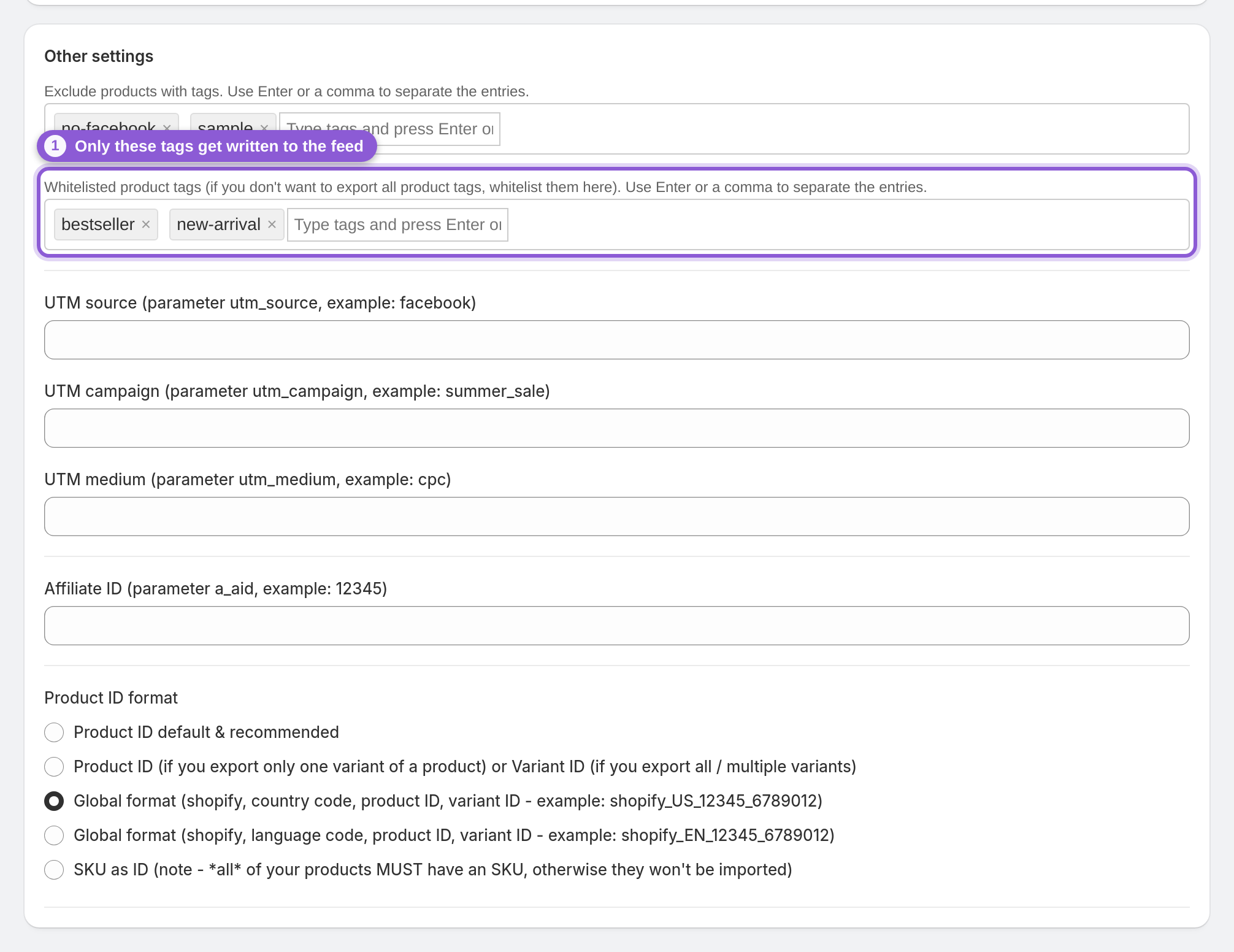
De retour dans Other settings, le champ Whitelisted product tags n'a pas le même rôle que le champ d'exclusion. Il ne retire aucun produit : il limite les tags d'un produit qui sont exportés dans les données du flux. Laissez-le vide pour transmettre tous les tags ; si vous y ajoutez des tags, seuls ceux-ci seront écrits. Utilisez-le lorsque vos tags Shopify contiennent des notes internes que vous ne voulez pas voir dans votre catalogue. Appuyez sur Entrée ou tapez une virgule entre chaque entrée.
8 Retirez les noms d'options des titres de variantes
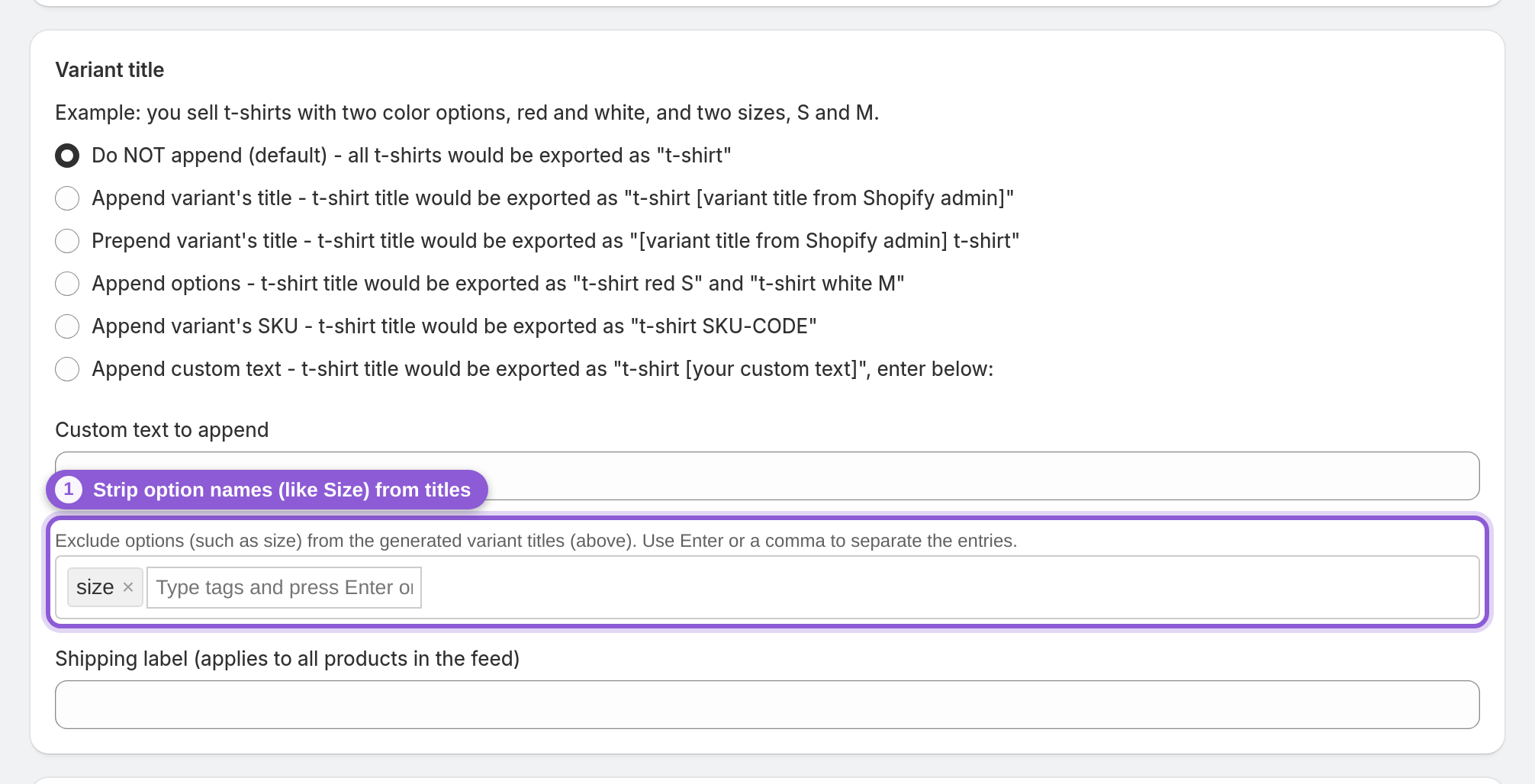
Dans la section Variant title, le champ Exclude options (such as size) sert à nettoyer les titres de variantes générés, pas à filtrer les variantes. Indiquez les noms d'options à ne pas ajouter aux titres : ajoutez par exemple Size pour qu'un titre affiche « Blue Cotton Tee » au lieu de « Blue Cotton Tee - S ». Ce réglage modifie la façon dont les variantes sont nommées dans le flux, sans ajouter ni retirer de variante. Lorsque vos filtres et vos titres vous conviennent, cliquez sur Save dans la barre en haut : le flux est régénéré automatiquement.
Questions fréquentes
Comment exclure certains produits de mon flux Facebook ?
Ajoutez un tag à ces produits dans Shopify, puis saisissez les mêmes tags dans « Exclude products with tags », dans la section Other settings de l'Advanced editor. Tout produit portant l'un de ces tags est retiré du flux. C'est le moyen le plus rapide d'écarter les échantillons, les SKU masqués ou les articles réservés aux grossistes.
Comment n'inclure que certaines collections dans le flux ?
Dans Product export settings, passez de « Export all products » à « Export products from selected collections » et choisissez vos collections. Seuls les produits de ces collections sont exportés, ce qui est idéal pour une gamme saisonnière ou une seule marque. Le flux se met à jour tout seul quand des produits entrent dans la collection ou en sortent.
Comment écarter les produits en rupture de stock du flux ?
Réglez Export mode sur « all available variants (excluding sold out) » : les variantes épuisées sont retirées automatiquement. Notez que le réglage par défaut conserve volontairement les variantes épuisées, pour qu'elles restent dans votre catalogue marquées comme en rupture de stock. Choisissez l'option qui correspond à votre stratégie.
Quelle différence entre l'exclusion par tag et les règles Filter variants ?
L'exclusion par tag agit au niveau du produit : un produit correspondant est retiré en entier. Filter variants agit au niveau de la variante et ne garde que les variantes qui respectent vos règles. Si toutes les variantes d'un produit sont filtrées, ce produit n'apparaît tout simplement pas dans le flux.
Comment filtrer les variantes par taille ou par couleur ?
Activez Filter variants, puis ajoutez une règle dont la Property est le nom de l'option (comme Size ou Color), choisissez une relation telle que « Does not equal » ou « Contains any of (CSV) » et saisissez la valeur. Par exemple, Size / Does not equal / XXL retire la variante XXL de tous les produits qui ont cette option.
Puis-je fixer un prix minimum pour écarter les articles bon marché ?
Oui. Ajoutez une règle Filter variants avec la Property « price », la relation « Greater than (>) » et votre prix plancher comme condition : seules les variantes au-dessus de cette valeur sont exportées. Les comparaisons supérieur/inférieur portent sur des nombres entiers (les décimales sont ignorées : 10,99 compte comme 10). Elles fonctionnent aussi pour les seuils de stock avec la Property « inventoryQuantity » (stock cumulé de tous les emplacements).
Dois-je utiliser Match all ou Match any pour mes règles ?
Utilisez « Match all properties (AND) » quand une variante doit remplir toutes les conditions à la fois, par exemple une fourchette de prix et une option précise. Utilisez « Match any property (OR) » quand plusieurs cas différents sont acceptables et qu'il suffit que la variante en remplisse un seul.
Ma règle sur une Property n'a aucun effet : pourquoi ?
La Property doit correspondre exactement à un vrai nom d'option de produit ou à un champ de variante : vérifiez l'orthographe par rapport à l'option telle qu'elle apparaît dans Shopify. Si elle ne correspond à rien, la règle est ignorée, et si aucune de vos règles ne correspond, la variante est conservée. Seule la première lettre de la Property n'est pas sensible à la casse (« Size » et « size » fonctionnent, « SIZE » non). Pour les champs de variante, utilisez le nom de champ Shopify, comme price ou inventoryQuantity. « Equals » et « Does not equal » sont sensibles à la casse pour la Condition, contrairement aux relations « Contains ».
La liste blanche retire-t-elle des produits du flux ?
Non. « Whitelisted product tags » contrôle uniquement les tags d'un produit qui sont écrits dans les données du flux : elle ne retire jamais de produit. Pour retirer des produits, utilisez plutôt « Exclude products with tags » ou le réglage des collections.
« Exclude options » retire-t-il des variantes du flux ?
Non. Ce réglage supprime seulement les noms d'options (comme Size) des titres de variantes générés, pour les rendre plus lisibles. Toutes vos variantes sont toujours exportées : il modifie leur nom, pas les articles inclus.