Elige exactamente qué productos y variantes van en tu feed de Facebook
Pocas veces tiene sentido meter todo tu catálogo en un solo feed de Facebook. Muestras para el personal, SKU ocultos, una línea fuera de temporada, una marca solo para mayoristas: hay muchos productos que nunca deberían llegar a tus anuncios. El Advanced editor te ofrece dos niveles de control: filtros a nivel de producto que dejan fuera productos completos (colecciones y etiquetas excluidas) y filtros a nivel de variante que reducen cada producto a las variantes que realmente quieres anunciar (modo de exportación y el creador de reglas de Filter variants). Esta guía repasa cada control para que ajustes el feed al conjunto exacto que necesitas, y señala cuáles eliminan artículos y cuáles solo ordenan los datos del feed.
¿Aún no tienes Awesome Feeds? Instálala desde la Shopify App Store →
1 Abre el Advanced editor
Todos estos controles están en el Advanced editor, así que empieza por ahí. En tu panel, busca el feed que quieres depurar y haz clic en Edit (advanced). El Basic editor también permite elegir productos y colecciones, pero las etiquetas excluidas, la lista blanca y el creador de reglas de variantes de esta guía solo están en el Advanced. Cada feed se filtra por separado, así que puedes tener un feed amplio para un canal y otro muy filtrado para otro.
![Abre el Advanced editor: s-button[href$='/productFeed/edit/1'] resaltado](/docs-assets/img/filter-products-and-variants/00-dashboard-edit.png?6c7ed517)
2 Exporta todos los productos o solo las colecciones seleccionadas
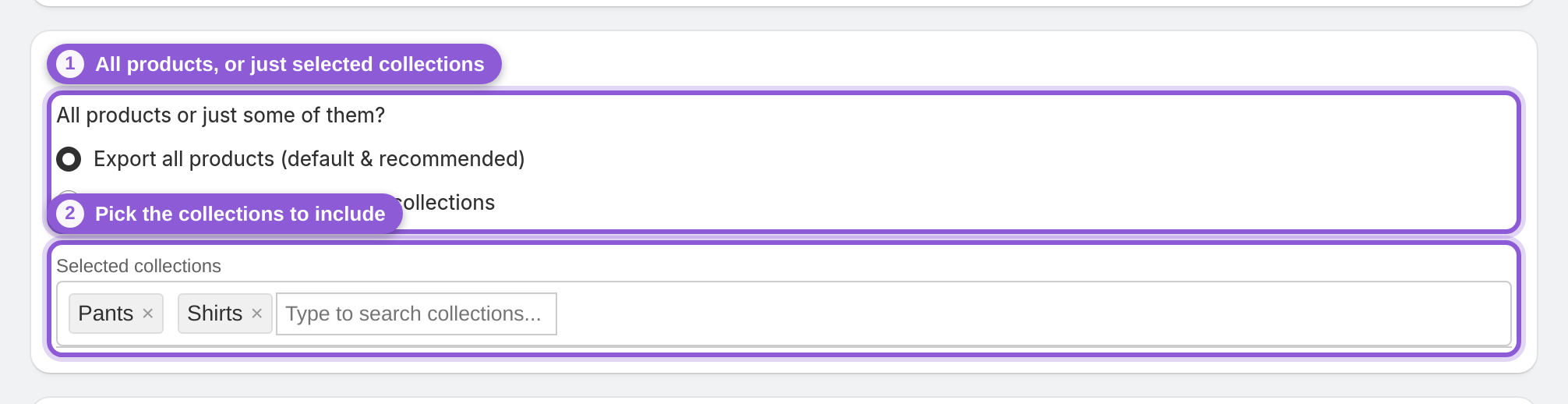
Este es el filtro más amplio. Export all products (default & recommended) mantiene todo tu catálogo sincronizado; si cambias a Export products from selected collections, aparece un selector de Selected collections. Empieza a escribir, elige las colecciones que quieras y solo los productos de esas colecciones entrarán en el feed. Es la forma más limpia de publicar una selección de temporada o una sola marca: crea una colección en Shopify para ello, apunta el feed a esa colección y deja que se mantenga sola a medida que entran y salen productos.
3 Excluye productos completos por etiqueta
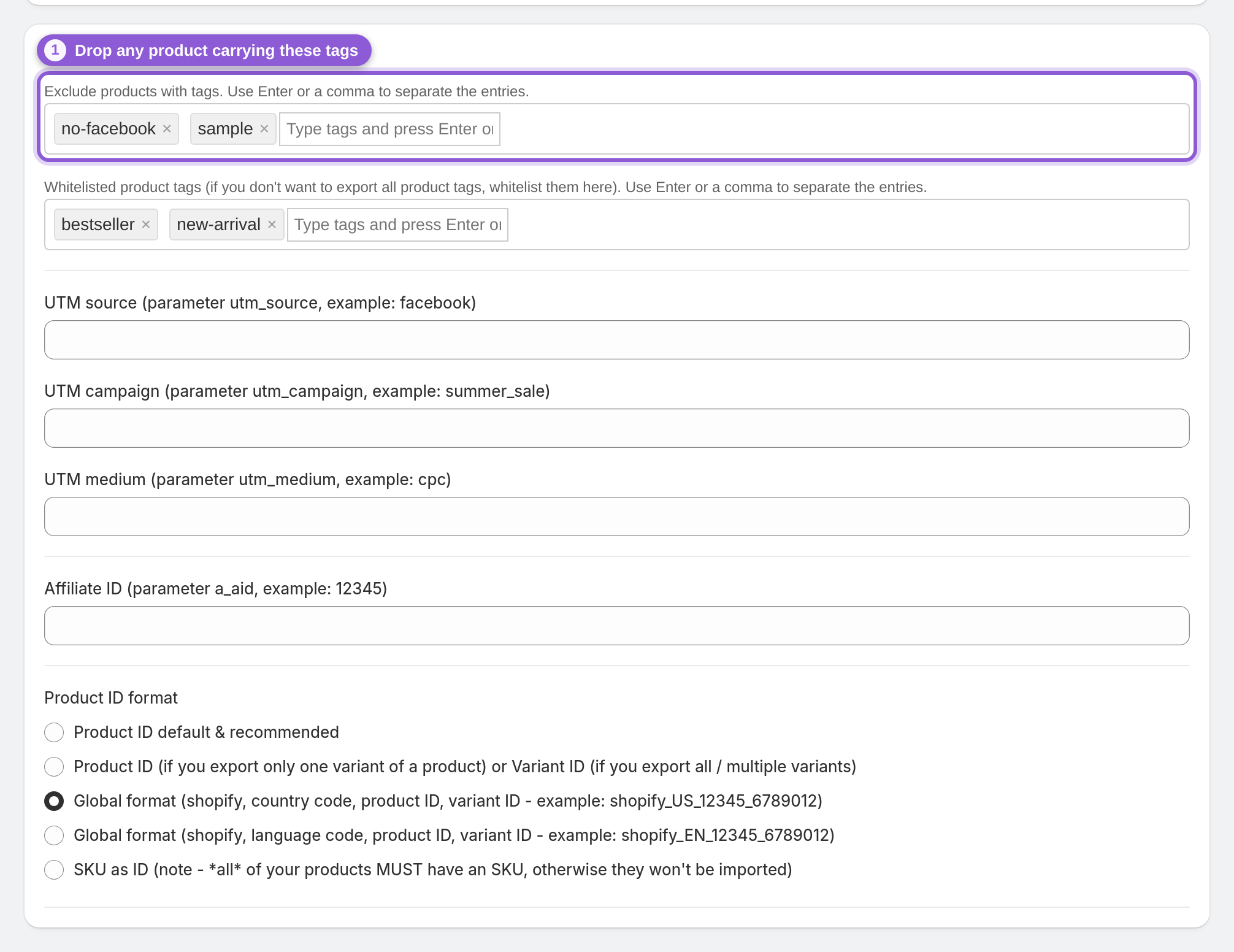
Abre la sección Other settings y usa Exclude products with tags. Cualquier producto que tenga una de estas etiquetas se elimina por completo del feed: es la forma más rápida de retener muestras para el personal, SKU ocultos o descatalogados, o artículos solo para mayoristas sin tocar tus colecciones. Etiqueta esos productos en Shopify (por ejemplo, no-facebook o sample), añade las mismas etiquetas aquí y pulsa Intro o escribe una coma entre cada una. Funciona como una lista de bloqueo: los productos que coinciden se eliminan y todo lo demás se queda.
4 Conserva solo las variantes en stock
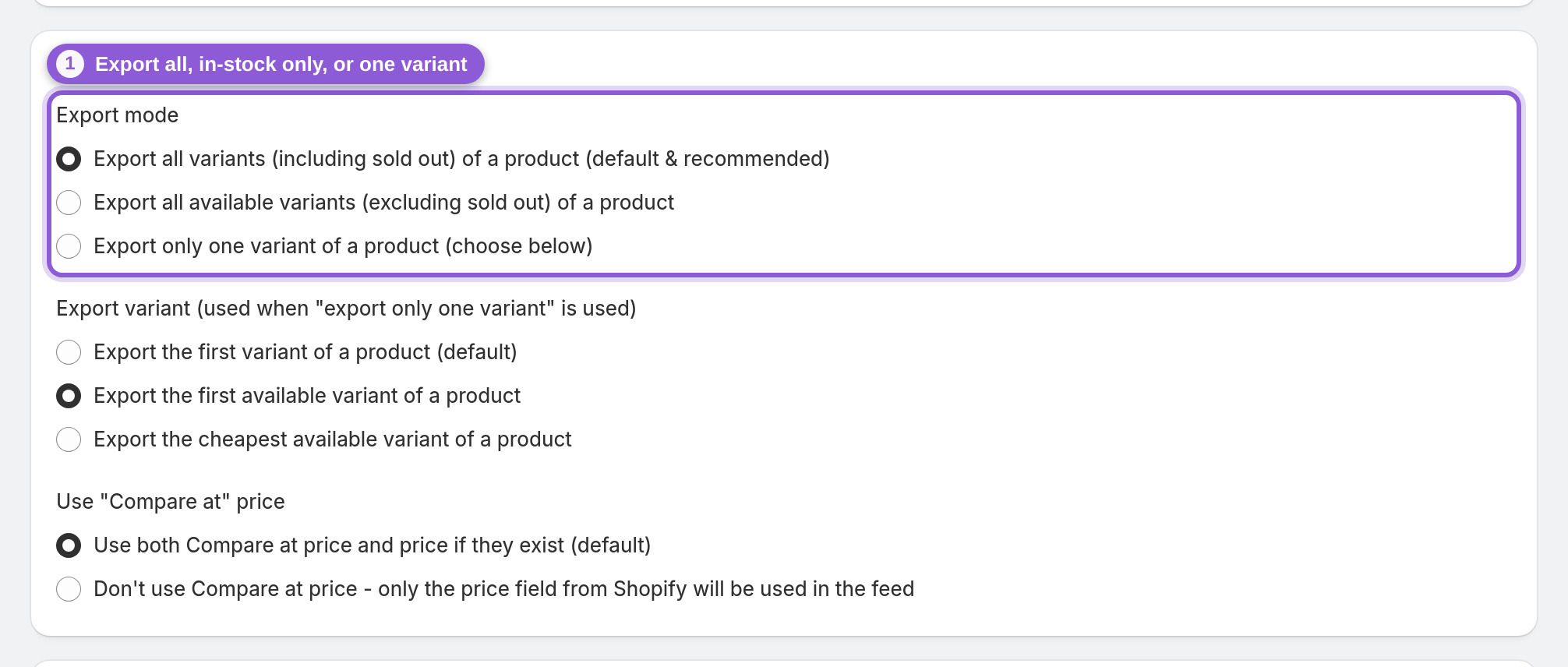
Export mode, en la sección Variant export settings, decide cuántas variantes aporta cada producto. La opción predeterminada exporta all variants (including sold out), lo que mantiene los artículos agotados en tu catálogo marcados como sin stock. Elige all available variants (excluding sold out) para descartar automáticamente las variantes agotadas, u only one variant para enviar una sola variante representativa por producto. Esto actúa a nivel de variante: reduce cada producto en lugar de eliminar productos enteros.
5 Activa Filter variants y elige cómo se combinan las reglas
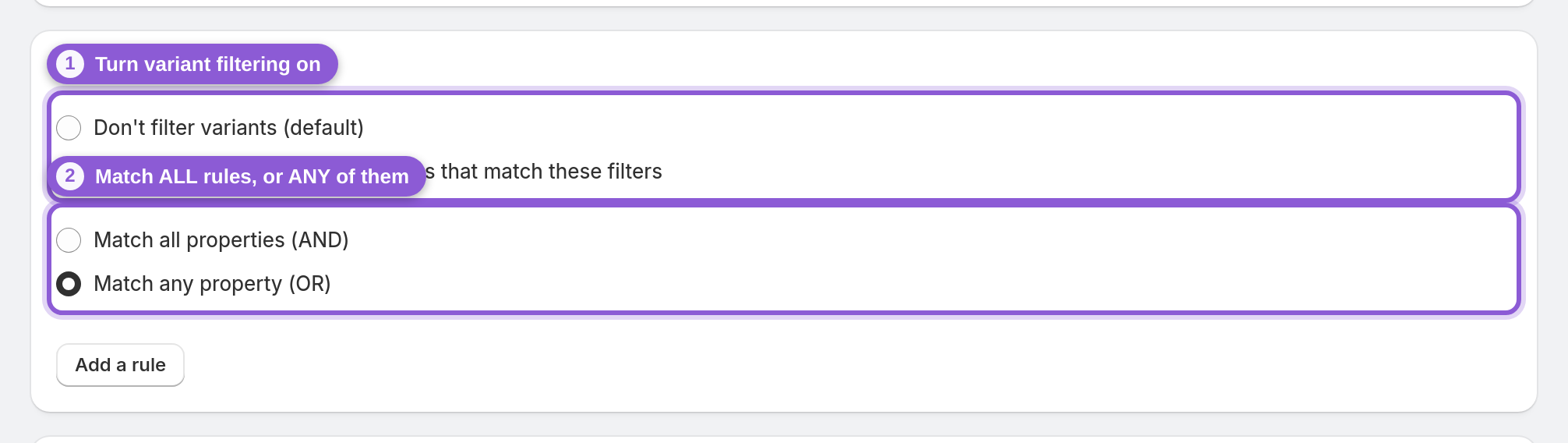
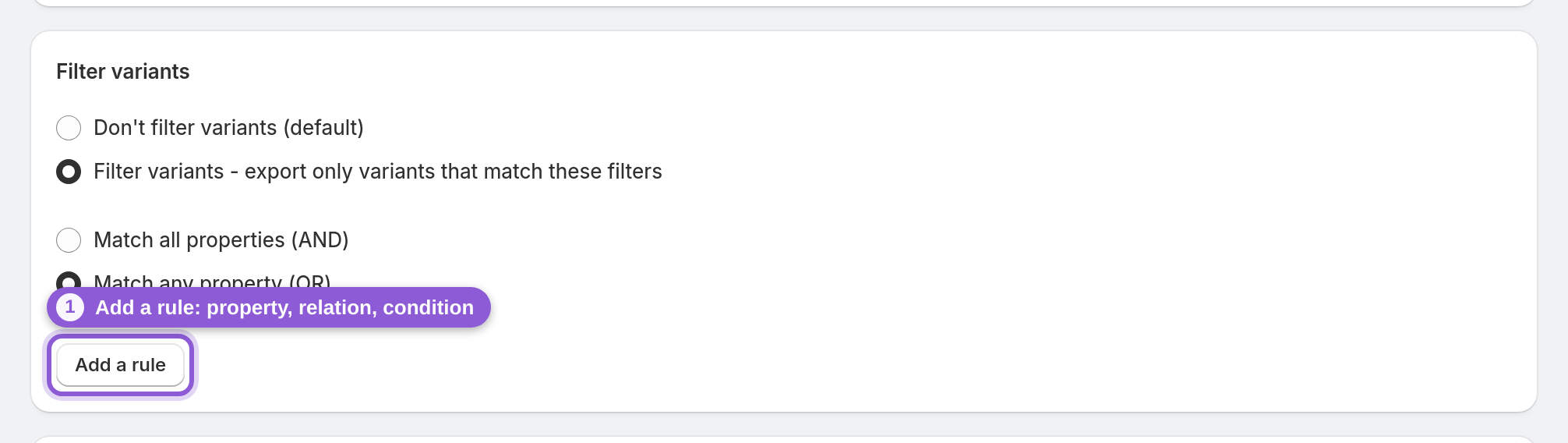
Para un control más fino, abre Filter variants y cámbialo a Filter variants - export only variants that match these filters. Después elige cómo se combinan tus reglas: Match all properties (AND) conserva una variante solo si cumple todas las reglas, mientras que Match any property (OR) la conserva si cumple al menos una. Usa AND para sumar condiciones que acotan (en un rango de precio y de una talla concreta); usa OR para reunir varios casos aceptables en un mismo feed.
6 Crea una regla de variante: propiedad, relación, condición
Haz clic en Add a rule para añadir una fila con tres partes: Property, Relation y Condition. La Property es el nombre de una de las opciones del producto (como Size o Color) o un campo de variante como price; escríbela exactamente como aparece. La Relation es una de estas: Equals, Does not equal, Contains, Does not contain, Contains any of (CSV), Greater than (>) o Less than (<). La Condition es el valor con el que se compara. Así, Size / Does not equal / XXL descarta la variante XXL, y price / Greater than (>) / 10 conserva solo las variantes con un precio superior a 10 en la moneda base de tu tienda (el precio de la variante en Shopify, no un precio de Markets). Las comparaciones de mayor/menor usan números enteros (los decimales se descartan, así que 10,99 cuenta como 10), por lo que sirven para precios mínimos y, con el campo inventoryQuantity, para umbrales de stock sumando todas las ubicaciones. Añade tantas filas como necesites; se combinan según la opción AND/OR del paso anterior.
7 Limita qué etiquetas de producto se escriben en el feed
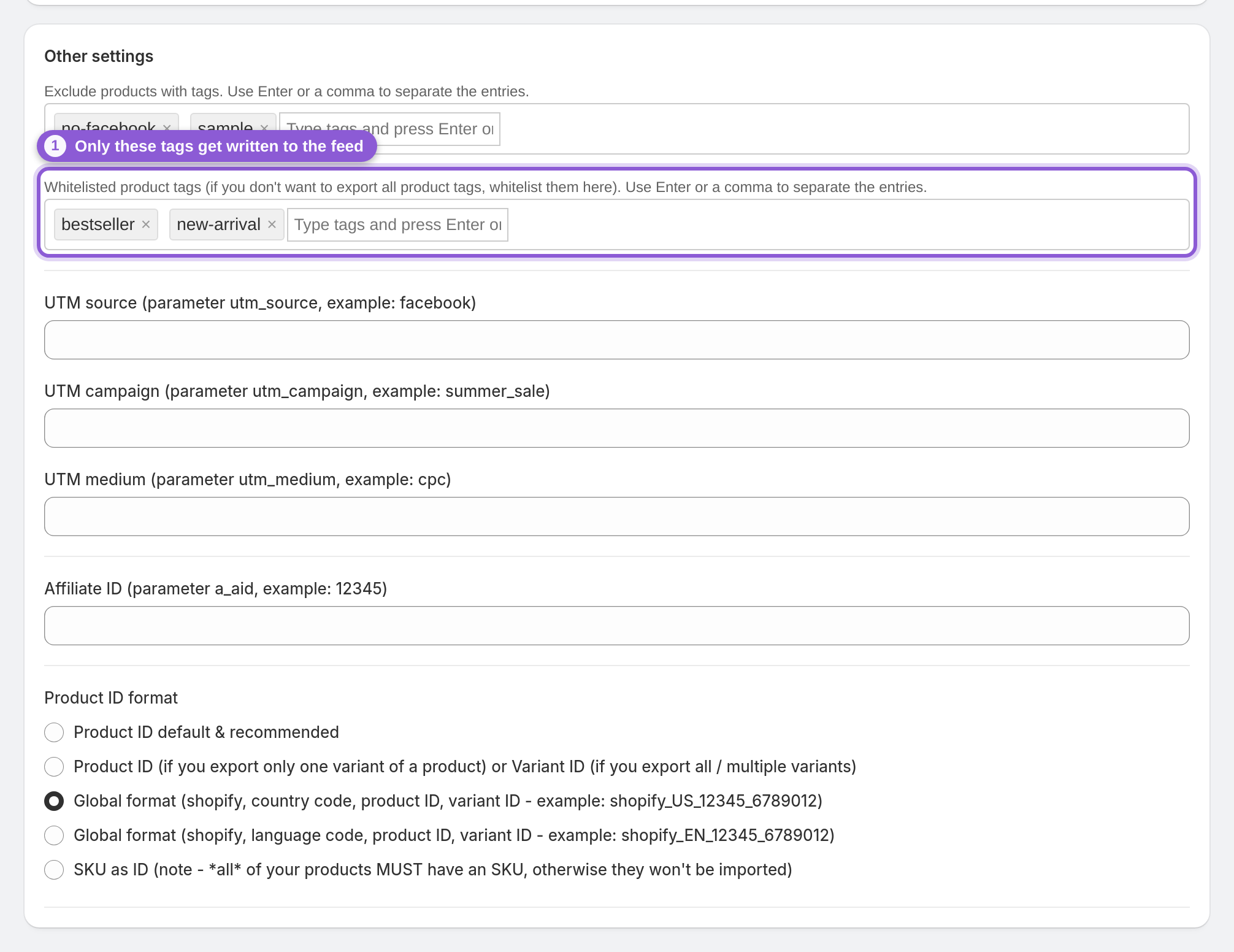
De vuelta en Other settings, Whitelisted product tags hace algo distinto al campo de exclusión: no elimina productos, sino que limita qué etiquetas de cada producto se exportan a los datos del feed. Si lo dejas vacío, pasan todas las etiquetas del producto; si añades etiquetas aquí, solo se escriben esas. Úsalo cuando tus etiquetas de Shopify incluyan notas internas que no quieres que aparezcan en tu catálogo. Pulsa Intro o escribe una coma entre cada una.
8 Quita nombres de opciones de los títulos de variante
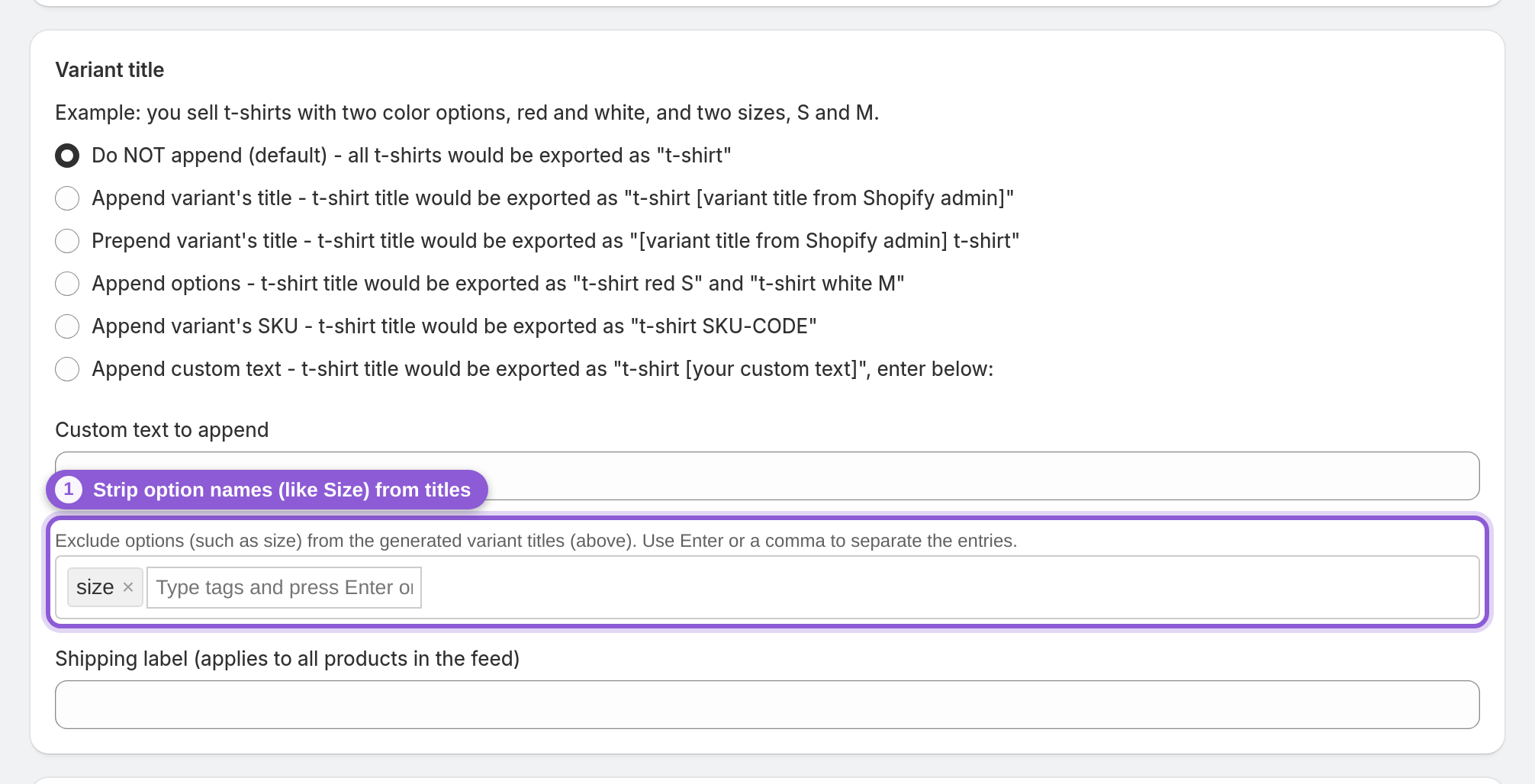
En la sección Variant title, Exclude options (such as size) limpia los títulos de variante generados, en lugar de filtrar variantes. Indica los nombres de opciones que no quieres que se añadan a los títulos; por ejemplo, añade Size para que un título diga "Blue Cotton Tee" en lugar de "Blue Cotton Tee - S". Cambia cómo se etiquetan las variantes en el feed; no añade ni elimina ninguna variante. Cuando tus filtros y títulos estén bien, pulsa Save en la barra superior y el feed se regenerará automáticamente.
Preguntas frecuentes
¿Cómo excluyo productos concretos de mi feed de Facebook?
Etiqueta esos productos en Shopify y añade las mismas etiquetas en 'Exclude products with tags', dentro de Other settings del Advanced editor. Todos los productos que tengan una de esas etiquetas se eliminan del feed. Es la forma más rápida de retener muestras, SKU ocultos o artículos solo para mayoristas.
¿Cómo incluyo solo ciertas colecciones en el feed?
En Product export settings, cambia de 'Export all products' a 'Export products from selected collections' y elige tus colecciones. Solo se exportan los productos de esas colecciones, lo que es ideal para una línea de temporada o una sola marca. El feed se actualiza solo a medida que los productos entran y salen de la colección.
¿Cómo dejo fuera del feed los productos agotados?
Configura Export mode en 'all available variants (excluding sold out)' y las variantes agotadas se descartarán automáticamente. Ten en cuenta que la opción predeterminada conserva las variantes agotadas a propósito, para que los artículos agotados sigan en tu catálogo marcados como sin stock. Elige la que mejor encaje con tu estrategia.
¿Qué diferencia hay entre excluir por etiqueta y las reglas de Filter variants?
Excluir por etiqueta funciona a nivel de producto: un producto que coincide se elimina entero. Filter variants funciona a nivel de variante y conserva solo las variantes que cumplen tus reglas. Si todas las variantes de un producto quedan filtradas, ese producto simplemente no aparecerá en el feed.
¿Cómo filtro variantes por talla o color?
Activa Filter variants y añade una regla cuya Property sea el nombre de la opción (como Size o Color), elige una relación como 'Does not equal' o 'Contains any of (CSV)' e introduce el valor. Por ejemplo, Size / Does not equal / XXL elimina la variante XXL de todos los productos que tengan esa opción.
¿Puedo fijar un precio mínimo para dejar fuera los artículos baratos?
Sí. Añade una regla de Filter variants con la Property 'price', la relación 'Greater than (>)' y tu precio mínimo como condición: solo se exportan las variantes por encima de ese valor. Las comparaciones de mayor que y menor que usan números enteros (los decimales se descartan, así que 10,99 cuenta como 10). También sirven para umbrales de inventario con la Property 'inventoryQuantity' (el stock sumando todas las ubicaciones).
¿Debo usar Match all o Match any en mis reglas?
Usa 'Match all properties (AND)' cuando una variante deba cumplir todas las condiciones a la vez, por ejemplo un rango de precio y una opción concreta. Usa 'Match any property (OR)' cuando varios casos distintos sean aceptables y quieras que baste con cualquiera de ellos para que la variante se incluya.
Mi regla de Property no hace nada, ¿por qué?
La Property tiene que coincidir exactamente con un nombre de opción de producto o un campo de variante reales, así que comprueba la ortografía con la opción tal como aparece en Shopify. Si no coincide con ninguno, la regla se ignora, y si ninguna de tus reglas coincide, la variante se conserva. Solo la primera letra de la Property ignora mayúsculas y minúsculas ('Size' y 'size' funcionan, 'SIZE' no); para los campos de variante usa el nombre de campo de Shopify, como price o inventoryQuantity. 'Equals' y 'Does not equal' distinguen mayúsculas y minúsculas en la Condition, mientras que las relaciones 'Contains' no.
¿La lista blanca elimina productos del feed?
No. 'Whitelisted product tags' solo controla qué etiquetas de un producto se escriben en los datos del feed; nunca elimina un producto. Para eliminar productos, usa 'Exclude products with tags' o el ajuste de colecciones.
¿'Exclude options' elimina variantes del feed?
No. Ese ajuste solo quita nombres de opciones (como Size) de los títulos de variante generados para que se lean mejor. Todas tus variantes se siguen exportando: cambia el etiquetado, no qué artículos se incluyen.