Facebookフィードに含める商品とバリエーションを細かく選ぶ
カタログのすべてを1つのFacebookフィードに入れるべきケースはあまりありません。スタッフ用サンプル、非表示のSKU、シーズンオフの商品ライン、卸売専用ブランドなど、広告に出すべきでない商品はたくさんあります。Advanced editorには2段階のコントロールがあります。1つは商品をまるごと除外する商品単位の設定(コレクションと除外タグ)、もう1つは各商品を広告に出したいバリエーションだけに絞るバリエーション単位のフィルター(エクスポートモードとFilter variantsのルールビルダー)です。このガイドでは各設定を順に説明し、フィードの中身を思いどおりに調整できるようにします。あわせて、どの設定がアイテムを除外し、どの設定がフィードのデータを整えるだけなのかも説明します。
Awesome Feeds をまだお持ちでないですか? Shopify App Store からインストール →
1 Advanced editorを開く
ここで紹介する設定はすべてAdvanced editorにあるので、まずはこれを開きます。ダッシュボードで絞り込みたいフィードを探し、Edit (advanced)をクリックします。Basic editorでも商品とコレクションは設定できますが、このガイドで扱う除外タグ、ホワイトリスト、バリエーションのルールビルダーはAdvanced editorでしか使えません。フィルターはフィードごとに個別に設定されるので、あるチャネルには幅広いフィード、別のチャネルには厳しく絞り込んだフィード、といった使い分けもできます。
![Advanced editorを開く — s-button[href$='/productFeed/edit/1'] をハイライト](/docs-assets/img/filter-products-and-variants/00-dashboard-edit.png?2b7e1035)
2 全商品をエクスポートするか、選んだコレクションのみにするか
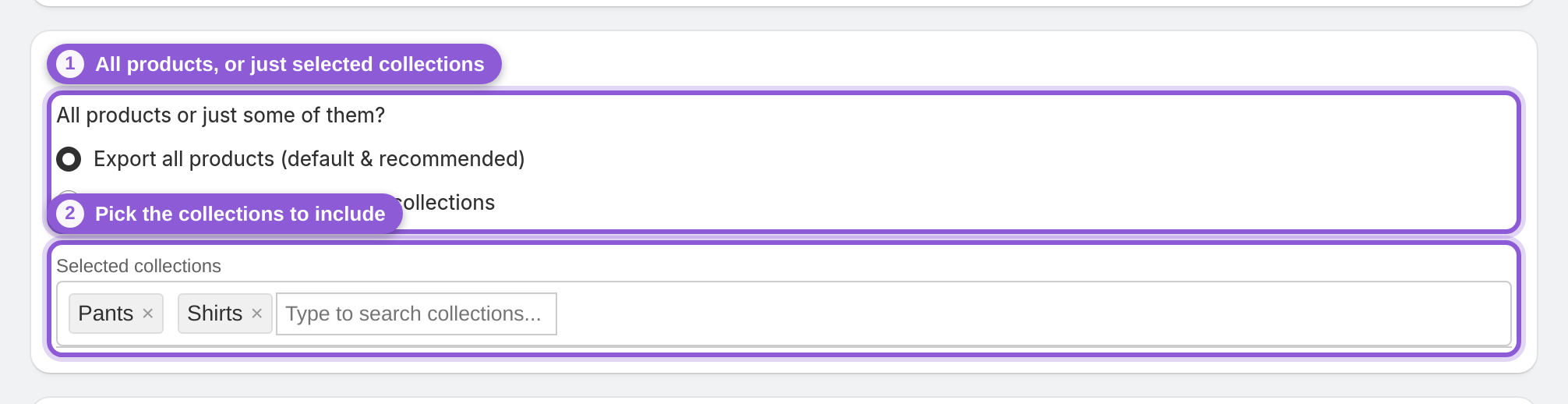
これがもっとも大まかな絞り込みです。Export all products (default & recommended)を選ぶとカタログ全体が同期されます。Export products from selected collectionsに切り替えると、Selected collectionsの選択欄が表示されます。文字を入力して必要なコレクションを選ぶと、そのコレクションに含まれる商品だけがフィードに入ります。季節限定の商品群や単一ブランドだけを出したい場合は、これがもっともすっきりした方法です。専用のShopifyコレクションを作ってフィードの対象に指定すれば、商品の追加や削除に合わせてフィードも自動で更新されます。
3 タグで商品をまるごと除外する
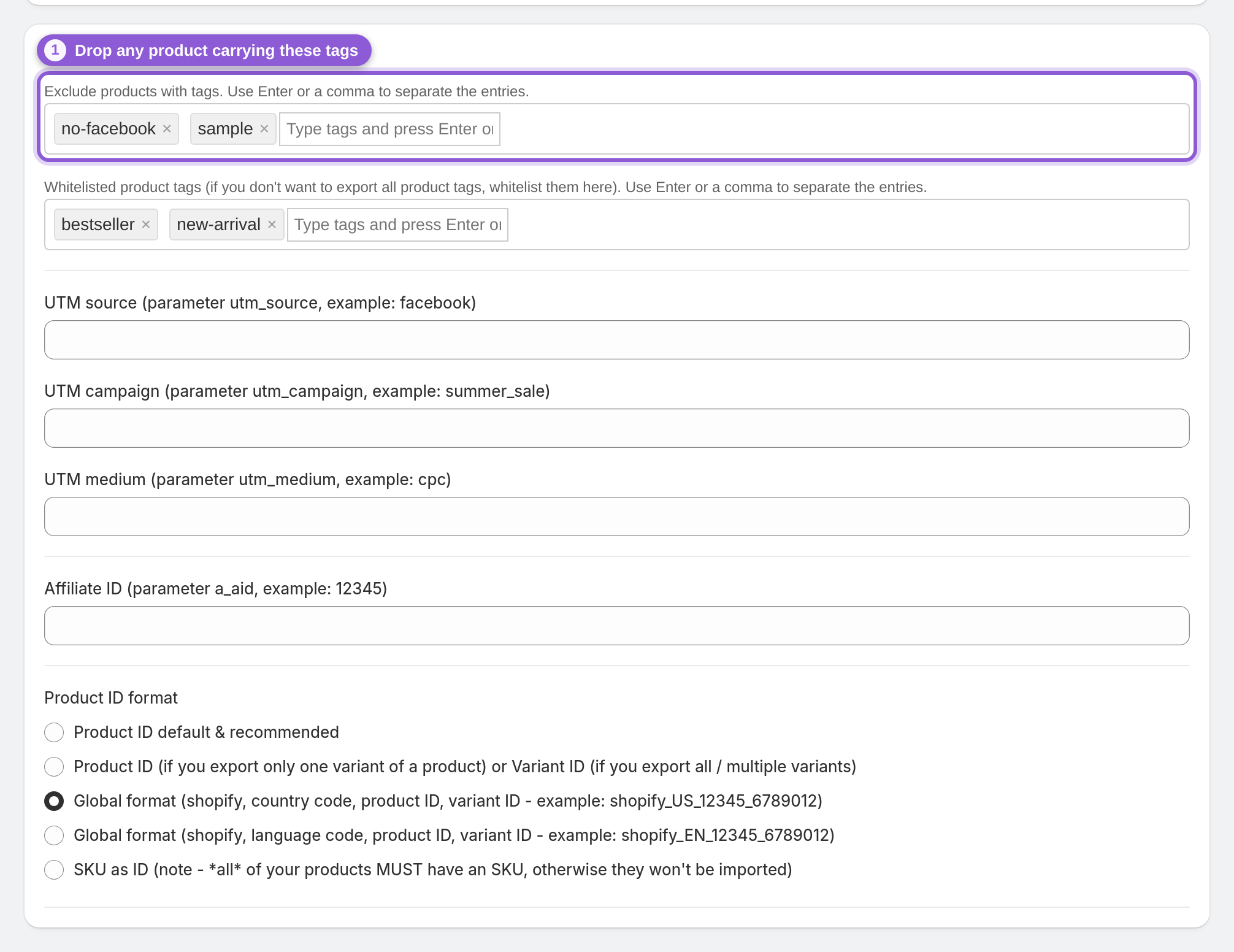
Other settingsセクションを開き、Exclude products with tagsを使います。ここに指定したタグが1つでも付いている商品は、フィードから丸ごと外れます。コレクションに手を加えずに、スタッフ用サンプル、非表示や廃番のSKU、卸売専用の商品を外したいときに一番手っ取り早い方法です。Shopifyで対象の商品にタグ(例:no-facebookやsample)を付けてから、同じタグをここに追加します。複数入力するときは、1つごとにEnterキーかカンマで区切ってください。これはブロックリストなので、一致した商品は除外され、それ以外の商品はそのまま残ります。
4 在庫のあるバリエーションだけを残す
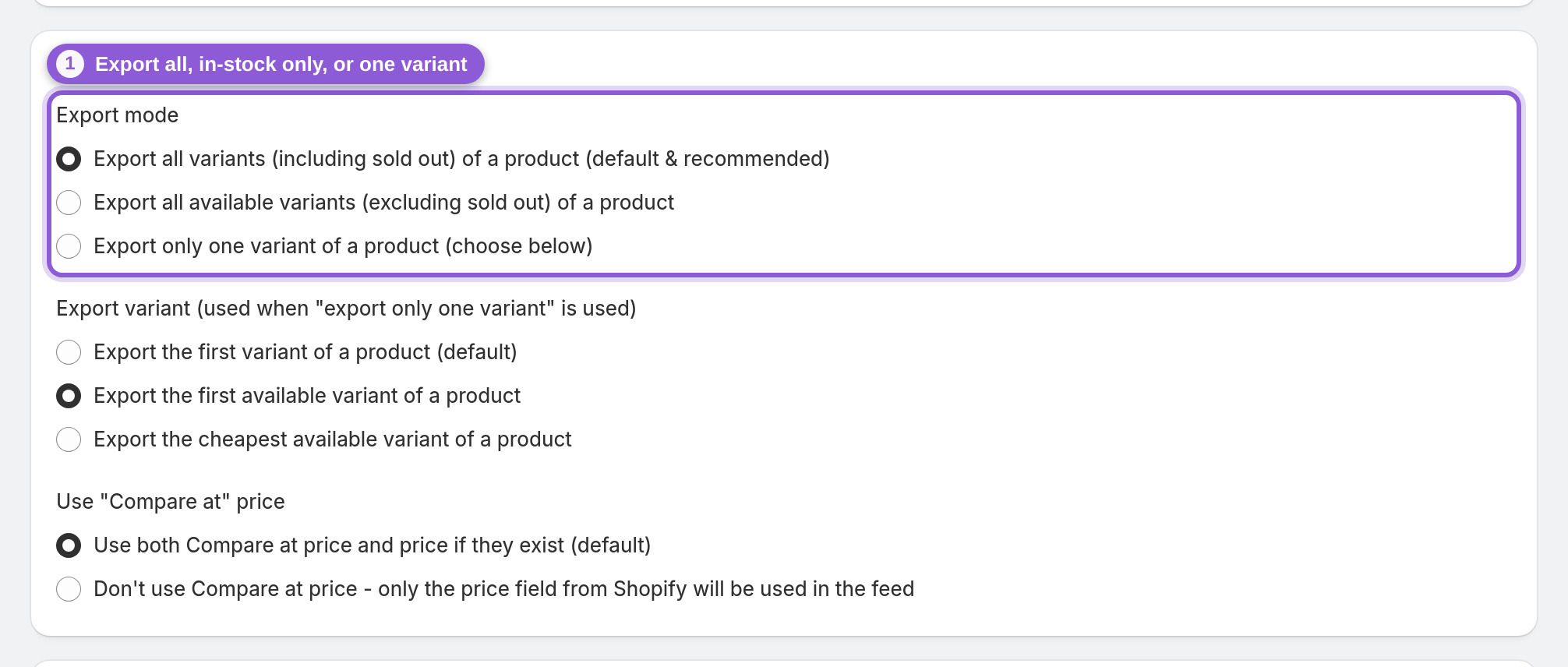
Variant export settingsセクションのExport modeでは、各商品から何件のバリエーションを出力するかを決めます。デフォルトのall variants (including sold out)では、売り切れのアイテムも在庫切れと表示された状態でカタログに残ります。all available variants (excluding sold out)を選ぶと在庫切れのバリエーションが自動で外れ、only one variantを選ぶと商品ごとに代表となるバリエーションを1つだけ送信します。これはバリエーション単位の設定です。商品そのものを除外するのではなく、各商品のバリエーションを減らします。
5 Filter variantsを有効にし、ルールの組み合わせ方を選ぶ
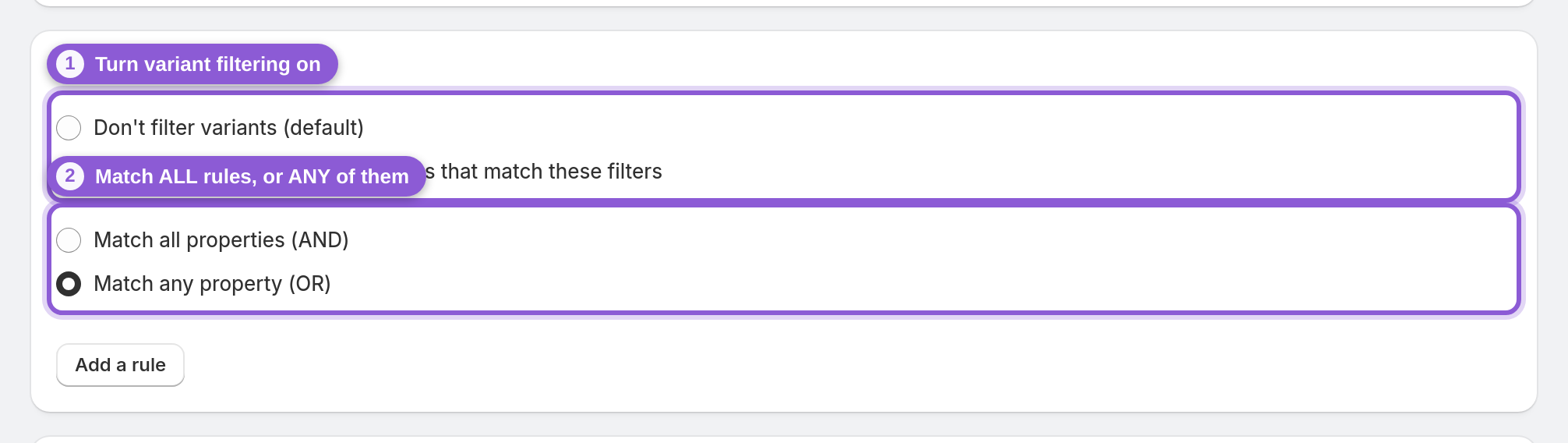
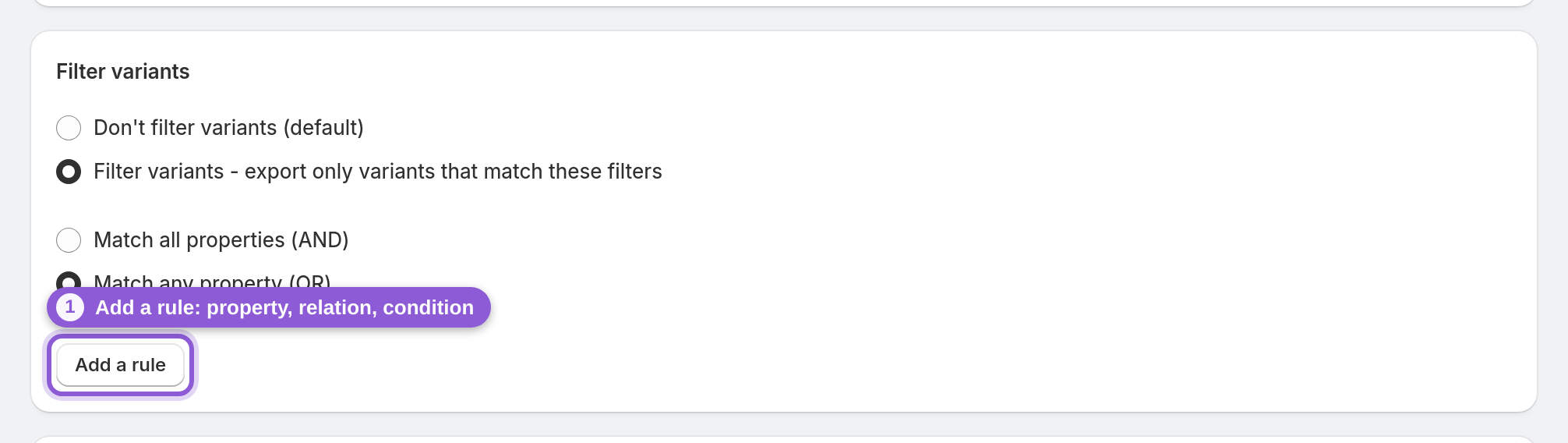
さらに細かく絞り込むには、Filter variantsを開いてFilter variants - export only variants that match these filtersに切り替えます。次にルールの組み合わせ方を選びます。Match all properties (AND)は、すべてのルールを満たすバリエーションだけを残します。Match any property (OR)は、いずれか1つ以上のルールを満たせば残します。条件を重ねて絞り込みたいとき(特定の価格帯かつ特定のサイズなど)はAND、複数の許容パターンを1つのフィードにまとめたいときはORを使います。
6 バリエーションのルールを作る:Property、Relation、Condition
Add a ruleをクリックすると、Property、Relation、Conditionの3項目からなる行が追加されます。Propertyには、商品オプションの名前(SizeやColorなど)か、priceなどのバリエーションのフィールドを、表示どおりに正確に入力します。RelationはEquals、Does not equal、Contains、Does not contain、Contains any of (CSV)、Greater than (>)、Less than (<)から選びます。Conditionには比較する値を入れます。たとえばSize / Does not equal / XXLならXXLのバリエーションが外れます。price / Greater than (>) / 10なら、ストアの基本通貨で価格が10を超えるバリエーションだけが残ります(ここでの価格はShopifyのバリエーション価格で、Marketsの価格ではありません)。Greater than/Less thanの比較は整数で行われます。小数点以下は切り捨てられるので、10.99は10として扱われます。そのため、価格の下限設定や、inventoryQuantityフィールドを使った在庫数のしきい値(全ロケーションの合計)に向いています。行はいくつでも追加でき、前のステップで選んだAND/ORの方法で組み合わされます。
7 フィードに書き出す商品タグを限定する
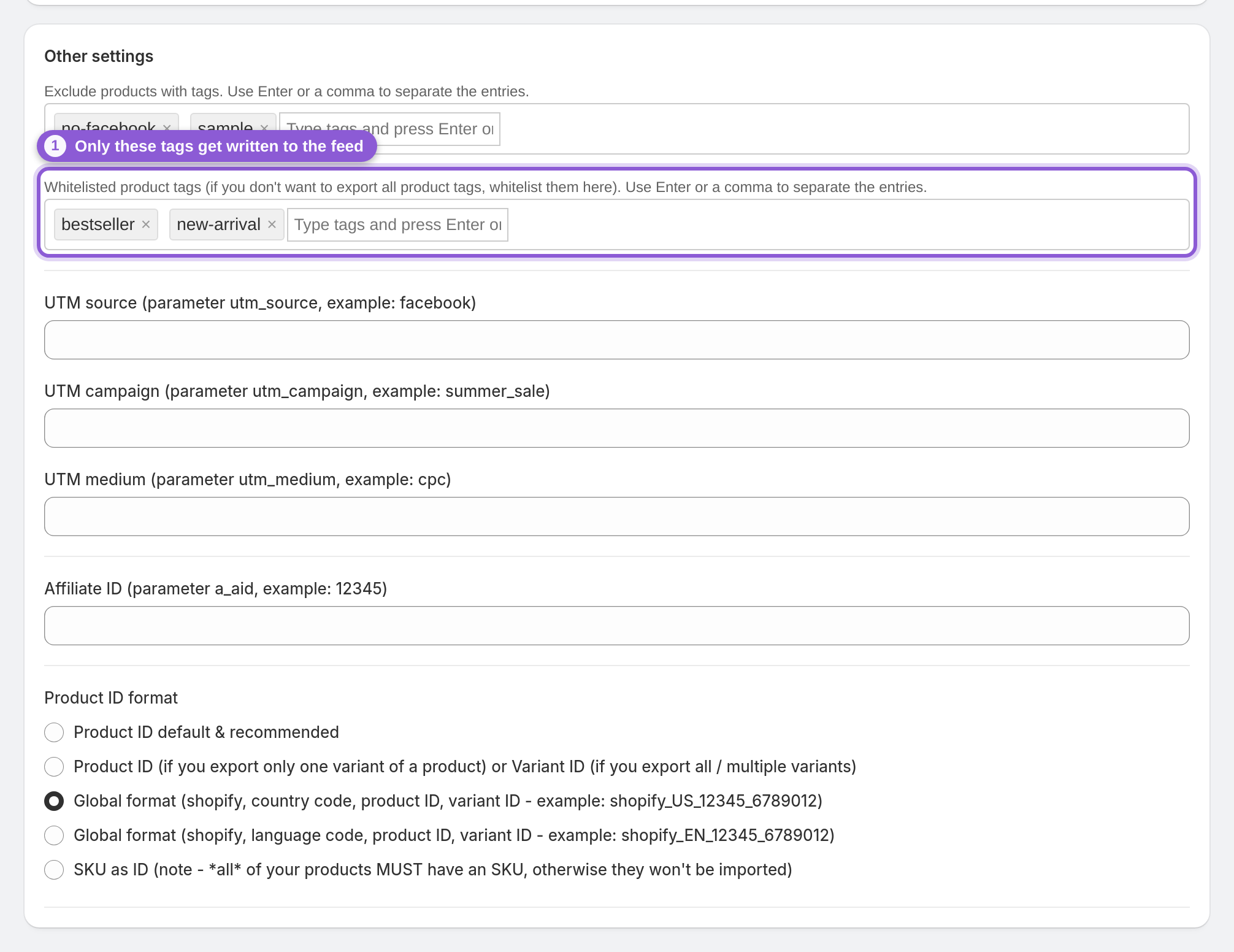
Other settingsに戻ります。Whitelisted product tagsは除外タグの欄とは役割が違います。商品を除外するのではなく、商品に付いているタグのうち、どれをフィードのデータに出力するかを限定します。空欄のままなら商品タグはすべて出力され、ここにタグを追加すると、そのタグだけが書き出されます。Shopifyのタグに、カタログに表示したくない社内用のメモが含まれている場合に使ってください。複数入力するときは、1つごとにEnterキーかカンマで区切ります。
8 バリエーションのタイトルからオプション名を取り除く
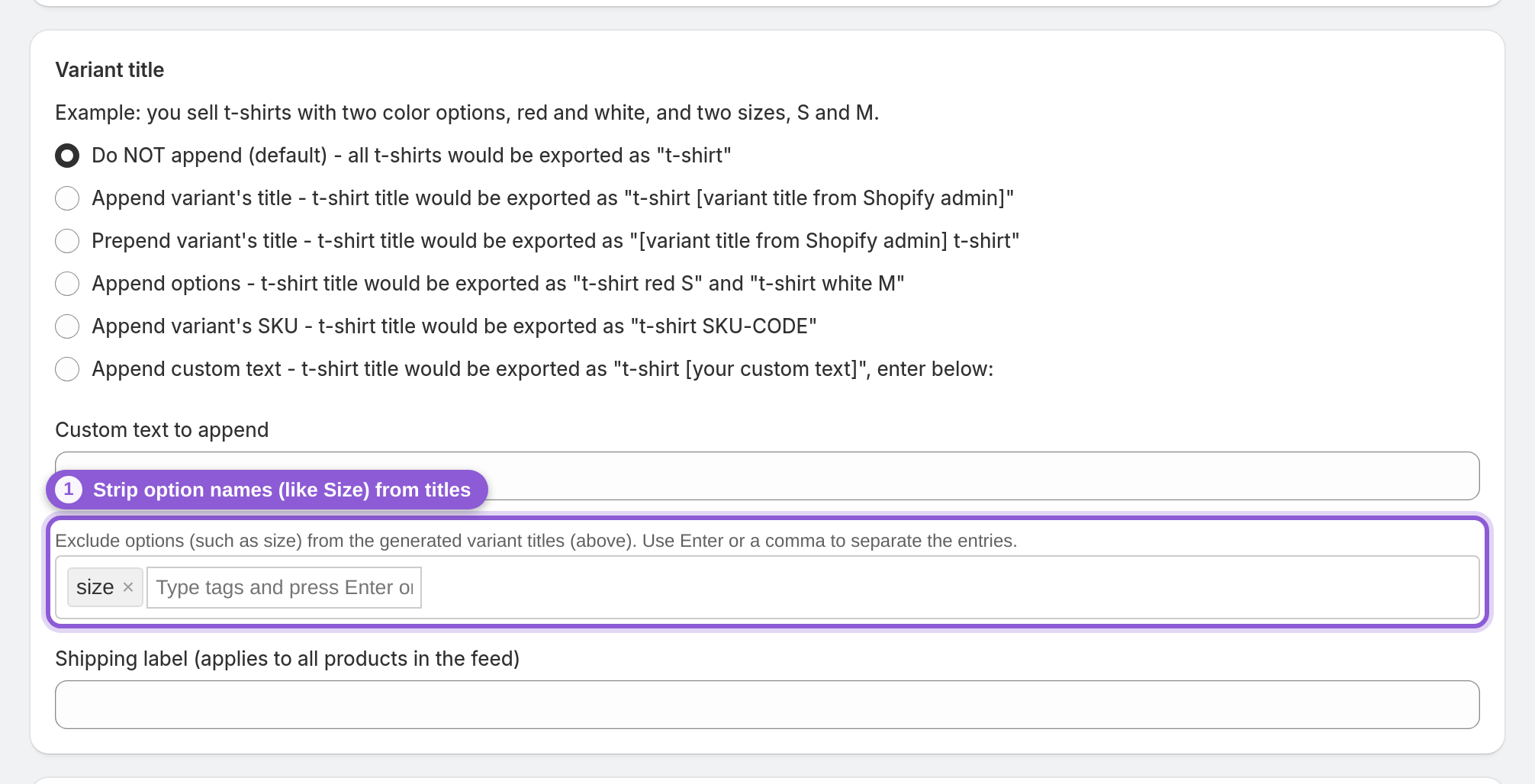
Variant titleセクションのExclude options (such as size)は、バリエーションを絞り込む設定ではなく、自動生成されるバリエーションのタイトルを整える設定です。タイトルの末尾に付けたくないオプション名を入力します。たとえばSizeを追加すると、タイトルは「Blue Cotton Tee - S」ではなく「Blue Cotton Tee」になります。変わるのはフィード上でのバリエーションの表記だけで、バリエーションが増えたり減ったりすることはありません。フィルターとタイトルの設定ができたら、画面上部のバーにあるSaveをクリックしてください。フィードは自動で再生成されます。
よくある質問
Facebookフィードから特定の商品を除外するにはどうすればよいですか?
Shopifyで対象の商品にタグを付けてから、Advanced editorのOther settingsにある「Exclude products with tags」に同じタグを追加します。そのタグが付いた商品はすべてフィードから除外されます。サンプル品、非表示のSKU、卸売専用の商品を外したいときに一番手っ取り早い方法です。
特定のコレクションだけをフィードに含めるにはどうすればよいですか?
Product export settingsで「Export all products」を「Export products from selected collections」に切り替え、対象のコレクションを選びます。そのコレクションに含まれる商品だけがエクスポートされるので、季節限定の商品群や単一ブランドだけを出したい場合に最適です。コレクションに商品が追加・削除されると、フィードも自動で更新されます。
在庫切れの商品をフィードに含めないようにするにはどうすればよいですか?
Export modeを「all available variants (excluding sold out)」に設定すると、売り切れのバリエーションが自動で除外されます。なお、デフォルトではあえて売り切れのバリエーションも残し、在庫切れと表示した状態でカタログに載せるようになっています。運用方針に合わせて選んでください。
タグによる除外とFilter variantsのルールは何が違いますか?
タグによる除外は商品単位で働き、一致した商品は丸ごと除外されます。Filter variantsはバリエーション単位で働き、ルールに一致したバリエーションだけを残します。ある商品のバリエーションがすべて除外された場合、その商品はフィードに表示されなくなります。
サイズや色でバリエーションを絞り込むにはどうすればよいですか?
Filter variantsを有効にして、Propertyにオプション名(SizeやColorなど)を入れたルールを追加します。次に「Does not equal」や「Contains any of (CSV)」などのRelationを選び、値を入力します。たとえばSize / Does not equal / XXLとすると、そのオプションを持つすべての商品からXXLのバリエーションが除外されます。
最低価格を設定して、安い商品を除外できますか?
はい、できます。Propertyに「price」、Relationに「Greater than (>)」、Conditionに下限の価格を入れたFilter variantsのルールを追加すると、その値を超えるバリエーションだけがエクスポートされます。Greater thanとLess thanは整数で比較します(小数点以下は切り捨てられるので、10.99は10として扱われます)。Propertyを「inventoryQuantity」にすれば、在庫数のしきい値(全ロケーションの合計在庫)にも使えます。
ルールはMatch allとMatch anyのどちらを使うべきですか?
特定の価格帯と特定のオプションのように、すべての条件を同時に満たす必要がある場合は「Match all properties (AND)」を使います。複数のパターンがどれも許容でき、いずれか1つを満たせば対象にしたい場合は「Match any property (OR)」を使います。
Propertyのルールが効きません。なぜですか?
Propertyは、実在する商品オプション名かバリエーションのフィールドと完全に一致している必要があります。Shopifyでの表示どおりにオプション名のつづりを確認してください。どちらにも一致しない場合、そのルールは無視されます。また、どのルールにも一致しない場合、そのバリエーションは残ります。Propertyで大文字・小文字が区別されないのは先頭の1文字だけです(「Size」と「size」はどちらも有効ですが、「SIZE」は無効です)。バリエーションのフィールドには、priceやinventoryQuantityなどShopifyのフィールド名を使ってください。「Equals」と「Does not equal」ではConditionの大文字・小文字が区別されますが、「Contains」系のRelationでは区別されません。
ホワイトリストを使うと商品がフィードから除外されますか?
いいえ。「Whitelisted product tags」は、商品のタグのうちどれをフィードのデータに書き出すかを決めるだけで、商品を除外することはありません。商品を除外したい場合は、「Exclude products with tags」かコレクションの設定を使ってください。
「Exclude options」を使うとバリエーションがフィードから除外されますか?
いいえ。この設定は、自動生成されるバリエーションのタイトルからオプション名(Sizeなど)を取り除き、読みやすくするだけです。バリエーションはすべてエクスポートされます。変わるのは表記だけで、含まれるアイテムは変わりません。