Crea un feed prodotti Facebook per Shopify in pochi minuti (Basic)
L'editor Basic è il modo più rapido per creare un feed prodotti Facebook per il tuo negozio Shopify. È un modulo breve (nome, prodotti, valuta) e per tutto il resto vengono usati valori predefiniti sensati. La maggior parte dei merchant passa da "nessun feed" a "URL del feed attivo" in pochi minuti, e nulla ti vincola: puoi passare lo stesso feed all'editor Advanced in qualsiasi momento, quando ti serviranno etichette personalizzate, filtri od opzioni per le immagini. Ecco l'intero flusso Basic, dall'inizio alla fine.
Non hai ancora Awesome Feeds? Installala dallo Shopify App Store →
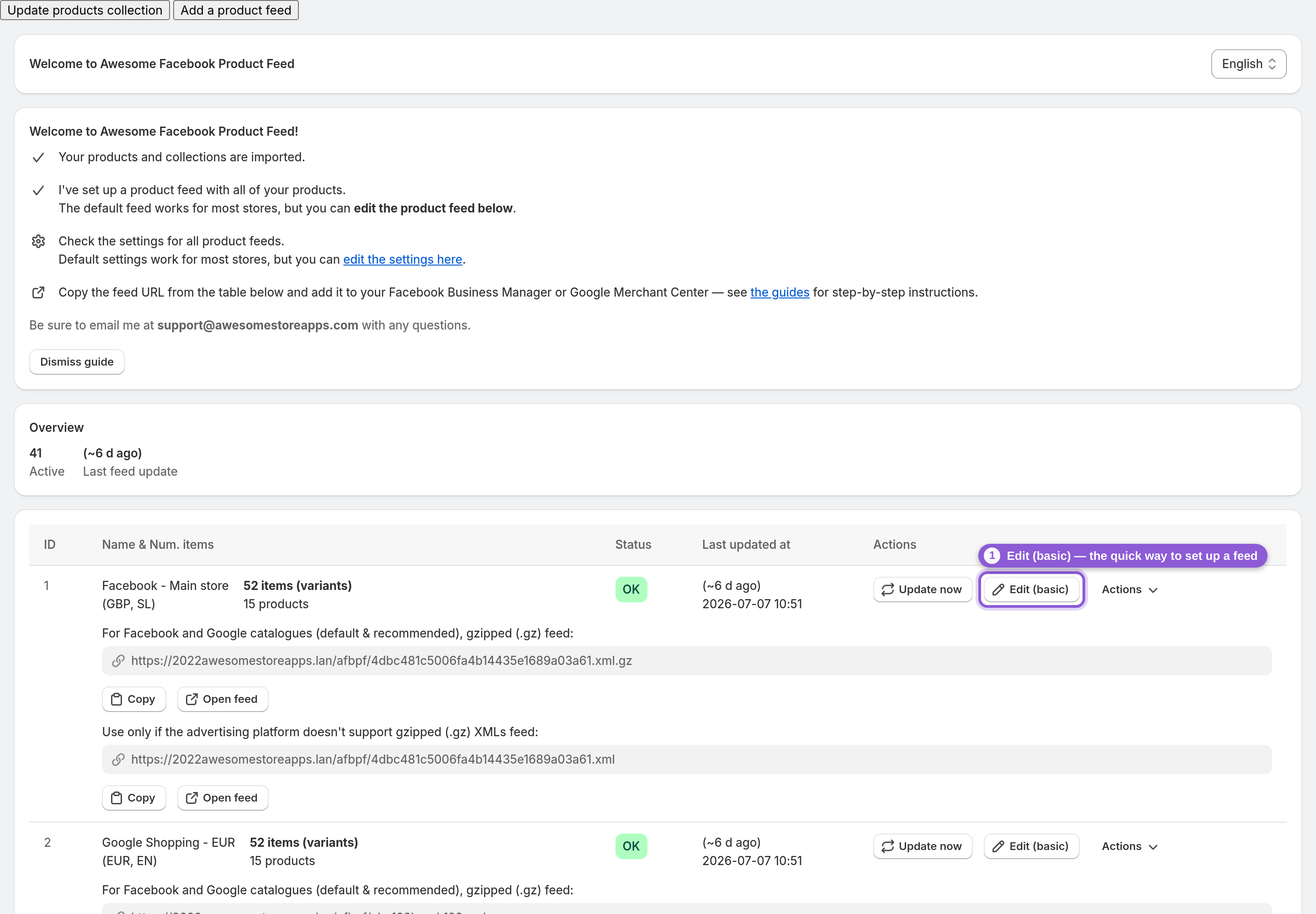
1 Apri l'editor Basic
Dalla dashboard, clicca su Edit (basic) accanto al feed che vuoi configurare. Non hai ancora un feed? Clicca prima su Add a product feed: un nuovo feed compare subito nell'elenco. Nell'editor troverai anche il link Switch to advanced in alto: usalo quando il modulo breve non ti basta più. Entrambi gli editor modificano lo stesso feed, quindi passando dall'uno all'altro non perdi nulla.
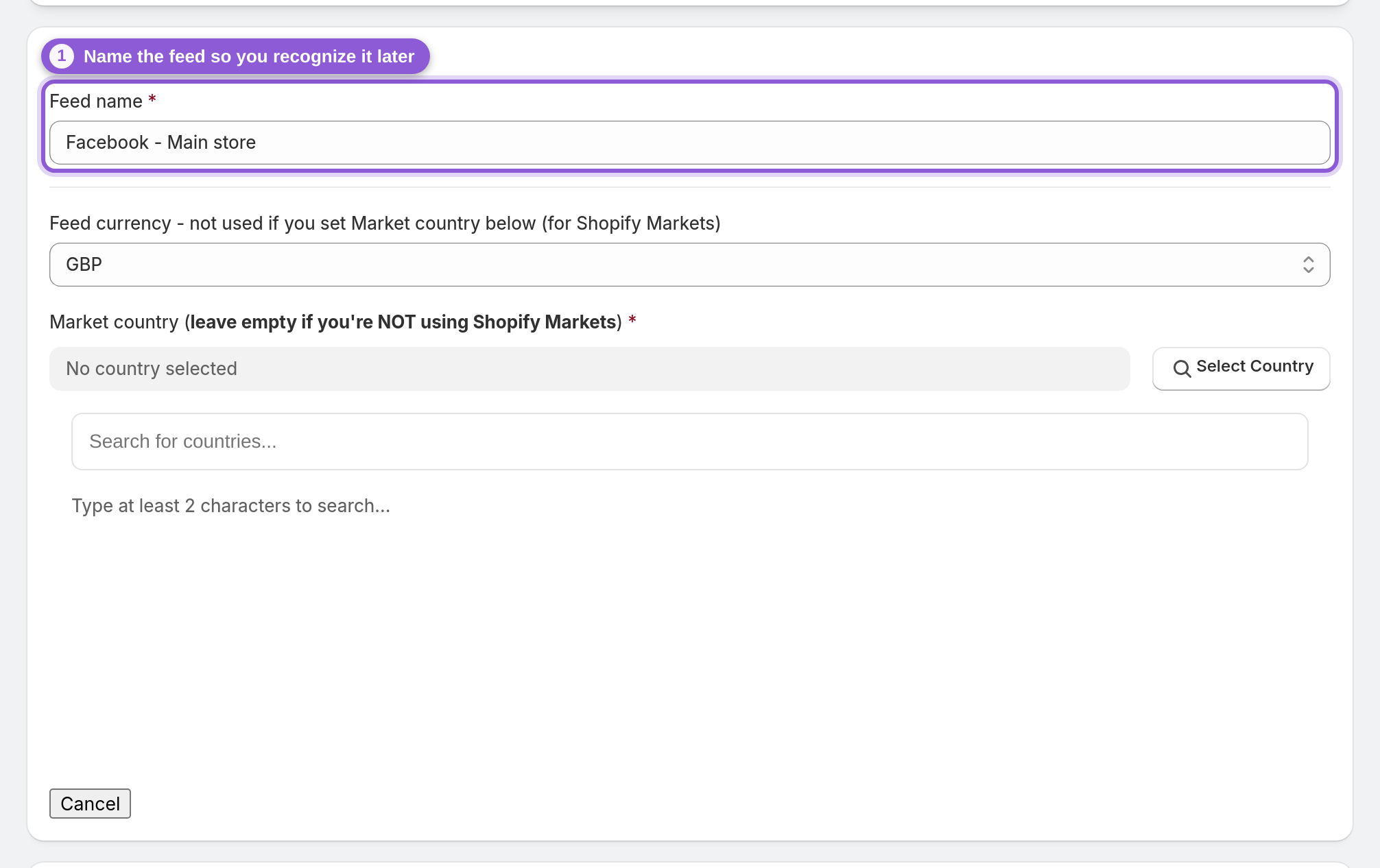
2 Dai un nome al feed
Assegna al feed un nome chiaro e riconoscibile: quando ne gestisci più di uno, "Facebook — negozio USA" è molto meglio di "Feed 1". Il nome serve solo a te e non compare mai nei tuoi annunci né nel catalogo.
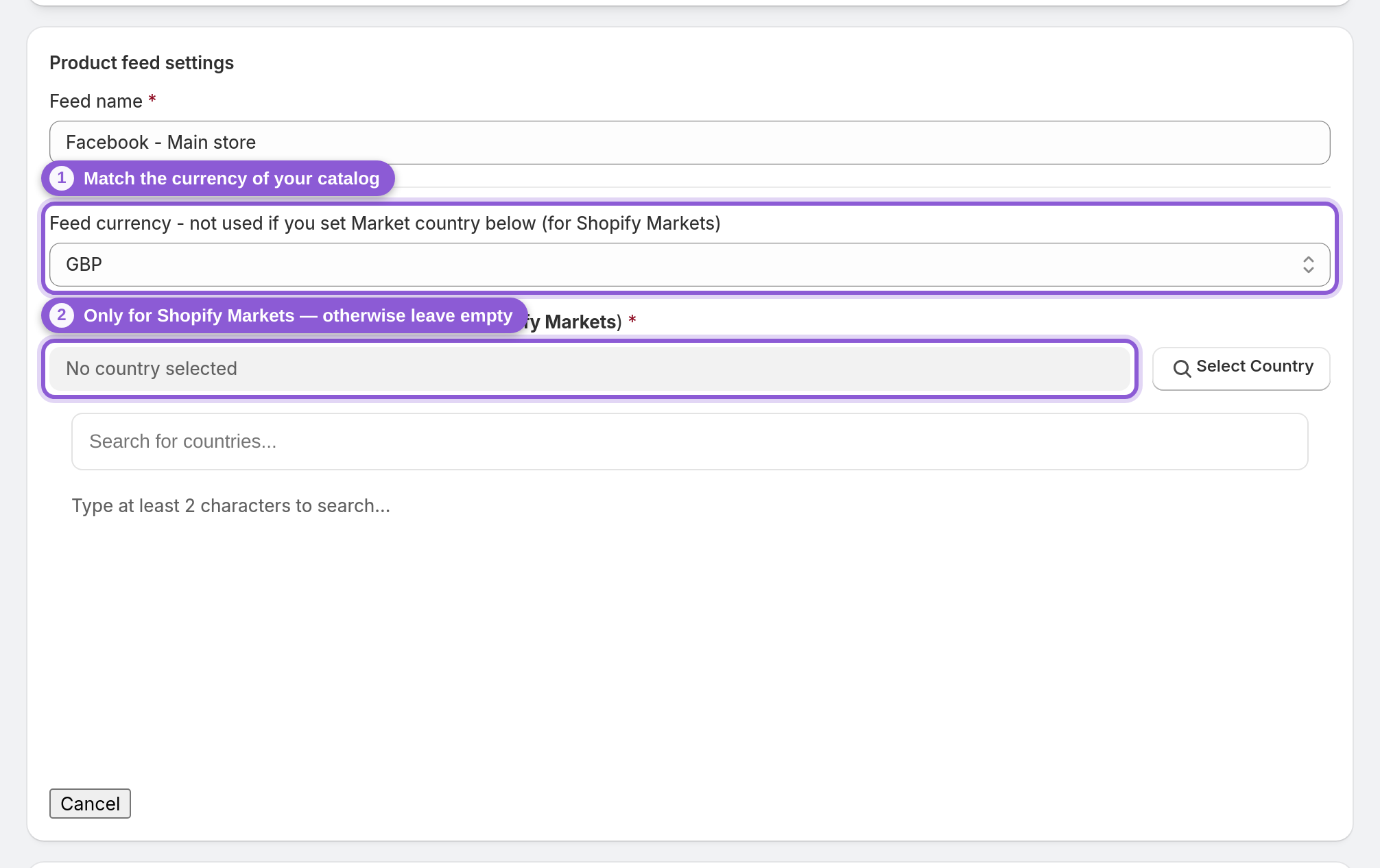
3 Imposta la valuta (o lascia che sia Shopify Markets a gestirla)
Imposta la valuta del feed in modo che corrisponda al catalogo a cui invierai il feed. Se vendi all'estero con Shopify Markets, fai il contrario: scegli un Paese del mercato e non toccare la valuta, perché verranno applicati la valuta e i prezzi propri di quel mercato. Non usi Markets? Lascia vuoto il Paese del mercato. Questa è l'unica regola.
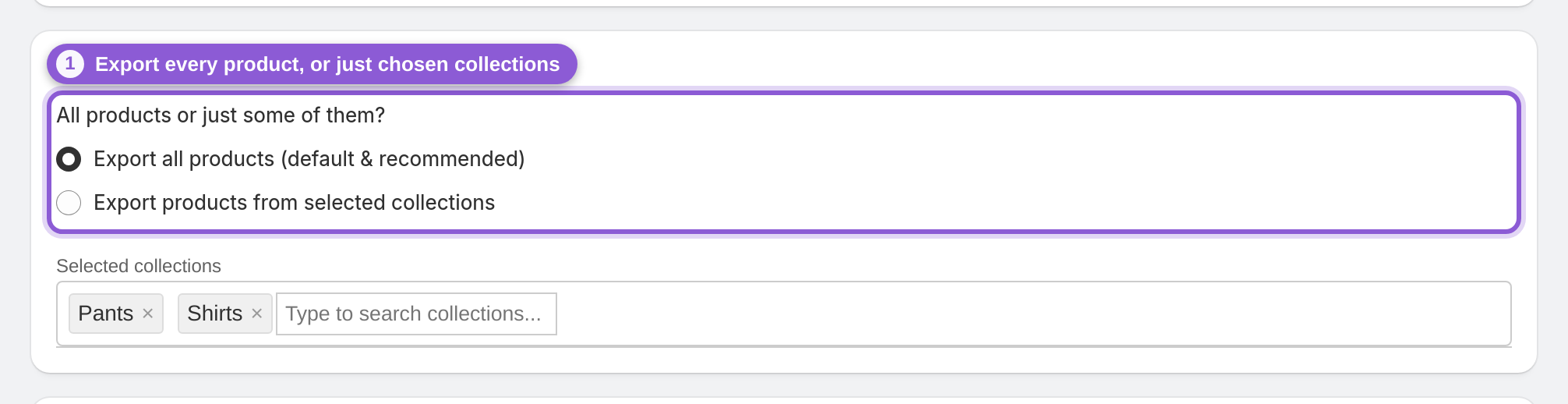
4 Scegli quali prodotti esportare
Esporta tutti i prodotti è l'opzione predefinita ed è quella giusta per la maggior parte dei negozi: l'intero catalogo, aggiornato automaticamente. Se ti serve solo una parte (un brand, una linea stagionale), passa a collezioni selezionate e comparirà un selettore di collezioni: inizia a digitare, scegli le collezioni e nel feed finiranno solo i loro prodotti.
5 Decidi come esportare le varianti
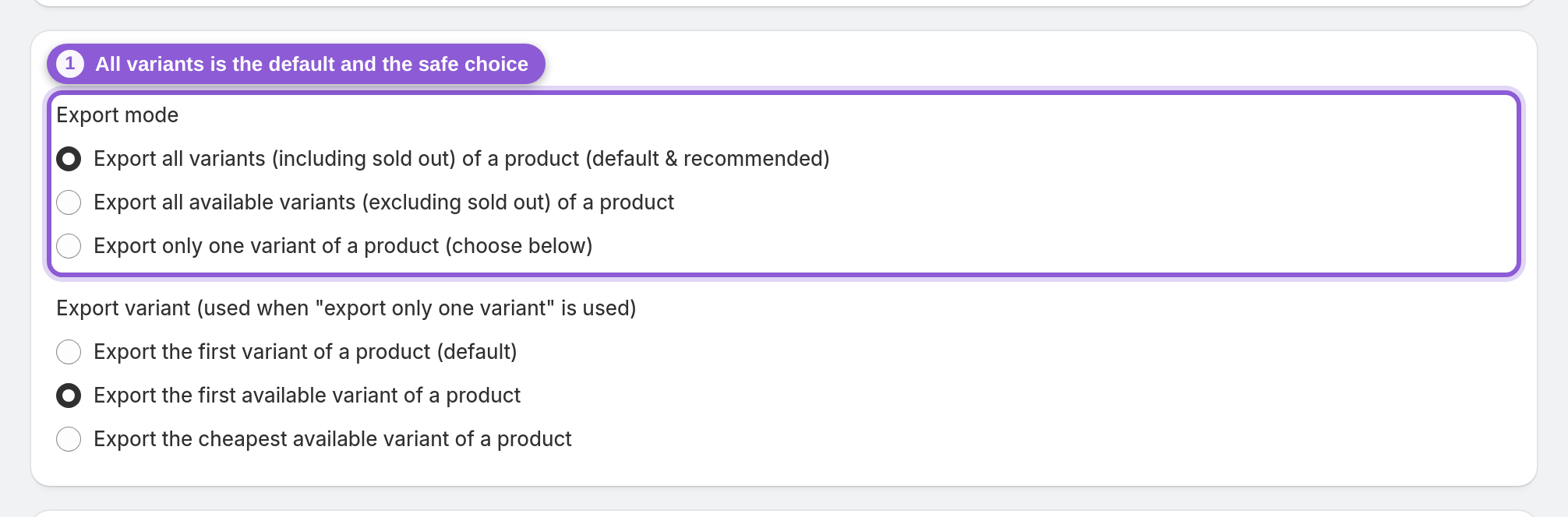
La modalità di esportazione stabilisce cosa porta ogni prodotto nel feed: tutte le varianti (impostazione predefinita e consigliata, esaurite comprese, così il retargeting continua a funzionare), solo le varianti disponibili oppure una singola variante rappresentativa per prodotto. Se scegli la variante singola, la seconda impostazione stabilisce quale: la prima, la prima disponibile o la più economica disponibile.
6 Negozi multilingua (quasi tutti possono saltare questo passaggio)
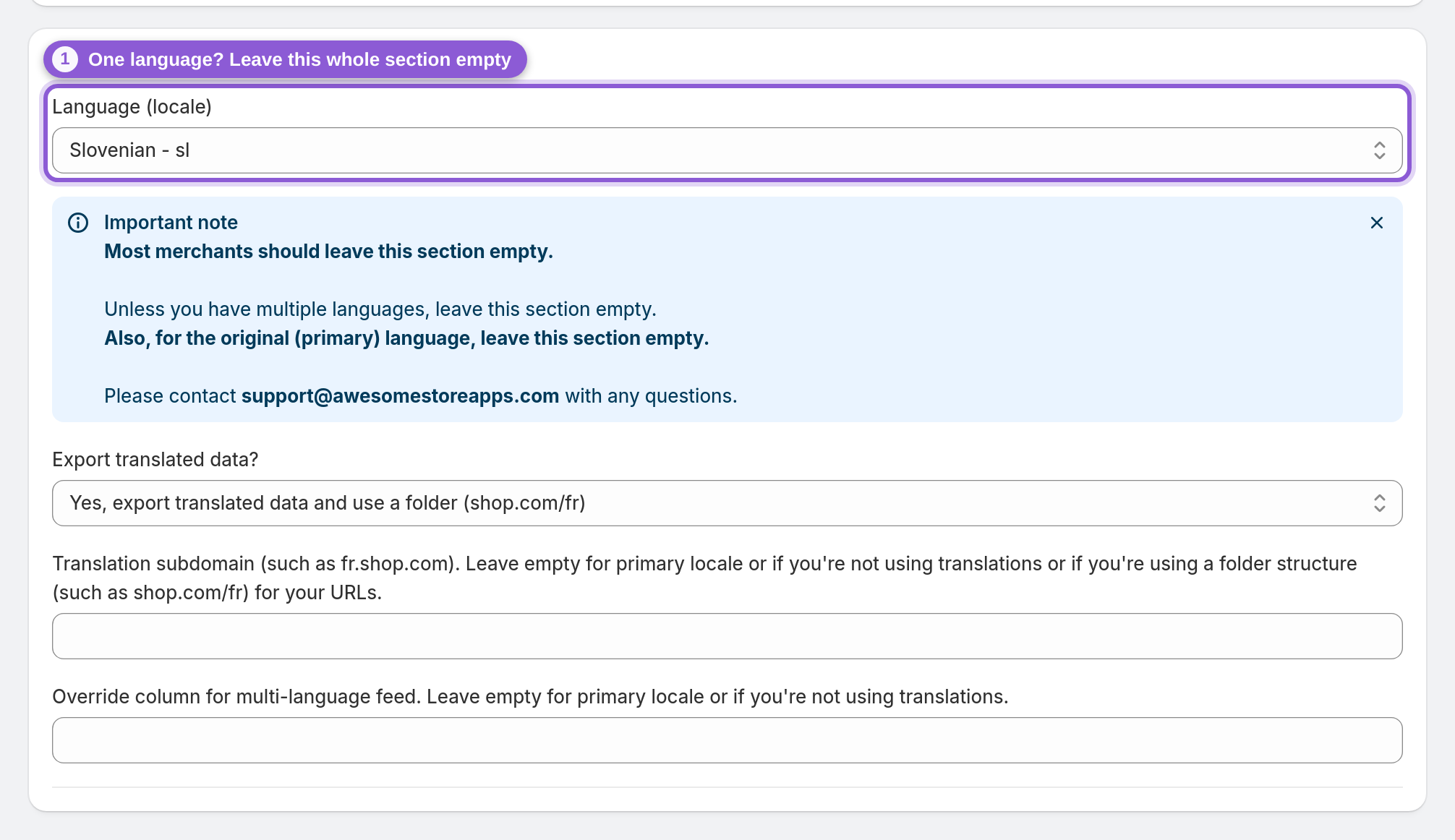
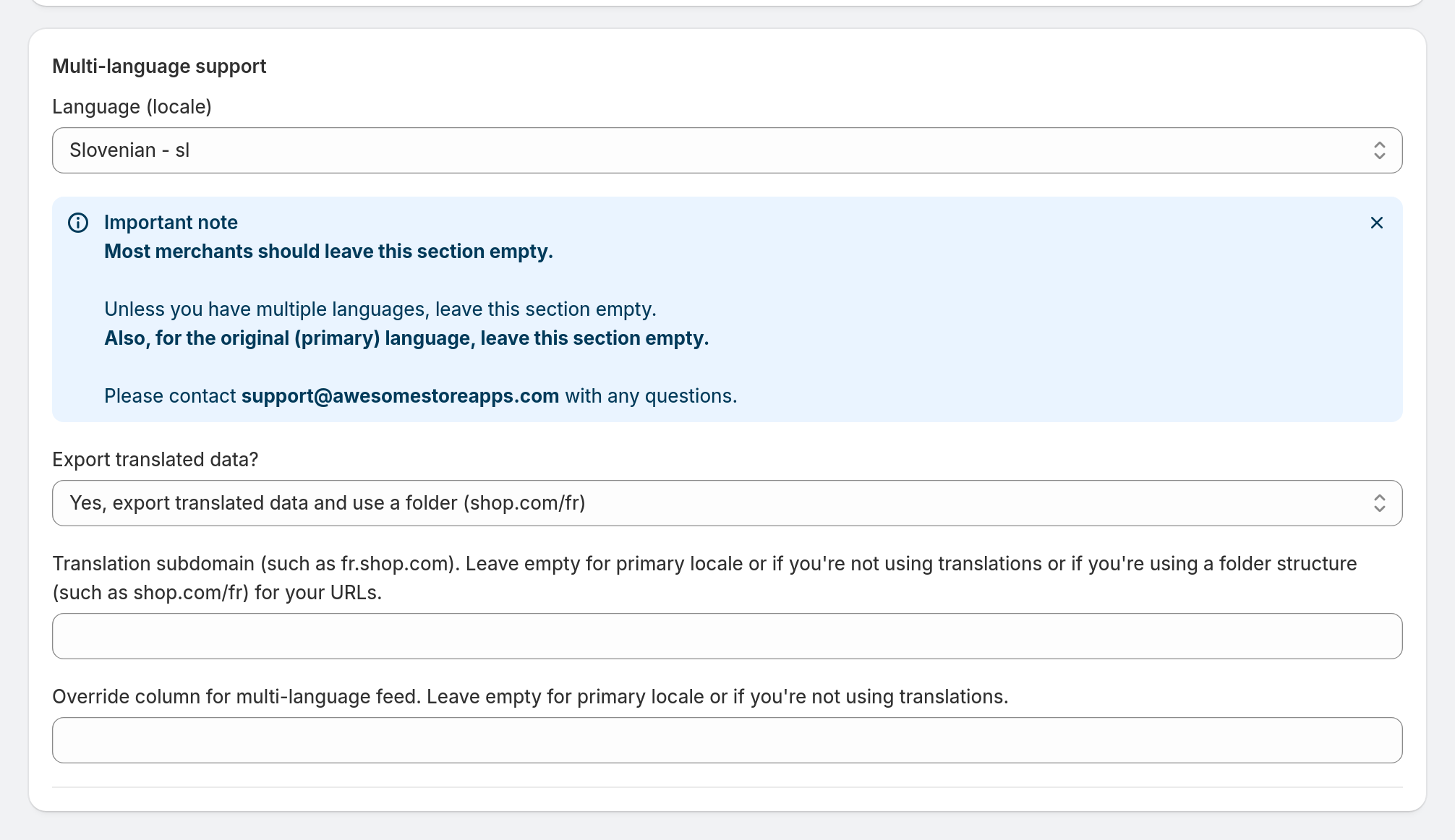
Vendi in una sola lingua? Lascia vuota questa sezione: il feed esporta la lingua principale del negozio e hai finito. Se il tuo negozio pubblica traduzioni, scegli la lingua di questo feed e il modo in cui vengono costruiti gli URL tradotti sul tuo storefront (sottodominio come fr.shop.com o cartella come shop.com/fr) e crea un feed per ogni lingua. Ogni feed riporterà così i titoli e le descrizioni delle traduzioni Shopify già esistenti per quella lingua (l'app non traduce nulla da sola).
7 Salva e copia l'URL del feed
Clicca su Save. Il feed viene generato automaticamente e continua a rigenerarsi man mano che i prodotti cambiano, senza bisogno di aggiornamenti manuali. Tornando alla dashboard troverai l'URL del feed: copialo e aggiungilo come origine dati programmata in Meta Commerce Manager o in Google Merchant Center, e da quel momento il catalogo si aggiornerà automaticamente. Fatto: il tuo feed prodotti Facebook per Shopify è attivo.
Domande frequenti
Come creo un feed prodotti Facebook per il mio negozio Shopify?
Installa l'app, clicca su Add a product feed nella dashboard, quindi apri Edit (basic). Dai un nome al feed, imposta la valuta, scegli tutti i prodotti o le collezioni selezionate e clicca su Save: l'app genera un URL del feed che puoi inviare al tuo catalogo Facebook.
Qual è la differenza tra l'editor Basic e l'editor Advanced?
L'editor Basic è un modulo breve con l'essenziale: nome, valuta, prodotti, varianti e lingua. L'editor Advanced aggiunge etichette personalizzate, filtri per le varianti, trasformazione delle immagini, tracciamento UTM e altro ancora. Entrambi modificano lo stesso feed: usa Switch to advanced quando vuoi e le tue impostazioni verranno mantenute.
Devo impostare una valuta?
Imposta la valuta del feed in modo che corrisponda al catalogo a cui lo invii, a meno che tu non usi Shopify Markets. Con Markets scegli invece il Paese del mercato: la valuta e i prezzi di quel mercato vengono applicati automaticamente.
Posso esportare solo alcuni dei miei prodotti?
Sì. Nelle impostazioni di esportazione dei prodotti scegli 'Esporta i prodotti delle collezioni selezionate' e seleziona le collezioni che ti interessano. Nel feed finiranno solo i prodotti di quelle collezioni: comodo per cataloghi stagionali o campagne dedicate a un solo brand.
Devo esportare tutte le varianti o solo una per prodotto?
Esportare tutte le varianti (l'opzione predefinita) è la scelta giusta per la maggior parte dei negozi: ogni variante diventa un articolo a sé nel catalogo, con prezzo e disponibilità propri, che è proprio ciò che si aspettano gli annunci dinamici. Esporta una sola variante solo se le tue varianti sono di fatto dei duplicati.
Il feed si aggiorna automaticamente quando i miei prodotti cambiano?
Sì. Il feed viene ricostruito automaticamente dopo ogni modifica a prodotti, prezzi, inventario o collezioni (non all'istante: per i feed più grandi l'intervallo tra una ricostruzione e l'altra è più lungo), e Facebook o Google lo recuperano automaticamente una volta che hai aggiunto l'URL del feed come origine dati programmata. Non dovrai mai ricaricare nulla a mano.
Posso creare feed in lingue diverse?
Sì, se il tuo negozio Shopify pubblica traduzioni. Nella sezione multilingua scegli la lingua del feed e il modo in cui vengono costruiti gli URL tradotti (sottodominio o cartella), poi crea un feed per ogni lingua.
Dove inserisco l'URL del feed dopo averlo salvato?
Copia l'URL del feed dalla dashboard e aggiungilo come origine dati programmata: in Meta Commerce Manager per Facebook e Instagram, oppure in Google Merchant Center per Google Shopping. A quel punto la piattaforma recupererà il feed secondo la propria programmazione.