Ajouter un flux produits à votre catalogue Facebook dans Commerce Manager (Facebook et Instagram)
Pour ajouter un flux produits à un catalogue Facebook dans Commerce Manager, vous fournissez à Meta l'URL de votre flux sous forme de flux programmé. Meta récupère ensuite cette URL selon la fréquence que vous choisissez. Awesome Feeds (anciennement Awesome Facebook Product Feed) transforme votre catalogue Shopify en cette URL, au format XML Google et aussi en version compressée gzip (.xml.gz), et met le fichier à jour automatiquement à mesure que vos produits, prix et stocks évoluent. Aucun envoi par API ni compte à connecter : Meta lit l'URL selon son propre calendrier. Ce guide traite du flux principal d'un catalogue, celui dont toute nouvelle boutique a besoin. Le même catalogue alimente vos boutiques et publicités Facebook et Instagram.
Vous n'avez pas encore Awesome Feeds ? Installez-la depuis le Shopify App Store →
1 Créez votre flux dans Awesome Feeds
Si ce n'est pas encore fait, créez un flux dans l'application avec l'éditeur Basic ou Advanced. Vous pouvez passer de l'un à l'autre à tout moment sans perdre vos réglages. Choisissez tous les produits ou seulement certaines collections, puis sélectionnez un mode d'export des variantes. Par défaut, toutes les variantes sont exportées et celles épuisées sont marquées en rupture de stock.
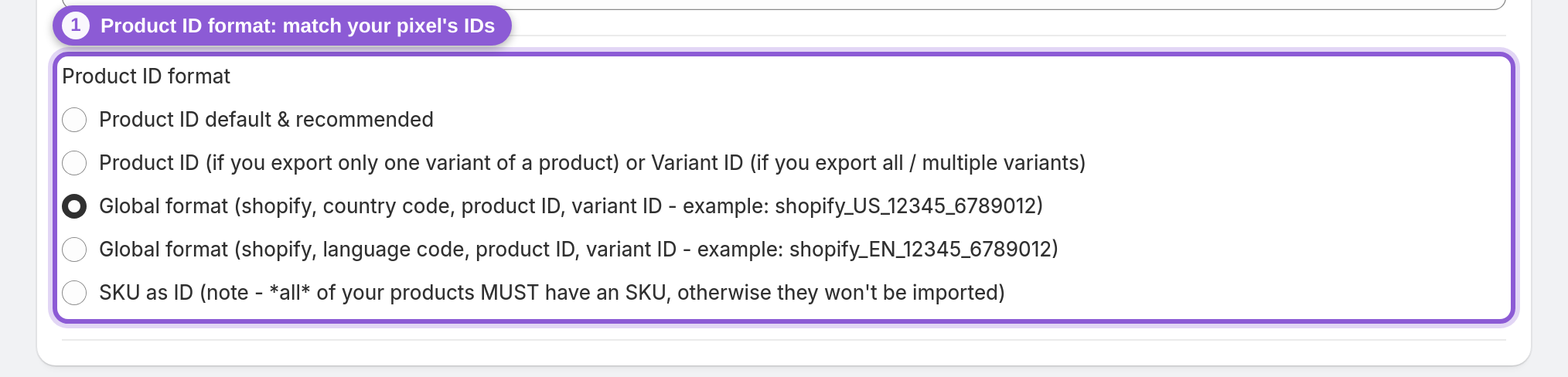
Avant d'ajouter le flux à Meta, vérifiez son Product ID format. Par défaut, il s'agit de l'ID de variante Shopify. Si vous suivez des événements avec un pixel Facebook, les ID de votre flux doivent correspondre à ceux envoyés par le pixel. Consultez ID produits et correspondance avec le pixel Facebook. Modifier le format après l'import du catalogue par Meta change l'ID de chaque article.
2 Attendez la génération du flux, puis copiez son URL
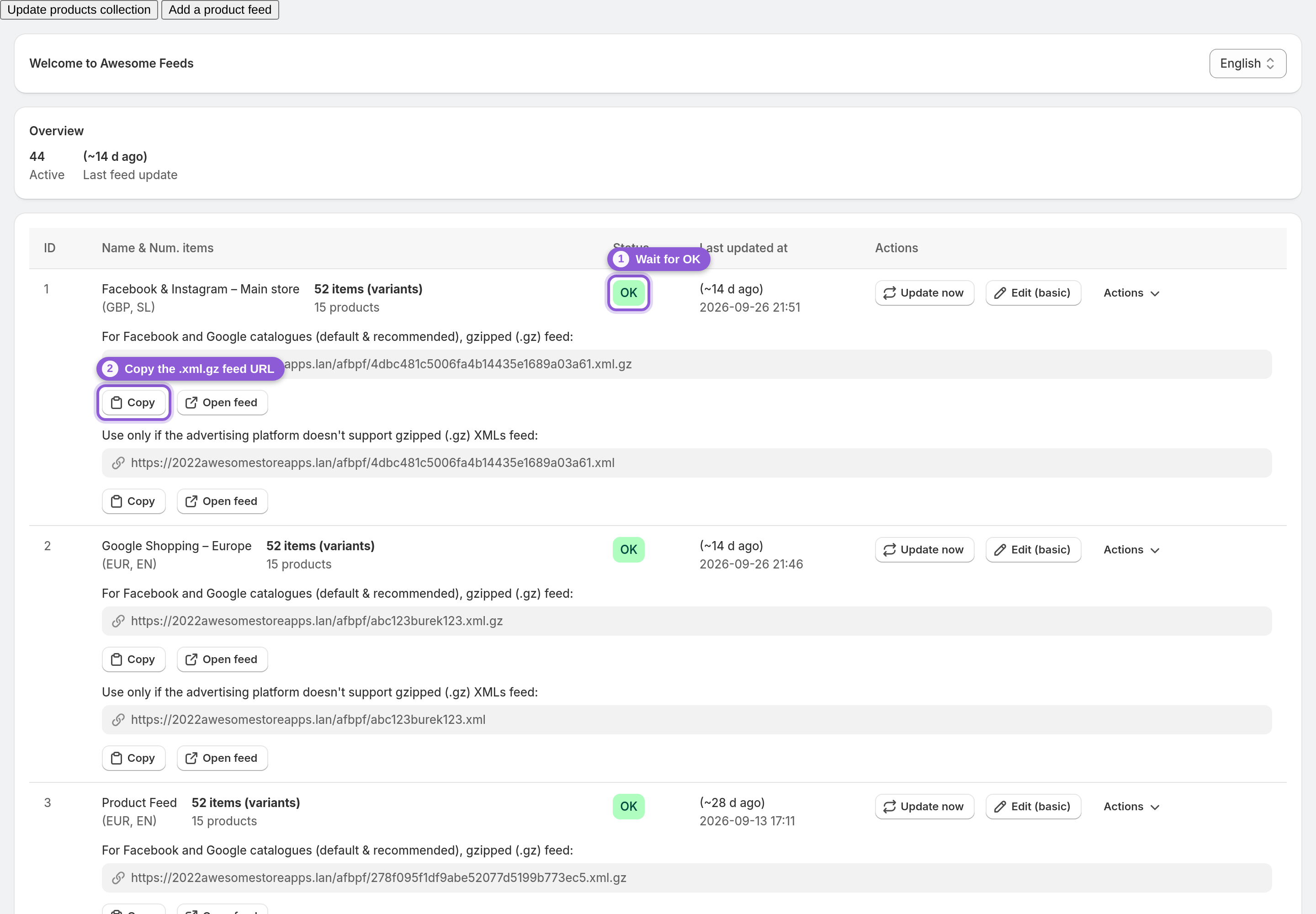
Sur le tableau de bord, attendez que le badge de statut du flux passe de Updating, please wait à OK. Un flux affichant Error (comptabilisé dans Needs attention dans la vue d'ensemble) n'est pas encore prêt pour Meta. Une cause fréquente : un flux contenant plus de produits que votre forfait n'en autorise par flux.
Cliquez ensuite sur Copy à côté de l'URL du flux, dans la ligne située sous le flux. Utilisez l'URL compressée .xml.gz, que le tableau de bord indique comme flux par défaut et recommandé pour Facebook.
3 Créez ou ouvrez un catalogue dans Commerce Manager
Ouvrez Meta Commerce Manager. Si vous avez déjà un catalogue pour votre boutique, ouvrez-le. Sinon, créez un nouveau catalogue pour vos produits en ligne. Ne le connectez pas à une plateforme partenaire : vos articles proviendront de l'URL du flux.
Utilisez un seul catalogue par boutique. Les versions par pays et par langue s'ajoutent plus tard au même catalogue sous forme de flux supplémentaires, et non de catalogues distincts.
4 Ajoutez l'URL du flux comme source de données programmée
Dans le catalogue, ouvrez l'onglet Catalogue et allez dans Data sources, cliquez sur + Add et sélectionnez Data file. Ensuite :
• Sous Which platform is your file formatted for?, sélectionnez Google Merchant Centre (GMC) : Awesome Feeds génère du XML au format Google.
• Choisissez Use a URL or Google Sheets et collez l'URL copiée à l'étape 2.
Les URL de flux Awesome Feeds ne nécessitent aucune connexion : laissez vides les champs de nom d'utilisateur et de mot de passe.
5 Définissez la fréquence de récupération du flux par Meta
Une fréquence quotidienne est un bon choix par défaut. Awesome Feeds régénère le fichier de lui-même dès que votre catalogue change, mais Meta ne voit ces changements que lorsqu'il récupère l'URL. C'est donc le calendrier de Meta qui détermine la rapidité avec laquelle les mises à jour arrivent dans votre catalogue.
Dans la fenêtre contextuelle, donnez au flux de données un nom clair (par exemple « Flux principal Shopify »), sélectionnez la devise par défaut, choisissez une fréquence horaire, quotidienne ou hebdomadaire, puis cliquez sur Upload. Meta lance alors le premier import.
6 Vérifiez l'import et corrigez les erreurs
Une fois le premier import terminé, ouvrez la source de données pour voir combien d'articles ont été importés et si Meta a signalé des erreurs ou avertissements. Ouvrez quelques articles dans l'onglet Products et comparez le prix, la disponibilité, l'image et le lien avec votre boutique.
La plupart des problèmes se corrigent dans l'application, puis sont pris en compte par Meta lors de sa récupération suivante. Si le nombre d'articles est inférieur à vos attentes, vérifiez les collections, les exclusions par tag et les filtres de variantes du flux. Si le flux lui-même ne se met plus à jour, consultez pourquoi votre flux ne se met pas à jour.
7 Utilisez le catalogue dans vos publicités
Le catalogue est maintenant prêt pour Facebook et Instagram. Awesome Feeds se contente de générer des flux : il ne crée ni ne diffuse de publicités et n'ajoute aucun pixel. Vous créez vous-même vos campagnes catalogue et publicités dynamiques produits dans Meta Ads Manager, à partir de ce catalogue.
Vous souhaitez des publicités pour une partie seulement du catalogue ? Créez des ensembles de produits dans Commerce Manager en filtrant sur les libellés internes du flux, qui contiennent les ID de vos collections Shopify. Vous vendez dans plusieurs pays ou langues ? Ajoutez des flux par pays ou par langue en complément de ce flux principal.
Questions fréquentes
Comment ajouter un flux produits à mon catalogue Facebook ?
Dans Meta Commerce Manager, ouvrez votre catalogue, allez dans Data sources, cliquez sur + Add et sélectionnez Data file. Choisissez Google Merchant Centre (GMC) comme format de fichier, collez l'URL du flux fournie par Awesome Feeds et choisissez la fréquence de récupération par Meta. Meta importe les articles puis récupère à nouveau l'URL selon ce calendrier.
Dois-je connecter Awesome Feeds à mon compte Facebook ?
Non. Il n'y a aucune connexion API avec Meta. L'application publie une URL de flux, et Meta la récupère selon le calendrier défini dans Commerce Manager. Vous ne partagez avec Meta que l'URL.
Quelle URL de flux utiliser : .xml ou .xml.gz ?
Les deux contiennent le même XML au format Google. La version .xml.gz est compressée, donc plus légère à télécharger pour Meta. La version .xml simple convient également.
À quelle fréquence mon catalogue Facebook sera-t-il mis à jour ?
Awesome Feeds régénère automatiquement votre flux après toute modification de produits, de prix, de stock ou de collections. Plus le flux est volumineux, plus l'intervalle entre deux régénérations est long. Meta ne récupère les changements que lorsqu'il lit l'URL : c'est donc la fréquence choisie dans Commerce Manager qui détermine la mise à jour de votre catalogue. Une fréquence quotidienne est courante.
Les vidéos de mes produits Shopify sont-elles incluses dans le catalogue Facebook ?
Oui. Les vidéos importées dans vos produits Shopify sont incluses dans le flux ; les vidéos liées depuis YouTube ou Vimeo ne le sont pas. Pour les utiliser, activez Allow product video dans vos publicités catalogue Advantage+. Meta télécharge la vidéo d'un produit la première fois qu'une publicité l'utilise ; Commerce Manager peut donc afficher la vidéo comme manquante jusque-là.
Puis-je utiliser le même flux pour Instagram ?
Oui. Facebook et Instagram utilisent le même catalogue Meta : le flux ajouté dans Commerce Manager sert donc aux deux. Vous n'avez pas besoin d'un flux Instagram distinct.
Awesome Feeds crée-t-il mes publicités Facebook ?
Non. L'application se limite à générer et mettre à jour votre flux produits, et n'ajoute aucun pixel ni suivi. Vous créez vous-même vos campagnes catalogue et publicités dynamiques produits dans Meta Ads Manager, à partir du catalogue alimenté par votre flux.