Aggiungere un feed prodotti al catalogo Facebook in Commerce Manager (Facebook e Instagram)
Per aggiungere un feed prodotti a un catalogo Facebook in Commerce Manager, fornisci a Meta l'URL del feed come feed programmato. Meta recupera poi di nuovo quell'URL con la frequenza che scegli. Awesome Feeds (in precedenza Awesome Facebook Product Feed) trasforma il tuo catalogo Shopify in quell'URL, in XML formato Google e anche compresso con gzip (.xml.gz), e mantiene il file aggiornato automaticamente man mano che cambiano prodotti, prezzi e scorte. Non c'è alcun invio tramite API né alcun account da collegare: Meta legge l'URL secondo la propria programmazione. Questa guida tratta il feed principale di un catalogo, quello che serve a ogni nuovo negozio. Lo stesso catalogo alimenta lo shopping e le inserzioni su Facebook e Instagram.
Non hai ancora Awesome Feeds? Installala dallo Shopify App Store →
1 Crea il feed in Awesome Feeds
Se non l'hai ancora fatto, crea un feed nell'app con l'editor Basic o Advanced. Puoi passare dall'uno all'altro in qualsiasi momento senza perdere le impostazioni. Scegli tutti i prodotti o solo alcune collezioni e seleziona una modalità di esportazione delle varianti. Per impostazione predefinita vengono esportate tutte le varianti, con quelle esaurite contrassegnate come non disponibili.
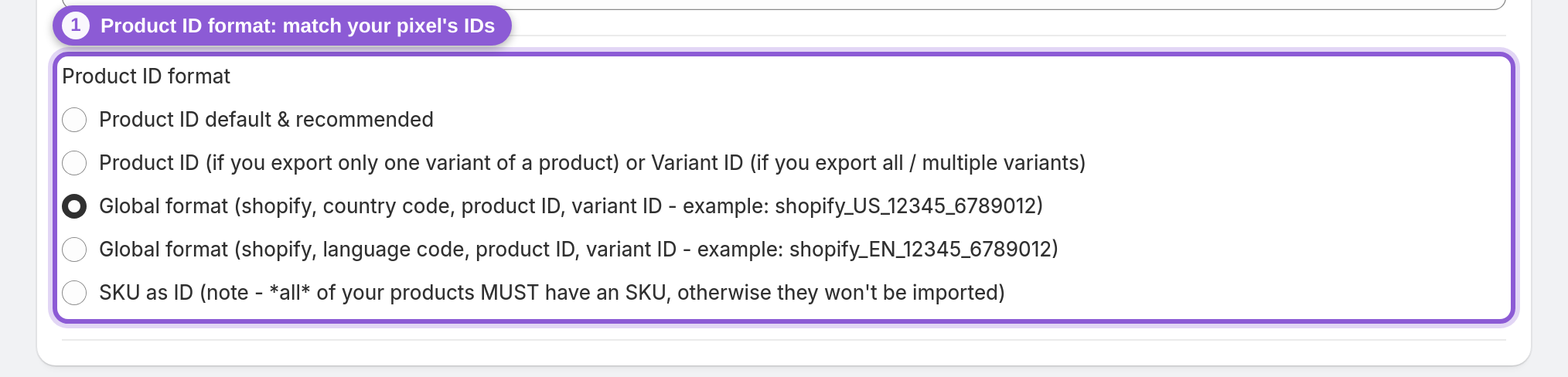
Prima di aggiungere il feed a Meta, controlla il suo Product ID format. Il valore predefinito è l'ID variante di Shopify. Se tracci gli eventi con un pixel di Facebook, gli ID nel feed devono corrispondere a quelli inviati dal pixel. Consulta ID prodotto e corrispondenza con il pixel di Facebook. Se cambi il formato dopo che Meta ha importato il catalogo, cambia l'ID di ogni articolo.
2 Attendi la generazione del feed, poi copia l'URL
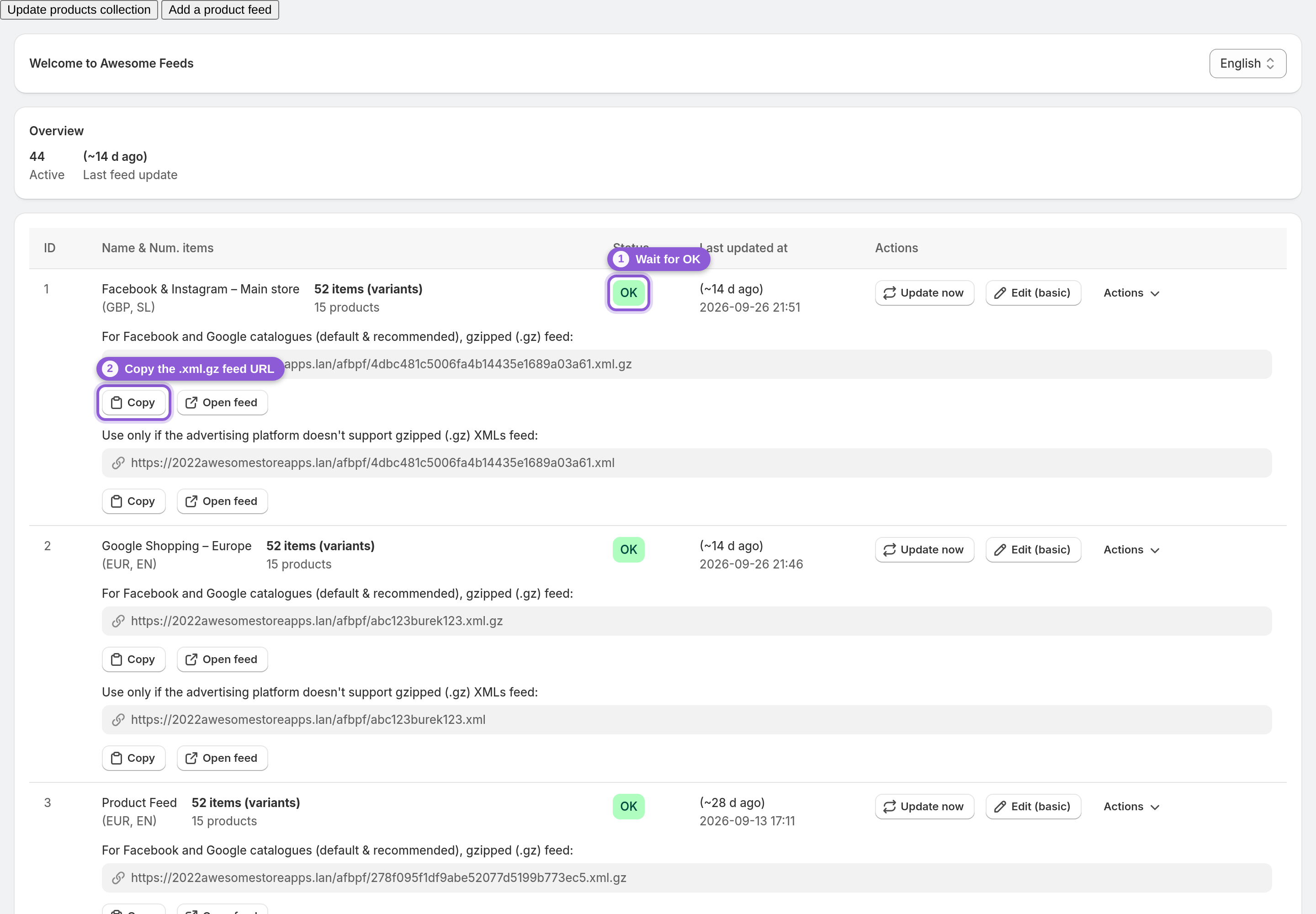
Nella dashboard, attendi che il badge di stato del feed passi da Updating, please wait a OK. Un feed che mostra Error (conteggiato sotto Needs attention nella panoramica) non è ancora pronto per Meta. Una causa frequente è un feed con più prodotti di quanti ne consenta il tuo piano per singolo feed.
Poi fai clic su Copy accanto all'URL del feed, nella riga sotto il feed. Usa l'URL compresso .xml.gz, che la dashboard indica come feed predefinito e consigliato per Facebook.
3 Crea o apri un catalogo in Commerce Manager
Apri Meta Commerce Manager. Se hai già un catalogo per il tuo negozio, aprilo. Altrimenti crea un nuovo catalogo per i prodotti online. Non collegarlo a una piattaforma partner: gli articoli arriveranno dall'URL del feed.
Usa un solo catalogo per negozio. Le versioni per paese e lingua si aggiungono in seguito allo stesso catalogo come feed aggiuntivi, non come cataloghi separati.
4 Aggiungi l'URL del feed come origine dati programmata
Nel catalogo, apri la scheda Catalogue e vai su Data sources, fai clic su + Add e seleziona Data file. Poi:
• Sotto Which platform is your file formatted for?, seleziona Google Merchant Centre (GMC): Awesome Feeds genera XML in formato Google.
• Scegli Use a URL or Google Sheets e incolla l'URL copiato al passaggio 2.
Gli URL dei feed di Awesome Feeds non richiedono accesso, quindi lascia vuoti gli eventuali campi nome utente e password.
5 Imposta ogni quanto Meta recupera il feed
Una frequenza giornaliera è una buona scelta predefinita. Awesome Feeds rigenera il file autonomamente ogni volta che il catalogo cambia, e Meta vede queste modifiche solo quando recupera l'URL. Quindi è la programmazione di Meta a determinare quanto rapidamente gli aggiornamenti arrivano al catalogo.
Nella finestra pop-up, assegna al feed di dati un nome chiaro (ad esempio "Feed principale Shopify"), seleziona la valuta predefinita, scegli una programmazione oraria, giornaliera o settimanale e fai clic su Upload. Meta esegue quindi la prima importazione.
6 Controlla l'importazione e correggi gli errori
Al termine del primo caricamento, apri l'origine dati per vedere quanti articoli sono stati importati e se Meta ha segnalato errori o avvisi. Apri alcuni articoli nella scheda Products e confronta prezzo, disponibilità, immagine e link con il tuo negozio.
La maggior parte dei problemi si corregge nell'app e Meta recepisce le modifiche al recupero successivo. Se il numero di articoli è inferiore al previsto, controlla le collezioni del feed, le esclusioni per tag e i filtri sulle varianti. Se è il feed stesso ad aver smesso di aggiornarsi, segui la guida perché il feed non si aggiorna.
7 Usa il catalogo nelle inserzioni
Il catalogo è ora pronto per Facebook e Instagram. Awesome Feeds si limita a generare feed: non crea né gestisce inserzioni e non aggiunge alcun pixel. Le campagne di catalogo e le inserzioni dinamiche di prodotto le crei tu in Meta Ads Manager, usando questo catalogo.
Vuoi fare inserzioni solo per una parte del catalogo? Crea set di prodotti in Commerce Manager filtrando in base alle etichette interne del feed, che contengono gli ID delle tue collezioni Shopify. Vendi in più paesi o lingue? Aggiungi feed per paese o lingua oltre a questo feed principale.
Domande frequenti
Come aggiungo un feed prodotti al mio catalogo Facebook?
In Meta Commerce Manager, apri il catalogo, vai su Data sources, fai clic su + Add e seleziona Data file. Scegli Google Merchant Centre (GMC) come formato del file, incolla l'URL del feed di Awesome Feeds e scegli ogni quanto Meta deve recuperarlo. Meta importa gli articoli e recupera di nuovo l'URL secondo quella programmazione.
Devo collegare Awesome Feeds al mio account Facebook?
No. Non esiste alcuna connessione API con Meta. L'app pubblica un URL del feed e Meta lo recupera secondo la programmazione impostata in Commerce Manager. L'unica cosa che condividi con Meta è l'URL.
Quale URL del feed devo usare, .xml o .xml.gz?
Entrambi contengono lo stesso XML in formato Google. La versione .xml.gz è compressa con gzip, quindi è un download più leggero per Meta. Va bene anche la versione .xml semplice.
Ogni quanto si aggiornerà il mio catalogo Facebook?
Awesome Feeds rigenera automaticamente il feed dopo modifiche a prodotti, prezzi, inventario o collezioni. I feed più grandi attendono più a lungo tra una rigenerazione e l'altra. Meta recepisce le modifiche solo quando recupera l'URL, quindi è la programmazione scelta in Commerce Manager a determinare la frequenza di aggiornamento del catalogo. La frequenza giornaliera è una scelta comune.
I video dei miei prodotti Shopify sono inclusi nel catalogo Facebook?
Sì. I video caricati sui prodotti Shopify vengono inclusi nel feed; quelli collegati da YouTube o Vimeo no. Per usarli, attiva Allow product video nelle inserzioni di catalogo Advantage+. Meta scarica il video di un prodotto la prima volta che un'inserzione lo utilizza, quindi fino ad allora Commerce Manager può mostrarlo come mancante.
Posso usare lo stesso feed per Instagram?
Sì. Facebook e Instagram usano lo stesso catalogo Meta, quindi il feed aggiunto in Commerce Manager serve entrambi. Non serve un feed separato per Instagram.
Awesome Feeds crea le mie inserzioni Facebook?
No. L'app si limita a generare e aggiornare il feed prodotti e non aggiunge alcun pixel né tracciamento. Le campagne di catalogo e le inserzioni dinamiche di prodotto le crei tu in Meta Ads Manager, usando il catalogo alimentato dal feed.