Commerce ManagerでFacebookカタログに商品フィードを追加する(Facebook・Instagram)
Commerce ManagerでFacebookカタログに商品フィードを追加するには、フィードのURLをスケジュール設定フィードとしてMetaに登録します。登録後は、選んだスケジュールに沿ってMetaがそのURLを繰り返し取得します。Awesome Feeds(旧名称:Awesome Facebook Product Feed)は、ShopifyのカタログをGoogle形式のXMLと、そのgzip圧縮版(.xml.gz)のURLに変換します。商品・価格・在庫が変わるとファイルは自動的に更新されます。APIによる送信やアカウント連携は必要ありません。MetaがURLを独自のスケジュールで読み込みます。このガイドでは、新しいストアに必ず必要となるカタログのメインフィードについて説明します。同じカタログがFacebookとInstagramのショッピングと広告の両方に使われます。
Awesome Feeds をまだお持ちでないですか? Shopify App Store からインストール →
1 Awesome Feedsでフィードを作成する
まだ作成していない場合は、アプリのBasicエディターかAdvancedエディターでフィードを作成します。エディターはいつでも切り替えられ、設定は失われません。全商品を対象にするか、特定のコレクションだけを選ぶかを決め、バリエーションのエクスポートモードを選択します。初期設定では、すべてのバリエーションがエクスポートされ、売り切れのものは在庫切れとして扱われます。
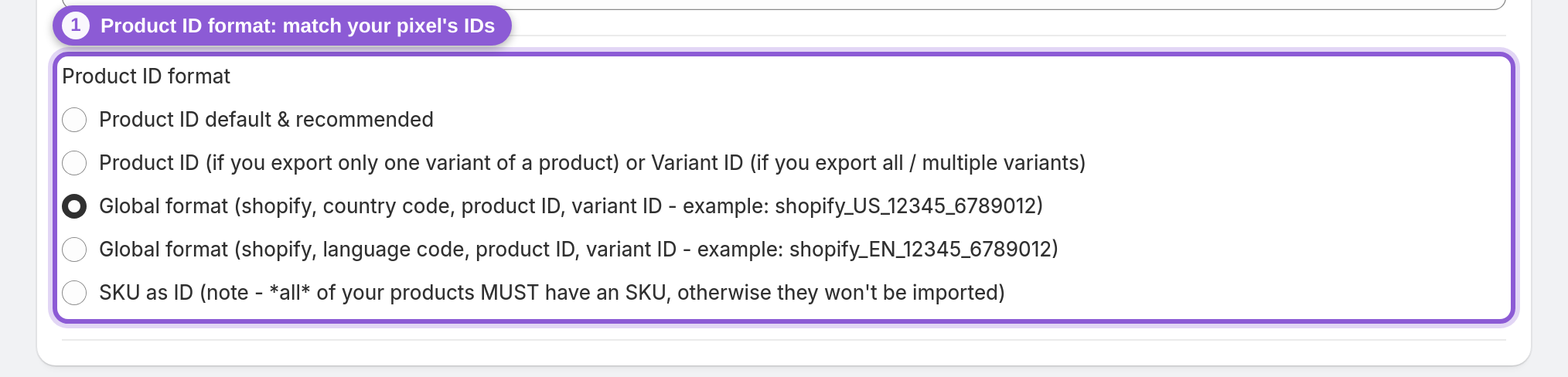
フィードをMetaに追加する前に、Product ID formatを確認してください。初期設定はShopifyのバリエーションIDです。Facebookピクセルでイベントを計測している場合は、フィード内のIDとピクセルが送信するIDを一致させる必要があります。詳しくは商品IDとFacebookピクセルの照合をご覧ください。Metaがカタログを取り込んだ後に形式を変えると、すべてのアイテムのIDが変わります。
2 フィードの生成を待ってからURLをコピーする
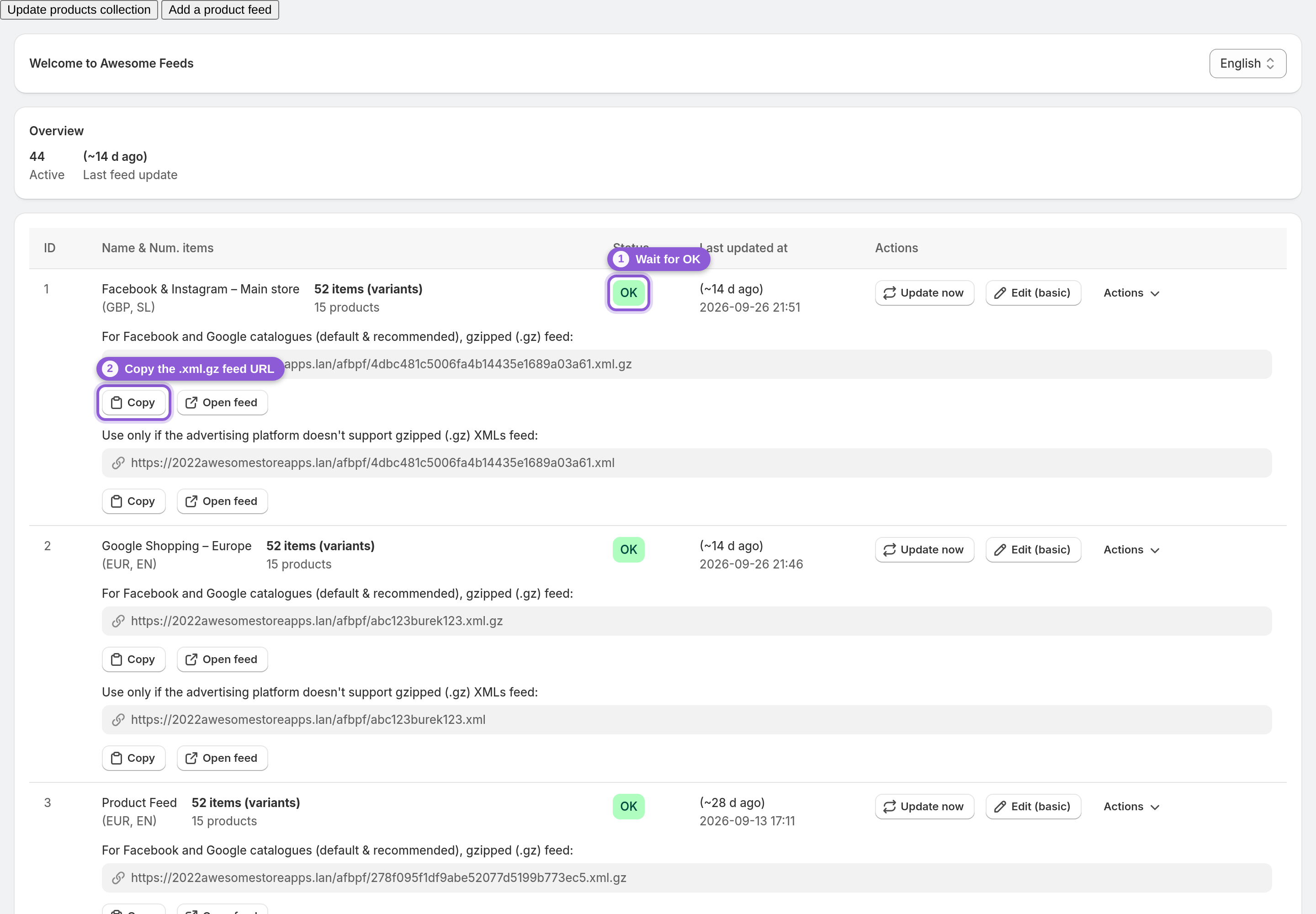
ダッシュボードで、フィードのステータスバッジがUpdating, please waitからOKに変わるまで待ちます。Errorと表示されているフィード(概要のNeeds attentionに集計されます)は、まだMetaに登録できる状態ではありません。よくある原因は、フィード内の商品数がプランで許可された1フィードあたりの上限を超えていることです。
準備ができたら、フィードの下の行にあるフィードURLの横のCopyをクリックします。gzip圧縮された.xml.gzのURLを使ってください。ダッシュボードではこのURLが、Facebook向けの標準かつ推奨フィードとして表示されています。
3 Commerce Managerでカタログを作成するか開く
Meta Commerce Managerを開きます。ストア用のカタログがすでにあればそれを開き、なければオンライン商品用のカタログを新しく作成します。パートナープラットフォームには接続しないでください。アイテムはフィードURLから取り込みます。
カタログは1ストアにつき1つにしてください。国別・言語別のバージョンは、別のカタログを作るのではなく、後から同じカタログに追加フィードとして登録します。
4 フィードURLをスケジュール設定したデータソースとして追加する
カタログでCatalogueタブを開いてData sourcesに移動し、+ AddをクリックしてData fileを選択します。続いて以下を行います。
• Which platform is your file formatted for?の下でGoogle Merchant Centre (GMC)を選択します。Awesome FeedsはGoogle形式のXMLを生成するためです。
• Use a URL or Google Sheetsを選び、手順2でコピーしたURLを貼り付けます。
Awesome FeedsのフィードURLにはログインが不要なので、ユーザー名やパスワードの欄は空欄のままにしてください。
5 Metaがフィードを取得する頻度を設定する
スケジュールは「毎日」にしておくのがおすすめです。Awesome Feedsはカタログが変わるたびにファイルを自動で再生成しますが、Metaがその変更を反映するのはURLを取得したときだけです。そのため、変更がカタログに反映される速さはMeta側のスケジュールで決まります。
ポップアップでデータフィードにわかりやすい名前(例:「Shopifyメインフィード」)を付け、デフォルトの通貨を選択します。続いて毎時・毎日・毎週のいずれかのスケジュールを選び、Uploadをクリックします。これでMetaが最初の取り込みを実行します。
6 取り込み結果を確認し、エラーを修正する
最初のアップロードが完了したらデータソースを開き、取り込まれたアイテム数と、Metaが報告したエラーや警告の有無を確認します。Productsタブでいくつかのアイテムを開き、価格・在庫状況・画像・リンクがストアと一致しているか比べてください。
ほとんどの問題はアプリ側で修正すれば、Metaの次回の取得時に反映されます。アイテム数が予想より少ない場合は、フィードのコレクション、タグによる除外、バリエーションのフィルターを確認してください。フィード自体が更新されなくなった場合は、フィードが更新されない原因を順に確認してください。
7 カタログを広告に使う
これでカタログをFacebookとInstagramで使えるようになりました。Awesome Feedsが行うのはフィードの生成だけです。広告の作成や配信は行わず、ピクセルも追加しません。カタログ広告やダイナミック商品広告のキャンペーンは、このカタログを使ってMeta Ads Managerでご自身で作成してください。
カタログの一部の商品だけを広告に使いたい場合は、Commerce Managerで商品セットを作成し、フィードの内部ラベルで絞り込みます。内部ラベルにはShopifyのコレクションIDが入っています。複数の国や言語で販売している場合は、このメインフィードに加えて国別・言語別のフィードを追加してください。
よくある質問
Facebookカタログに商品フィードを追加するにはどうすればよいですか?
Meta Commerce Managerでカタログを開いてData sourcesに移動し、+ Addをクリックして Data fileを選択します。ファイル形式としてGoogle Merchant Centre (GMC)を選び、Awesome FeedsのフィードURLを貼り付けて、Metaが取得する頻度を選択します。Metaがアイテムを取り込み、以降はそのスケジュールでURLを再取得します。
Awesome FeedsをFacebookアカウントに接続する必要はありますか?
いいえ。MetaとのAPI連携はありません。アプリがフィードURLを公開し、Commerce Managerで設定したスケジュールに沿ってMetaがそれを取得します。Metaに共有するのはURLだけです。
.xmlと.xml.gzのどちらのフィードURLを使えばよいですか?
どちらにも同じGoogle形式のXMLが入っています。gzip圧縮された.xml.gz版はサイズが小さいため、Metaのダウンロード量が少なく済みます。通常の.xml版を使っても問題ありません。
Facebookカタログはどのくらいの頻度で更新されますか?
Awesome Feedsは、商品・価格・在庫・コレクションが変わると自動でフィードを再生成します。フィードが大きいほど再生成の間隔は長くなります。Metaが変更を反映するのはURLを取得したときだけなので、カタログの更新頻度はCommerce Managerで選んだスケジュールで決まります。「毎日」を選ぶのが一般的です。
Shopifyの商品動画はFacebookカタログに含まれますか?
はい。Shopifyの商品にアップロードした動画はフィードに含まれます。YouTubeやVimeoへのリンクで追加した動画は含まれません。動画を使うには、Advantage+カタログ広告でAllow product videoをオンにしてください。Metaは広告で初めて使われたときに商品の動画をダウンロードするため、それまではCommerce Managerで動画が見つからないと表示されることがあります。
同じフィードをInstagramでも使えますか?
はい。FacebookとInstagramは同じMetaカタログを使うため、Commerce Managerで追加したフィードが両方に使われます。Instagram用に別のフィードを用意する必要はありません。
Awesome FeedsはFacebook広告を作成しますか?
いいえ。アプリが行うのは商品フィードの生成と更新だけで、ピクセルやトラッキングも追加しません。カタログ広告やダイナミック商品広告のキャンペーンは、フィードで商品が登録されたカタログを使って、Meta Ads Managerでご自身で作成してください。