Añadir un feed de productos a tu catálogo de Facebook en Commerce Manager (Facebook e Instagram)
Para añadir un feed de productos a un catálogo de Facebook en Commerce Manager, le das a Meta la URL de tu feed como feed programado. Meta vuelve a descargar esa URL según la programación que elijas. Awesome Feeds (antes Awesome Facebook Product Feed) convierte tu catálogo de Shopify en esa URL, en XML con formato de Google y también comprimido con gzip (.xml.gz), y mantiene el archivo actualizado automáticamente a medida que cambian tus productos, precios y existencias. No hay envío por API ni ninguna cuenta que conectar: Meta lee la URL según su propia programación. Esta guía trata el feed principal de un catálogo, el que necesita toda tienda nueva. El mismo catálogo sirve para tus compras y anuncios en Facebook e Instagram.
¿Aún no tienes Awesome Feeds? Instálala desde la Shopify App Store →
1 Crea tu feed en Awesome Feeds
Si aún no lo has hecho, crea un feed en la app con el editor Basic o Advanced. Puedes cambiar entre ellos en cualquier momento sin perder la configuración. Elige todos los productos o solo determinadas colecciones, y selecciona un modo de exportación de variantes. De forma predeterminada se exportan todas las variantes, y las agotadas se marcan como sin existencias.
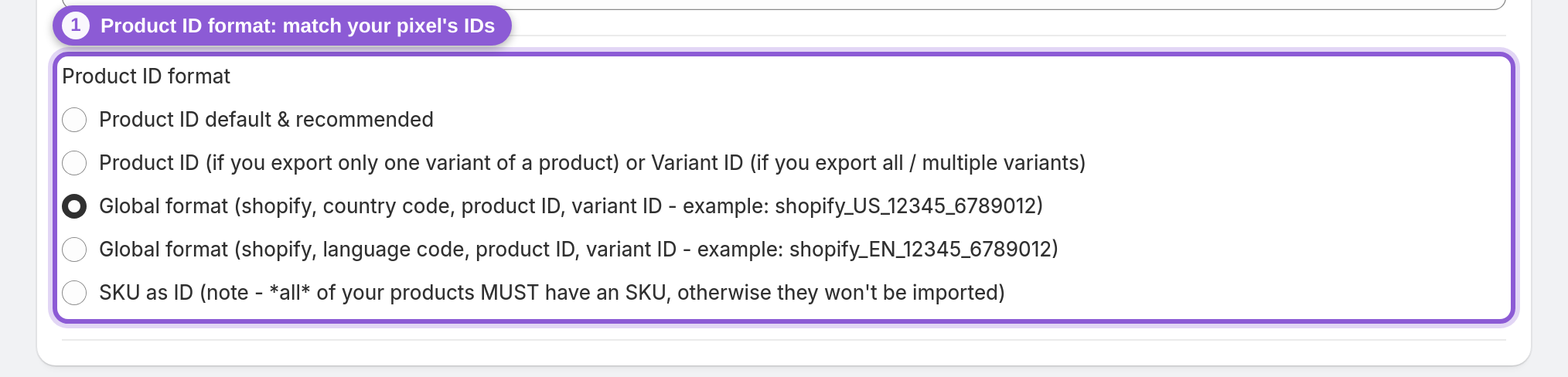
Antes de añadir el feed a Meta, revisa su Product ID format. El valor predeterminado es el ID de variante de Shopify. Si registras eventos con un píxel de Facebook, los ID de tu feed deben coincidir con los que envía el píxel. Consulta ID de producto y coincidencia con el píxel de Facebook. Si cambias el formato después de que Meta haya importado el catálogo, cambiará el ID de todos los artículos.
2 Espera a que se genere el feed y copia su URL
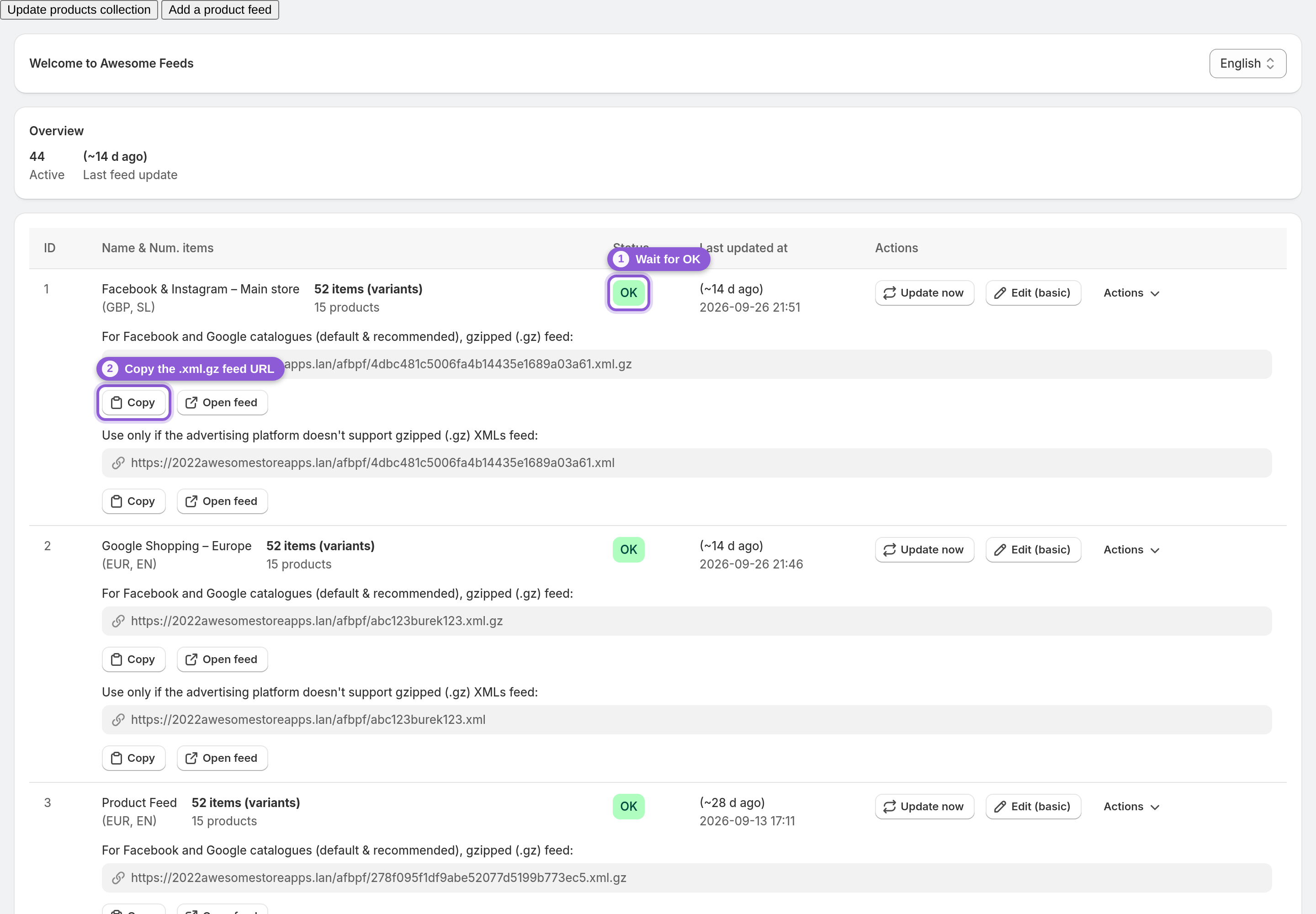
En el panel, espera hasta que la etiqueta de estado del feed cambie de Updating, please wait a OK. Un feed que muestra Error (contabilizado en Needs attention en el resumen) todavía no está listo para Meta. Una causa habitual es un feed con más productos de los que tu plan permite por feed.
Después, haz clic en Copy junto a la URL del feed, en la fila situada debajo del feed. Usa la URL comprimida .xml.gz, que el panel marca como el feed predeterminado y recomendado para Facebook.
3 Crea o abre un catálogo en Commerce Manager
Abre Meta Commerce Manager. Si ya tienes un catálogo para tu tienda, ábrelo. Si no, crea un catálogo nuevo para tus productos online. No lo conectes a una plataforma asociada: tus artículos llegarán desde la URL del feed.
Usa un catálogo por tienda. Las versiones por país e idioma se añaden más adelante al mismo catálogo como feeds adicionales, no como catálogos independientes.
4 Añade la URL del feed como origen de datos programado
En el catálogo, abre la pestaña Catalogue y ve a Data sources, haz clic en + Add y selecciona Data file. Luego:
• En Which platform is your file formatted for?, selecciona Google Merchant Centre (GMC): Awesome Feeds genera XML con formato de Google.
• Elige Use a URL or Google Sheets y pega la URL que copiaste en el paso 2.
Las URL de los feeds de Awesome Feeds no requieren inicio de sesión, así que deja vacíos los campos de nombre de usuario y contraseña.
5 Elige cada cuánto descarga Meta el feed
Diaria es una buena opción predeterminada para la programación. Awesome Feeds vuelve a generar el archivo por su cuenta cada vez que cambia tu catálogo, y Meta solo ve esos cambios cuando descarga la URL. Por eso, la programación de Meta determina la rapidez con la que las actualizaciones llegan a tu catálogo.
En la ventana emergente, ponle al feed de datos un nombre claro (por ejemplo, "Feed principal de Shopify"), selecciona la moneda predeterminada, elige una programación por horas, diaria o semanal y haz clic en Upload. Meta realizará entonces la primera importación.
6 Revisa la importación y corrige los errores
Cuando termine la primera carga, abre el origen de datos para ver cuántos artículos se han importado y si Meta ha notificado errores o advertencias. Abre algunos artículos en la pestaña Products y compara el precio, la disponibilidad, la imagen y el enlace con tu tienda.
La mayoría de los problemas se corrigen en la app y Meta los recoge en su siguiente descarga. Si el número de artículos es menor de lo esperado, revisa las colecciones, las exclusiones por etiqueta y los filtros de variantes del feed. Si el propio feed ha dejado de actualizarse, consulta por qué tu feed no se actualiza.
7 Usa el catálogo en tus anuncios
El catálogo ya está listo para Facebook e Instagram. Awesome Feeds solo genera feeds. No crea ni gestiona anuncios y no añade ningún píxel. Las campañas de catálogo y de anuncios dinámicos de productos las creas tú en Meta Ads Manager, usando este catálogo.
¿Quieres anuncios solo para una parte del catálogo? Crea conjuntos de productos en Commerce Manager filtrando por las etiquetas internas del feed, que contienen los ID de tus colecciones de Shopify. ¿Vendes en más de un país o idioma? Añade feeds por país o idioma además de este feed principal.
Preguntas frecuentes
¿Cómo añado un feed de productos a mi catálogo de Facebook?
En Meta Commerce Manager, abre tu catálogo, ve a Data sources, haz clic en + Add y selecciona Data file. Elige Google Merchant Centre (GMC) como formato de archivo, pega la URL del feed de Awesome Feeds y elige cada cuánto la descarga Meta. Meta importa los artículos y vuelve a descargar la URL según esa programación.
¿Tengo que conectar Awesome Feeds a mi cuenta de Facebook?
No. No hay conexión por API con Meta. La app publica una URL de feed y Meta la descarga según la programación que configures en Commerce Manager. Lo único que compartes con Meta es la URL.
¿Qué URL del feed debo usar, .xml o .xml.gz?
Ambas contienen el mismo XML con formato de Google. La versión comprimida .xml.gz ocupa menos, así que Meta la descarga más rápido. La versión .xml sin comprimir también sirve.
¿Con qué frecuencia se actualizará mi catálogo de Facebook?
Awesome Feeds vuelve a generar tu feed automáticamente tras cambios en productos, precios, inventario o colecciones. Los feeds más grandes esperan más tiempo entre regeneraciones. Meta solo recoge los cambios cuando descarga la URL, así que la programación que elijas en Commerce Manager determina la frecuencia con la que se actualiza tu catálogo. La opción diaria es la más habitual.
¿Se incluyen los vídeos de mis productos de Shopify en el catálogo de Facebook?
Sí. Los vídeos subidos a tus productos de Shopify se incluyen en el feed; los vídeos enlazados desde YouTube o Vimeo, no. Para usarlos, activa Allow product video en tus anuncios de catálogo Advantage+. Meta descarga el vídeo de un producto la primera vez que un anuncio lo usa, por lo que hasta entonces Commerce Manager puede mostrar el vídeo como ausente.
¿Puedo usar el mismo feed para Instagram?
Sí. Facebook e Instagram usan el mismo catálogo de Meta, así que el feed que añades en Commerce Manager sirve para ambos. No necesitas un feed aparte para Instagram.
¿Awesome Feeds crea mis anuncios de Facebook?
No. La app solo genera y actualiza tu feed de productos, y no añade ningún píxel ni seguimiento. Las campañas de catálogo y de anuncios dinámicos de productos las creas tú en Meta Ads Manager, usando el catálogo que alimenta tu feed.