Adicione um feed de produtos ao seu catálogo do Facebook no Commerce Manager (Facebook e Instagram)
Para adicionar um feed de produtos a um catálogo do Facebook no Commerce Manager, você informa à Meta a URL do seu feed como um feed programado. A partir daí, a Meta busca essa URL novamente de acordo com a programação que você escolher. O Awesome Feeds (antigo Awesome Facebook Product Feed) transforma seu catálogo da Shopify nessa URL, em XML no formato do Google e também compactado com gzip (.xml.gz), e mantém o arquivo atualizado automaticamente conforme seus produtos, preços e estoque mudam. Não há envio por API nem conta para conectar: a Meta lê a URL segundo a própria programação. Este guia trata do feed principal de um catálogo, aquele de que toda loja nova precisa. O mesmo catálogo atende às suas vendas e aos seus anúncios no Facebook e no Instagram.
Ainda não tem o Awesome Feeds? Instale-o a partir da Shopify App Store →
1 Crie seu feed no Awesome Feeds
Se ainda não criou, crie um feed no app com o editor Basic ou Advanced. Você pode alternar entre eles a qualquer momento sem perder as configurações. Escolha todos os produtos ou apenas algumas coleções e selecione um modo de exportação de variantes. Por padrão, todas as variantes são exportadas, e as esgotadas são marcadas como fora de estoque.
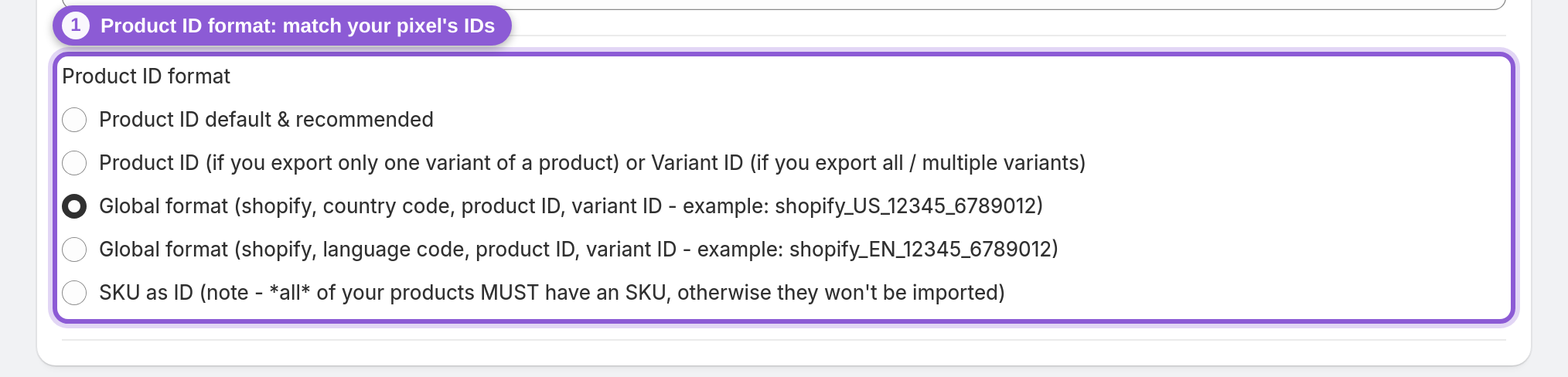
Antes de adicionar o feed à Meta, confira o Product ID format. O padrão é o ID da variante da Shopify. Se você rastreia eventos com um pixel do Facebook, os IDs do feed devem corresponder aos IDs enviados pelo pixel. Consulte IDs de produto e correspondência com o pixel do Facebook. Alterar o formato depois que a Meta tiver importado o catálogo muda o ID de todos os itens.
2 Aguarde a geração do feed e copie a URL
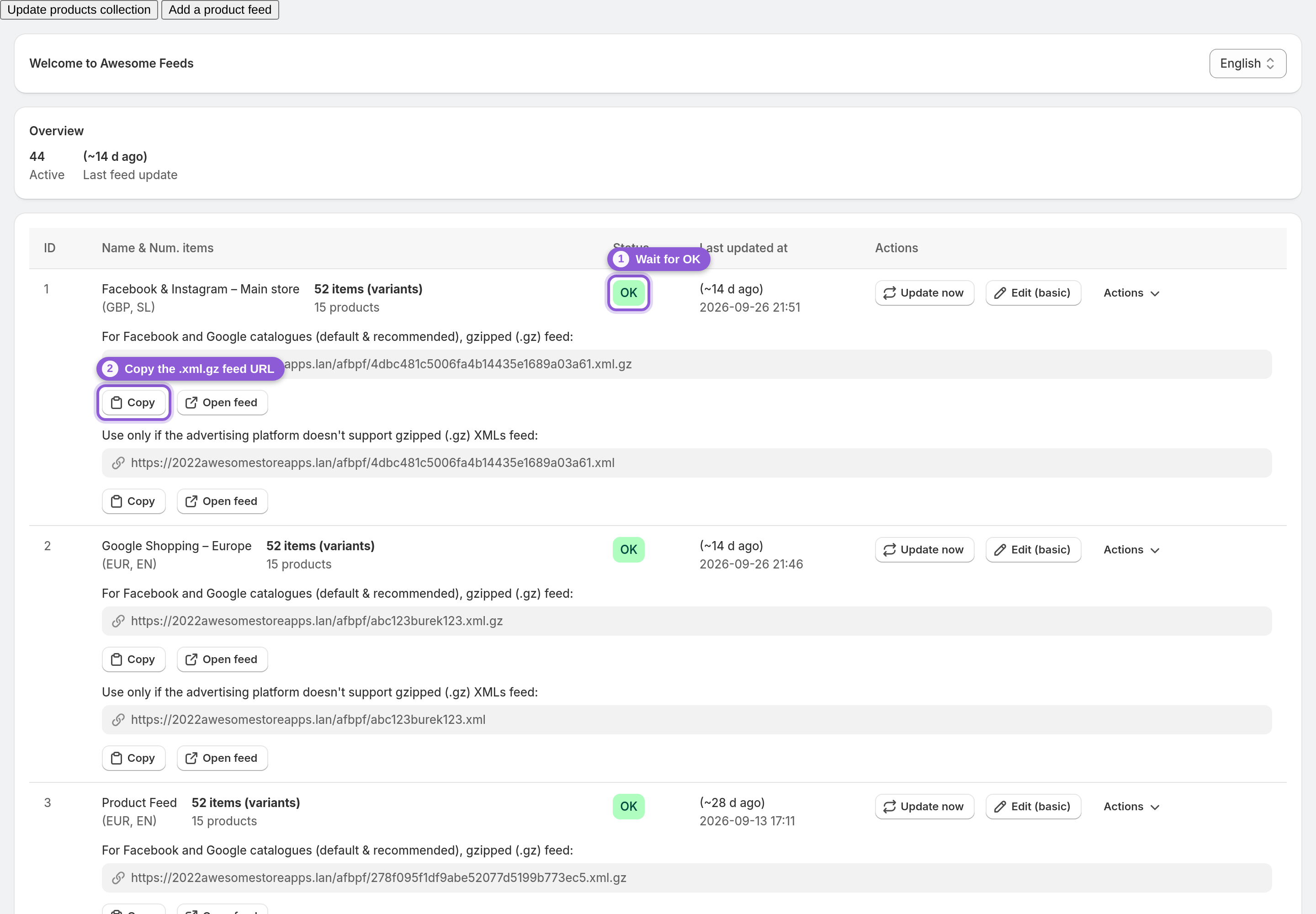
No painel, aguarde até que o status do feed mude de Updating, please wait para OK. Um feed que mostra Error (contabilizado em Needs attention na visão geral) ainda não está pronto para a Meta. Uma causa comum é um feed com mais produtos do que o seu plano permite por feed.
Em seguida, clique em Copy ao lado da URL do feed, na linha abaixo do feed. Use a URL compactada .xml.gz, que o painel indica como o feed padrão e recomendado para o Facebook.
3 Crie ou abra um catálogo no Commerce Manager
Abra o Meta Commerce Manager. Se você já tem um catálogo para a sua loja, abra-o. Caso contrário, crie um novo catálogo para produtos online. Não o conecte a uma plataforma parceira: seus itens virão da URL do feed.
Use um catálogo por loja. Versões para outros países e idiomas são adicionadas depois ao mesmo catálogo como feeds extras, e não como catálogos separados.
4 Adicione a URL do feed como fonte de dados programada
No catálogo, abra a aba Catalogue e vá até Data sources, clique em + Add e selecione Data file. Depois:
• Em Which platform is your file formatted for?, selecione Google Merchant Centre (GMC): o Awesome Feeds gera XML no formato do Google.
• Escolha Use a URL or Google Sheets e cole a URL que você copiou na etapa 2.
As URLs de feed do Awesome Feeds não exigem login, então deixe em branco os campos de nome de usuário e senha.
5 Defina a frequência com que a Meta busca o feed
Diariamente é uma boa opção padrão para a programação. O Awesome Feeds continua regenerando o arquivo sozinho sempre que seu catálogo muda, mas a Meta só vê essas alterações quando busca a URL. Por isso, a programação da Meta determina a rapidez com que as atualizações chegam ao seu catálogo.
Na janela pop-up, dê um nome claro ao feed de dados (por exemplo, "Feed principal da Shopify"), selecione a moeda padrão, escolha uma programação por hora, diária ou semanal e clique em Upload. A Meta então faz a primeira importação.
6 Verifique a importação e corrija erros
Quando o primeiro upload terminar, abra a fonte de dados para ver quantos itens foram importados e se a Meta relatou erros ou avisos. Abra alguns itens na aba Products e compare preço, disponibilidade, imagem e link com a sua loja.
A maioria dos problemas é corrigida no app e assimilada pela Meta na próxima busca. Se a quantidade de itens for menor do que o esperado, confira as coleções, as exclusões por tag e os filtros de variantes do feed. Se o próprio feed parou de ser atualizado, siga o guia por que seu feed não está sendo atualizado.
7 Use o catálogo nos seus anúncios
O catálogo agora está pronto para o Facebook e o Instagram. O Awesome Feeds apenas gera feeds. Ele não cria nem veicula anúncios e não adiciona nenhum pixel. Você mesmo cria as campanhas de catálogo e de anúncios dinâmicos de produtos no Meta Ads Manager, usando este catálogo.
Quer anunciar apenas parte do catálogo? Crie conjuntos de produtos no Commerce Manager filtrando pelos rótulos internos do feed, que contêm os IDs das suas coleções da Shopify. Vende em mais de um país ou idioma? Adicione feeds de país ou idioma além deste feed principal.
Perguntas frequentes
Como adiciono um feed de produtos ao meu catálogo do Facebook?
No Meta Commerce Manager, abra seu catálogo, vá até Data sources, clique em + Add e selecione Data file. Escolha Google Merchant Centre (GMC) como formato do arquivo, cole a URL do feed do Awesome Feeds e defina com que frequência a Meta deve buscá-la. A Meta importa os itens e busca a URL novamente de acordo com essa programação.
Preciso conectar o Awesome Feeds à minha conta do Facebook?
Não. Não há conexão por API com a Meta. O app publica uma URL de feed, e a Meta a busca segundo a programação que você define no Commerce Manager. A única coisa que você compartilha com a Meta é a URL.
Qual URL de feed devo usar, .xml ou .xml.gz?
As duas contêm o mesmo XML no formato do Google. A versão .xml.gz é compactada com gzip, então o download é menor para a Meta. A versão .xml simples também funciona.
Com que frequência meu catálogo do Facebook será atualizado?
O Awesome Feeds regenera seu feed automaticamente após alterações em produtos, preços, estoque ou coleções. Feeds maiores têm intervalos maiores entre as regenerações. A Meta só assimila as alterações quando busca a URL, então a programação escolhida no Commerce Manager determina a frequência de atualização do catálogo. A opção diária é a mais comum.
Os vídeos dos meus produtos da Shopify são incluídos no catálogo do Facebook?
Sim. Os vídeos enviados aos seus produtos da Shopify entram no feed; vídeos vinculados do YouTube ou do Vimeo, não. Para usá-los, ative Allow product video nos seus anúncios de catálogo Advantage+. A Meta baixa o vídeo de um produto na primeira vez que um anúncio o utiliza, então o Commerce Manager pode mostrar o vídeo como ausente até lá.
Posso usar o mesmo feed para o Instagram?
Sim. O Facebook e o Instagram usam o mesmo catálogo da Meta, então o feed que você adiciona no Commerce Manager atende aos dois. Você não precisa de um feed separado para o Instagram.
O Awesome Feeds cria meus anúncios do Facebook?
Não. O app apenas gera e atualiza seu feed de produtos, e não adiciona nenhum pixel nem rastreamento. Você mesmo cria as campanhas de catálogo e de anúncios dinâmicos de produtos no Meta Ads Manager, usando o catálogo alimentado pelo seu feed.