Produkt-Feed im Commerce Manager zu Ihrem Facebook-Katalog hinzufügen (Facebook & Instagram)
Um im Commerce Manager einen Produkt-Feed zu einem Facebook-Katalog hinzuzufügen, geben Sie Meta die URL Ihres Feeds als geplanten Feed. Meta ruft diese URL dann nach dem von Ihnen gewählten Zeitplan regelmäßig erneut ab. Awesome Feeds (früher Awesome Facebook Product Feed) macht aus Ihrem Shopify-Katalog genau diese URL – als XML im Google-Format und zusätzlich gzip-komprimiert (.xml.gz) – und hält die Datei automatisch aktuell, wenn sich Ihre Produkte, Preise und Lagerbestände ändern. Es gibt keinen API-Push und kein Konto, das Sie verbinden müssen: Meta liest die URL nach eigenem Zeitplan ein. Diese Anleitung behandelt den Haupt-Feed eines Katalogs, den jeder neue Shop braucht. Derselbe Katalog versorgt Ihr Shopping und Ihre Werbeanzeigen auf Facebook und Instagram.
Sie haben Awesome Feeds noch nicht? Jetzt im Shopify App Store installieren →
1 Feed in Awesome Feeds erstellen
Falls noch nicht geschehen, erstellen Sie in der App einen Feed mit dem Basic- oder Advanced-Editor. Sie können jederzeit zwischen beiden wechseln, ohne Einstellungen zu verlieren. Wählen Sie alle Produkte oder nur bestimmte Kollektionen aus und legen Sie einen Exportmodus für Varianten fest. Standardmäßig wird jede Variante exportiert, ausverkaufte werden als nicht vorrätig gekennzeichnet.
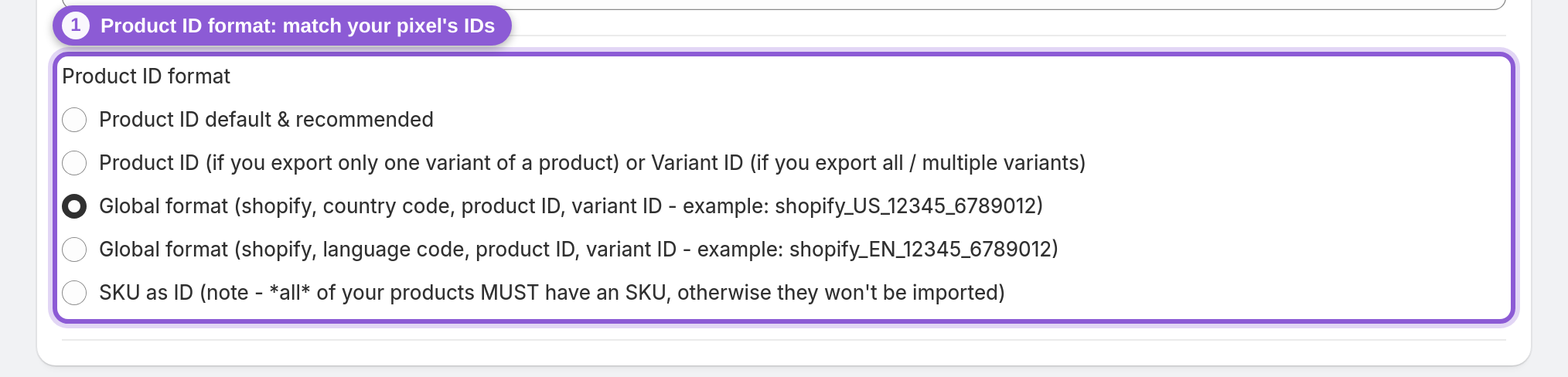
Bevor Sie den Feed zu Meta hinzufügen, prüfen Sie das Product ID format. Standard ist die Shopify-Varianten-ID. Wenn Sie Ereignisse mit einem Facebook-Pixel erfassen, sollten die IDs in Ihrem Feed mit den IDs übereinstimmen, die das Pixel sendet. Siehe Produkt-IDs und Abgleich mit dem Facebook-Pixel. Wenn Sie das Format ändern, nachdem Meta den Katalog importiert hat, ändert sich die ID jedes Artikels.
2 Warten, bis der Feed erstellt ist, und dann die URL kopieren
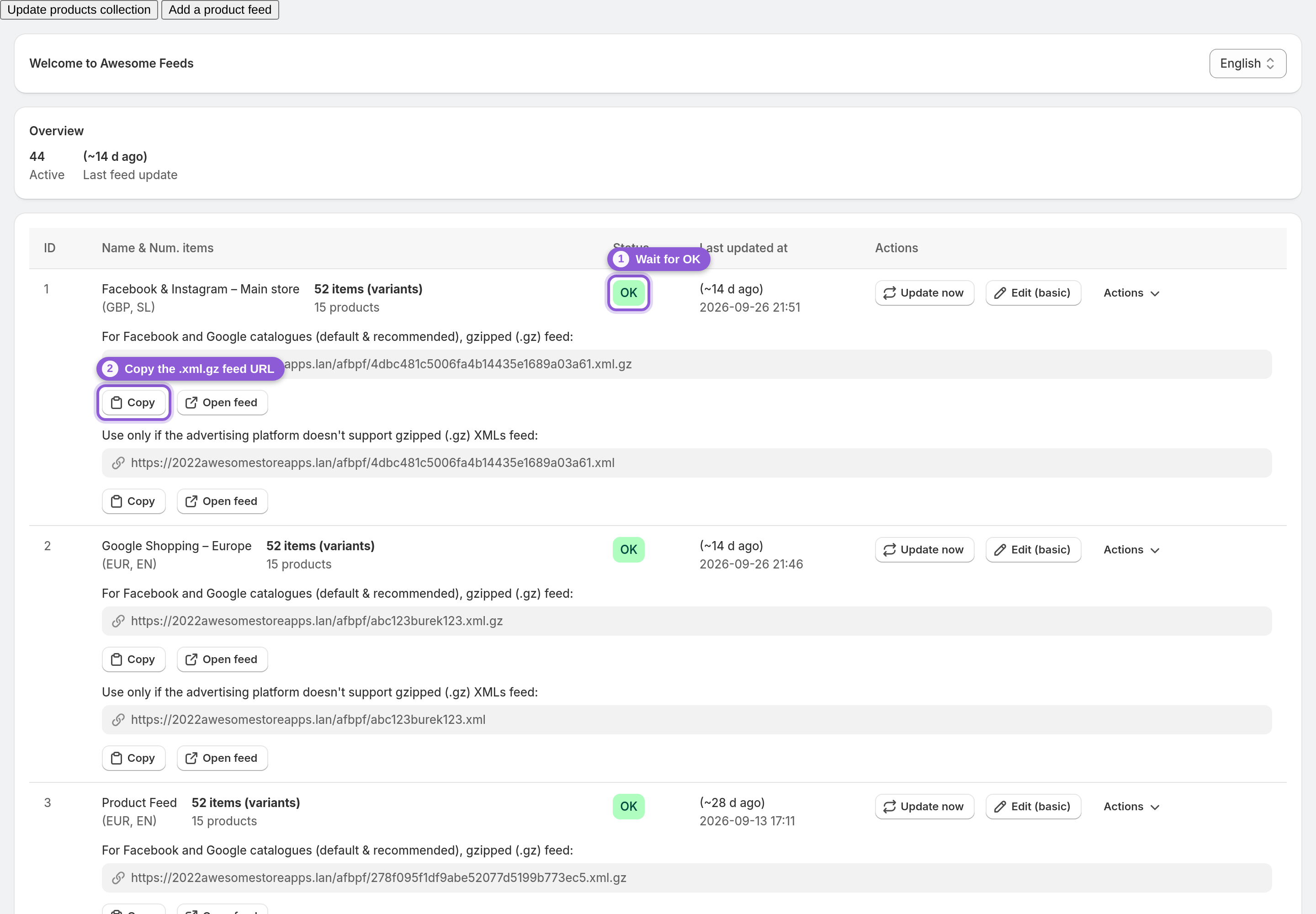
Warten Sie im Dashboard, bis das Status-Badge des Feeds von Updating, please wait zu OK wechselt. Ein Feed mit dem Status Error (in der Übersicht unter Needs attention gezählt) ist noch nicht bereit für Meta. Eine häufige Ursache ist ein Feed mit mehr Produkten, als Ihr Tarif pro Feed erlaubt.
Klicken Sie dann in der Zeile unter dem Feed neben der Feed-URL auf Copy. Verwenden Sie die gzip-komprimierte .xml.gz-URL, die das Dashboard als Standard und als empfohlenen Feed für Facebook kennzeichnet.
3 Katalog im Commerce Manager erstellen oder öffnen
Öffnen Sie den Meta Commerce Manager. Wenn Sie bereits einen Katalog für Ihren Shop haben, öffnen Sie ihn. Andernfalls erstellen Sie einen neuen Katalog für Ihre Online-Produkte. Verbinden Sie ihn nicht mit einer Partnerplattform: Ihre Artikel kommen über die Feed-URL.
Verwenden Sie einen Katalog pro Shop. Länder- und Sprachversionen werden später als zusätzliche Feeds zum selben Katalog hinzugefügt, nicht als separate Kataloge.
4 Feed-URL als geplante Datenquelle hinzufügen
Öffnen Sie im Katalog den Tab Catalogue, gehen Sie zu Data sources, klicken Sie auf + Add und wählen Sie Data file. Dann:
• Wählen Sie unter Which platform is your file formatted for? die Option Google Merchant Centre (GMC): Awesome Feeds erstellt XML im Google-Format.
• Wählen Sie Use a URL or Google Sheets und fügen Sie die URL ein, die Sie in Schritt 2 kopiert haben.
Feed-URLs von Awesome Feeds benötigen keine Anmeldung, lassen Sie Felder für Benutzername und Passwort also leer.
5 Festlegen, wie oft Meta den Feed abruft
Täglich ist ein guter Standard für den Zeitplan. Awesome Feeds erstellt die Datei selbstständig neu, sobald sich Ihr Katalog ändert, und Meta sieht diese Änderungen erst, wenn es die URL abruft. Der Zeitplan bei Meta bestimmt also, wie schnell Aktualisierungen in Ihrem Katalog ankommen.
Geben Sie dem Daten-Feed im Pop-up einen eindeutigen Namen (zum Beispiel „Shopify-Haupt-Feed“), wählen Sie die Standardwährung, legen Sie einen stündlichen, täglichen oder wöchentlichen Zeitplan fest und klicken Sie auf Upload. Meta führt dann den ersten Import durch.
6 Import prüfen und Fehler beheben
Wenn der erste Upload abgeschlossen ist, öffnen Sie die Datenquelle, um zu sehen, wie viele Artikel importiert wurden und ob Meta Fehler oder Warnungen gemeldet hat. Öffnen Sie einige Artikel im Tab Products und vergleichen Sie Preis, Verfügbarkeit, Bild und Link mit Ihrem Shop.
Die meisten Probleme beheben Sie in der App; Meta übernimmt die Korrekturen dann beim nächsten Abruf. Ist die Anzahl der Artikel geringer als erwartet, prüfen Sie die Kollektionen, Tag-Ausschlüsse und Variantenfilter des Feeds. Wenn der Feed selbst nicht mehr aktualisiert wird, gehen Sie die Anleitung Warum Ihr Feed nicht aktualisiert wird durch.
7 Katalog in Ihren Anzeigen verwenden
Der Katalog ist jetzt bereit für Facebook und Instagram. Awesome Feeds erstellt ausschließlich Feeds. Die App erstellt oder schaltet keine Anzeigen und fügt kein Pixel hinzu. Katalog- und dynamische Produktanzeigen-Kampagnen erstellen Sie selbst im Meta Ads Manager mit diesem Katalog.
Sie möchten nur für einen Teil des Katalogs werben? Erstellen Sie im Commerce Manager Produktsets, indem Sie nach den internen Labels des Feeds filtern, die Ihre Shopify-Kollektions-IDs enthalten. Sie verkaufen in mehreren Ländern oder Sprachen? Fügen Sie zusätzlich zu diesem Haupt-Feed Länder- oder Sprach-Feeds hinzu.
Häufig gestellte Fragen
Wie füge ich meinem Facebook-Katalog einen Produkt-Feed hinzu?
Öffnen Sie im Meta Commerce Manager Ihren Katalog, gehen Sie zu Data sources, klicken Sie auf + Add und wählen Sie Data file. Wählen Sie Google Merchant Centre (GMC) als Dateiformat, fügen Sie die Feed-URL aus Awesome Feeds ein und legen Sie fest, wie oft Meta sie abruft. Meta importiert die Artikel und ruft die URL nach diesem Zeitplan erneut ab.
Muss ich Awesome Feeds mit meinem Facebook-Konto verbinden?
Nein. Es gibt keine API-Verbindung zu Meta. Die App veröffentlicht eine Feed-URL, und Meta ruft sie nach dem Zeitplan ab, den Sie im Commerce Manager festlegen. Sie teilen mit Meta nur die URL.
Welche Feed-URL sollte ich verwenden, .xml oder .xml.gz?
Beide enthalten dasselbe XML im Google-Format. Die gzip-Version .xml.gz ist komprimiert und daher für Meta ein kleinerer Download. Die einfache .xml-Version funktioniert aber ebenfalls.
Wie oft wird mein Facebook-Katalog aktualisiert?
Awesome Feeds erstellt Ihren Feed nach Änderungen an Produkten, Preisen, Lagerbeständen oder Kollektionen automatisch neu. Bei größeren Feeds liegt mehr Zeit zwischen den Neuerstellungen. Meta übernimmt Änderungen erst, wenn es die URL abruft. Der Zeitplan, den Sie im Commerce Manager wählen, bestimmt also, wie oft Ihr Katalog aktualisiert wird. Täglich ist eine gängige Wahl.
Sind meine Shopify-Produktvideos im Facebook-Katalog enthalten?
Ja. Videos, die Sie zu Ihren Shopify-Produkten hochgeladen haben, kommen in den Feed; von YouTube oder Vimeo verlinkte Videos nicht. Um sie zu nutzen, aktivieren Sie Allow product video in Ihren Advantage+-Katalogwerbeanzeigen. Meta lädt das Video eines Produkts herunter, wenn eine Anzeige es zum ersten Mal verwendet. Bis dahin kann der Commerce Manager das Video als fehlend anzeigen.
Kann ich denselben Feed für Instagram verwenden?
Ja. Facebook und Instagram nutzen denselben Meta-Katalog, daher versorgt der Feed, den Sie im Commerce Manager hinzufügen, beide Plattformen. Einen separaten Instagram-Feed brauchen Sie nicht.
Erstellt Awesome Feeds meine Facebook-Anzeigen?
Nein. Die App erstellt und aktualisiert ausschließlich Ihren Produkt-Feed und fügt kein Pixel und kein Tracking hinzu. Katalog- und dynamische Produktanzeigen-Kampagnen erstellen Sie selbst im Meta Ads Manager mit dem Katalog, den Ihr Feed befüllt.