Crea un feed de productos de Facebook para Shopify en minutos (Basic)
El editor Basic es la forma más rápida de crear un feed de productos de Facebook para tu tienda Shopify. Es un formulario breve (nombre, productos y moneda) y todo lo demás recibe un valor predeterminado razonable. La mayoría de los comerciantes pasan de «sin feed» a «URL del feed activa» en pocos minutos, y nada de esto te ata: puedes cambiar ese mismo feed al editor Advanced en cualquier momento, cuando necesites etiquetas personalizadas, filtros u opciones de imagen. Este es todo el proceso del editor Basic, de principio a fin.
¿Aún no tienes Awesome Feeds? Instálala desde la Shopify App Store →
1 Abre el editor Basic
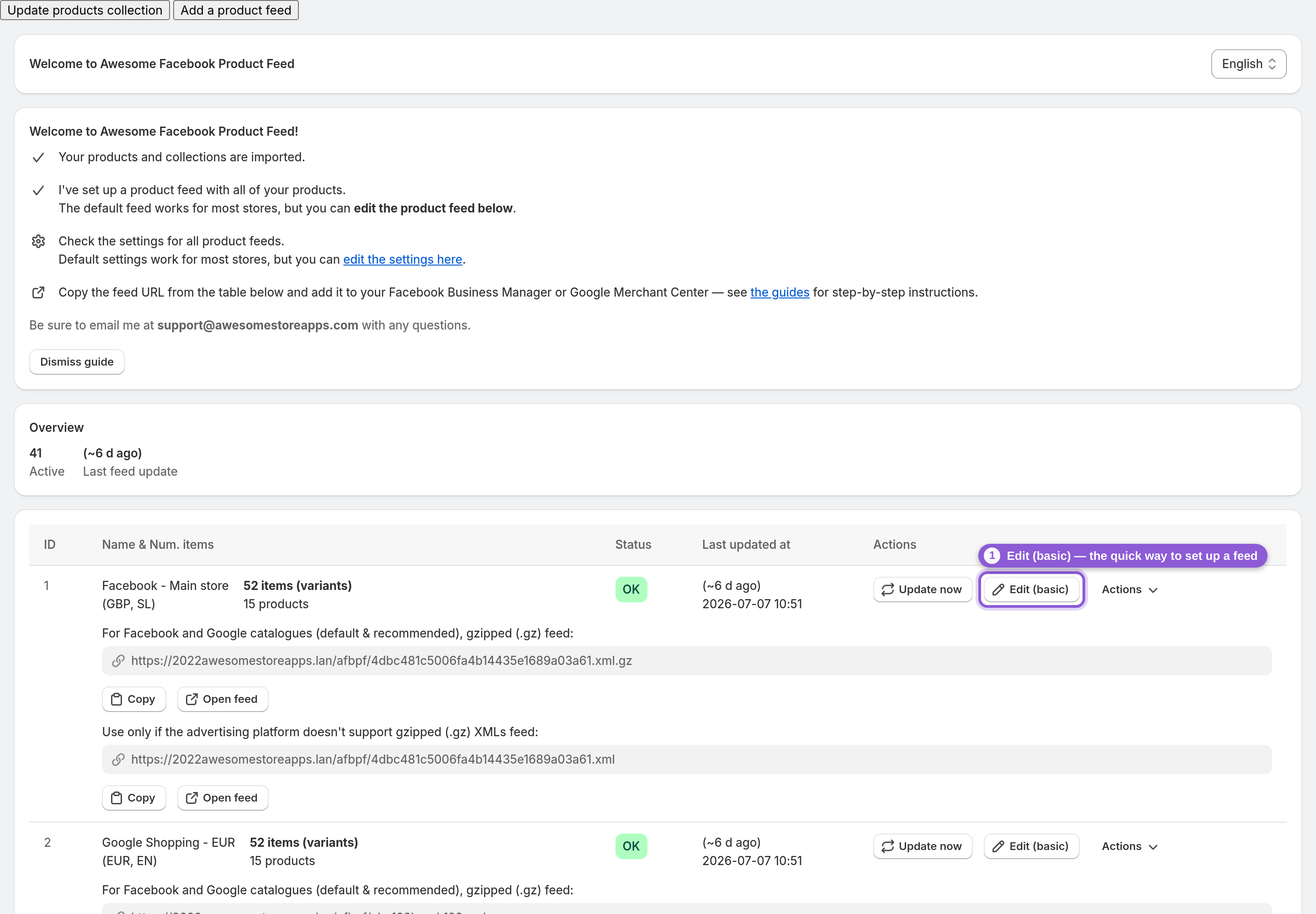
En tu panel, haz clic en Edit (basic) junto al feed que quieras configurar. ¿Aún no tienes ningún feed? Haz clic primero en Add a product feed y aparecerá al instante un feed nuevo en la lista. Dentro del editor también verás un enlace Switch to advanced en la parte superior; úsalo cuando el formulario breve se te quede corto. Ambos editores modifican el mismo feed, así que no pierdes nada al cambiar.
2 Ponle nombre a tu feed
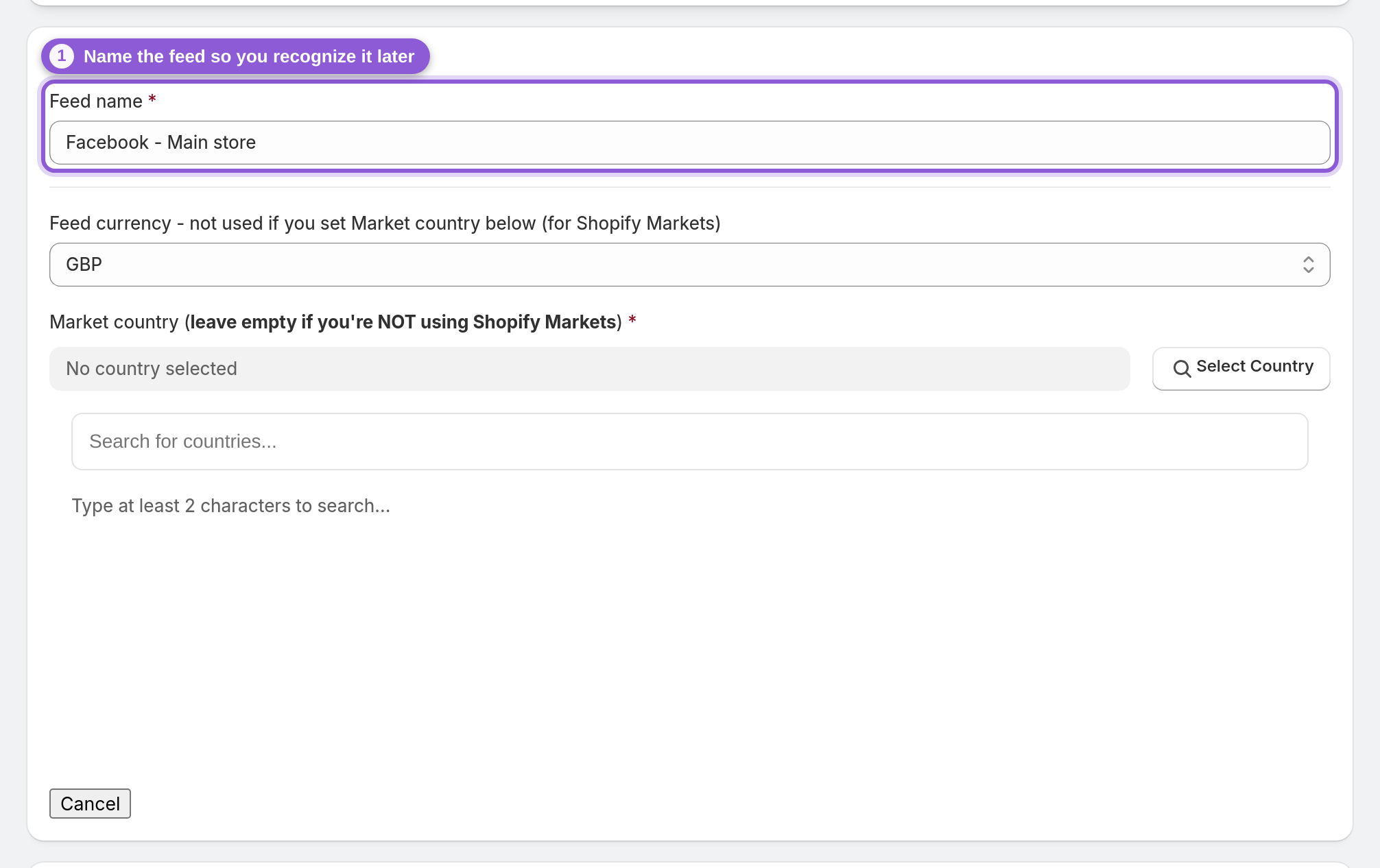
Dale al feed un nombre claro y fácil de reconocer: «Facebook — tienda EE. UU.» es mucho mejor que «Feed 1» cuando tienes más de uno. El nombre es solo para ti; nunca aparece en tus anuncios ni en tu catálogo.
3 Configura la moneda (o deja que la determine Shopify Markets)
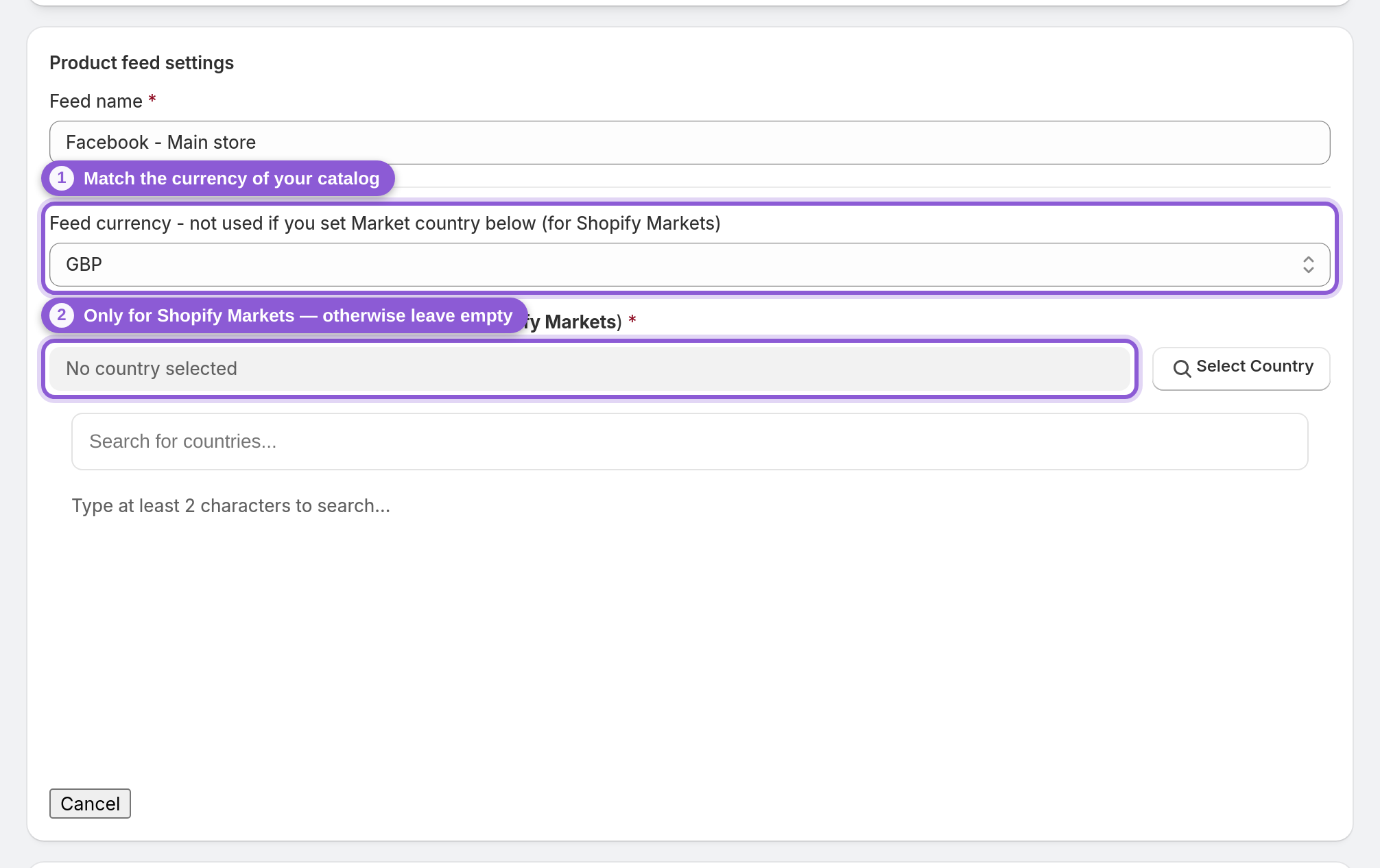
Configura la moneda del feed para que coincida con el catálogo al que vas a enviarlo. Si vendes a nivel internacional con Shopify Markets, haz lo contrario: elige un Market country y no toques la moneda; se aplicarán la moneda y los precios propios de ese mercado. ¿No usas Markets? Deja vacío el Market country. Esa es toda la regla.
4 Elige qué productos exportar
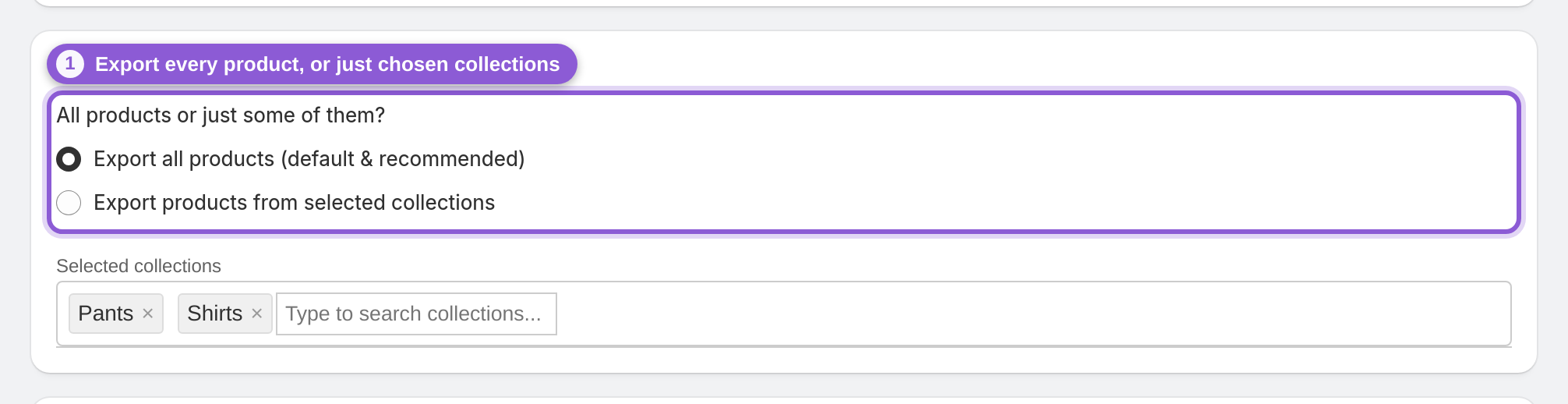
Export all products es la opción predeterminada y la adecuada para la mayoría de las tiendas: todo tu catálogo, actualizado automáticamente. Si solo quieres una parte (una marca, una línea de temporada), cambia a selected collections y aparecerá un selector de colecciones: empieza a escribir, elige tus colecciones y solo sus productos entrarán en el feed.
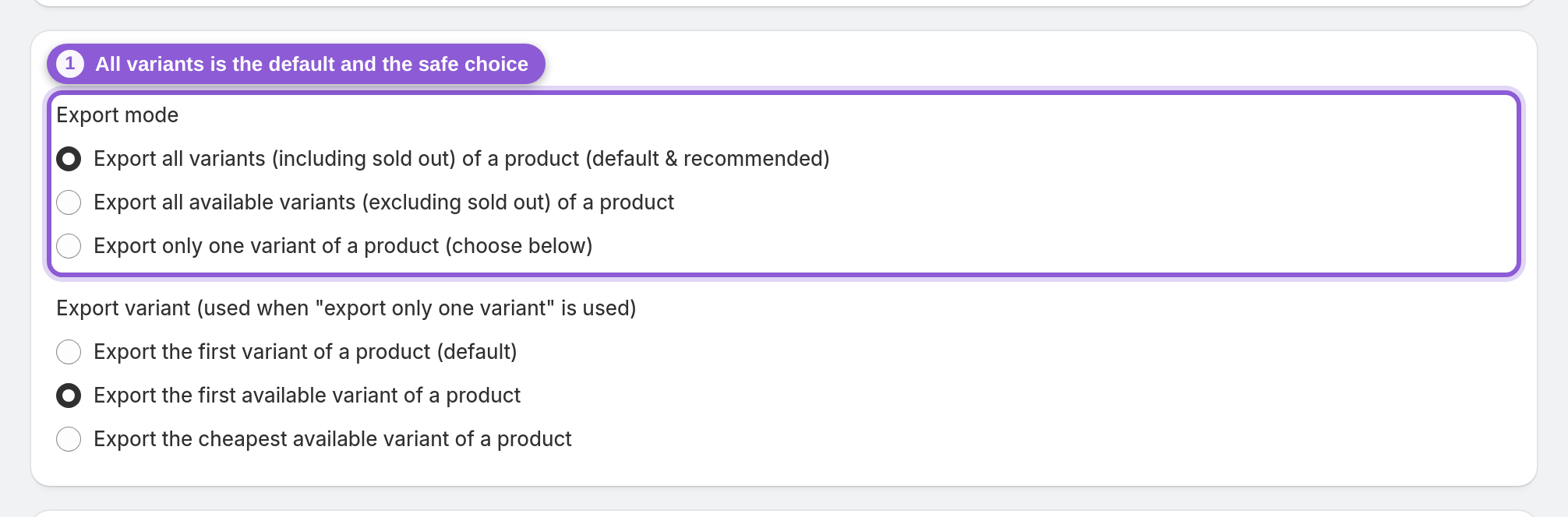
5 Decide cómo se exportan las variantes
Export mode determina qué aporta cada producto al feed: todas las variantes (opción predeterminada y recomendada; incluye las agotadas para que el retargeting siga funcionando), solo las variantes con stock o una única variante representativa por producto. Si optas por una sola variante, el segundo ajuste elige cuál: la primera, la primera disponible o la más barata disponible.
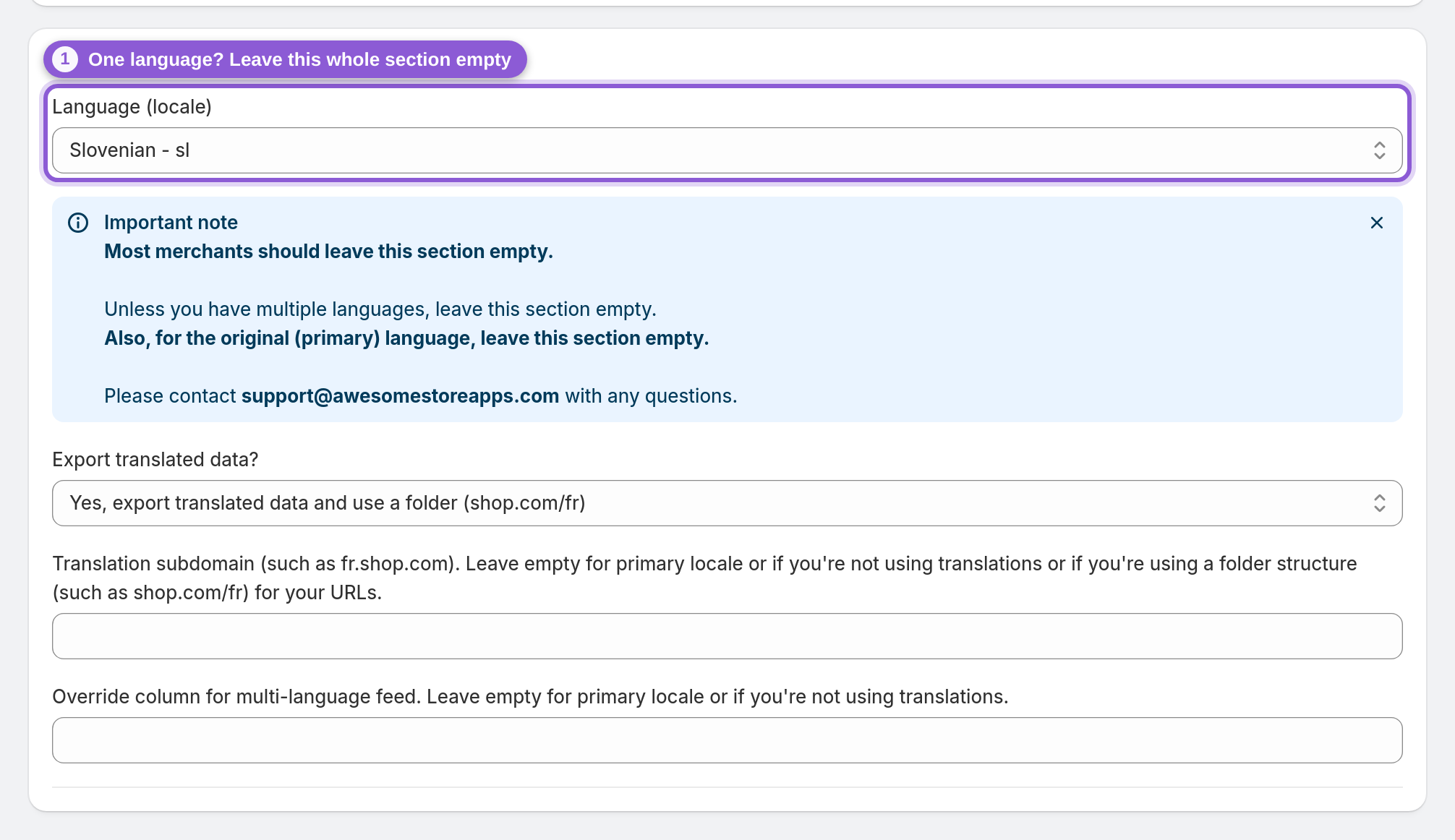
6 Tiendas multilingües (la mayoría puede saltarse este paso)
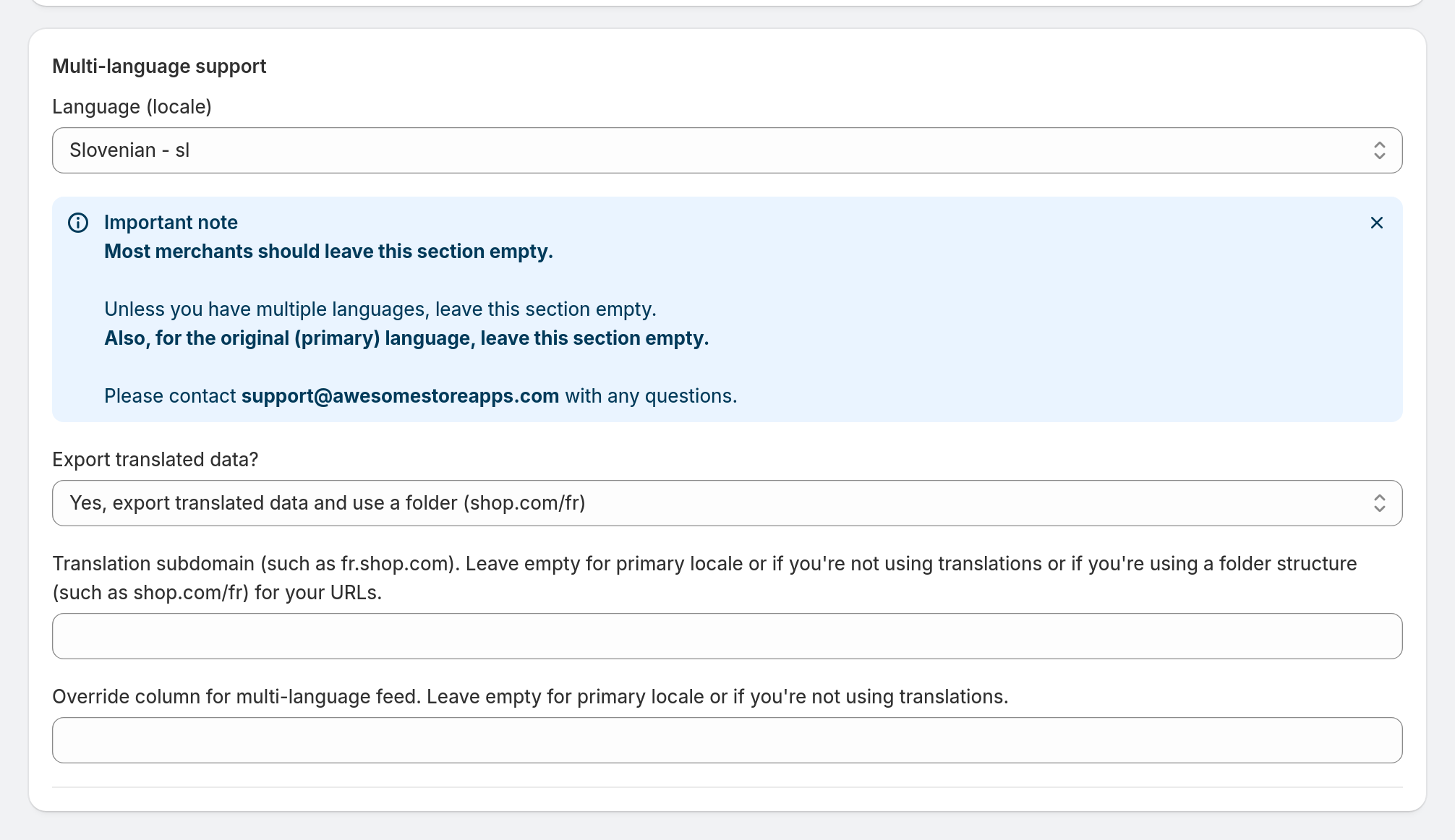
¿Vendes en un solo idioma? Deja esta sección vacía: el feed exporta el idioma principal de tu tienda y listo. Si tu tienda publica traducciones, elige el idioma de este feed y cómo se construyen las URL traducidas en tu tienda online (subdominio como fr.shop.com o carpeta como shop.com/fr), y crea un feed por idioma. Cada feed incluirá entonces los títulos y descripciones de tus traducciones de Shopify existentes para ese idioma (la app no traduce nada por sí misma).
7 Guarda y copia la URL de tu feed
Haz clic en Save. El feed se genera automáticamente y se sigue regenerando a medida que cambian tus productos, sin necesidad de actualizarlo a mano. De vuelta en el panel encontrarás la URL del feed: cópiala y añádela como fuente de datos programada en Meta Commerce Manager o Google Merchant Center, y a partir de ahí tu catálogo se actualizará automáticamente. Eso es todo: tu feed de productos de Facebook para Shopify ya está activo.
Preguntas frecuentes
¿Cómo creo un feed de productos de Facebook para mi tienda Shopify?
Instala la app, haz clic en Add a product feed en el panel y abre Edit (basic). Ponle nombre al feed, configura la moneda, elige todos los productos o las colecciones seleccionadas y haz clic en Save: la app genera una URL del feed que puedes enviar a tu catálogo de Facebook.
¿Qué diferencia hay entre el editor Basic y el Advanced?
El editor Basic es un formulario breve con lo esencial: nombre, moneda, productos, variantes e idioma. El editor Advanced añade etiquetas personalizadas, filtros de variantes, transformación de imágenes, seguimiento UTM y más. Ambos modifican el mismo feed: usa Switch to advanced cuando quieras y tus ajustes se conservarán.
¿Tengo que configurar una moneda?
Configura la moneda del feed para que coincida con el catálogo al que lo envías, salvo que uses Shopify Markets. Con Markets, elige el Market country y se aplicarán automáticamente la moneda y los precios de ese mercado.
¿Puedo exportar solo algunos de mis productos?
Sí. En Product export settings, elige 'Export products from selected collections' y selecciona las colecciones que quieras. Solo los productos de esas colecciones acabarán en el feed, algo muy útil para catálogos de temporada o campañas de una sola marca.
¿Debo exportar todas las variantes o solo una por producto?
Exportar todas las variantes (la opción predeterminada) es lo adecuado para la mayoría de las tiendas: cada variante se convierte en un artículo del catálogo con su propio precio y disponibilidad, que es lo que esperan los anuncios dinámicos. Exporta una sola variante solo si tus variantes son prácticamente duplicados.
¿El feed se actualiza automáticamente cuando cambian mis productos?
Sí. El feed se reconstruye automáticamente cuando cambian tus productos, precios, inventario o colecciones (no al instante; los feeds más grandes esperan más entre reconstrucciones), y Facebook o Google lo vuelven a descargar automáticamente una vez que hayas añadido la URL del feed como fuente de datos programada. Nunca tienes que volver a subir nada a mano.
¿Puedo crear feeds en distintos idiomas?
Sí, si tu tienda Shopify publica traducciones. En la sección multilingüe, elige el idioma del feed y cómo se construyen las URL traducidas (subdominio o carpeta), y crea un feed por idioma.
¿Dónde pongo la URL del feed una vez guardado?
Copia la URL del feed desde el panel y añádela como fuente de datos programada: en Meta Commerce Manager para Facebook e Instagram, o en Google Merchant Center para Google Shopping. A partir de ahí, la plataforma vuelve a descargar el feed según su propia programación.