Facebook-Produktfeed für Shopify in wenigen Minuten erstellen (Basic)
Mit dem Basic-Editor erstellen Sie am schnellsten einen Facebook-Produktfeed für Ihren Shopify-Shop. Es ist ein kurzes Formular mit Name, Produkten und Währung, alles andere ist sinnvoll vorbelegt. Die meisten Händler kommen in wenigen Minuten von „kein Feed“ zu einer „aktiven Feed-URL“. Dabei legen Sie sich auf nichts fest: Sie können denselben Feed jederzeit im Advanced-Editor weiterbearbeiten, wenn Sie Custom Labels, Filter oder Bildoptionen brauchen. Hier ist der gesamte Basic-Ablauf von Anfang bis Ende.
Sie haben Awesome Feeds noch nicht? Jetzt im Shopify App Store installieren →
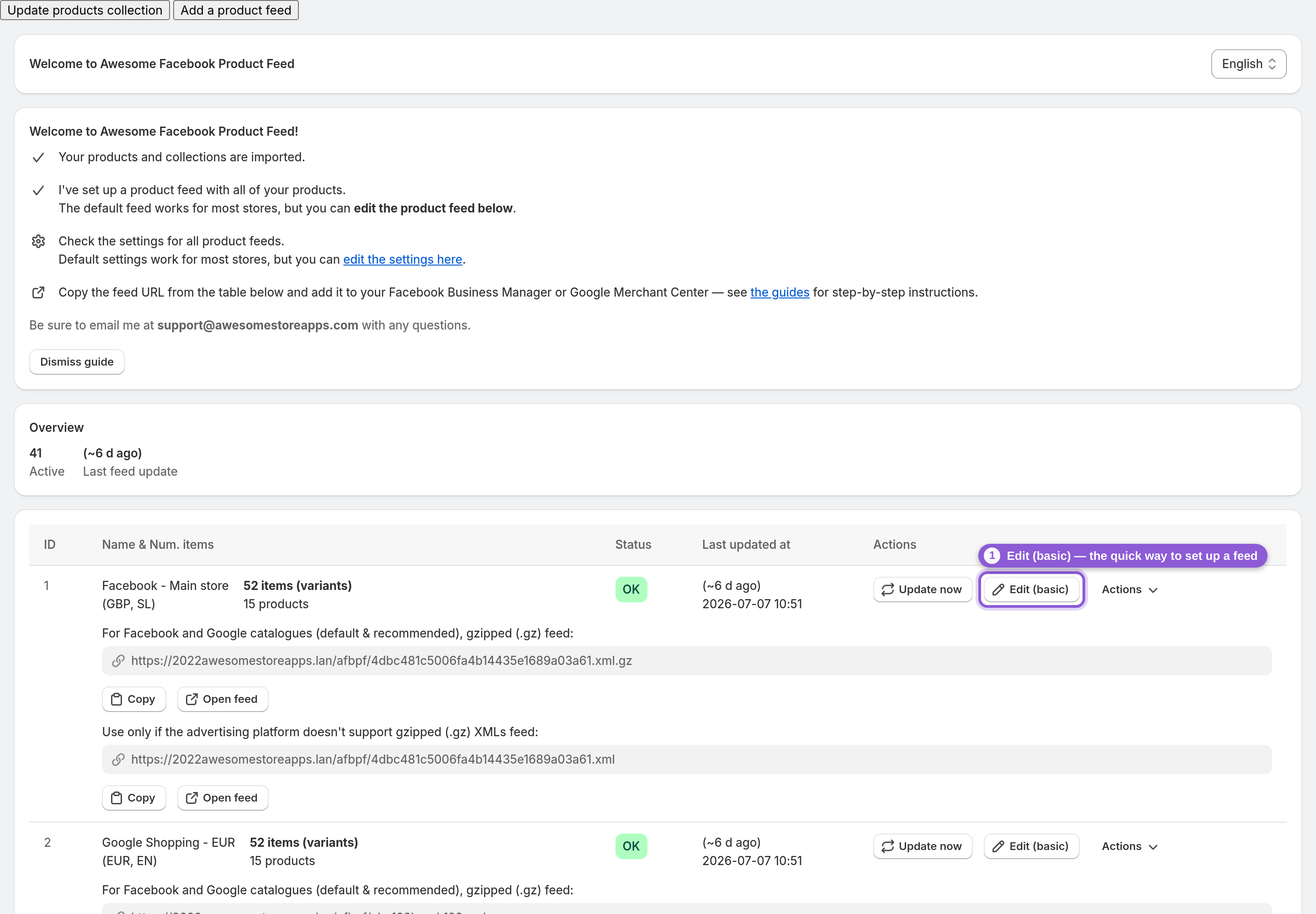
1 Basic-Editor öffnen
Klicken Sie in Ihrem Dashboard neben dem gewünschten Feed auf Edit (basic). Sie haben noch keinen Feed? Dann klicken Sie zuerst auf Add a product feed, und ein neuer Feed erscheint sofort in der Liste. Oben im Editor sehen Sie außerdem den Link Switch to advanced. Nutzen Sie ihn, sobald Ihnen das kurze Formular nicht mehr reicht. Beide Editoren bearbeiten denselben Feed, beim Wechseln geht also nichts verloren.
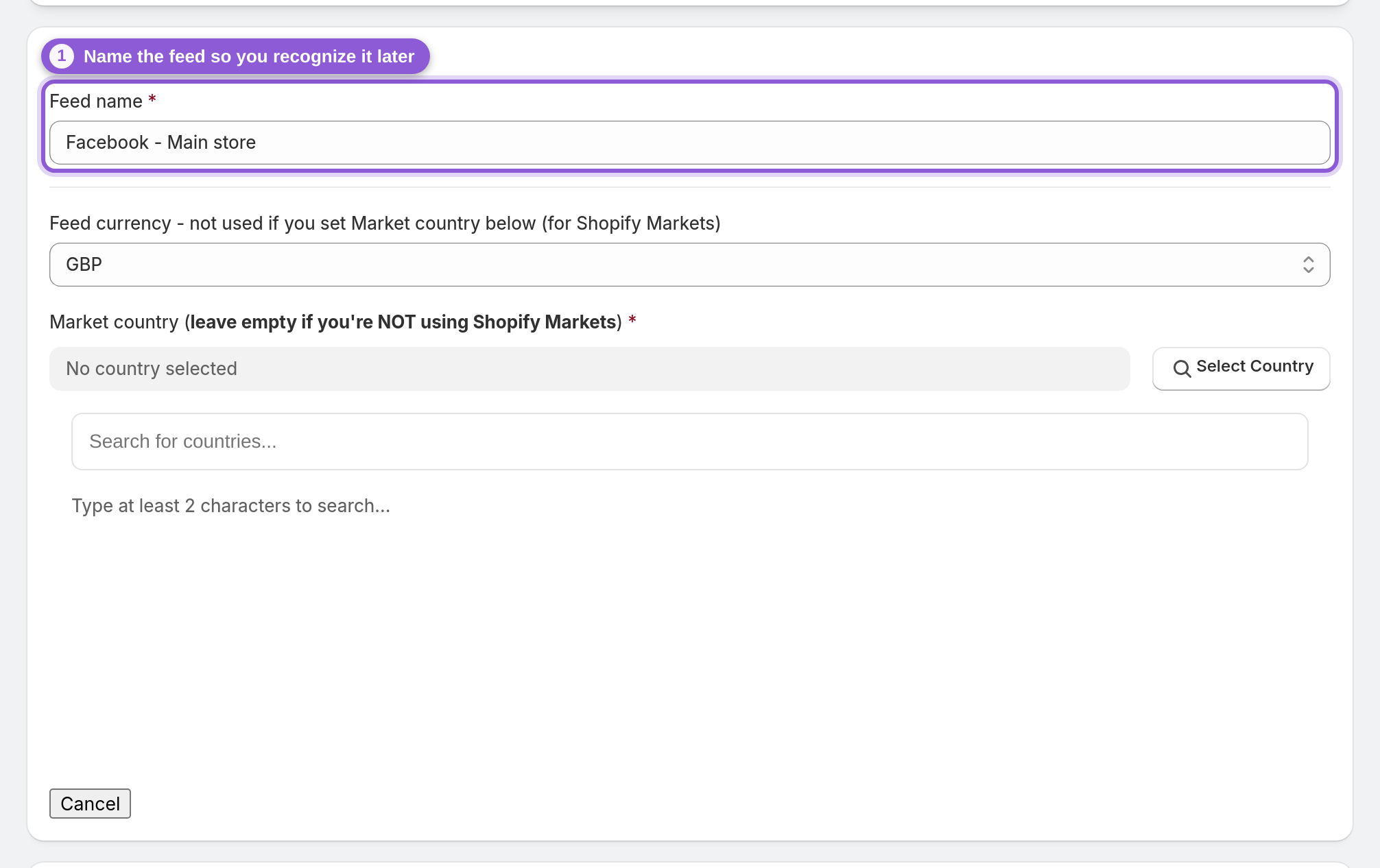
2 Feed benennen
Geben Sie dem Feed einen eindeutigen, gut erkennbaren Namen. Sobald Sie mehr als einen Feed haben, ist „Facebook – US-Shop“ deutlich hilfreicher als „Feed 1“. Der Name dient nur Ihrer Orientierung und erscheint weder in Ihren Anzeigen noch in Ihrem Katalog.
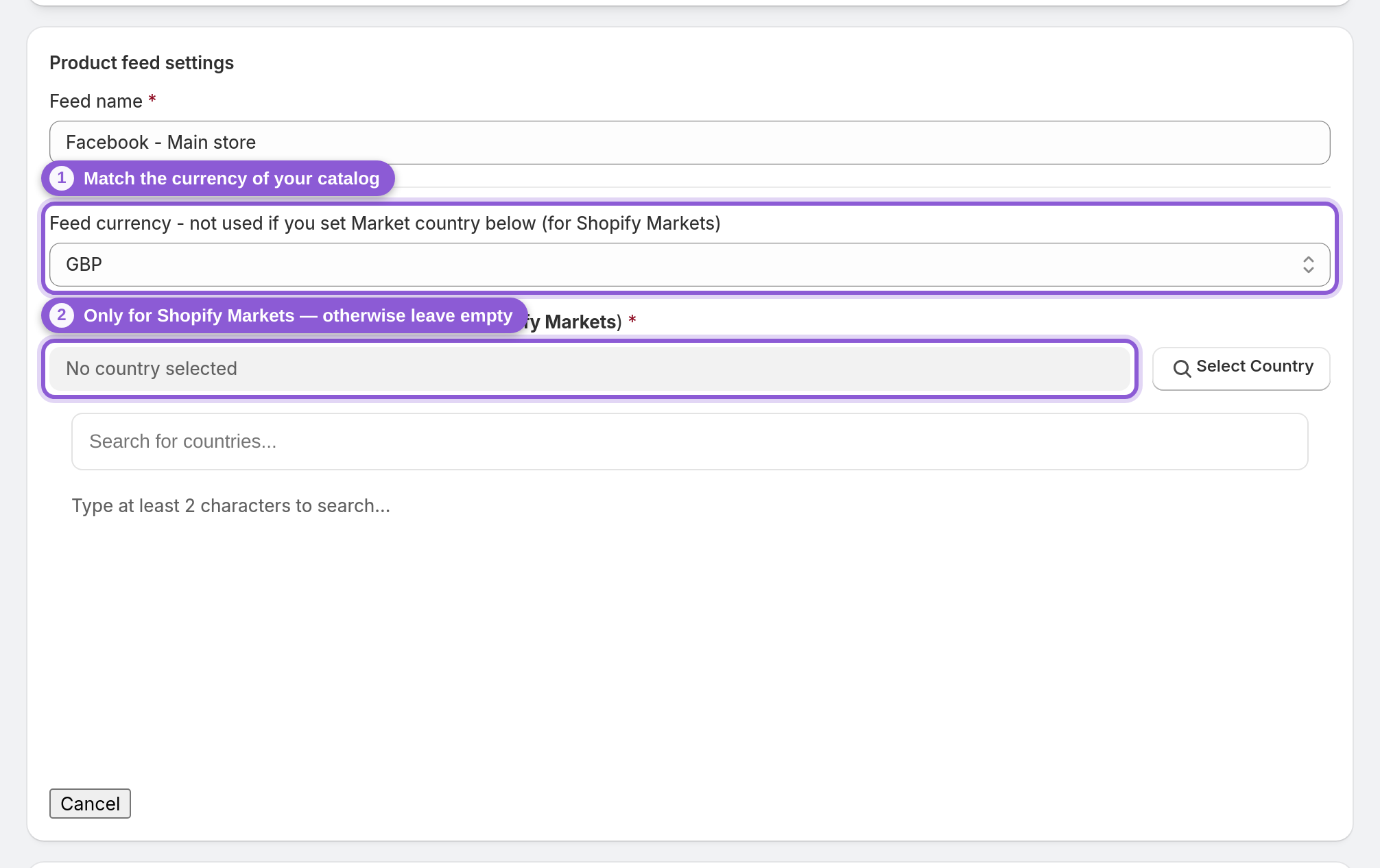
3 Währung festlegen (oder Shopify Markets entscheiden lassen)
Stellen Sie die Feed-Währung passend zu dem Katalog ein, an den Sie den Feed übermitteln. Wenn Sie mit Shopify Markets international verkaufen, gehen Sie umgekehrt vor: Wählen Sie ein Market country und lassen Sie die Währung unverändert. Dann gelten automatisch die Währung und Preise des jeweiligen Markts. Sie nutzen Markets nicht? Dann lassen Sie das Feld Market country leer. Mehr gibt es dazu nicht zu beachten.
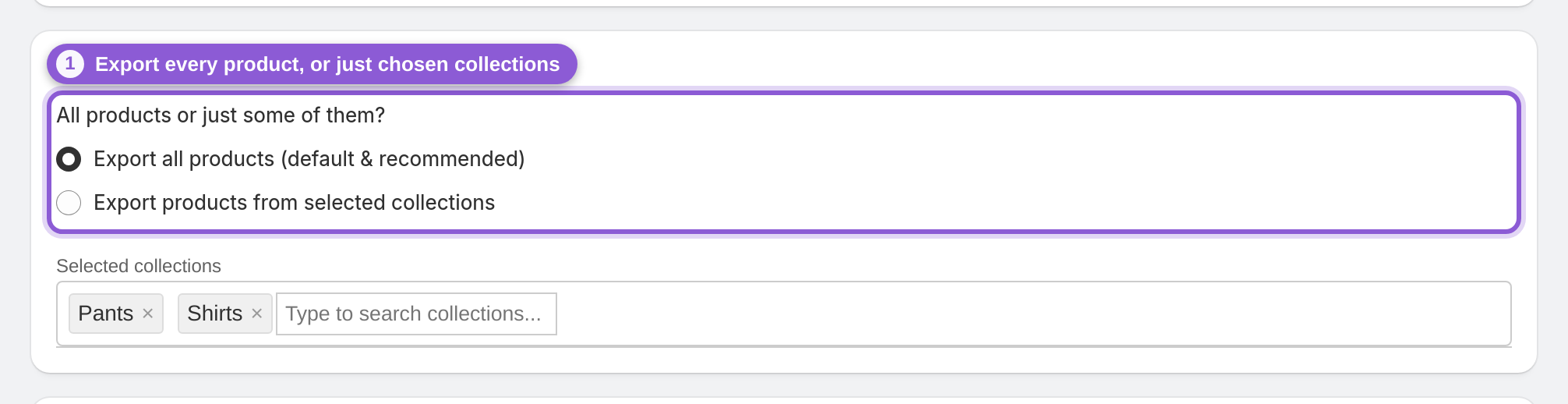
4 Zu exportierende Produkte auswählen
Export all products ist voreingestellt und für die meisten Shops die richtige Wahl: Ihr gesamter Katalog, automatisch aktualisiert. Wenn Sie nur einen Teil exportieren möchten (eine Marke, ein Saisonsortiment), wechseln Sie zu selected collections. Daraufhin erscheint eine Kollektionsauswahl: Tippen Sie los und wählen Sie Ihre Kollektionen aus. Nur deren Produkte landen dann im Feed.
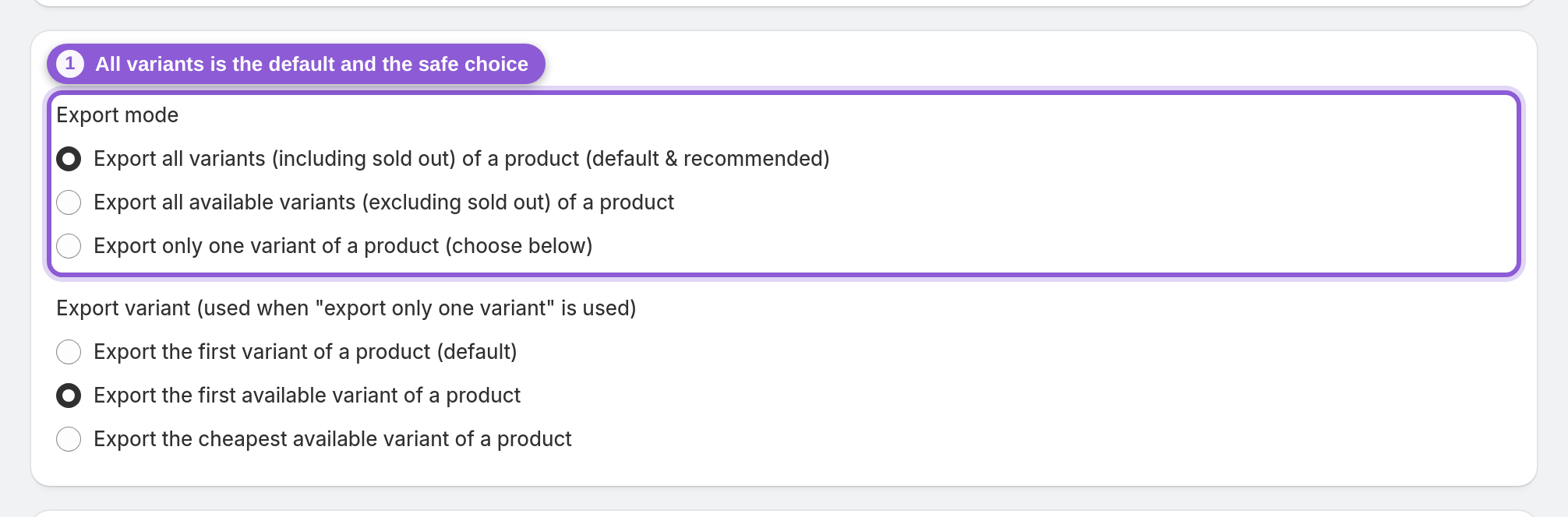
5 Festlegen, wie Varianten exportiert werden
Der Export mode bestimmt, was jedes Produkt zum Feed beiträgt. Sie haben drei Möglichkeiten: alle Varianten (Standard und empfohlen, auch ausverkaufte, damit Retargeting weiter funktioniert), nur vorrätige Varianten oder eine einzige repräsentative Variante pro Produkt. Bei nur einer Variante legen Sie mit der zweiten Einstellung fest, welche es sein soll: die erste, die erste verfügbare oder die günstigste verfügbare.
6 Mehrsprachige Shops (für die meisten überspringbar)
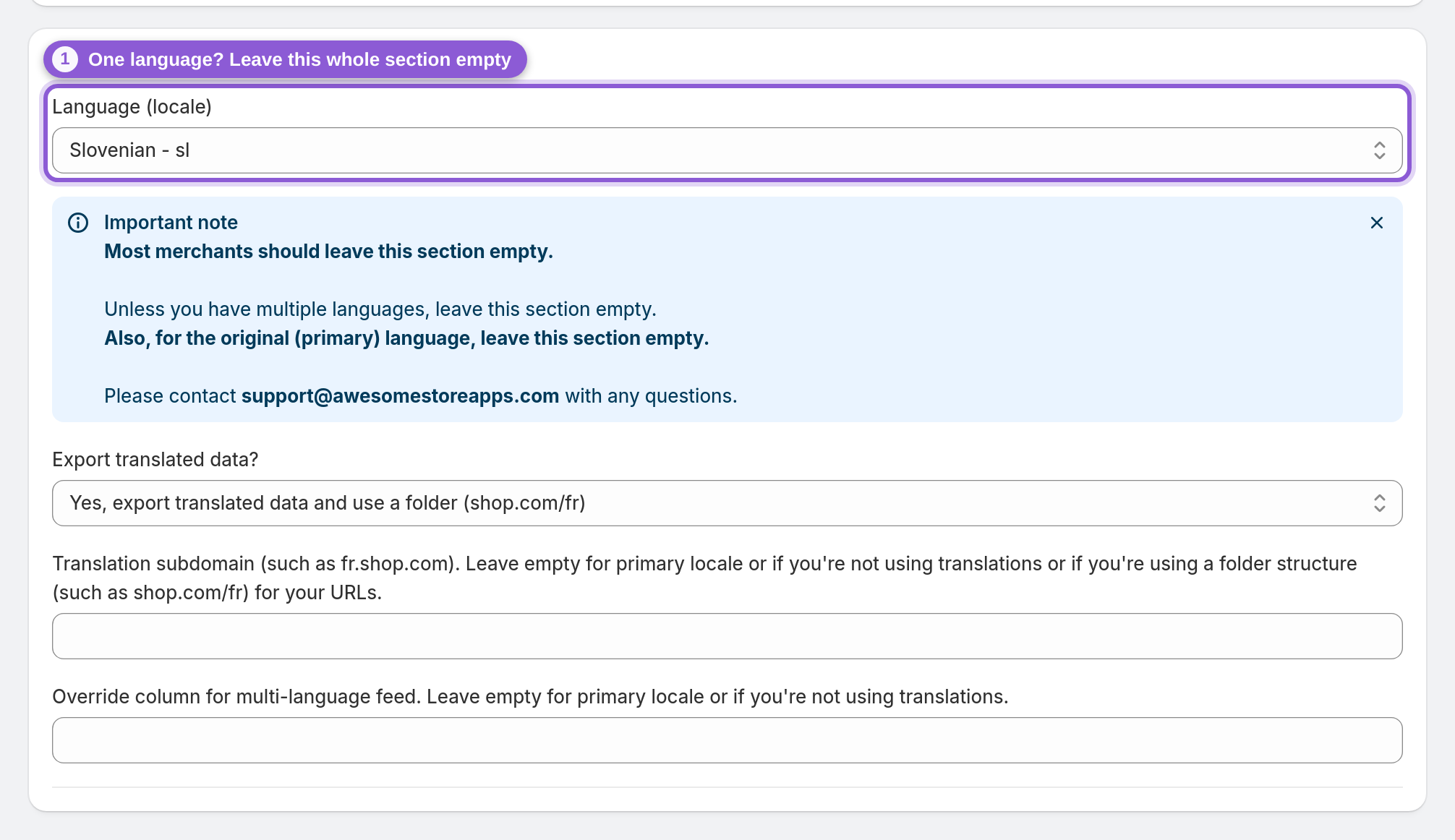
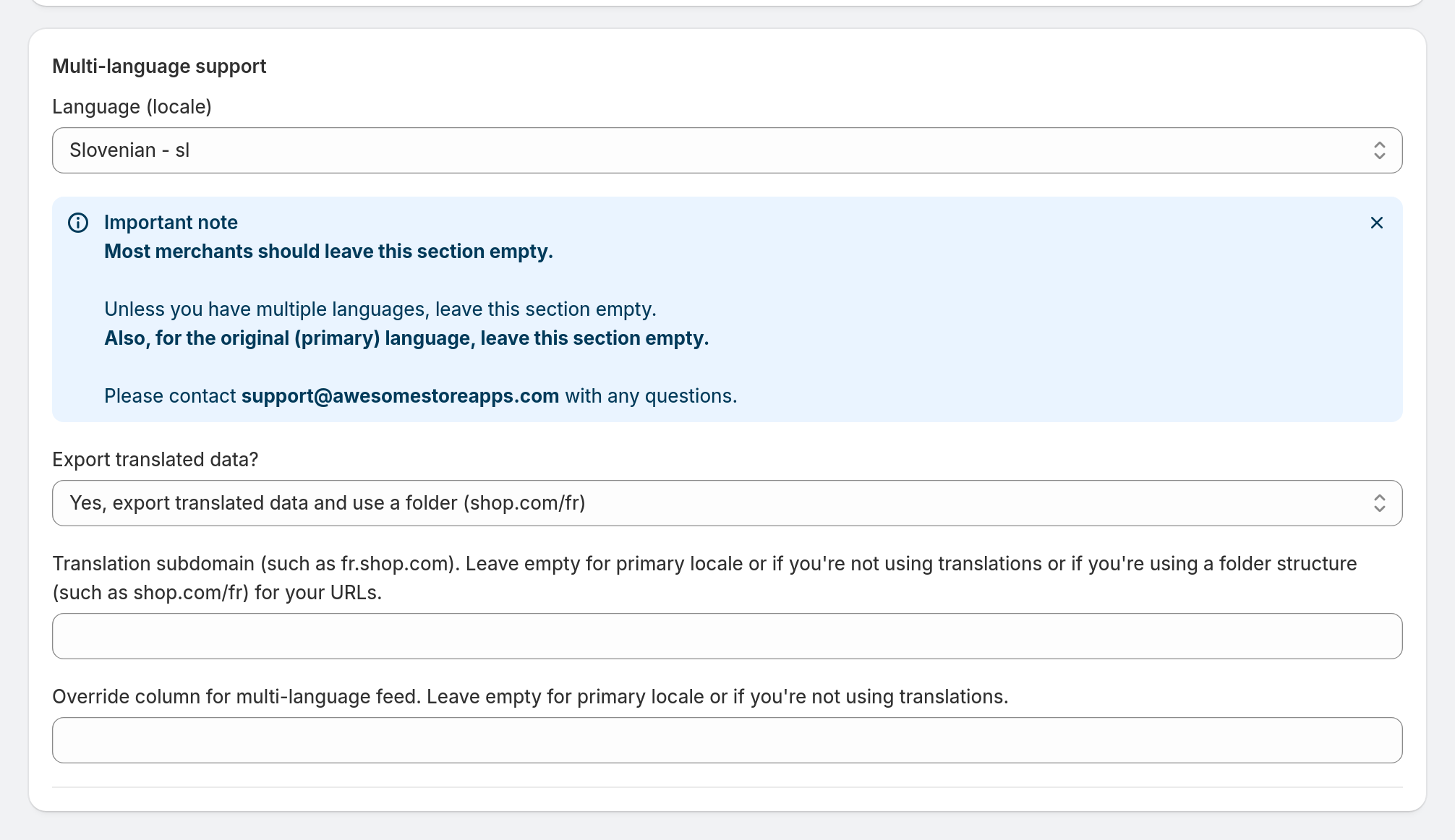
Sie verkaufen in nur einer Sprache? Dann lassen Sie diesen Abschnitt leer. Der Feed exportiert die Hauptsprache Ihres Shops, und Sie sind fertig. Veröffentlicht Ihr Shop Übersetzungen, wählen Sie die Sprache für diesen Feed und geben an, wie übersetzte URLs in Ihrem Storefront aufgebaut sind: als Subdomain wie fr.shop.com oder als Ordner wie shop.com/fr. Erstellen Sie dann einen Feed pro Sprache. Jeder Feed enthält die Titel und Beschreibungen aus Ihren vorhandenen Shopify-Übersetzungen für diese Sprache. Die App übersetzt selbst nichts.
7 Speichern und Feed-URL kopieren
Klicken Sie auf Save. Der Feed wird automatisch erstellt und bei Änderungen an Ihren Produkten immer wieder neu generiert. Manuelles Aktualisieren ist nicht nötig. Zurück im Dashboard finden Sie die Feed-URL. Kopieren Sie sie und fügen Sie sie in Meta Commerce Manager oder Google Merchant Center als geplante Datenquelle hinzu. Ab dann wird Ihr Katalog automatisch aktualisiert. Fertig: Ihr Shopify-Facebook-Produktfeed ist live.
Häufig gestellte Fragen
Wie erstelle ich einen Facebook-Produktfeed für meinen Shopify-Shop?
Installieren Sie die App, klicken Sie im Dashboard auf Add a product feed und öffnen Sie dann Edit (basic). Benennen Sie den Feed, legen Sie die Währung fest, wählen Sie alle Produkte oder bestimmte Kollektionen und klicken Sie auf Save. Die App erzeugt eine Feed-URL, die Sie an Ihren Facebook-Katalog übermitteln können.
Was ist der Unterschied zwischen dem Basic- und dem Advanced-Editor?
Der Basic-Editor ist ein kurzes Formular mit dem Wichtigsten: Name, Währung, Produkte, Varianten und Sprache. Der Advanced-Editor bietet zusätzlich Custom Labels, Variantenfilter, Bildbearbeitung, UTM-Tracking und mehr. Beide bearbeiten denselben Feed. Sie können jederzeit über Switch to advanced wechseln, und Ihre Einstellungen bleiben erhalten.
Muss ich eine Währung festlegen?
Stellen Sie die Feed-Währung passend zu dem Katalog ein, an den Sie den Feed übermitteln, es sei denn, Sie nutzen Shopify Markets. Mit Markets wählen Sie stattdessen das Market country, und Währung und Preise des Markts werden automatisch übernommen.
Kann ich nur einen Teil meiner Produkte exportieren?
Ja. Wählen Sie in den Product export settings die Option 'Export products from selected collections' und dann die gewünschten Kollektionen. Nur Produkte aus diesen Kollektionen landen im Feed. Das ist praktisch für Saisonkataloge oder Kampagnen für eine einzelne Marke.
Soll ich alle Varianten exportieren oder nur eine pro Produkt?
Für die meisten Shops ist der Export aller Varianten (Standard) richtig: Jede Variante wird zu einem eigenen Katalogartikel mit eigenem Preis und eigener Verfügbarkeit, und genau das erwarten dynamische Anzeigen. Exportieren Sie nur dann eine einzige Variante, wenn Ihre Varianten praktisch Duplikate sind.
Wird der Feed automatisch aktualisiert, wenn sich meine Produkte ändern?
Ja. Der Feed wird automatisch neu erstellt, wenn sich Ihre Produkte, Preise, Lagerbestände oder Kollektionen ändern. Das geschieht nicht sofort: Bei größeren Feeds liegen längere Abstände zwischen den Aktualisierungen. Facebook bzw. Google rufen den Feed automatisch erneut ab, sobald Sie die Feed-URL als geplante Datenquelle hinzugefügt haben. Sie müssen nie etwas manuell hochladen.
Kann ich Feeds in verschiedenen Sprachen erstellen?
Ja, sofern Ihr Shopify-Shop Übersetzungen veröffentlicht. Wählen Sie im Abschnitt Multi-language die Sprache für den Feed und den Aufbau der übersetzten URLs (Subdomain oder Ordner). Erstellen Sie dann einen Feed pro Sprache.
Wo trage ich die Feed-URL ein, nachdem der Feed gespeichert ist?
Kopieren Sie die Feed-URL aus dem Dashboard und fügen Sie sie als geplante Datenquelle hinzu: in Meta Commerce Manager für Facebook und Instagram oder in Google Merchant Center für Google Shopping. Die Plattform ruft den Feed dann nach ihrem eigenen Zeitplan erneut ab.