Conjuntos de produtos e regras de catálogo do Facebook para Shopify
Os conjuntos de produtos do Facebook servem para dividir um catálogo grande em grupos menores e segmentados, como "coleção de verão", "liquidação" ou "mais vendidos de alta margem". Os anúncios dinâmicos do Facebook e a sua loja apontam para um conjunto de produtos, então configurá-los corretamente é o que permite fazer campanhas focadas em vez de anunciar a loja inteira de uma vez. Com as Facebook rules, o app deveria criar e atualizar esses conjuntos a partir das suas coleções do Shopify, mas esse recurso não está funcionando no momento. Em vez disso, crie cada conjunto no Commerce Manager filtrando pelos IDs de coleção do Shopify que o Awesome Feeds adiciona ao seu feed como rótulos internos — incluindo algumas coleções e excluindo outras — sem precisar escolher produtos manualmente no Commerce Manager. Este guia mostra como criar um conjunto, definir suas regras e manter seus produtos sincronizados.
Ainda não tem o Awesome Feeds? Instale-o a partir da Shopify App Store →
1 Abra as Facebook rules de um catálogo
No Meta Commerce Manager, abra os conjuntos de produtos do seu catálogo e filtre pelo rótulo interno que contém o ID da coleção do Shopify. Cada grupo de regras pertence a um único Facebook Product Catalog; portanto, se você gerencia mais de um catálogo, use o menu suspenso Switch product catalog para escolher aquele em que está trabalhando. A página lista todos os conjuntos de produtos desse catálogo, divididos entre os gerenciados por este app e os conjuntos não gerenciados (aqueles que você criou manualmente no Facebook Business Manager ou por meio de outra integração). Use Show / hide unmanaged product sets para ver esses últimos.

2 Entenda a tabela de conjuntos de produtos
A tabela mostra uma linha para cada Facebook Product Set gerenciado, com estas colunas: Facebook Product Set (nome, quantidade de produtos e um link direto para ele no Facebook), Rules (um resumo em linguagem simples do que ele corresponde), Refresh products, Edit e Delete. Este é o seu ponto de partida: tudo o que você faz em um conjunto começa por um desses links.

3 Adicione um conjunto de produtos do Facebook
Clique em Add a Facebook Product Set. Em vez disso, crie o conjunto no Commerce Manager; o app não cria conjuntos no seu catálogo. Não há nada para preencher de início — o conjunto começa vazio e recebe seus produtos a partir das regras que você vai definir a seguir.

4 Inclua produtos de coleções
No editor, em Choose products to include and exclude from the product set, há duas linhas de regras. A primeira é Include products from these collections: comece a digitar e escolha cada coleção do Shopify cujos produtos devem fazer parte do conjunto — "Verão", "Novidades", "Mais vendidos", quantas quiser. Um produto que esteja em qualquer uma das coleções escolhidas é incluído. Aqui você também pode dar ao conjunto um Product Set Name; é esse o nome que aparecerá no Commerce Manager. Essa é a base da segmentação do catálogo do Facebook no Shopify: crie uma coleção para o segmento e aponte o conjunto para ela.

5 Exclua produtos de coleções
A segunda linha é Exclude products from these collections. Tudo o que estiver em uma coleção escolhida aqui fica fora do conjunto, mesmo que também corresponda a uma regra de inclusão — útil para deixar uma coleção de "liquidação" ou "amostras" fora de uma campanha de preço cheio. Deixe em branco se não houver nada a excluir e clique em Save. Como o conjunto filtra pelo rótulo interno de ID de coleção no seu feed, o conteúdo dele acompanha suas coleções assim que o feed é reconstruído e a Meta o busca novamente.

6 Atualize e verifique os produtos
As regras não são executadas apenas uma vez. Para atualizar o conteúdo de um conjunto, altere suas coleções do Shopify; o feed é reconstruído automaticamente e a Meta capta a alteração na próxima busca — útil depois de mudar coleções ou editar as regras. Isso acontece em segundo plano, então aguarde um pouco e recarregue a página para ver a contagem atualizada. Use o link Facebook Product Set para abri-lo no Commerce Manager, ver exatamente quais itens entraram no conjunto e confirmar que ele está vinculado aos seus anúncios.
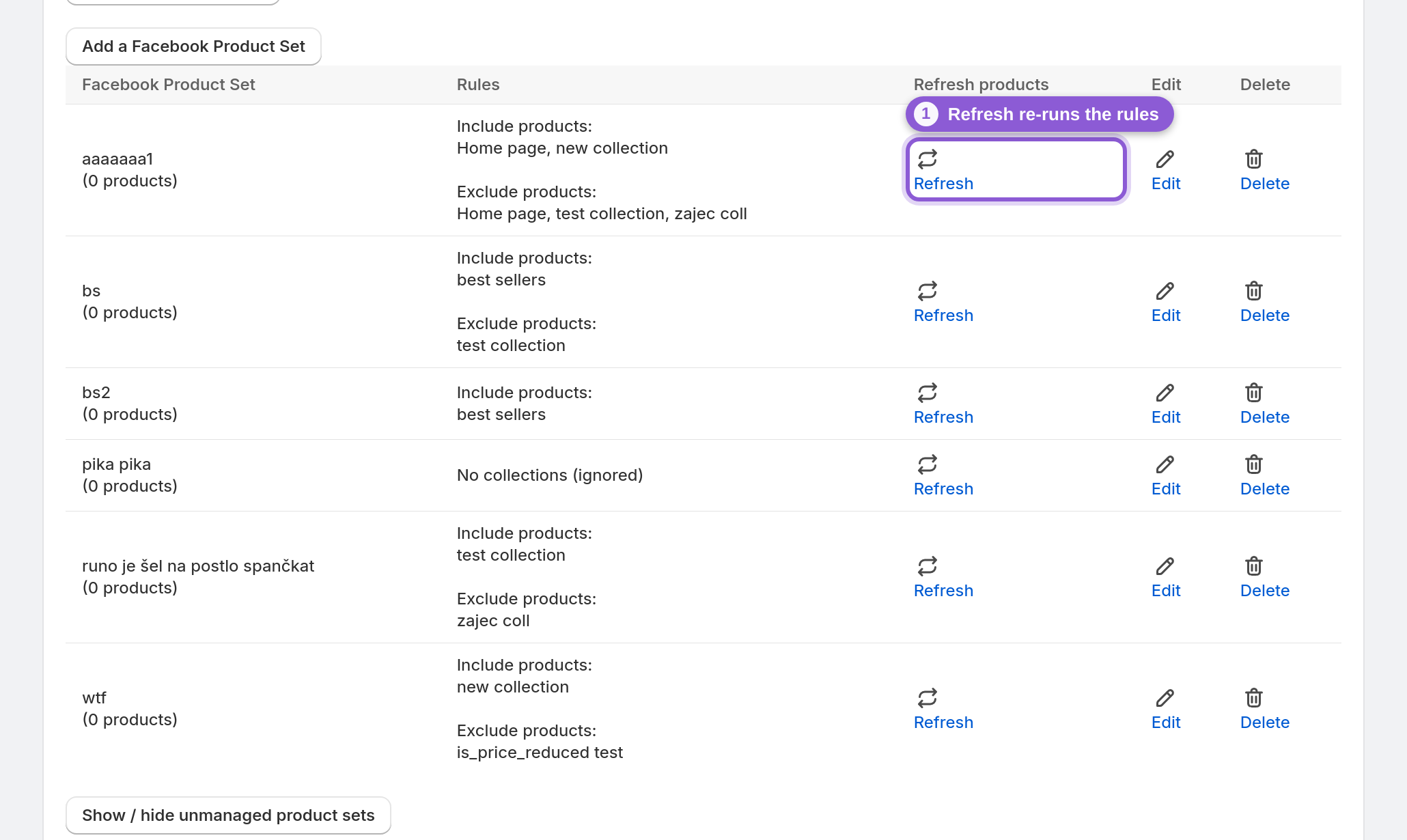
7 Edite ou exclua um conjunto
Use Edit para reabrir as regras de um conjunto a qualquer momento — adicione ou remova coleções incluídas e excluídas, renomeie o conjunto e salve. Delete remove as regras que o app gerencia para esse conjunto. Excluir aqui faz com que o app deixe de atualizá-lo; gerencie o conjunto do Facebook propriamente dito no Commerce Manager se também quiser removê-lo de lá.

Perguntas frequentes
O que é um conjunto de produtos do Facebook?
Um conjunto de produtos é um subconjunto nomeado do seu catálogo do Facebook — um grupo filtrado de produtos que as campanhas de anúncios e a sua loja podem segmentar. Em vez de anunciar todos os produtos, você aponta um anúncio dinâmico para um conjunto como 'mais vendidos' ou 'verão', e o Facebook mostra apenas esses itens.
Como os conjuntos de produtos funcionam com os anúncios dinâmicos?
Os anúncios dinâmicos do Facebook buscam seus produtos em um catálogo, mas você limita cada conjunto de anúncios a um conjunto de produtos específico. Assim, uma campanha pode anunciar apenas os itens em liquidação enquanto outra promove as novidades — tudo a partir do mesmo catálogo. Manter o filtro do conjunto correto no Commerce Manager garante que seus anúncios mostrem os produtos certos.
Como segmento meu catálogo do Facebook?
Crie um conjunto de produtos, escolha as coleções do Shopify que devem ser incluídas nele e, opcionalmente, as coleções que devem ser excluídas. Adicione um conjunto separado para cada segmento que quiser anunciar — cada conjunto se mantém atualizado porque filtra pelos rótulos internos de ID de coleção no seu feed, que é atualizado automaticamente.
Um produto pode estar em mais de um conjunto de produtos?
Sim. Os conjuntos são independentes, então um produto que está em várias coleções pode entrar em vários conjuntos. Use a linha de exclusão quando um conjunto não puder conter determinada coleção — a exclusão sempre prevalece sobre a inclusão.
O que o Refresh products faz?
Ele executa novamente as regras do conjunto no seu catálogo atual e reatribui os produtos correspondentes. Use-o depois de alterar coleções ou editar regras. O processamento acontece em segundo plano, então aguarde um pouco e recarregue a página para ver a nova contagem de produtos.
O que acontece quando excluo uma coleção?
Os produtos de uma coleção excluída ficam fora do conjunto, mesmo que também correspondam a uma regra de inclusão. Use isso para deixar coleções de liquidação, amostras ou atacado fora de uma campanha baseada em uma coleção mais ampla.
O que são conjuntos de produtos não gerenciados?
São conjuntos de produtos que o app não criou — normalmente feitos manualmente no Facebook Business Manager ou por outro app ou integração. Eles aparecem em Show / hide unmanaged product sets para referência, mas as regras e a atualização do app não os gerenciam.
Devo criar o conjunto de produtos no app ou no Facebook Commerce Manager?
Crie-o no Commerce Manager. O Awesome Feeds exporta os IDs de coleção do Shopify de cada produto como rótulos internos, então você filtra pelo ID da coleção lá para montar o conjunto. Você ainda pode abrir o conjunto no Commerce Manager (pelo link na tabela) para confirmar que ele está sendo usado pelos seus anúncios dinâmicos.
Por que meu conjunto de produtos está vazio depois de adicionar regras?
Verifique se o filtro do conjunto no Commerce Manager usa o rótulo interno de ID de coleção correto e se o seu feed foi reconstruído e buscado novamente pela Meta desde que você alterou a coleção. Confira também se suas regras realmente correspondem a produtos — uma coleção incluída que esteja vazia, ou uma linha de exclusão que anule tudo o que você incluiu, deixa o conjunto sem nada. Ajuste as coleções e atualize novamente.