Ensembles de produits Facebook et règles de catalogue pour Shopify
Les ensembles de produits Facebook (Product Sets) permettent de découper un grand catalogue en groupes plus petits et ciblés, par exemple « collection été », « déstockage » ou « meilleures ventes à forte marge ». Les publicités dynamiques Facebook et votre boutique pointent vers un ensemble de produits : bien les configurer vous permet de lancer des campagnes ciblées au lieu de promouvoir toute votre boutique d'un coup. Avec les règles Facebook, l'application devait créer et actualiser ces ensembles à partir de vos collections Shopify, mais cette fonctionnalité ne fonctionne pas pour le moment. À la place, créez chaque ensemble dans Commerce Manager en filtrant sur les ID de collection Shopify qu'Awesome Feeds ajoute à votre flux sous forme d'étiquettes internes : incluez-en certaines, excluez-en d'autres, sans avoir à sélectionner les produits un par un dans Commerce Manager. Ce guide explique comment créer un ensemble, rédiger ses règles et garder ses produits synchronisés.
Vous n'avez pas encore Awesome Feeds ? Installez-la depuis le Shopify App Store →
1 Ouvrir les règles Facebook d'un catalogue
Dans Meta Commerce Manager, ouvrez les ensembles de produits de votre catalogue et filtrez sur l'étiquette interne qui contient l'ID de collection Shopify. Chaque ensemble de règles appartient à un seul Facebook Product Catalog : si vous gérez plusieurs catalogues, utilisez le menu déroulant Switch product catalog pour choisir celui sur lequel vous travaillez. La page liste tous les ensembles de produits de ce catalogue, répartis entre ceux que gère cette application et les ensembles non gérés (ceux que vous avez créés manuellement dans Facebook Business Manager ou via une autre intégration). Utilisez Show / hide unmanaged product sets pour afficher ces derniers.

2 Lire le tableau des ensembles de produits
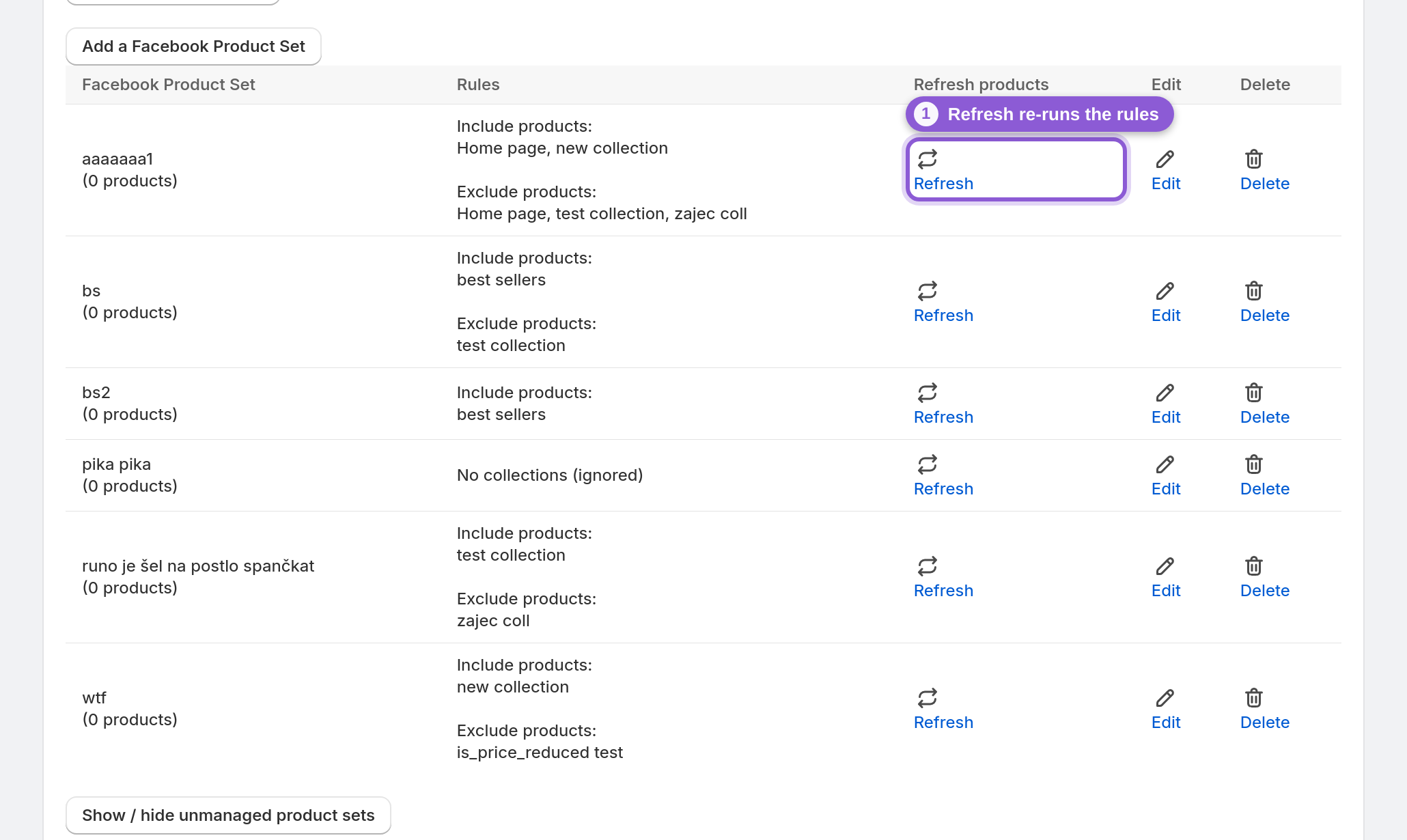
Le tableau affiche une ligne par Facebook Product Set géré, avec les colonnes suivantes : Facebook Product Set (son nom, le nombre de produits et un lien direct vers l'ensemble sur Facebook), Rules (un résumé en langage clair de ce qu'il cible), Refresh products, Edit et Delete. C'est votre point de départ : toute action sur un ensemble commence par l'un de ces liens.

3 Ajouter un ensemble de produits Facebook
Cliquez sur Add a Facebook Product Set. Créez plutôt l'ensemble dans Commerce Manager ; l'application ne crée pas d'ensembles dans votre catalogue. Rien à remplir au départ : un ensemble commence vide et obtient ses produits grâce aux règles que vous rédigez ensuite.

4 Inclure des produits à partir de collections
Dans l'éditeur, sous Choose products to include and exclude from the product set, vous disposez de deux lignes de règles. La première est Include products from these collections : commencez à saisir et sélectionnez chaque collection Shopify dont les produits doivent figurer dans l'ensemble (« Été », « Nouveautés », « Meilleures ventes »… autant que vous le souhaitez). Un produit présent dans n'importe laquelle des collections choisies est inclus. Vous pouvez aussi donner un Product Set Name à l'ensemble ici ; c'est le nom que vous verrez dans Commerce Manager. C'est le cœur de la segmentation du catalogue Facebook sur Shopify : créez une collection pour le segment, puis faites pointer l'ensemble dessus.

5 Exclure des produits de collections
La seconde ligne est Exclude products from these collections. Tout produit d'une collection choisie ici est maintenu hors de l'ensemble, même s'il correspond aussi à une règle d'inclusion : pratique pour écarter une collection « déstockage » ou « échantillons » d'une campagne à prix plein. Laissez ce champ vide si rien ne doit être exclu, puis cliquez sur Save. Comme l'ensemble filtre sur l'étiquette interne d'ID de collection de votre flux, son contenu suit vos collections dès que le flux est regénéré et que Meta le récupère à nouveau.

6 Actualiser et vérifier les produits
Les règles ne s'exécutent pas qu'une seule fois. Pour mettre à jour le contenu d'un ensemble, modifiez vos collections Shopify ; le flux est regénéré automatiquement et Meta prend en compte le changement lors de sa prochaine récupération, ce qui est utile après avoir modifié des collections ou les règles. Le traitement s'effectue en arrière-plan : patientez un instant, puis actualisez la page pour voir le nombre mis à jour. Utilisez le lien Facebook Product Set pour l'ouvrir dans Commerce Manager, voir précisément quels articles figurent dans l'ensemble et vérifier qu'il est bien relié à vos publicités.
7 Modifier ou supprimer un ensemble
Utilisez Edit pour rouvrir les règles d'un ensemble à tout moment : ajoutez ou retirez des collections incluses et exclues, renommez l'ensemble, puis enregistrez. Delete supprime les règles que l'application gère pour cet ensemble. La suppression ici empêche l'application de l'actualiser ; gérez l'ensemble Facebook lui-même dans Commerce Manager si vous souhaitez aussi le supprimer là-bas.

Questions fréquentes
Qu'est-ce qu'un ensemble de produits Facebook ?
Un ensemble de produits (Product Set) est un sous-ensemble nommé de votre catalogue Facebook : un groupe filtré de produits que vos campagnes publicitaires et votre boutique peuvent cibler. Au lieu de promouvoir tous vos produits, vous faites pointer une publicité dynamique vers un ensemble comme « meilleures ventes » ou « été », et Facebook n'affiche que ces articles.
Comment les ensembles de produits fonctionnent-ils avec les publicités dynamiques ?
Les publicités dynamiques Facebook puisent leurs produits dans un catalogue, mais vous limitez chaque ensemble de publicités à un ensemble de produits précis. Ainsi, une campagne peut promouvoir uniquement vos articles en déstockage tandis qu'une autre met en avant les nouveautés, le tout à partir du même catalogue. Garder un filtre exact dans Commerce Manager garantit que vos publicités affichent les bons produits.
Comment segmenter mon catalogue Facebook ?
Créez un ensemble de produits, puis choisissez les collections Shopify à y inclure et, si besoin, les collections à en exclure. Ajoutez un ensemble distinct pour chaque segment que vous souhaitez promouvoir : chaque ensemble reste à jour car il filtre sur les étiquettes internes d'ID de collection de votre flux mis à jour automatiquement.
Un produit peut-il figurer dans plusieurs ensembles de produits ?
Oui. Les ensembles sont indépendants : un produit présent dans plusieurs collections peut donc se retrouver dans plusieurs ensembles. Utilisez la ligne d'exclusion lorsqu'un ensemble ne doit pas contenir une collection donnée : l'exclusion l'emporte toujours sur l'inclusion.
À quoi sert Refresh products ?
Cette action réapplique les règles de l'ensemble à votre catalogue actuel et réattribue les produits correspondants. Lancez-la après avoir modifié des collections ou des règles. Le traitement s'effectue en arrière-plan : patientez un instant et rechargez la page pour voir le nouveau nombre de produits.
Que se passe-t-il lorsque j'exclus une collection ?
Les produits d'une collection exclue restent hors de l'ensemble, même s'ils correspondent aussi à une règle d'inclusion. Utilisez cette option pour écarter des collections de déstockage, d'échantillons ou de vente en gros d'une campagne basée sur une collection plus large.
Que sont les ensembles de produits non gérés ?
Ce sont des ensembles de produits que l'application n'a pas créés, généralement créés manuellement dans Facebook Business Manager ou par une autre application ou intégration. Ils apparaissent sous Show / hide unmanaged product sets à titre de référence, mais les règles et l'actualisation de l'application ne les gèrent pas.
Dois-je créer l'ensemble de produits dans l'application ou dans Facebook Commerce Manager ?
Créez-le dans Commerce Manager. Awesome Feeds exporte les ID de collection Shopify de chaque produit sous forme d'étiquettes internes : vous filtrez donc sur l'ID de collection dans Commerce Manager pour créer l'ensemble. Vous pouvez toujours ouvrir l'ensemble dans Commerce Manager (via le lien du tableau) pour vérifier qu'il est bien ciblé par vos publicités dynamiques.
Pourquoi mon ensemble de produits est-il vide après l'ajout de règles ?
Vérifiez que le filtre de l'ensemble dans Commerce Manager utilise la bonne étiquette interne d'ID de collection, et que votre flux a été regénéré puis récupéré à nouveau par Meta depuis que vous avez modifié la collection. Vérifiez aussi que vos règles correspondent réellement à des produits : une collection incluse vide, ou une ligne d'exclusion qui annule tout ce que vous avez inclus, laisse l'ensemble vide. Ajustez les collections et actualisez à nouveau.