Product Set di Facebook e regole del catalogo per Shopify
I Product Set di Facebook servono a suddividere un unico grande catalogo in gruppi più piccoli e mirati, come "collezione estiva", "saldi" o "bestseller ad alto margine". Le inserzioni dinamiche di Facebook e il tuo shop puntano a un Product Set: configurarli bene ti permette di lanciare campagne mirate invece di pubblicizzare tutto il negozio in una volta. Con le Facebook rules l'app avrebbe dovuto creare e aggiornare questi set a partire dalle tue collezioni Shopify, ma al momento questa funzione non è disponibile. Crea invece ogni set in Commerce Manager filtrando sugli ID delle collezioni Shopify che Awesome Feeds aggiunge al feed come etichette interne (includendone alcune ed escludendone altre), senza dover selezionare manualmente i prodotti in Commerce Manager. Questa guida spiega come creare un set, scriverne le regole e mantenerne i prodotti sincronizzati.
Non hai ancora Awesome Feeds? Installala dallo Shopify App Store →
1 Apri le Facebook rules di un catalogo
In Meta Commerce Manager, apri i product set del tuo catalogo e filtra sull'etichetta interna che contiene l'ID della collezione Shopify. Ogni insieme di regole appartiene a un solo Facebook Product Catalog: se gestisci più cataloghi, usa il menu a tendina Switch product catalog per scegliere quello su cui stai lavorando. La pagina elenca tutti i Product Set del catalogo, suddivisi tra quelli gestiti da questa app e i set non gestiti (quelli creati a mano in Facebook Business Manager o tramite un'altra integrazione). Usa Show / hide unmanaged product sets per visualizzare questi ultimi.

2 Leggi la tabella dei Product Set
La tabella mostra una riga per ogni Facebook Product Set gestito, con queste colonne: Facebook Product Set (nome, numero di prodotti e un link diretto al set su Facebook), Rules (un riepilogo in linguaggio semplice di ciò che include), Refresh products, Edit e Delete. È il tuo punto di partenza: tutto ciò che fai su un set parte da uno di questi link.

3 Aggiungi un Product Set di Facebook
Fai clic su Add a Facebook Product Set. Crea invece il set in Commerce Manager: l'app non crea set nel tuo catalogo. Non c'è nulla da compilare all'inizio: un set nasce vuoto e riceve i prodotti dalle regole che scriverai subito dopo.

4 Includi prodotti dalle collezioni
Nell'editor, sotto Choose products to include and exclude from the product set, trovi due righe di regole. La prima è Include products from these collections: inizia a digitare e seleziona ogni collezione Shopify i cui prodotti devono far parte del set, ad esempio "Estate", "Nuovi arrivi", "Bestseller", quante ne vuoi. Un prodotto presente in una qualsiasi delle collezioni scelte viene incluso. Qui puoi anche assegnare al set un Product Set Name: è il nome che vedrai in Commerce Manager. Questo è il cuore della segmentazione del catalogo Facebook su Shopify: crea una collezione per il segmento, poi collega il set a quella collezione.

5 Escludi prodotti dalle collezioni
La seconda riga è Exclude products from these collections. Tutto ciò che si trova in una collezione selezionata qui resta fuori dal set, anche se corrisponde a una regola di inclusione: utile per tenere una collezione "saldi" o "campioni" lontana da una campagna a prezzo pieno. Lasciala vuota se non c'è nulla da escludere, poi fai clic su Save. Poiché il set filtra sull'etichetta interna con l'ID della collezione presente nel feed, il suo contenuto segue le tue collezioni non appena il feed viene rigenerato e Meta lo recupera di nuovo.

6 Aggiorna e verifica i prodotti
Le regole non vengono eseguite una sola volta. Per aggiornare il contenuto di un set, modifica le tue collezioni Shopify: il feed si rigenera automaticamente e Meta recepisce la modifica al recupero successivo, il che è comodo dopo aver cambiato le collezioni o modificato le regole. L'operazione avviene in background, quindi attendi un momento e ricarica la pagina per vedere il conteggio aggiornato. Usa il link Facebook Product Set per aprirlo in Commerce Manager, vedere esattamente quali articoli sono finiti nel set e verificare che sia collegato alle tue inserzioni.
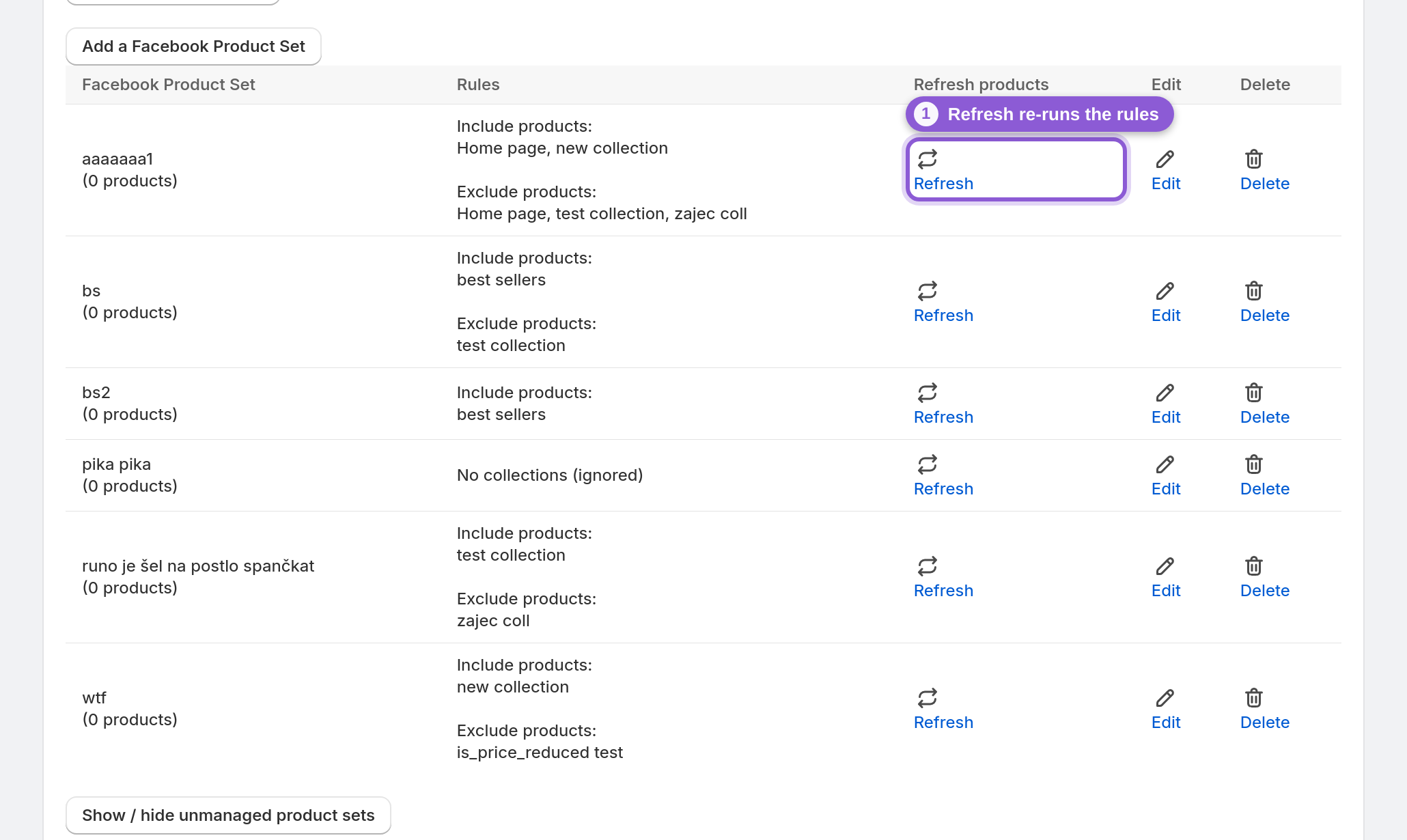
7 Modifica o elimina un set
Usa Edit per riaprire le regole di un set in qualsiasi momento: aggiungi o rimuovi collezioni incluse ed escluse, rinomina il set e poi salva. Delete rimuove le regole che l'app gestisce per quel set. Eliminandolo qui, l'app smette di aggiornarlo; se vuoi rimuovere anche il set Facebook sottostante, gestiscilo in Commerce Manager.

Domande frequenti
Che cos'è un Product Set di Facebook?
Un Product Set è un sottoinsieme con nome del tuo catalogo Facebook: un gruppo filtrato di prodotti a cui le campagne pubblicitarie e il tuo shop possono rivolgersi. Invece di pubblicizzare tutti i prodotti, colleghi un'inserzione dinamica a un set come 'bestseller' o 'estate' e Facebook mostra solo quegli articoli.
Come funzionano i Product Set con le inserzioni dinamiche?
Le inserzioni dinamiche di Facebook prendono i prodotti da un catalogo, ma ogni gruppo di inserzioni viene limitato a uno specifico Product Set. Così una campagna può pubblicizzare solo gli articoli in saldo mentre un'altra promuove i nuovi arrivi, tutto dallo stesso catalogo. Mantenere accurato il filtro del set in Commerce Manager fa sì che le inserzioni mostrino i prodotti giusti.
Come segmento il mio catalogo Facebook?
Crea un Product Set, poi scegli le collezioni Shopify da includere e, facoltativamente, quelle da escludere. Aggiungi un set separato per ogni segmento che vuoi pubblicizzare: ogni set resta aggiornato perché filtra sulle etichette interne con gli ID delle collezioni presenti nel tuo feed, aggiornato automaticamente.
Un prodotto può far parte di più Product Set?
Sì. I set sono indipendenti, quindi un prodotto presente in più collezioni può finire in più set. Usa la riga di esclusione quando un set non deve contenere una determinata collezione: l'esclusione prevale sempre sull'inclusione.
Cosa fa Refresh products?
Riesegue le regole del set sul catalogo attuale e riassegna i prodotti corrispondenti. Usalo dopo aver modificato le collezioni o le regole. L'elaborazione avviene in background, quindi attendi un momento e ricarica la pagina per vedere il nuovo numero di prodotti.
Cosa succede quando escludo una collezione?
I prodotti di una collezione esclusa restano fuori dal set anche se corrispondono a una regola di inclusione. Usala per tenere collezioni di saldi, campioni o ingrosso fuori da una campagna basata su una collezione più ampia.
Cosa sono i product set non gestiti?
Sono Product Set che l'app non ha creato, di solito realizzati a mano in Facebook Business Manager o da un'altra app o integrazione. Compaiono sotto Show / hide unmanaged product sets come riferimento, ma le regole e l'aggiornamento dell'app non li gestiscono.
Creo il Product Set nell'app o in Facebook Commerce Manager?
Crealo in Commerce Manager. Awesome Feeds esporta gli ID delle collezioni Shopify di ogni prodotto come etichette interne, quindi lì puoi filtrare sull'ID della collezione per creare il set. Puoi comunque aprire il set in Commerce Manager (tramite il link nella tabella) per verificare che sia usato dalle tue inserzioni dinamiche.
Perché il mio Product Set è vuoto dopo aver aggiunto le regole?
Verifica che il filtro del set in Commerce Manager usi l'etichetta interna con l'ID di collezione corretto e che, dopo la modifica della collezione, il feed sia stato rigenerato e recuperato di nuovo da Meta. Controlla anche che le regole corrispondano effettivamente a dei prodotti: una collezione inclusa vuota, o una riga di esclusione che annulla tutto ciò che hai incluso, lascia il set senza prodotti. Modifica le collezioni e aggiorna di nuovo.