Conjuntos de productos (Product Sets) y reglas de catálogo de Facebook para Shopify
Los conjuntos de productos de Facebook (Product Sets) te permiten dividir un catálogo grande en grupos más pequeños y segmentados, como "colección de verano", "liquidación" o "más vendidos con mayor margen". Los anuncios dinámicos de Facebook y tu tienda apuntan a un conjunto de productos, así que configurarlos bien es lo que te permite lanzar campañas específicas en lugar de anunciar toda la tienda a la vez. Con Facebook rules, la app debía crear y actualizar esos conjuntos a partir de tus colecciones de Shopify, pero esa función no está funcionando en este momento. En su lugar, crea cada conjunto en Commerce Manager filtrando por los ID de colección de Shopify que Awesome Feeds añade a tu feed como etiquetas internas (incluye unas y excluye otras), sin tener que seleccionar productos manualmente en Commerce Manager. Esta guía explica cómo crear un conjunto, escribir sus reglas y mantener sus productos sincronizados.
¿Aún no tienes Awesome Feeds? Instálala desde la Shopify App Store →
1 Abre Facebook rules para un catálogo
En Meta Commerce Manager, abre los conjuntos de productos de tu catálogo y filtra por la etiqueta interna que contiene el ID de colección de Shopify. Cada grupo de reglas pertenece a un Facebook Product Catalog, así que si gestionas más de un catálogo usa el desplegable Switch product catalog para elegir aquel con el que estás trabajando. La página muestra todos los conjuntos de productos de ese catálogo, divididos entre los que gestiona esta app y los conjuntos no gestionados (los que creaste a mano en Facebook Business Manager o mediante otra integración). Usa Show / hide unmanaged product sets para ver estos últimos.

2 Lee la tabla de conjuntos de productos
La tabla muestra una fila por cada Facebook Product Set gestionado, con estas columnas: Facebook Product Set (su nombre, el número de productos y un enlace directo a él en Facebook), Rules (un resumen en lenguaje sencillo de lo que incluye), Refresh products, Edit y Delete. Este es tu punto de partida: todo lo que hagas con un conjunto empieza desde uno de estos enlaces.

3 Añade un conjunto de productos de Facebook
Haz clic en Add a Facebook Product Set. En su lugar, crea el conjunto en Commerce Manager; la app no crea conjuntos en tu catálogo. No hay nada que rellenar de entrada: un conjunto empieza vacío y obtiene sus productos de las reglas que escribirás a continuación.

4 Incluye productos de colecciones
En el editor, en Choose products to include and exclude from the product set, verás dos filas de reglas. La primera es Include products from these collections: empieza a escribir y elige cada colección de Shopify cuyos productos deban formar parte del conjunto, como "Verano", "Novedades" o "Más vendidos", tantas como quieras. Se incluye cualquier producto que esté en alguna de las colecciones elegidas. Aquí también puedes darle al conjunto un Product Set Name; es el nombre que verás en Commerce Manager. Esta es la base de la segmentación del catálogo de Facebook en Shopify: crea una colección para el segmento y luego haz que el conjunto apunte a ella.

5 Excluye productos de colecciones
La segunda fila es Exclude products from these collections. Todo lo que esté en una colección que elijas aquí queda fuera del conjunto aunque también coincida con una regla de inclusión, algo muy útil para dejar fuera una colección de "liquidación" o "muestras" de una campaña a precio completo. Déjala vacía si no hay nada que excluir y luego haz clic en Save. Como el conjunto filtra por la etiqueta interna del ID de colección de tu feed, su contenido sigue a tus colecciones en cuanto el feed se regenera y Meta vuelve a obtenerlo.

6 Actualiza y verifica los productos
Las reglas no se ejecutan una sola vez. Para actualizar el contenido de un conjunto, modifica tus colecciones de Shopify; el feed se regenera automáticamente y Meta recoge el cambio en su siguiente obtención, algo muy útil después de cambiar colecciones o editar las reglas. Se ejecuta en segundo plano, así que espera un momento y recarga la página para ver el recuento actualizado. Usa el enlace Facebook Product Set para abrirlo en Commerce Manager, ver exactamente qué artículos han entrado en el conjunto y confirmar que está vinculado a tus anuncios.
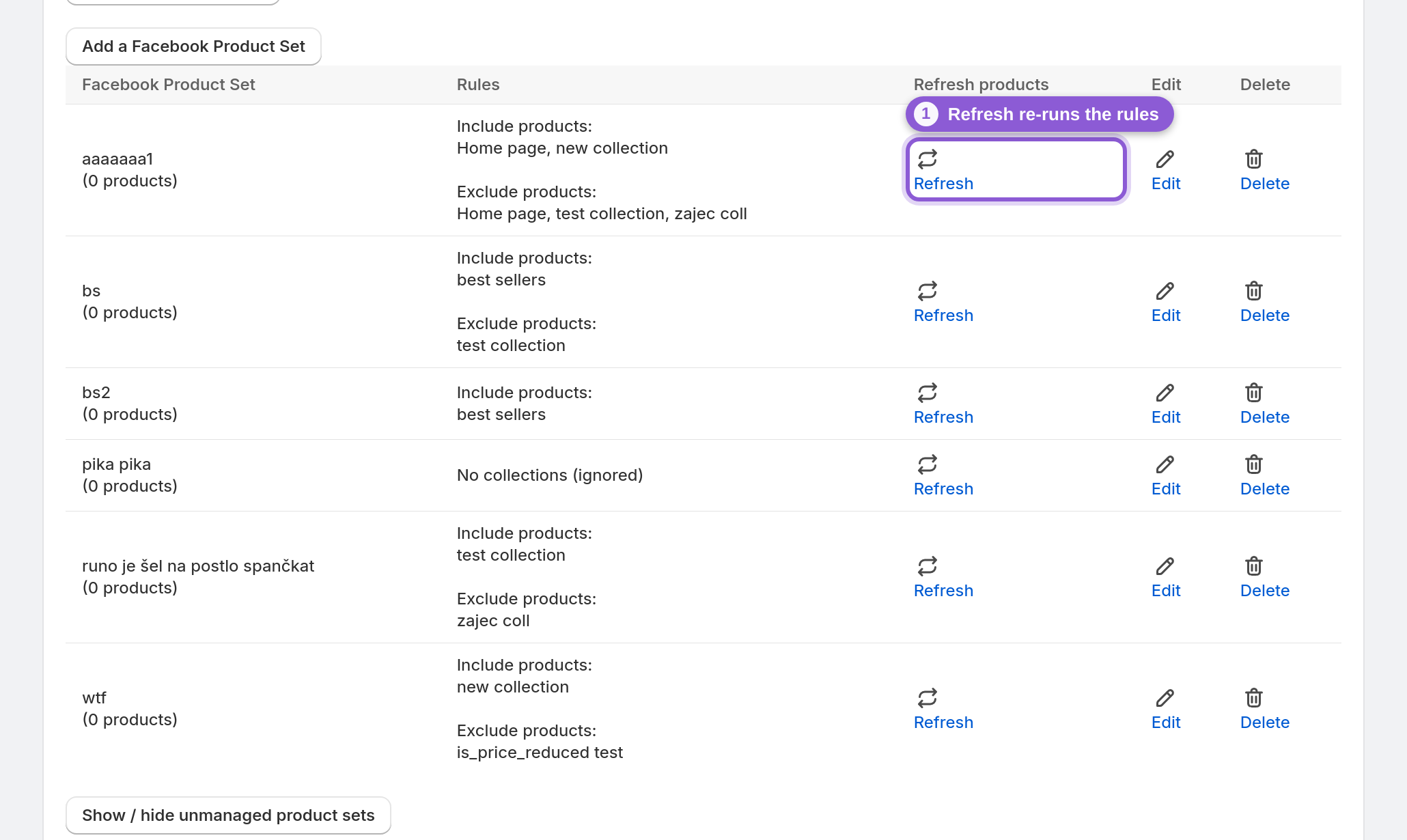
7 Edita o elimina un conjunto
Usa Edit para volver a abrir las reglas de un conjunto en cualquier momento: añade o quita colecciones incluidas y excluidas, cambia el nombre del conjunto y guarda. Delete elimina las reglas que la app gestiona para ese conjunto. Eliminarlo aquí hace que la app deje de actualizarlo; gestiona el conjunto de Facebook subyacente en Commerce Manager si también quieres que desaparezca allí.

Preguntas frecuentes
¿Qué es un conjunto de productos de Facebook?
Un conjunto de productos (Product Set) es un subconjunto con nombre de tu catálogo de Facebook: un grupo filtrado de productos al que pueden dirigirse las campañas publicitarias y tu tienda. En lugar de anunciar todos los productos, haces que un anuncio dinámico apunte a un conjunto como 'más vendidos' o 'verano' y Facebook solo muestra esos artículos.
¿Cómo funcionan los conjuntos de productos con los anuncios dinámicos?
Los anuncios dinámicos de Facebook obtienen sus productos de un catálogo, pero tú limitas cada conjunto de anuncios a un conjunto de productos concreto. Así, una campaña puede anunciar solo tus artículos en liquidación mientras otra promociona las novedades, todo desde el mismo catálogo. Mantener preciso el filtro del conjunto en Commerce Manager hace que tus anuncios muestren los productos correctos.
¿Cómo segmento mi catálogo de Facebook?
Crea un conjunto de productos y elige las colecciones de Shopify que quieres incluir en él y, opcionalmente, las colecciones que quieres excluir. Añade un conjunto distinto para cada segmento que quieras anunciar: cada conjunto se mantiene al día porque filtra por las etiquetas internas de ID de colección de tu feed, que se actualiza automáticamente.
¿Puede un producto estar en más de un conjunto de productos?
Sí. Los conjuntos son independientes, así que un producto que pertenece a varias colecciones puede acabar en varios conjuntos. Usa la fila de exclusión cuando un conjunto no deba contener una colección concreta: la exclusión siempre prevalece sobre la inclusión.
¿Qué hace Refresh products?
Vuelve a aplicar las reglas del conjunto a tu catálogo actual y reasigna los productos que coinciden. Úsalo después de cambiar colecciones o editar reglas. Se procesa en segundo plano, así que espera un momento y recarga la página para ver el nuevo número de productos.
¿Qué ocurre cuando excluyo una colección?
Los productos de una colección excluida quedan fuera del conjunto aunque también coincidan con una regla de inclusión. Úsalo para dejar fuera colecciones de liquidación, muestras o venta mayorista de una campaña basada en una colección más amplia.
¿Qué son los conjuntos de productos no gestionados?
Son conjuntos de productos que la app no ha creado, normalmente creados a mano en Facebook Business Manager o por otra app o integración. Aparecen en Show / hide unmanaged product sets como referencia, pero las reglas y la actualización de la app no los gestionan.
¿Creo el conjunto de productos en la app o en Facebook Commerce Manager?
Créalo en Commerce Manager. Awesome Feeds exporta los ID de colección de Shopify de cada producto como etiquetas internas, así que allí filtras por el ID de colección para crear el conjunto. Puedes seguir abriendo el conjunto en Commerce Manager (mediante el enlace de la tabla) para confirmar que tus anuncios dinámicos se dirigen a él.
¿Por qué mi conjunto de productos está vacío después de añadir reglas?
Comprueba que el filtro del conjunto en Commerce Manager usa la etiqueta interna de ID de colección correcta y que tu feed se ha regenerado y Meta lo ha vuelto a obtener desde que cambiaste la colección. Comprueba también que tus reglas realmente coinciden con productos: una colección incluida que está vacía, o una fila de exclusión que anula todo lo que incluiste, deja el conjunto sin nada. Ajusta las colecciones y vuelve a actualizar.